
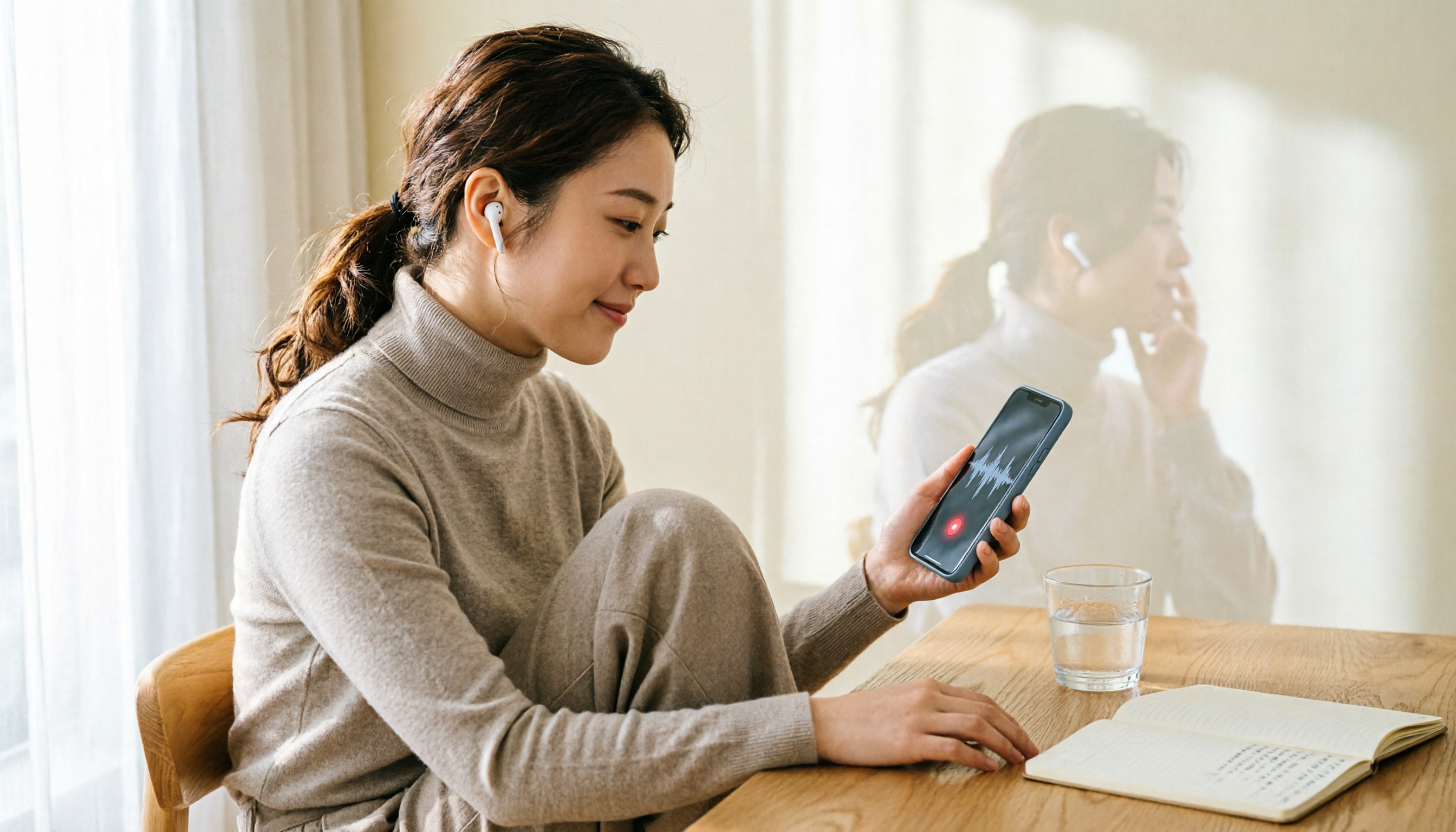
録音を Tinrec に任せて、数分で文字起こしと要約を作成
音声・動画のアップロード、多言語文字起こし、AI 議事録、タスク抽出に対応
会議、インタビュー、顧客対応、まだ別のスマホで録音していますか?
多くの人がiPhoneの通話内容を録音するために、別のスマホやICレコーダーを電話機に近づけています。しかし、この方法では音質が悪く、重要な内容を聞き逃すこともあります。
さらに面倒なのは、後で文字に起こす際に、再度聞き直して手動でタイピングする必要があり、非常に非効率です。
実は、iOS 18.1以降、iPhoneには標準で通話録音機能が搭載されており、昔ながらの方法を使う必要はありません。ただし、標準機能には地域制限があり、誰もが使えるわけではありません。
この記事では、無料の標準機能から有料のハードウェアまで、3つの一般的なiPhone電話録音方法を比較し、最適な方法を素早く判断できるようにします。
iPhone電話録音方法を選ぶ前に、この4つのポイントを理解しましょう
1. システムバージョンがすべてを左右する
iPhoneの標準通話録音にはiOS 18.1以降が必要です。お使いのスマホが古くてアップデートできない場合は、他の方法を検討する必要があります。
2. 地域と言語のサポート
標準機能は全世界で利用できるわけではありません。Appleの公式ドキュメントには、EU、ロシア、サウジアラビアなど、利用できない地域がいくつか記載されています。台湾では現在利用可能ですが、自分の所在地と言語がサポートされているか事前に確認することをお勧めします。
3. 録音通知は法的な境界線
標準機能を起動すると、双方に「この通話は録音されています」という音声通知が流れ、オフにすることはできません。これはプライバシー法に準拠するためです。「通知なしの録音」を希望する場合、標準機能では対応できません。他の方法では法的な問題が生じる可能性があるため、特に注意が必要です。
4. 文字起こしは必要ですか?
標準機能では文字起こしができますが、特定の言語のみ対応しています。中国語の通話の場合、現在サポートされていますが、実際の精度は環境に影響されます。より正確な文字起こしが必要な場合は、サードパーティ製のハードウェアや有料サービスを検討する必要があるかもしれません。
iOS標準の通話録音——最も直接的で安全な第一選択
iOS 18.1以降のiPhoneを使用していて、お住まいの地域がサポートされている場合、標準の通話録音が最もお勧めの方法です。
利点は?
- 完全無料:追加料金やサブスクリプションは不要です。
- 操作が簡単:通話中に画面の録音ボタンをタップするだけです。
- 法的保護:システムが自動的に双方に通知し、録音に関するトラブルを防ぎます。
- メモに自動保存:録音ファイルと文字起こしは「メモ」アプリの「通話録音」フォルダに保存され、管理が簡単です。
実際の操作手順
- iPhoneがiOS 18.1以降にアップデートされていること、およびお住まいの地域がサポートされていることを確認します(設定で言語と地域を確認できます)。
- 電話を発信または着信し、通話画面で録音ボタン(通常は円形のアイコン)を見つけます。
- 録音ボタンをタップすると、システムが3秒間のカウントダウン音を鳴らし、その後双方に「この通話は録音されています」という音声通知が流れます。
- 通話が終了すると、録音は自動的に「メモ」アプリの「通話録音」フォルダに保存されます。システムがサポートしている場合は、文字起こしも表示されます。
注意すべき制限
- 録音ボタンが表示されない場合、地域や言語がサポートされていないか、iPhoneのモデルが古すぎる可能性があります。
- 文字起こしがすぐに表示されない場合があり、「文字起こし中」と表示されることがあります。
- 録音ファイルを削除すると、文字起こしも一緒に削除されます。
- 現在、EUなどの地域では利用できないため、海外渡航前に確認してください。
誰に適していますか?
iPhoneユーザーで、システムバージョンが十分に新しく、たまに通話内容を録音する必要があり、双方に通知されることを受け入れられる場合、標準機能が最適な選択です。
録音の整理を手作業から解放
音声・動画をアップロードするだけで、文字起こし、要約、タスクを自動作成
iOS標準以外の選択肢
ローカルキャプチャ:自分の声しか録音できず、完全な録音とは言えない
「静かに」録音したい場合、「ローカルキャプチャ」機能を使う人もいます。これは実際には画面収録の一種で、コントロールセンターから有効にできます。
ただし、注意点があります:自分のマイクからの音声しか録音できず、相手の声は録音されません。そのため、厳密には電話録音とは言えず、口頭メモなど自分の声を記録する場合にのみ適しています。
完全な双方向通話録音が必要な場合、ローカルキャプチャでは役に立ちません。
PLAUD Noteスマート録音カード:古いiPhoneの救世主
iPhoneをiOS 18.1にアップデートできない場合や、より安定した録音品質が必要な場合は、PLAUD Noteのようなハードウェア録音カードを検討できます。
これは独立した録音デバイスで、BluetoothまたはケーブルでiPhoneに接続し、iOSバージョンに関係なく通話内容を直接録音できます。さらに、音声を文字起こしし、AIによる要約生成も可能です。
利点:iOSバージョンに依存しない、スマホのマイクよりも録音品質が良い、文字起こしが可能。 欠点:追加のハードウェア購入が必要(数千円程度)、充電が必要、スマホよりもかさばる。
頻繁に録音が必要で、音質にこだわる場合、これは信頼できる選択肢です。ただし、たまにしか録音しない場合は、標準機能で十分です。
サードパーティ製録音アプリ:法的リスクに注意
市場にはiPhoneの通話を録音できると謳うサードパーティ製アプリがありますが、Appleの公式ドキュメントは次のように警告しています:このようなアプリは録音通知を提供しない可能性があり、相手に知られずに録音することになり、秘密侵害などの法律に抵触する可能性があります。
台湾では、相手の同意なしに録音することは刑事責任を問われる可能性があります。そのため、所在地の法律で許可されており、相手の同意を得ていることが確実でない限り、このようなアプリの使用は強くお勧めしません。
失敗を避けるためのガイド:iPhone電話録音で最もよくある4つの間違い
間違い1:すべてのiPhoneで標準録音が使えると思っている
iOS 18.1は比較的新しいモデルでのみサポートされており、一部の地域では利用できません。新しいスマホを購入したりアップデートする前に、自分のデバイスと地域がサポートリストに含まれているか確認してください。
間違い2:「通知なし録音」という言葉に飛びついてダウンロードする
多くのサードパーティ製アプリは「隠し録音」「通知なし」を謳っていますが、これらはほぼ常に法的グレーゾーンにあります。後で訴えられるよりも、最初から録音していることを相手に知らせる方が良いです。
間違い3:バックアップの問題を無視する
標準録音は「メモ」に保存されます。メモを削除したり、機種変更時にバックアップしなかった場合、録音は失われます。重要な録音は定期的にエクスポートまたはバックアップすることをお勧めします。
間違い4:文字起こしが100%正確だと思っている
AIによる文字起こしは、特に強いアクセント、騒がしい背景、複数人が同時に話す場合に誤りが発生することがあります。重要な内容は必ず録音を聞き直して確認してください。
まとめ:結局、どのiPhone電話録音方法を使うべきか?
iOS 18.1以降の比較的新しいiPhoneを使用していて、サポート地域にいる場合 → 標準機能を直接使用しましょう。無料で、便利で、合法です。
iPhoneが古くてアップデートできない場合 → PLAUD Noteのようなハードウェア録音カードの購入を検討しましょう。録音と文字起こしのニーズを一度に解決できます。
自分の声を録音してメモを取りたいだけの場合 → 「ローカルキャプチャ」を使用できますが、これは完全な通話録音ではありません。
法的リスクが気になる場合 → 通知なしのサードパーティ製アプリには絶対に手を出さないでください。標準機能の通知メカニズムはむしろ保護になります。
簡単に言うと、iPhone電話録音の最適解は次のとおりです:アップデートできるならアップデートして標準機能を使う。アップデートできないならハードウェアを購入する。絶対にグレーゾーンには踏み込まない。
私自身は、日常的に顧客との電話を録音する際は、標準機能を使用しています。相手にも通知が届くため、トラブルが少ないからです。大量の録音ニーズがある場合は、ハードウェアへのアップグレードを検討してください。
参考資料
すべての録音を、次の行動につながる成果へ
ログインで文字起こし60分無料。クレジットカードは不要です
おすすめ記事
こちらの記事もおすすめです

2026年4款会議録音文字起こしツール実測比較:出力されるファイルはどんな形で、そのまま使えるのか?
会議録音を文字起こしした後に得られるのは1つのファイルではなく、データのセットです。文字起こし原稿、タイムスタンプと発言者が付いたバージョン、AI要約とToDo、そして既存のワークフローにエクスポートできるかどうか。この記事では「ファイルとは何か」から出発し、Tinrec、Otter.ai、Notta、TurboScribeの出力内容、無料枠と制限を実際に比較し、そのまま使える1本を選べるようにします。

2026年版 会議録音文字起こしツール4選を実測比較:文字起こしを最も簡単にダウンロードする方法
会議録音を文字起こしした後、本当の問題は「テキストを取り出せない」ことにあることが多いです。この記事では、ダウンロードとエクスポートの実務的な観点から、Tinrec、Otter.ai、Notta、TurboScribeのエクスポート方法、利用枠の制限、チームデータの帰属を比較し、ツール選びの前に確認すべき4つのポイントと4つのよくある間違いを整理します。文字起こしを実際に使えるファイルにするための最適なソリューションを見つけるのに役立ちます。

2024年版 スマート会議議事録プラットフォーム4選の実測比較:無料枠と会議後の整理、どれが最も使える?
会議の録音が終わってからが本当に大変だ。この記事では実際の会議シーンから、スマート会議議事録プラットフォームを選ぶ際の5つのポイントを解説し、Tinrec、Otter.ai、Notta、Granolaの4ツールの無料枠、中国語文字起こし、会議後の整理、チームコラボレーション機能を実測比較。どのツールが本当に時間を節約できるかを判断する手助けをする。

2026年版 スマート議事録ツール4選 実測比較:会議を本当にアクションリストに変えられるのはどれ?
多くの人が議事録を文字起こしだと思い込み、会議後に誰もフォローしない。本記事ではよくある誤解から始め、スマート議事録ツールの選定ポイントと利用可能なサンプルを整理し、Tinrec、Notta、Granola、Otter.aiの機能・制限・価格を実測比較。会議を決議とアクションリストに変えるツールを見つける手助けをする。

2026年AI議事録ソフトの無料プラン比較:TinrecとGranolaの2製品を一挙紹介
2026年、AI議事録ソフトの無料プランはどう選ぶべきか。本記事では、ボット不要の議事録ツールであるTinrecとGranolaの2製品を、無料枠、音声ファイルの保存、中国語対応、会議後の出力、チーム管理の観点から比較し、どちらがあなたの会議ワークフローに適しているかを判断する手助けをします。

2026年おすすめAI議事録ソフト4選を実測比較:ボット不要と中国語会議、どちらが手間いらず?
Tinrec、Otter.ai、Granola、TurboScribeの4ツールをワークフロー実測の観点から比較。会議の収音方法、中国語・中英混在への対応、会議後の要約とToDo、音声の保存、チームの席管理まで整理し、選定のポイントとよくある落とし穴を解説。自分の会議シーンに合うのはどれかを判断するための記事です。

2026年版 スマート議事録ツール3選 実測比較:Tinrec、Otter.ai、Notta 中国語チームに最適なのはどれ?
2026年版スマート議事録ツール3選の実測比較。中国語の文字起こし、ボット不要のオンライン会議収集、会議後のToDoとレポート、チームのデータガバナンス、プランの枠まで、Tinrec、Otter.ai、Nottaの違いを比較し、中国語チームが導入時にどれを選ぶべきか判断するための材料を提供します。

2026年おすすめAI議事録ツール2選を実測比較:TinrecとOtter.ai、中国語チームに適しているのはどっち?
会議の収集方法、中国語対応、会議後の成果物、チーム管理、料金と利用枠の6つの観点からTinrecとOtter.aiを比較。中国語チームに最適なAI議事録ツールの選び方と、無料枠・チームシート・エクスポート機能の違いを整理します。

2026年おすすめAI議事録ツール3選を徹底比較:Tinrec、PLAUD Note、Otter.aiは中国語チームにどれが最適か?
2026年のAI議事録ツールの選び方を解説。チーム導入の観点からTinrec、PLAUD Note、Otter.aiを比較し、会議の収音方法、入力ソース、会議後の整理、中国語対応、チーム管理、保有コストの違いを整理。中国語チームに適した選択肢を判断するための材料を提供します。