
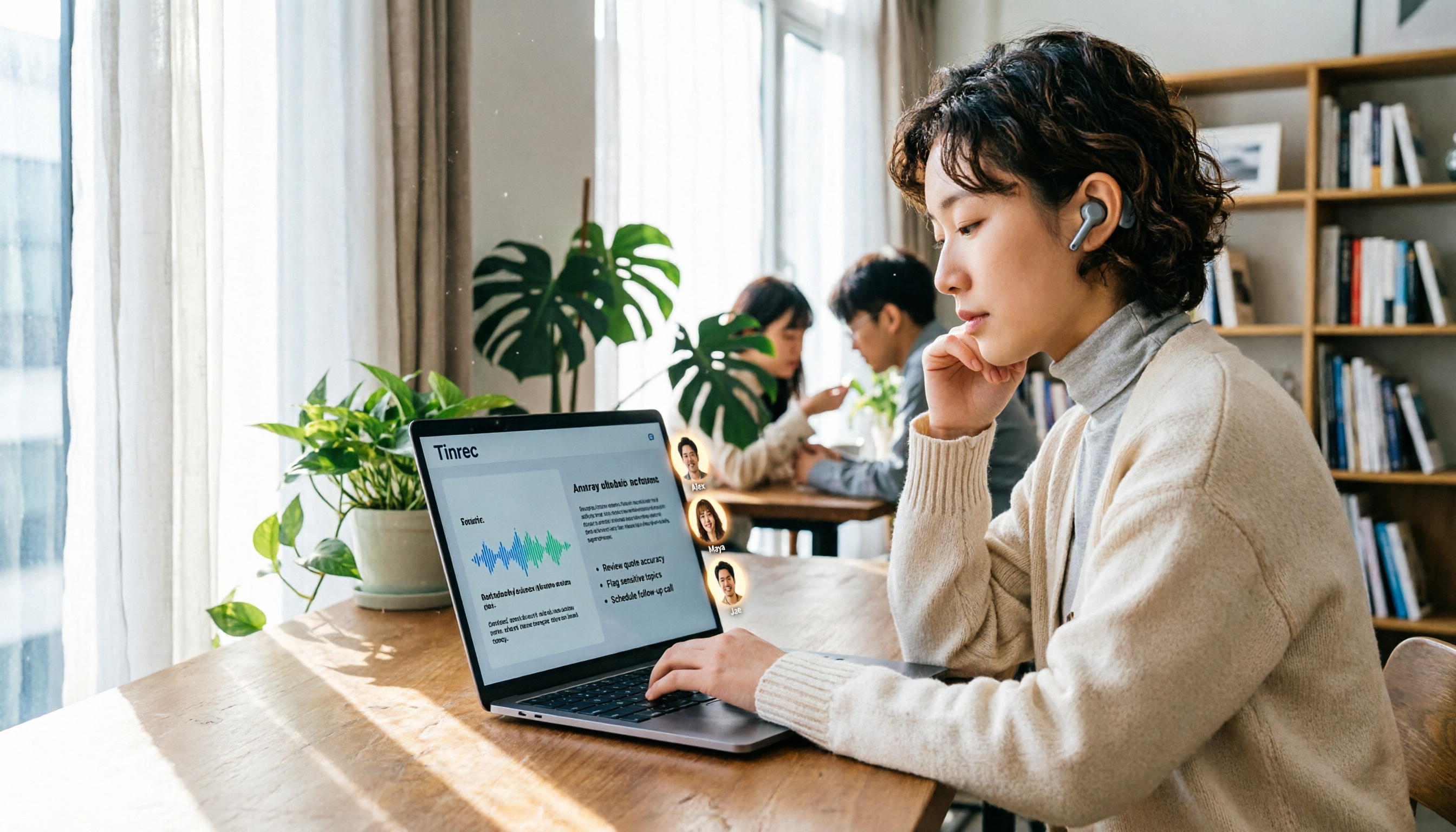
録音を Tinrec に任せて、数分で文字起こしと要約を作成
音声・動画のアップロード、多言語文字起こし、AI 議事録、タスク抽出に対応
「雅婷逐字稿 2026」で検索している多くの人が考えているのは、このツールはまだ使えるのか、無料枠はどのくらいか、ということでしょう。しかし正直なところ、会議やインタビュー、講義を処理する場合、文字起こしだけでは不十分なことがほとんどです。
雅婷逐字稿は台湾で利用実績があり、無料トライアルにも一定の枠があります。しかし、その主な価値は「音声を文字に変換する」ことです。会議から結論やタスクを素早く見つけ出したり、データをチームで共有したりする必要がある場合、Tinrecの方がより完全な選択肢となります。
ツールを急いで購入する前に:あなたに足りないのは「文字起こし」か「整理」か?
よくある誤解は、音声文字起こしツールを見つければ作業が終わると思い込むことです。実際には、文字起こしは最初のステップに過ぎません。60分の文字起こしがあっても、そこから要点を拾い出し、議事録にまとめ、タスクを割り当てるには時間がかかります。これこそが本当に時間のかかる作業です。
Tinrecのアプローチは異なります。「録音の文字起こし」と「使えるデータへの整理」を結び付けています。Tinrecを開けば、録音が終わると同時に、要約、章立て、要点、タスクが生成されています。
Tinrecのコア機能:文字起こし以上のものを提供
リアルタイム録音文字起こし、アップロード待ち不要
Tinrecはリアルタイム録音に対応し、録音しながら文字が表示されます。対面会議、インタビュー、ちょっとしたメモでも、ファイルを保存してからアップロードする必要はありません。
ボットを入れずにオンライン会議を録音
これが最も便利だと感じる点です。Tinrecデスクトップ版はPCのシステム音声を直接キャプチャするため、Zoom、Google Meet、Microsoft Teams、Webexの会議を録音できます。会議にボットを参加させる必要はありません。
自動要約、章立て、タスク抽出
文字起こし完了後、Tinrecは長い会議を章に分割し、要約をまとめ、議論からタスクを抽出します。誰が何を担当するのか、次のステップは何か、文字起こしを自分で見返す必要はありません。
AI Q&A:要点を直接質問
Tinrecに「会議で誰が予算について言及しましたか?」「顧客の意見は何ですか?」と質問できます。会議内容に基づいて回答するため、キーワードを手動で検索する必要はありません。
一般的なツールへのエクスポート
文字起こし、要約、タスクはドキュメントとしてエクスポートできるほか、Notion、Google Docs、OneNote、Dropboxなどのツールに送信して、既存のワークフローに統合できます。
チームスペースで会議資料を一元管理
チームで利用する場合、Tinrecは会議の録音、文字起こし、要約をチームスペースにまとめて保管できます。新しいメンバーは過去の会議資料を閲覧でき、メンバーが退職しても資料はチームに残ります。
実際の活用シーン:Tinrecの使い方
シーン1:毎週の定例会議
会議前にTinrecデスクトップ版を開き、システム音声の録音を選択します。会議が終わると、要約とタスクがすでに整理されているので、そのままグループに送信して確認できます。
録音の整理を手作業から解放
音声・動画をアップロードするだけで、文字起こし、要約、タスクを自動作成
シーン2:顧客インタビュー
インタビュー中にスマートフォンでリアルタイム録音し、文字起こしします。インタビュー後、AI Q&Aで顧客が言及したニーズ、予算、時期を特定し、提案資料にまとめます。
シーン3:講義やセミナー
録音ファイルをTinrecにアップロードすると、文字起こしされ、自動で章立てされます。復習する際に最初から聞き直す必要はなく、重要な部分に直接ジャンプできます。
シーン4:部門横断会議
チームスペースを作成し、メンバーを招待します。各会議の資料はチームに帰属し、管理者は使用量や操作ログを確認できるため、個人アカウントに資料が散らばる心配がありません。
録音文字起こしツールを選ぶ際の4つの注意点
- 「無料分数」だけを見ない。雅婷の無料トライアルは約300分ですが、文字起こし後も自分で整理する必要があります。Tinrecの無料版ではコア機能を体験でき、特に文字起こし後の要約とQ&Aが重要です。
- 自分の会議スタイルに対応しているか確認する。オンライン会議の場合、Tinrecデスクトップ版はボットを入れずにシステム音声を直接録音できます。
- 言語能力を実際にテストする。雅婷は台湾のアクセントと台湾語に最適化されています。Tinrecも中国語、中日混合、多言語会議に対応していますが、自分の録音で試すことをお勧めします。
- チームコラボレーション機能。一人で使うわけではない場合、Tinrecのチームスペースではメンバー、役割、シートを管理できます。これは一般的な文字起こしツールにはない機能です。
よくある質問
雅婷逐字稿の無料版とTinrecの無料版の違いは?
雅婷の無料トライアルには一定の枠があり、主に音声文字起こしを提供します。Tinrecの無料版では、文字起こしに加えて要約やAI Q&Aなどの整理機能も体験できますが、個人向け無料版の詳細は公式ページをご確認ください。
Tinrecのチーム版の料金は?
現在、チーム版は月払いUSD 29.80/有料シート/月、年払いUSD 199/有料シート/年(月あたり約USD 16.58)です。実際の価格は購入ページをご確認ください。初回の対象チームトライアルは7日間、1無料シート、300分の共有インポート枠です。
シートを持たないチームメンバーはデータを閲覧できますか?
はい。有効なメンバーはシートがなくても、チームデータの閲覧、再生、読み取りができます。シートを取得すると、録音、アップロード、編集、エクスポートなどが可能になります。
メンバーが退職した場合、会議資料も消えますか?
いいえ。チームリソースはチームに帰属するため、メンバーが退会または削除される際、担当リソースを他の有効なメンバーに引き継ぐ必要があります。
Tinrecで録音する際、相手の同意は必要ですか?
録音と文字起こしの前に、現地の法律を必ず遵守し、必要に応じて参加者の同意を得てください。
まとめ
基本的な音声文字起こしだけが必要なら、雅婷逐字稿も検討に値します。しかし、会議が終わったらすぐに要約やタスクを取得し、整理に時間をかけたくないなら、Tinrecは2026年の働き方に適した選択肢です。無料版で試してみて、チーム版には明確なガバナンス機能も備わっています。
参考情報
すべての録音を、次の行動につながる成果へ
ログインで文字起こし60分無料。クレジットカードは不要です
おすすめ記事
こちらの記事もおすすめです

【2026年】音声文字起こしアプリ実測:Tinrecのボット不要会議録音+AI要約で議事録を完結
2026年の音声文字起こしアプリ実測・選び方ガイド。中国語会議、中日英混在、会後の要約とToDo、チームでのナレッジ蓄積の観点から、Tinrec、Otter.ai、Granola、TurboScribeを比較し、議事録ツールの選定を支援します。
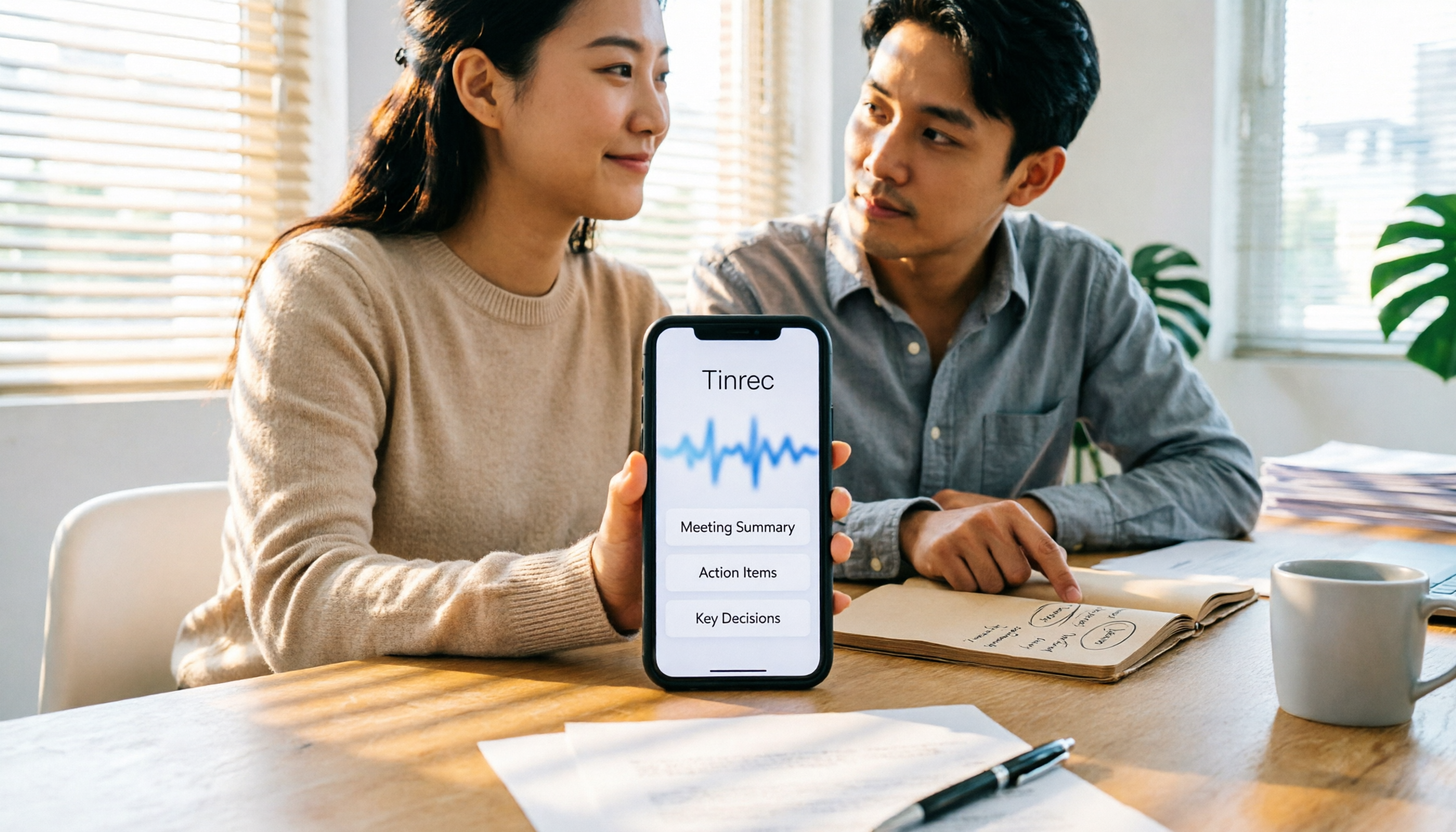
2026年無料音声文字起こしツール選びガイド:4製品の実測と提案
無料の音声文字起こしツールは数多くありますが、無料枠、中国語認識、会議後の整理能力には大きな差があります。本記事では実際の利用フローから、Tinrec、Google ドキュメントの音声入力、Monica、MyEditの無料プランと制限を比較し、文字起こしの時間を本当に節約できるツールの選び方を紹介します。

【2026年】Tinrec無料音声文字起こしの判断ポイント3つ+議事録自動生成の活用法
無料の音声文字起こしツールは数多くありますが、重要なのは無料枠、中国語認識、会議後の整理、チーム連携を見極めることです。本記事では、Tinrec、Otter.ai、Notta、TurboScribeの違いを4つの選定ポイントで解説し、よくある失敗を避ける3つの注意点を整理。会議を使えるデータに変えるツール選びを支援します。

2026年iPhone音声文字変換5選を徹底比較:内蔵ディクテーションからAI議事録まで実測レビュー
iPhone内蔵のディクテーション、ボイスメモの文字起こし、AI議事録ツールのどれを選ぶべきか?本記事では「リアルタイム入力」と「後からの整理」の2つの分岐点から、5つのiPhone音声文字変換ソリューションを実測比較。選定基準、よくある間違い、筆者自身のワークフローを整理し、あなたの利用シーンに合った方法が一目でわかるように解説します。
2026年WhatsApp音声文字起こし2方式を実測比較:内蔵機能とTinrecはどちらが十分か?
WhatsAppのアップデートで音声が自動的に文字起こしされると思われがちですが、実際には機能は段階的に提供され、OSバージョンやSiri、言語設定の影響も受けます。本記事ではよくある誤解から入り、WhatsApp内蔵の文字起こしとTinrecの設定ハードル、会議後の整理、複数ソース、チーム連携、コストを比較し、どちらが適しているかを判断する手助けをします。

2026年版 無料音声文字起こし4ツール実測比較:無料枠・エクスポート・日本語認識はどれが十分か?
無料の音声文字起こしツールを探すとき、多くの人は無料の分数だけを見て、1回あたりの上限、エクスポート制限、音声ファイルの保存、日本語認識を見落としがちです。本記事では4つの実用的な観点から無料プランを比較し、Tinrecを例に録音・文字起こし・要約・ToDo・チームでの蓄積までの一連のワークフローを紹介します。

2026年Buzz音声文字起こしガイド:5ステップ実測と3つのよくある誤解
Buzzは無料・オープンソース・オフライン対応ですが、多くの人が初めて使うと失望します。問題はデフォルトのtinyモデルにあることがほとんどです。この記事ではよくある誤解から入り、モデル選択、言語設定、インポートまたは録音、TranscribeとTranslateの違い、エクスポートと校正までの5ステップを解説し、組み合わせ可能な6つの音声文字起こしソリューションと選択のアドバイスをまとめます。
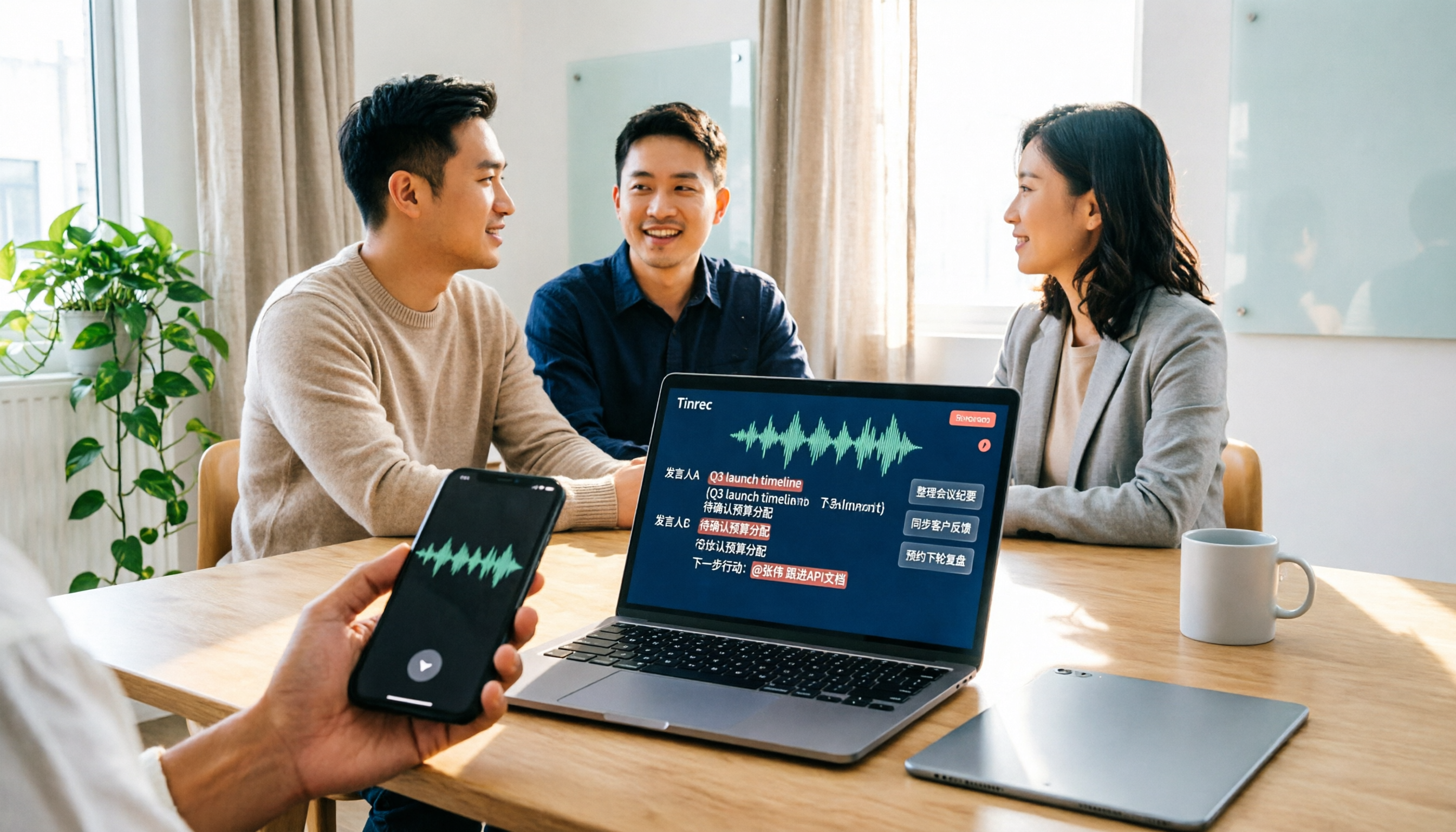
2026年Tinrec vs Notta:5つの視点で比較、音声文字起こしの先まで使えるのはどっち?
多くの音声文字起こしの記事は録音を文字にする方法だけを教え、その後の活用法には触れていません。この記事ではよくある誤解から始め、5つの視点でTinrecとNottaを比較します。オンライン会議の録音方法、会議後の成果物、中国語と英語混在の処理、チームガバナンス、音声ファイルの保持を網羅し、無料プランと有料プランの枠も整理。実際のワークフローにどちらが合うか判断する手助けをします。

2026年おすすめ音声文字起こし無料ツール4選比較:無料枠の使い勝手と有料版の価値
無料の音声文字起こしツールは数多くありますが、実際に時間がかかるのは「文字起こし後」の作業です。この記事では、実際の会議シーンでTinrec、Notta、Otter.ai、TurboScribeの4ツールを比較し、無料枠の計算方法、会議後の整理機能、チーム連携の違いを検証。さらに、よくある選定ミス4つを整理し、無料で試して自分に合うツールを見極める方法を紹介します。