

録音を Tinrec に任せて、数分で文字起こしと要約を作成
音声・動画のアップロード、多言語文字起こし、AI 議事録、タスク抽出に対応
意思決定の焦点:「話を文字にする」のか、それとも「会議をデータにする」のか?
iPhoneで音声を文字に変えたいとき、多くの人は一つのことだけを考えているつもりでも、実際には全く異なる二つの分岐点に立っています。
一つ目の道は「リアルタイム入力」です。キーボードに向かって話すと、その場で文字が現れます。メッセージの返信や短いメモ、ひらめきを一言記録するのに適しています。
二つ目の道は「後からの整理」です。まず音声を録音し、後から文字起こしや要約、ToDoに変換します。
さらに遠回りですが、多くの人が本当に必要としている道があります。それは、変換されたテキストを検索可能で、質問でき、チームに渡せるデータにすることです。
私が最もよく目にする失敗は、実は「ツールの使い方がわからない」ことではありません。
短い文を処理するためのディクテーション機能で、1時間の会議を無理に乗り切ろうとしたり、文字起こしを2ヶ月後には誰も見つけられないノートに保存してしまったりすることです。
ですからこの記事では、機能リストから始めません。
まず判断基準を示し、その後に私が実測したiPhone上での役割分担の方法を説明します。
つらいのは変換できないことではなく、変換後に誰も使えないこと
2時間の会議の後、さらに2時間かけて整理する。そんな話は何度も聞きました。
しかし本当に厄介なのは、多くの場合タイピングではなく、打ち終わった後の状態です。
スマホのノートに横たわる文字起こしは、その時は完全に見えても、2週間後には誰も掘り起こせません。
もう一つのよくある状況は、インタビューや講義の録音です。
録音自体は順調でも、後で特定の一言を引用しようとすると、最初から早送りして一段落ずつ聞くしかありません。
iPhoneを使っているなら、これらの状況には実は対応策があります。ただ、解決策がさまざまな場所に分散しているだけです。あるものはキーボードの中に、あるものはボイスメモの中に、あるものはデスクトップ版でしか完全ではありません。
この記事の目的は、それらを最後まで歩けるワークフローに並べることです。
iPhone音声文字変換ソリューションを選ぶ前に理解すべき5つのポイント
1. 「リアルタイム入力」か「後からの整理」か
ディクテーションはキーボードの機能で、一言話すと一言出るのでリアルタイムに適しています。
録音ファイルの文字起こしは別物で、長時間の音声ファイルを処理できるツールが必要です。
ここを間違えると、後はすべて無意味になります。
2. この録音が後から検索されるかどうか
一言のメモなら、文字に変換して終わりです。
会議、インタビュー、講義なら、後から必ず振り返りたくなるはずです。「あのとき予算に触れたのは誰だっけ?」
検索できるか、内容について質問できるかが、この文字起こしがデータになるかゴミになるかを決めます。
3. 中国語と英語混在の実際のパフォーマンス
台湾の仕事現場で純粋な中国語だけの会議はほとんどありません。製品名、役職、システム名はすべて英語です。
ですから「何言語に対応」という点だけでなく、話すときに混ざる中国語と英語、専門用語だらけの実際の状況を処理できるかを見る必要があります。
4. データがどのデバイスに残るか
iPhone内蔵機能の利点は無料でリアルタイムなことですが、制限は基本的にこのスマホの中に留まることです。
パソコンで会議をしたり、同僚とデータを共有したりするなら、この点が決定的な要素になります。
5. 利用枠とコストは自分のペースに合わせる
たまに一度使う、毎週定期的に使う、チーム全体で使う。適したプランは全く異なります。
まず使用頻度を明確にしてからプランを見直すと、買ったけど使わないということが減ります。
Tinrec(秒聴録音)——私はワークフローの中盤に置いている
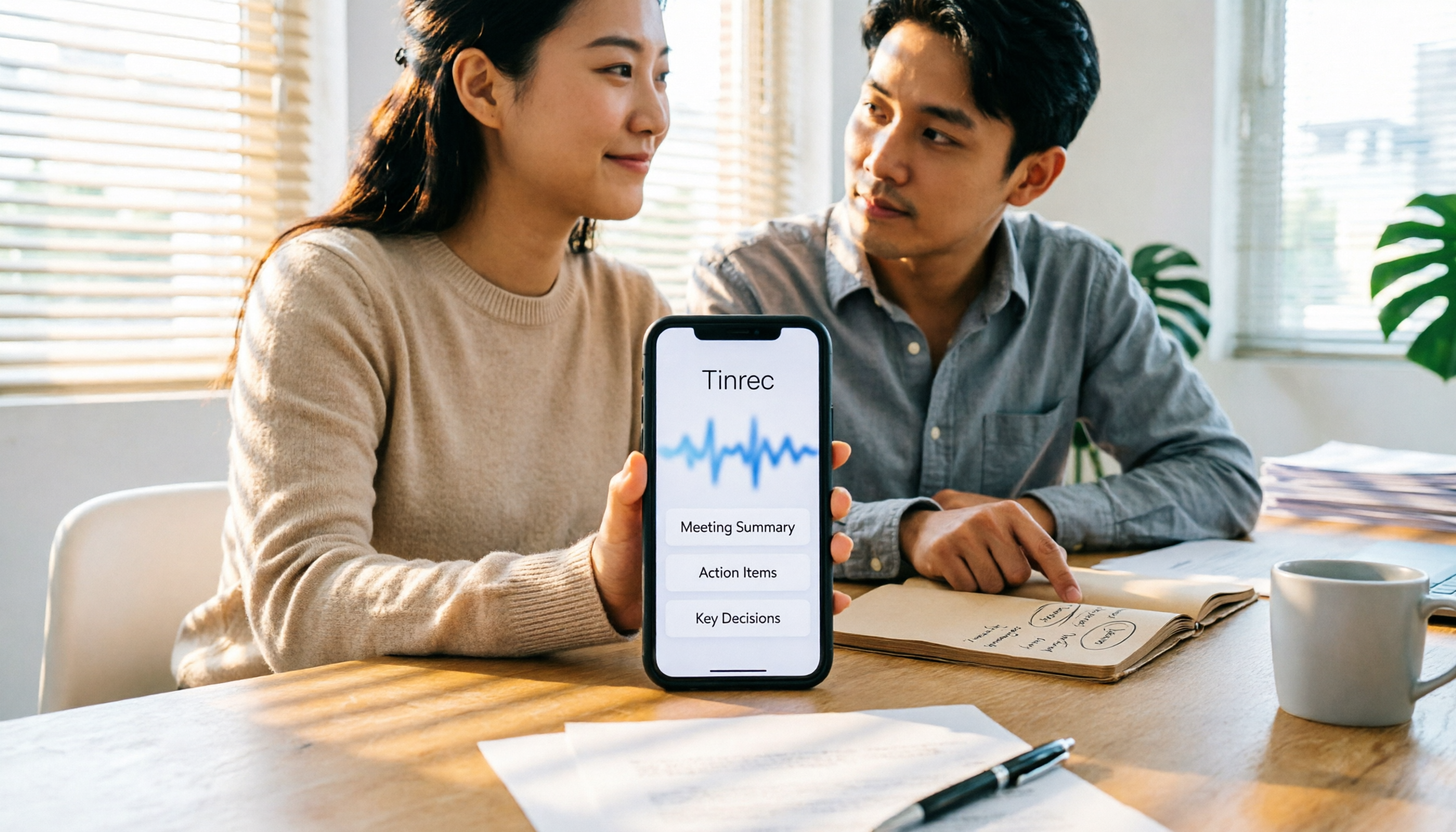
私のTinrecに対する位置づけは、「録音アプリ」ではなく、会議内容をそのまま仕事を続けられるデータに変えるツールです。
一言で言えば、iPhoneが録音を担当し、Tinrecが録音を使えるものに変える役割です。
会議中:デスクトップ版はパソコンのシステム音声を直接キャプチャします。Zoom、Google Meet、Microsoft Teams、Webexに対応し、会議ボットを参加者として招待する必要がありません。
これは私にとって大きな影響があります。以前はボット参加が必要なツールを使っていたため、会議名簿に見知らぬアカウントが増え、外部との会議ではまず説明が必要でした。
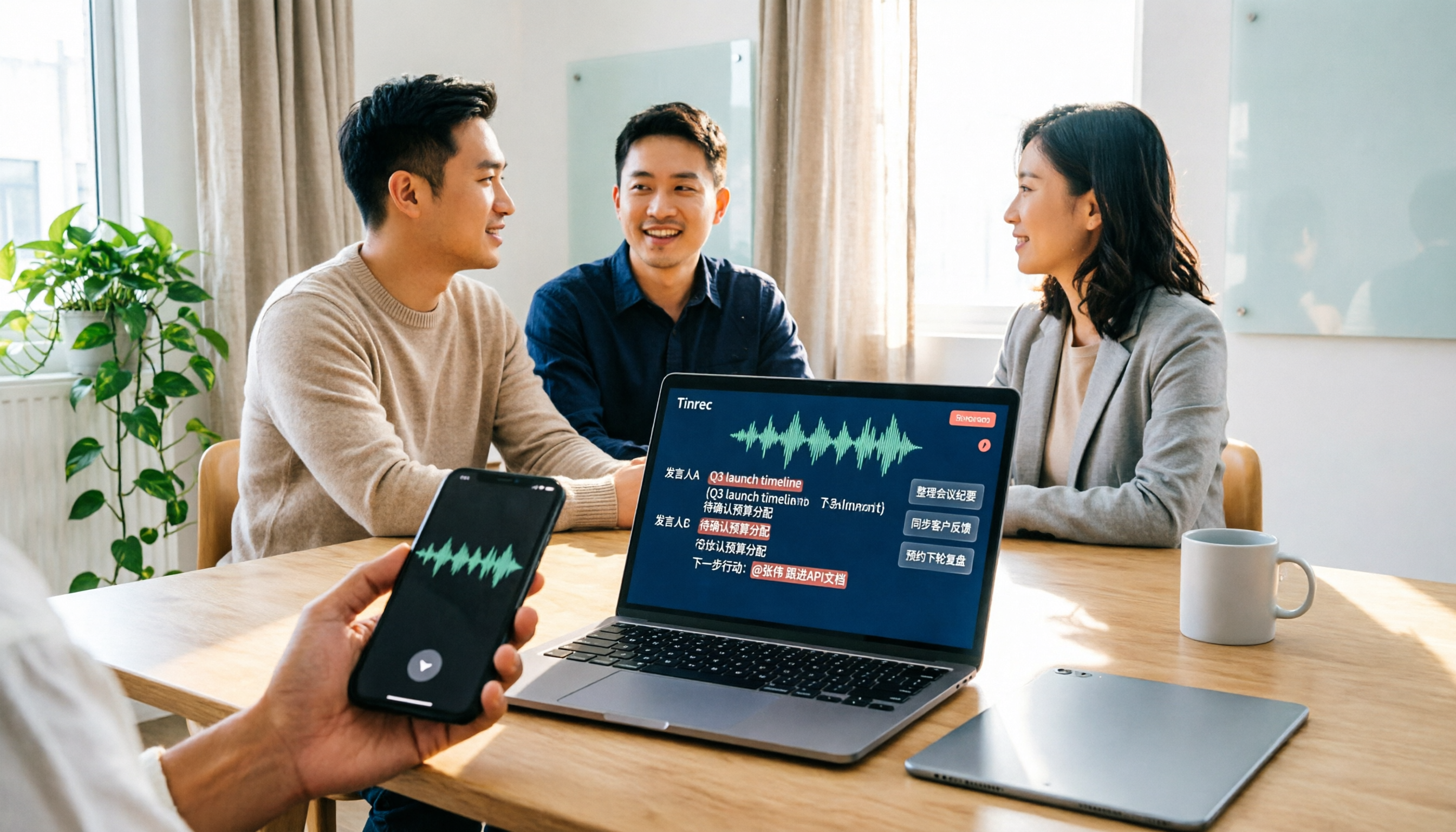
会議後:文字起こしは録音しながら出力され、会議後には要約、章立て、ToDoが自動で生成されます。
私自身の順序は、文字起こしを最初から読むのではなく、まず章立てで構造を把握し、次にToDoで誰が何をするかを確認し、最後に疑問のある段落を照合します。
同じ内容でも、読む時間は何倍も違います。
後からの振り返り:これが私の最もよく使う機能です。会議内容に直接質問できます。
例えば「前回予算の話になったとき、顧客の懸念は何だった?」と聞くと、内容に基づいた回答を返してくれます。キーワードのリストを渡して自分で探させるのではありません。
現在の同価格帯のツールの中で、「会議内容への追加質問」がうまくできるものは多くありません。
その他私が使うもの:リアルタイム翻訳(多言語会議で原文とバイリンガル表示)、音声・動画ファイルのアップロード文字起こし(スマホの古い録音もまとめて整理)、NotionやGoogle Docsなどよく使うツールへの多形式エクスポート、そしてAgentで会議内容からレポートや表を再生成する機能です。
録音の整理を手作業から解放
音声・動画をアップロードするだけで、文字起こし、要約、タスクを自動作成
制限も明確に:無料版は基本枠であり無制限ではありません。ファイルインポートは枠を消費し、ヘビーユースにはアップグレードが必要です。また、カレンダー上のすべての会議に自動参加するわけではなく、自分で録音を開始する必要があります。実際の効果は録音品質、騒音、アクセント、複数人の発言の重なり、専門用語の影響も受けます。
向いている人:中国語の会議があり、会議後の整理が必要で、データを蓄積したい(毎回やり直したくない)なら、単純な文字起こしツールより大幅に時間を節約できます。
チーム全体で使うなら、チーム版は独立したチームスペースです。複数のスペースを作成し、リンクでメンバーを招待し、オーナーと管理者を設定し、席を割り当てられます。会議データはチームに帰属し、メンバーは席がなくても閲覧・再生・読書ができますが、録音・アップロード・編集・エクスポートには席が必要です。メンバーが退職または削除された場合、データは他の有効なメンバーに引き継げ、個人アカウントと共に消えることはありません。管理側では使用量の傾向、メンバーランキング、監査ログも確認できます。チーム有料席は月額USD 29.80、年払いで月あたり約USD 16.58、各有料席には毎月2,000分のチーム共有インポート枠が付与されます。実際の権益と金額は公式サイトの購入ページを基準とします。
Tinrec以外に、iPhoneにはどんな選択肢がある?
iPhone内蔵の組み合わせ:キーボードディクテーション+ボイスメモ文字起こし
完全無料で何もインストール不要。私が毎日使う第一線のツールです。
キーボードディクテーションは短い文とリアルタイム入力に適し、中国語に対応。iOS 18以降、iPhone 12以降の機種ではボイスメモで直接文字起こしを生成でき、再生時に該当段落が同期してハイライトされ、断片をコピーしてメールや文書に貼り付けられます。
最大の制限は「ここで止まる」ことです。変換されたテキストは自動で要約やToDoにならず、デバイス間やチームでの共同作業が難しく、内容について質問もできません。軽量で単独、短時間の記録に適しています。
Notta
マルチデバイス文字起こしツールで、ファイルインポート、翻訳、チームプランに対応。中国語の性能は一定水準で、無料版には月間枠と1回の長さ制限があります。
主に「既存の音声ファイルをアップロードして字幕化」するなら合理的な選択肢です。しかし会議中のボットなし録音、会議後の追加質問、チームデータの蓄積が必要なら、Tinrecのフローの方が完成度が高いです。
PLAUD NotePin
AI録音ハードウェアで、身につけるだけで録音でき、移動中や電話などスマホでは扱いにくい状況に適しています。
価値はハードウェア形態にあり、代償として別のデバイスを持ち歩き、設備費用がかかり、オンライン会議の整理は最終的にソフトウェアに戻る必要があります。会議の9割がパソコン上なら、純粋なソフトウェアソリューションの方が直接的です。
失敗回避ガイド:iPhone音声文字変換で最もよくある5つの間違い
失敗1:ディクテーションで長い会議を処理する。
ディクテーションはキーボード機能で、一文ずつ話すのに適しています。1時間連続で聞かせると、途中で切れたり文字が抜けたりしやすいです。長い録音は専用の文字起こしフローに任せましょう。
失敗2:文字起こしが出たら終わりだと思う。
要約も章立てもなく、検索もできない文字起こしは実用価値が低いです。変換後にどう整理するかが、本当に時間を節約できるところです。
失敗3:ニュース記事だけで中国語と英語の混在をテストする。
自分の実際の会議録音で試してこそ、専門用語がどう認識されるかわかります。テスト素材を間違えると、テストしていないのと同じです。
失敗4:ディクテーションが突然反応しないので再起動を繰り返す。
まずキーボード設定のディクテーションがオンか、ネットワークが正常かを確認し、次にシステムバージョンを見ます。こうした状況はほとんど設定が外れただけで、スマホが壊れたわけではありません。
失敗5:告知なしで録音を始める。
録音と文字起こしは現地の法規と他人の権益に関わります。正式な会議の前に参加者に告知し、必要に応じて同意を得る。これは基本的なプロフェッショナル習慣です。
まとめ:結局どれを選ぶべきか?
最初の二つの分岐点に戻りましょう。
ちょっとした一言メモやメッセージ返信だけ → iPhone内蔵ディクテーション。無料でゼロコスト、迷う必要はありません。
録音を文字起こしに変えたい、単独でたまに使う → ボイスメモの文字起こし機能(iOS 18、iPhone 12以降)で十分です。
会議を記録し、会議後に整理し、後から振り返りたい → Tinrec。それは「会議の後」の部分、つまり多くの人が本当に詰まるところを処理します。
会議の9割がパソコン上で、しかも自分以外も見る → Tinrecチーム版。チームスペースで会議データを蓄積し、メンバー、席、使用量も管理できます。
大量の既存音声ファイルを一括で字幕化 → 専用のファイル文字起こしツールが適しています。この分野はTinrecの主戦場ではありません。
クイックスタート:こう始めることをお勧めします
- まずiPhoneキーボードのディクテーションがオンになっていることを確認し、短い文のニーズはそれで解決。
- iOS 18にアップデートし、ボイスメモで会議を録音し、「文字起こしを表示」をタップして実際の効果を確認。
- 自分が最も代表的な実際の録音(中国語と英語の混在がベスト)をテスト素材にする。
- 同じ素材でTinrecを試し、要約とToDoの精度を重点的に確認。
- 会議後は急いで文字起こしを読まず、まず章立てとToDoを見て、その後で重要な段落を照合。
- チームで使うなら、まずチームスペースを作成し、メンバーを招待し、席を割り当ててから録音を開始。
ツールは常に変わりますが、判断基準はあまり変わりません。この内容は後から検索して使われるか?
使われるなら、検索可能で、質問でき、引き継げるフローに入れる価値があります。
段階的にテストすれば、自分に合った方法が少しずつ見つかります。
参考ソース
すべての録音を、次の行動につながる成果へ
ログインで文字起こし60分無料。クレジットカードは不要です
おすすめ記事
こちらの記事もおすすめです

【2026年】音声文字起こしアプリ実測:Tinrecのボット不要会議録音+AI要約で議事録を完結
2026年の音声文字起こしアプリ実測・選び方ガイド。中国語会議、中日英混在、会後の要約とToDo、チームでのナレッジ蓄積の観点から、Tinrec、Otter.ai、Granola、TurboScribeを比較し、議事録ツールの選定を支援します。
2026年無料音声文字起こしツール選びガイド:4製品の実測と提案
無料の音声文字起こしツールは数多くありますが、無料枠、中国語認識、会議後の整理能力には大きな差があります。本記事では実際の利用フローから、Tinrec、Google ドキュメントの音声入力、Monica、MyEditの無料プランと制限を比較し、文字起こしの時間を本当に節約できるツールの選び方を紹介します。

【2026年】Tinrec無料音声文字起こしの判断ポイント3つ+議事録自動生成の活用法
無料の音声文字起こしツールは数多くありますが、重要なのは無料枠、中国語認識、会議後の整理、チーム連携を見極めることです。本記事では、Tinrec、Otter.ai、Notta、TurboScribeの違いを4つの選定ポイントで解説し、よくある失敗を避ける3つの注意点を整理。会議を使えるデータに変えるツール選びを支援します。
2026年WhatsApp音声文字起こし2方式を実測比較:内蔵機能とTinrecはどちらが十分か?
WhatsAppのアップデートで音声が自動的に文字起こしされると思われがちですが、実際には機能は段階的に提供され、OSバージョンやSiri、言語設定の影響も受けます。本記事ではよくある誤解から入り、WhatsApp内蔵の文字起こしとTinrecの設定ハードル、会議後の整理、複数ソース、チーム連携、コストを比較し、どちらが適しているかを判断する手助けをします。

2026年版 無料音声文字起こし4ツール実測比較:無料枠・エクスポート・日本語認識はどれが十分か?
無料の音声文字起こしツールを探すとき、多くの人は無料の分数だけを見て、1回あたりの上限、エクスポート制限、音声ファイルの保存、日本語認識を見落としがちです。本記事では4つの実用的な観点から無料プランを比較し、Tinrecを例に録音・文字起こし・要約・ToDo・チームでの蓄積までの一連のワークフローを紹介します。

2026年Buzz音声文字起こしガイド:5ステップ実測と3つのよくある誤解
Buzzは無料・オープンソース・オフライン対応ですが、多くの人が初めて使うと失望します。問題はデフォルトのtinyモデルにあることがほとんどです。この記事ではよくある誤解から入り、モデル選択、言語設定、インポートまたは録音、TranscribeとTranslateの違い、エクスポートと校正までの5ステップを解説し、組み合わせ可能な6つの音声文字起こしソリューションと選択のアドバイスをまとめます。
2026年Tinrec vs Notta:5つの視点で比較、音声文字起こしの先まで使えるのはどっち?
多くの音声文字起こしの記事は録音を文字にする方法だけを教え、その後の活用法には触れていません。この記事ではよくある誤解から始め、5つの視点でTinrecとNottaを比較します。オンライン会議の録音方法、会議後の成果物、中国語と英語混在の処理、チームガバナンス、音声ファイルの保持を網羅し、無料プランと有料プランの枠も整理。実際のワークフローにどちらが合うか判断する手助けをします。

2026年おすすめ音声文字起こし無料ツール4選比較:無料枠の使い勝手と有料版の価値
無料の音声文字起こしツールは数多くありますが、実際に時間がかかるのは「文字起こし後」の作業です。この記事では、実際の会議シーンでTinrec、Notta、Otter.ai、TurboScribeの4ツールを比較し、無料枠の計算方法、会議後の整理機能、チーム連携の違いを検証。さらに、よくある選定ミス4つを整理し、無料で試して自分に合うツールを見極める方法を紹介します。

音声文字起こしツールはどれがいい?2026年実測5選、中国語会議とチームでの蓄積に最適なのはこれ
2026年の音声文字起こしツール比較ガイド。録音方法、会議後の成果物、中国語認識の体験、音声ファイルの保存、チームシート管理まで、5つの一般的なソリューションの違いを分解し、Tinrecがボットなしの会議録音、AI質問応答、チームデータ蓄積で実際にどう機能するかを説明。ニーズに合わせて適切なツールを選べます。