
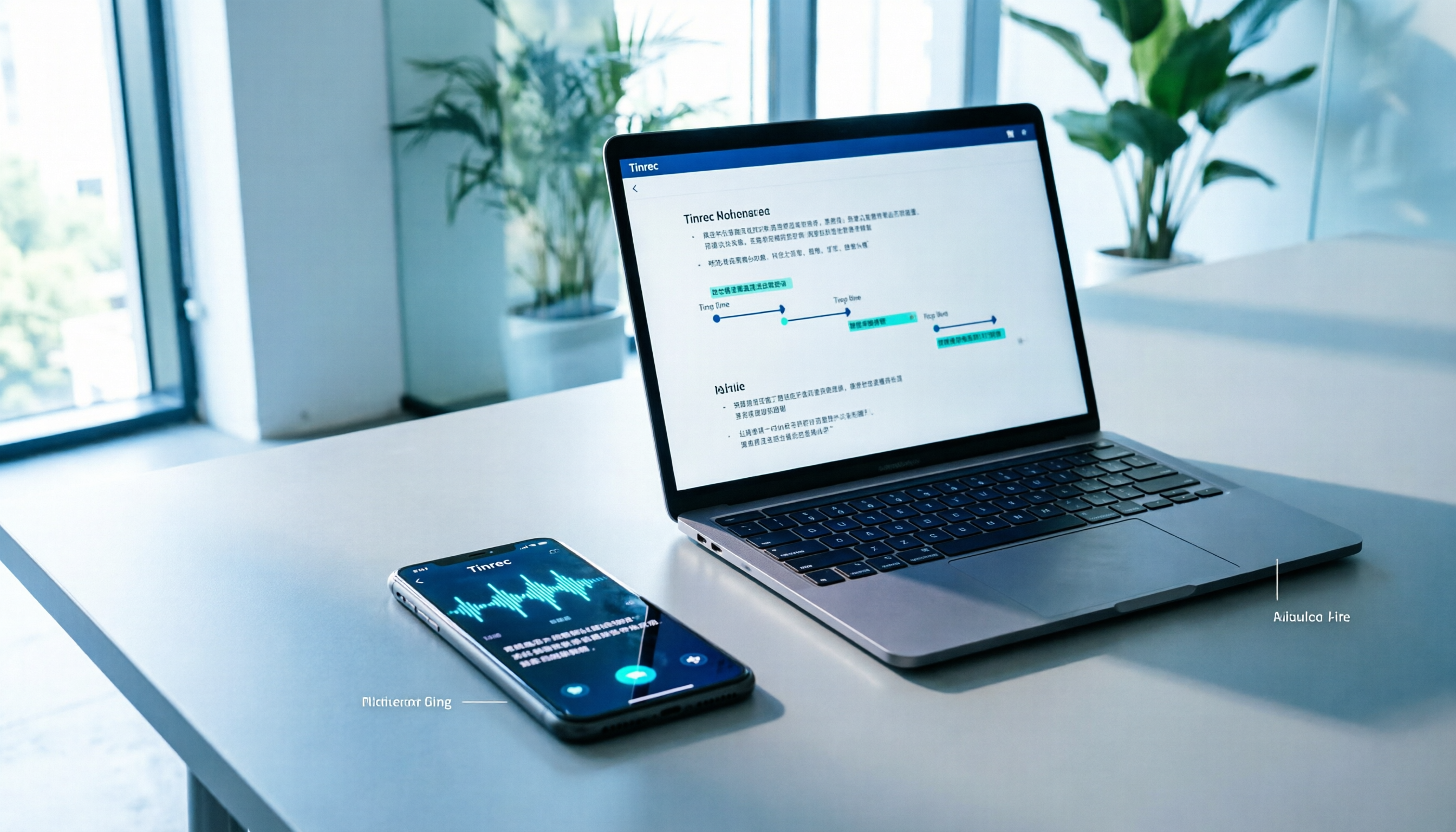
録音を Tinrec に任せて、数分で文字起こしと要約を作成
音声・動画のアップロード、多言語文字起こし、AI 議事録、タスク抽出に対応
2026年iPhone録音を会議議事録に変換する方法?5つのツールと手順を解説
会議が始まって40分が経過したとき、あなたはメモを見て、たった3語しか書いていないことに気づきます。iPhoneで録音しても、後で2倍の時間をかけて聞き直すことになる——これはおそらく、会議議事録を作成する必要があるすべての人が経験したことのあるジレンマです。中小企業の管理職、部門責任者、スタートアップのメンバーにとって、時間はコストであり、手動で議事録を整理する隠れた無駄は想像以上に大きいかもしれません。この記事では、iPhoneの録音を議事録に変換する5つの方法を、完全無料の内蔵機能からAI会議アシスタントまで紹介し、予算とワークフローに最適なものを素早く判断できるようにします。
なぜiPhone録音を議事録に変換する必要があるのか?
議事録は単なるタイピングではなく、議論の内容を追跡可能な結論やTODOに変換することです。市場にはさまざまな録音文字起こしツールがありますが、多くの無料プランは利用時間が非常に限られているか、単なる逐語録しか提供せず、その後の整理は自分で行う必要があります。この記事では、5つの一般的な選択肢を紹介し、「本当に後で整理する時間を節約できるか」を核心基準として評価します。単に文字起こしの分数を比較するのではありません。
方法1|Tinrec(秒聽錄音)——最も完全なAI録音アシスタント
Tinrecは単なる録音文字起こしツールではなく、会議内容を「検索可能・質問可能・整理可能」なAI議事録ワークフローに変換する一連のツールです。iPhoneユーザーは、スマートフォンで直接実会議を録音したり、iPhone内の既存の録音ファイルをインポートしたりでき、システムが自動的に逐語録、AI要約、章立て、TODOを生成します。
最も実用的な特長は以下の通りです:
- 逐語録だけではない:Tinrecは会議の要点とTODOを自動的に抽出し、長いテキストを渡して自分で読ませるのではありません。例えば、会議で上司が3つのことを指示した場合、Tinrecは要約でそれらをリストアップします。
- AI Q&A:「さっき話した予算の上限はいくら?」「来週提出するレポートの要件は?」など、Tinrecに直接質問でき、録音内容に基づいて回答します。逐語録全体を手動で検索する必要はありません。
- オンライン会議へのボット参加不要:普段パソコンでZoom、Google Meet、Teamsを使っている場合、Tinrecデスクトップ版はシステム音声を直接録音でき、会議にボットを招待する必要はありません。
- 多形式出力:整理した内容はNotion、Google Docsにエクスポートしたり、ドキュメントとしてダウンロードしたりして、保存や共有が簡単です。
価格面では、Tinrecは無料版で基本機能を試すことができ、個人向け有料プランは短期の週間プランから長期の年間プランまであり、さまざまな利用頻度に対応しています。議事録をチームで共有できるデータベースにしたい場合は、チーム版でメンバー、シート、使用量を管理できますが、個人ユーザーは無料版またはProプランから始めるのが十分です。
こんな人におすすめ:逐語録だけでなく、自動要約、TODO、Q&A機能も必要なビジネスパーソン。スマートフォン録音とパソコンでのオンライン会議を同じワークフローに統合したい人。
方法2|iPhone内蔵のメモとボイスメモ——無料の基本選択肢
会議議事録のニーズがたまにしかなく、一切お金をかけたくない場合、iPhone内蔵の「メモ」と「ボイスメモ」アプリで基本的な録音文字起こしができます。iPhone 12以降のモデルで、iOS 18以降にアップデートしていれば、録音中に直接逐語録を生成できます。
操作は簡単です:ボイスメモで録音を開始したら、左下のテキストボタンをタップすると、リアルタイムの逐語録が表示されます。メモアプリでも、ノートに録音を挿入してテキストに変換できます。利点は、コストゼロ、追加アプリのダウンロード不要、繁体字中国語に対応していることです。ただし、実際の使用では、逐語録の精度や文の区切りには改善の余地があり、時々誤字や文の不整合があるため、自分で少し編集する必要があります。
こんな人におすすめ:予算ゼロで、簡単な文字起こしだけでよく、後で手動でテキストを修正できるユーザー。
方法3|Otter.ai——英語会議での成熟した選択肢
Otterは世界的に有名なAI会議アシスタントで、英語のビジネス会議シーンで非常に成熟しており、Zoom、Teams、Google Meetなどのプラットフォームに対応し、iOSアプリでも録音文字起こしができます。特徴は、リアルタイムコラボレーション、話者識別、AIチャットで、無料プランでは月300分の文字起こしが提供され、軽度の英語会議ユーザーには十分です。
録音の整理を手作業から解放
音声・動画をアップロードするだけで、文字起こし、要約、タスクを自動作成
ただし、会議が主に中国語の場合、Otterの中国語認識は英語ほど良くなく、その後の整理機能も英語環境向けです。有料プランはProから始まり、年間払いで月額約USD 8.49で、より多くの分数と高度な機能が必要なユーザーに適しています。
こんな人におすすめ:会議内容が主に英語で、チームとリアルタイムで会議メモを共同編集する必要がある人。
方法4|Notta——多言語文字起こしと翻訳
Nottaはモバイルとウェブの両方に対応した文字起こしツールで、中国語認識はアジア市場で評判が良く、リアルタイム翻訳やバイリンガル字幕機能も提供しています。iPhoneで直接録音したり、音声ファイルをアップロードしてテキストに変換したりできます。無料プランは月120分、1回あたり最大3分で、短い会議に適しています。
有料のProプランは年間払いで月額約USD 8.17、月1,800分で、安定した文字起こしと翻訳が必要なユーザーに適しています。Nottaの強みは多言語対応とファイルインポートですが、会議後のAI Q&AやTODO整理に関しては、Tinrecほど深くはありません。
こんな人におすすめ:中国語の文字起こしと翻訳が必要な人、または多言語の音声ファイルを頻繁に扱う人。
方法5|Granola——ボット不要のAI会議メモ
Granolaは「ボット不要」のアプローチで、Tinrecデスクトップ版と同様にコンピューターのシステム音声を直接収集し、会議ボットを招待する必要はありません。特徴は、AI文字起こしと手書きメモを組み合わせて、よりパーソナライズされた会議要約を生成することで、聞きながらメモを取るのが好きな人に適しています。
ただし、Granolaには現在スタンドアロンのiOSアプリがなく、主にMacまたはWindowsデスクトップで使用するため、iPhoneでの録音だけではGranolaは役に立ちません。価格は無料プランがあり、有料のBusinessプランはユーザーあたり月額USD 14です。
こんな人におすすめ:主にパソコンで会議をし、AIアシストは欲しいがボットは使いたくないユーザー。
これだけ多くの方法がある中で、どう選ぶべきか?
録音を議事録に変換するツールを選ぶ際の鍵は、「後で整理する時間をさらに費やすかどうか」です。以下のシナリオで素早く判断できます:
- 最も完全なAI機能(文字起こし+要約+AI Q&A+TODO)が欲しい → Tinrec。これらの機能を最もスムーズに統合している唯一の選択肢で、iPhoneとパソコンの両方で使用できます。
- 予算ゼロで、たまに文字起こしが必要なだけ → iPhone内蔵のメモまたはボイスメモ。基本機能で十分ですが、後で自分でテキストを整えることを忘れずに。
- 英語会議が中心で、成熟したエコシステムが必要 → Otter.ai。英語認識とコラボレーションが強力ですが、中国語のシナリオでは性能が落ちる可能性があります。
- 大量の多言語翻訳とファイル文字起こしが必要 → Notta。中国語認識は良いですが、AI後処理機能は軽量です。
- パソコンでの会議が中心で、手書きメモを補助として使いたい → Granola。ボット不要の体験は良いですが、iPhone版はありません。
「iPhoneで録音した後、すぐに提出できる議事録を得たい」というニーズなら、TinrecのAI要約とTODO抽出が最も時間を節約できます。
iPhone録音を議事録に変換する前に、知っておくべき4つのこと
- 録音の同意を得る:実会議でもオンライン会議でも、録音前に必ずすべての参加者に知らせ、現地の法規に適合していることを確認してください。Tinrecなどのツールは承認問題を処理してくれません。
- iPhone内蔵機能にはモデル制限がある:メモやボイスメモの逐語録を使用するには、iPhone 12以降でiOS 18以降が必要です。古いモデルでは使用できません。
- 精度は環境に影響される:どのツールも100%の正確さを保証するものではなく、背景ノイズ、複数人の同時発言、アクセントが文字起こしの品質に影響します。重要な数字や結論は、録音を再生して確認することをお勧めします。
- 無料プランには通常制限がある:サードパーティツールの無料版には分数や機能の上限があることが多く、例えばNottaの無料版は1回あたり最大3分です。毎週2時間以上の会議がある場合は、有料プランを直接検討する方が現実的です。
まとめ
iPhoneの録音を議事録に変換することはもはや難しいことではありませんが、「正確に文字起こしできる」ことと「後で整理する必要がない」ことは別問題です。たまに録音をテキストに変換するだけであれば、内蔵機能で十分です。しかし、会議内容を追跡可能なTODOや結論に本当に変換したいなら、Tinrecはこのリストの中で最も機能が完全で、最初に試す価値のある選択肢です。無料版でAI要約とQ&Aを体験し、毎週少なくとも1時間の整理時間を節約できるかどうか確認してみてください。
参考情報
すべての録音を、次の行動につながる成果へ
ログインで文字起こし60分無料。クレジットカードは不要です
おすすめ記事
こちらの記事もおすすめです

【2026年】音声文字起こしツール比較:Tinrec vs Otter.ai、中国語会議とチームでのナレッジ蓄積
2026年、音声文字起こしツールはどう選ぶべきか。本記事ではTinrecとOtter.aiを5つの観点で比較する:中国語会議の文字起こし、ボット不要のオンライン会議収音、録音ファイルの整理、会議後のワークフロー、チームデータガバナンス。公開機能と料金体系をもとに、台湾のユーザーの会議記録ニーズにどちらが適しているかを判断する。

2026年オンライン音声文字起こしの選び方:5ステップで最適なツールを選び文字起こしを完成させる
オンライン音声文字起こしツールの選び方を解説。Tinrec、MyEdit、cSubtitle、CyberLink、雅婷逐字稿、Monicaの6つのオンラインサービスを比較し、無料枠、中国語認識、エクスポート形式、チーム連携機能を整理。5つのステップで録音ファイルから文字起こしを完成させる方法を紹介します。

2024年おすすめ音声文字起こしツール4選比較:中国語会議の議事録とAI整理、最も時短できるのはどれ?
2024年の音声文字起こし比較は、変換速度だけでなく会議後の整理まで評価します。本記事では実際の会議やインタビューの状況から、Tinrec、Notta、Granola、PLAUDの音声入力ソース、文字起こし、AI要約、ToDo、チーム連携、価格制限を比較し、自分に合ったツール選びを支援します。

2026年版 オンライン無料音声文字起こしツール4選を実測比較:無料枠と中国語認識はどれが十分か?
Tinrec、MyEdit、cSubtitle、Monicaのオンライン無料音声文字起こしの条件を整理し、無料枠、中国語認識、エクスポート形式、会議後のAI整理を項目ごとに比較。会議、インタビュー、字幕のニーズにどのツールが適しているかを判断するための記事です。

2026年版 無料AI音声文字起こしツール4選を実測比較:無料枠はどれが一番使える?
無料のAI音声文字起こしツールは数多くありますが、無料枠の大きさ、1回あたりの長さ制限、中国語の認識精度、会議後の整理機能には大きな差があります。本記事では4つのツールの無料プランと適した用途を整理し、Tinrecのボット不要の録音、AI質問応答、チームスペースを選定の参考として紹介します。

2026年おすすめ音声文字起こしオンラインツール2選比較:TinrecとOtter.ai、中国語会議に適しているのはどっち?
よくある誤解から始め、Tinrec(秒聴録音)とOtter.aiを中国語会議、ボット不要の録音、会議後の整理、リアルタイム翻訳、チームでのデータ蓄積の違いで比較し、日常業務にどちらのオンライン音声文字起こしツールが適しているかを判断する手助けをします。

2026年版 音声文字起こしプラットフォーム2選比較:無料枠・中国語認識・会議後の整理をまとめて解説
無料枠、中国語認識、オンライン会議の録音から会議後の整理・チーム連携まで、TinrecとNottaの2つの音声文字起こしプラットフォームを横断比較。無料版で足りるのか、どんな場合にアップグレードすべきかを判断するための記事です。

2026年iPhoneボイスメモ vs Tinrec:5つの軸で比較、無料文字起こしは十分か?
iPhone内蔵の「ボイスメモ」は無料で録音を文字起こしできますが、別途ツールが必要でしょうか?この記事では、iPhone内蔵機能とTinrecを5つの実務的な軸で比較し、無料の限界を正直に説明して、会議の量に応じた適切な方法を判断できるようにします。

2026年版 音声文字起こし無料ツール4選を実測比較:無料枠が本当に使えるのはどれ?
無料の音声文字起こしツールは数多くありますが、会議1回分をきちんと整理できるものは限られています。この記事ではTinrec、Otter.ai、Notta、TurboScribeの4ツールの無料プランを実際に比較し、枠の計算方法、文字起こし後の処理、音声ファイルの保存、チーム連携の観点から、どの無料版が本当に使えるかを判断します。