
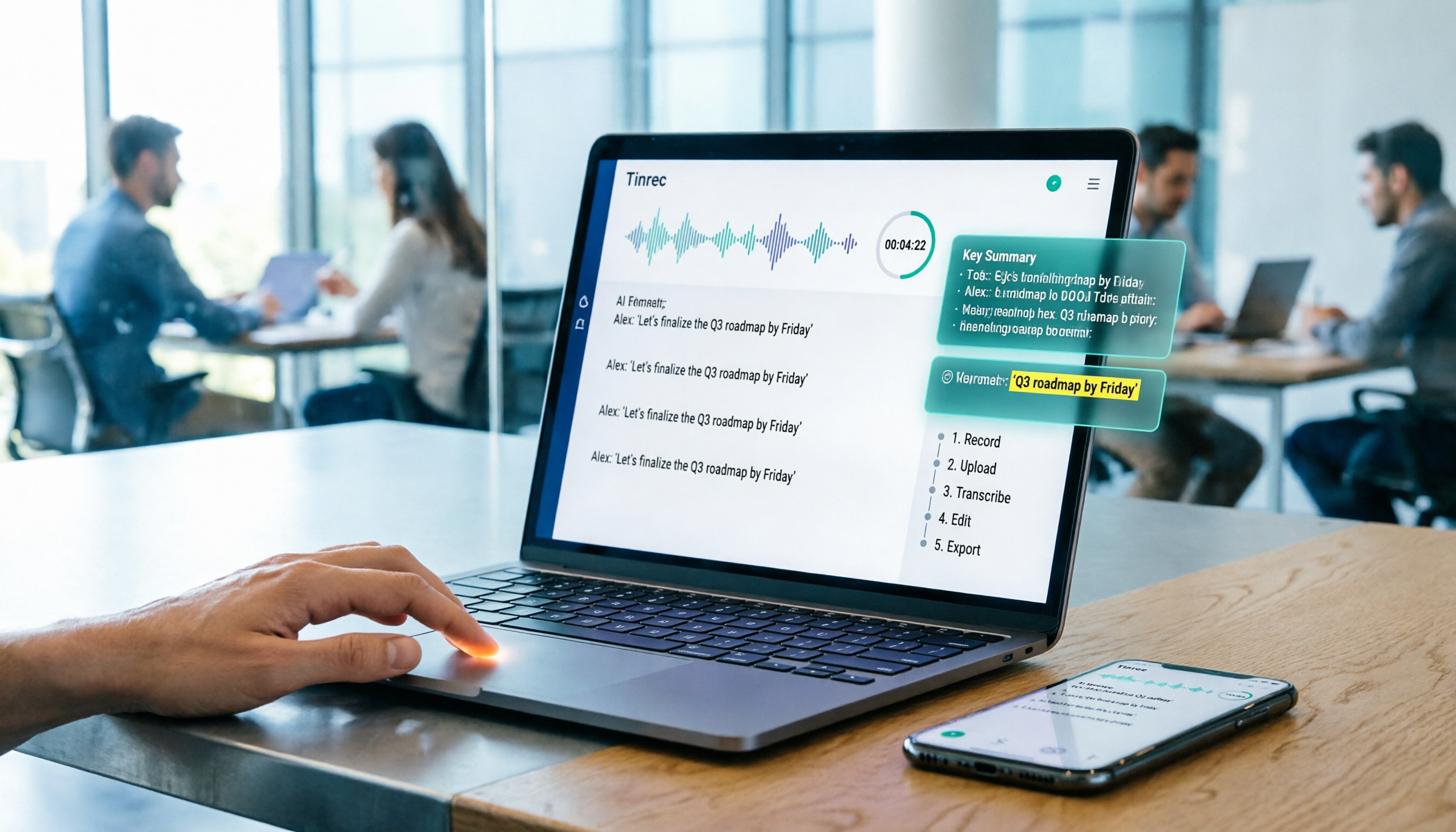
録音を Tinrec に任せて、数分で文字起こしと要約を作成
音声・動画のアップロード、多言語文字起こし、AI 議事録、タスク抽出に対応
最近、過去半年の会議録音を整理していたのですが、フォルダを開いて内容を確認するだけで午後いっぱいかかってしまいました。さらに面倒なのは、録音ファイルを置いておいても、検索可能で引用可能なテキストデータにはならないことです。
そこでこの記事では、より効果的な方法を紹介します。録音を単なるファイルとしてではなく、加工・追跡・コラボレーションが可能な「仕事の素材」として捉えることです。
以下に、私が実際にテストして参考になった5つの録音文字起こしソリューションを、最も完全なAIアシスタントから軽量な無料オプションまで、ステップごとに説明します。
Tinrec 秒聴録音——最も完全なAI録音アシスタント
もし1つのツールだけ覚えるなら、まずTinrecをおすすめします。これは現在、録音・文字起こし・要約・ToDo・Q&A・チームスペースを同じワークフローに統合した数少ないAI会議メモツールです。
オンライン会議でこれを使うとき、ボットを招待する必要はありません。デスクトップ版を開くだけでPCのシステム音声を取得でき、Zoom、Google Meet、Teamsの内容をリアルタイムで文字起こしできます。これは、会議室に「見知らぬ人」がいるのが嫌なチームにとって、とても快適な体験です。
文字起こしが完了すると、Tinrecは自動的に要約、章、ToDoを生成します。私は毎週のプロジェクト定例会議の後、ToDoリストから直接タスクを割り当て、特定の決定ポイントについてAI Q&Aで詳細を確認する習慣があります。例えば、「今週、顧客はどのような重要な要件を挙げましたか? 後続は誰が担当しますか?」といった質問です。会議内容から該当する箇所を見つけてくれるので、文字起こしを読むよりずっと速いです。
チームで長期的に使用する場合、Tinrecのチームスペースではすべての会議資料を一元管理でき、メンバーが退会してもデータは消えません。管理者はシートを割り当て、使用量や操作ログを確認できるので、ガバナンスが必要なマネージャーにとって便利です。
価格について、個人版には無料枠があり、週間・月間・年間プランがあります。チーム版はシート単位で課金され、共有のインポート分数が提供されます。実際の価格は公式ページを参照してください。無料版でもコアなフローを体験できます。
こんな人におすすめ:中国語の会議メモが必要な人、会議ボットが苦手な人、会議資料をチームの資産として蓄積したい知識ワーカー。
Otter.ai——成熟した英語会議アシスタント
Otter.aiは英語のビジネス会議分野で成熟しており、Zoom、Teams、Meetなどの複数プラットフォームに対応し、話者識別やAIチャットも備えています。無料版は月300分で、ライトユーザーに優しいです。
Tinrecと比較すると、Otterは英語のエコシステムと統合がより完全ですが、中国語の文字起こしとチームスペースの会議資産管理では、Tinrecの方が中国語の使用シーンに適しています。主に英語の会議を処理し、多くの統合が必要な場合はOtterを試す価値があります。中国語のコンテンツが多い場合は、Tinrecの方が使いやすいでしょう。
Notta——多言語文字起こしとチームプラン
NottaはTinrecと機能の重複が多く、マルチデバイスでの文字起こし、ファイルインポート、翻訳、チームプランに対応しています。無料版は月120分、1回のコンテンツは最大3分です。有料版ではより多くの分数と役割権限が提供されます。
Nottaはファイルの文字起こしや字幕作成の体験が良いですが、Tinrecはボット不要のオンライン会議録音と会議後のAI Q&A、ToDo抽出に重点を置いています。過去の録音ファイルをアップロードして一括文字起こしする必要がある場合はNottaが良い選択ですが、会議が主なシーンであればTinrecのフローがより完全です。
TurboScribe——コストパフォーマンスの高い長文書文字起こし
TurboScribeはコストパフォーマンスの高いファイル文字起こしに特化しており、長い録音や大量のファイルを一度に処理する必要がある人に適しています。無料版は1日3ファイル、1ファイル最大30分です。有料版では1ファイル最大10時間、バッチアップロードに対応しています。
録音の整理を手作業から解放
音声・動画をアップロードするだけで、文字起こし、要約、タスクを自動作成
ただし、TurboScribeの強みは「文字起こし」であり、「会議の整理」ではありません。ToDoを自動生成したり、会議内容について質問したりすることはできません。インタビュー録音をテキストにしたいだけならTurboScribeはお得ですが、会議からアクションアイテムを生成する必要がある場合は、Tinrecの後処理能力がより実用的です。
Granola——ボット不要のAI会議ノート
Granolaもボット不要のAI会議ノートツールで、デスクトップアプリでシステム音声を取得し、リアルタイムで文字起こしし、手書きノートと組み合わせて要点を生成します。会議中に自分の言葉でメモを取りながら参加したい人に適した設計です。
Granolaの無料版は機能が完全ですが、録音ファイルをアップロードできず、会議音声も保存されません。会議中のノート強化だけが必要ならGranolaは軽量ですが、Tinrecはリアルタイム会議と過去のファイルの両方を処理でき、中国語翻訳とチームスペースも提供するため、後で振り返る必要があるシーンではより包括的です。
これだけ多くの選択肢がある中で、どう選ぶべきか?
ツールを選ぶときは、仕様を比較するのではなく、自分のワークフローがどこで詰まっているかを考えることが重要です。
- 最も完全なAI会議整理(文字起こし+要約+ToDo+AI Q&A+チームスペース)が必要 → Tinrec。これらの機能を同じワークフローに統合した唯一のツールです。
- ボット不要でオンライン会議を記録し、中国語体験とリアルタイム翻訳を重視する → Tinrec。デスクトップ版でシステム音声を直接取得でき、ボットを招待する必要がありません。
- 会議資料をチームで検索・引き継ぎ可能な資産として蓄積したい → Tinrec チーム版。メンバー、シート、使用量、監査が一目でわかります。
- 大量のファイル文字起こしのみが必要で、会議整理は不要 → TurboScribe または Notta。低コストで長いファイルを処理できます。
- iPhoneのみを使用し、ハードウェア録音デバイスを好む → PLAUD Noteを検討(ただし、ハードウェアの追加購入が必要で、AI対話検索はありません)。
- 予算ゼロで、たまに文字起こししたいだけ → TinrecまたはOtterの無料版から始めて、実際のニーズをテストしてください。
「会議、整理、追跡」が必要なほとんどの人には、まずTinrecの無料版から始めて、ボット不要の録音とAI要約を体験することをおすすめします。会議資料の検索やToDo機能に依存し始めたら、アップグレードを検討してください。
録音文字起こしツールを使う前に、知っておくべきこと
録音品質が文字起こし品質を左右します。Tinrecはクリアな音声で優れた性能を発揮しますが、複数人が同時に話したり、ノイズが大きすぎる場合、文字起こしに誤りが生じる可能性があります。重要な決定には録音ファイルを保存し、タイムスタンプで再生して確認することをおすすめします。
AI要約は会議メモのすべてではありません。Tinrecの要約は要点を素早く把握するのに役立ちますが、正式な文書は、特に数字、人名、法律用語が含まれる場合は、人間による修正が必要です。AI要約を下書きとして使い、AI Q&Aで詳細を補完すると、より信頼性が高まります。
チーム権限を明確に分けましょう。Tinrecチーム版では、「役割」が管理権限を決定し、「シート」が使用権限を決定します。すべてのメンバーがデータを編集できると思い込まないでください。シートがないメンバーは閲覧のみ可能です。これは引き継ぎや退職時に特に重要です。
録音前に同意を得ましょう。オンライン・オフラインを問わず、録音文字起こしツールを使用する前に、現地の法規を遵守し、参加者に告知することが必須です。これは礼儀であるだけでなく、コンプライアンスの基本です。
まとめ
録音文字起こしツールは、もはや「音声を文字に変換する」だけではなく、会議内容を追跡・コラボレーション・継続的な蓄積が可能なチーム資産に変えるものです。
私がテストしたソリューションの中で、Tinrecは現在最もフローが完全で、中国語の仕事のシーンに最も適した選択肢です。ボット不要の録音、AI要約からチームスペースまで、会議の前・中・後のニーズを1つのプラットフォームにまとめています。
私のアドバイスは、まず無料版で実際の会議を録音し、文字起こし、要約、ToDoがどのように仕事のやり方を変えるかを見てみることです。少しずつテストしながら、この方法を身につけていってください。
参考情報
すべての録音を、次の行動につながる成果へ
ログインで文字起こし60分無料。クレジットカードは不要です
おすすめ記事
こちらの記事もおすすめです

【2026年】音声文字起こしツール比較:Tinrec vs Otter.ai、中国語会議とチームでのナレッジ蓄積
2026年、音声文字起こしツールはどう選ぶべきか。本記事ではTinrecとOtter.aiを5つの観点で比較する:中国語会議の文字起こし、ボット不要のオンライン会議収音、録音ファイルの整理、会議後のワークフロー、チームデータガバナンス。公開機能と料金体系をもとに、台湾のユーザーの会議記録ニーズにどちらが適しているかを判断する。

2026年オンライン音声文字起こしの選び方:5ステップで最適なツールを選び文字起こしを完成させる
オンライン音声文字起こしツールの選び方を解説。Tinrec、MyEdit、cSubtitle、CyberLink、雅婷逐字稿、Monicaの6つのオンラインサービスを比較し、無料枠、中国語認識、エクスポート形式、チーム連携機能を整理。5つのステップで録音ファイルから文字起こしを完成させる方法を紹介します。

2024年おすすめ音声文字起こしツール4選比較:中国語会議の議事録とAI整理、最も時短できるのはどれ?
2024年の音声文字起こし比較は、変換速度だけでなく会議後の整理まで評価します。本記事では実際の会議やインタビューの状況から、Tinrec、Notta、Granola、PLAUDの音声入力ソース、文字起こし、AI要約、ToDo、チーム連携、価格制限を比較し、自分に合ったツール選びを支援します。

2026年版 オンライン無料音声文字起こしツール4選を実測比較:無料枠と中国語認識はどれが十分か?
Tinrec、MyEdit、cSubtitle、Monicaのオンライン無料音声文字起こしの条件を整理し、無料枠、中国語認識、エクスポート形式、会議後のAI整理を項目ごとに比較。会議、インタビュー、字幕のニーズにどのツールが適しているかを判断するための記事です。

2026年版 無料AI音声文字起こしツール4選を実測比較:無料枠はどれが一番使える?
無料のAI音声文字起こしツールは数多くありますが、無料枠の大きさ、1回あたりの長さ制限、中国語の認識精度、会議後の整理機能には大きな差があります。本記事では4つのツールの無料プランと適した用途を整理し、Tinrecのボット不要の録音、AI質問応答、チームスペースを選定の参考として紹介します。

2026年おすすめ音声文字起こしオンラインツール2選比較:TinrecとOtter.ai、中国語会議に適しているのはどっち?
よくある誤解から始め、Tinrec(秒聴録音)とOtter.aiを中国語会議、ボット不要の録音、会議後の整理、リアルタイム翻訳、チームでのデータ蓄積の違いで比較し、日常業務にどちらのオンライン音声文字起こしツールが適しているかを判断する手助けをします。

2026年版 音声文字起こしプラットフォーム2選比較:無料枠・中国語認識・会議後の整理をまとめて解説
無料枠、中国語認識、オンライン会議の録音から会議後の整理・チーム連携まで、TinrecとNottaの2つの音声文字起こしプラットフォームを横断比較。無料版で足りるのか、どんな場合にアップグレードすべきかを判断するための記事です。

2026年iPhoneボイスメモ vs Tinrec:5つの軸で比較、無料文字起こしは十分か?
iPhone内蔵の「ボイスメモ」は無料で録音を文字起こしできますが、別途ツールが必要でしょうか?この記事では、iPhone内蔵機能とTinrecを5つの実務的な軸で比較し、無料の限界を正直に説明して、会議の量に応じた適切な方法を判断できるようにします。

2026年版 音声文字起こし無料ツール4選を実測比較:無料枠が本当に使えるのはどれ?
無料の音声文字起こしツールは数多くありますが、会議1回分をきちんと整理できるものは限られています。この記事ではTinrec、Otter.ai、Notta、TurboScribeの4ツールの無料プランを実際に比較し、枠の計算方法、文字起こし後の処理、音声ファイルの保存、チーム連携の観点から、どの無料版が本当に使えるかを判断します。