
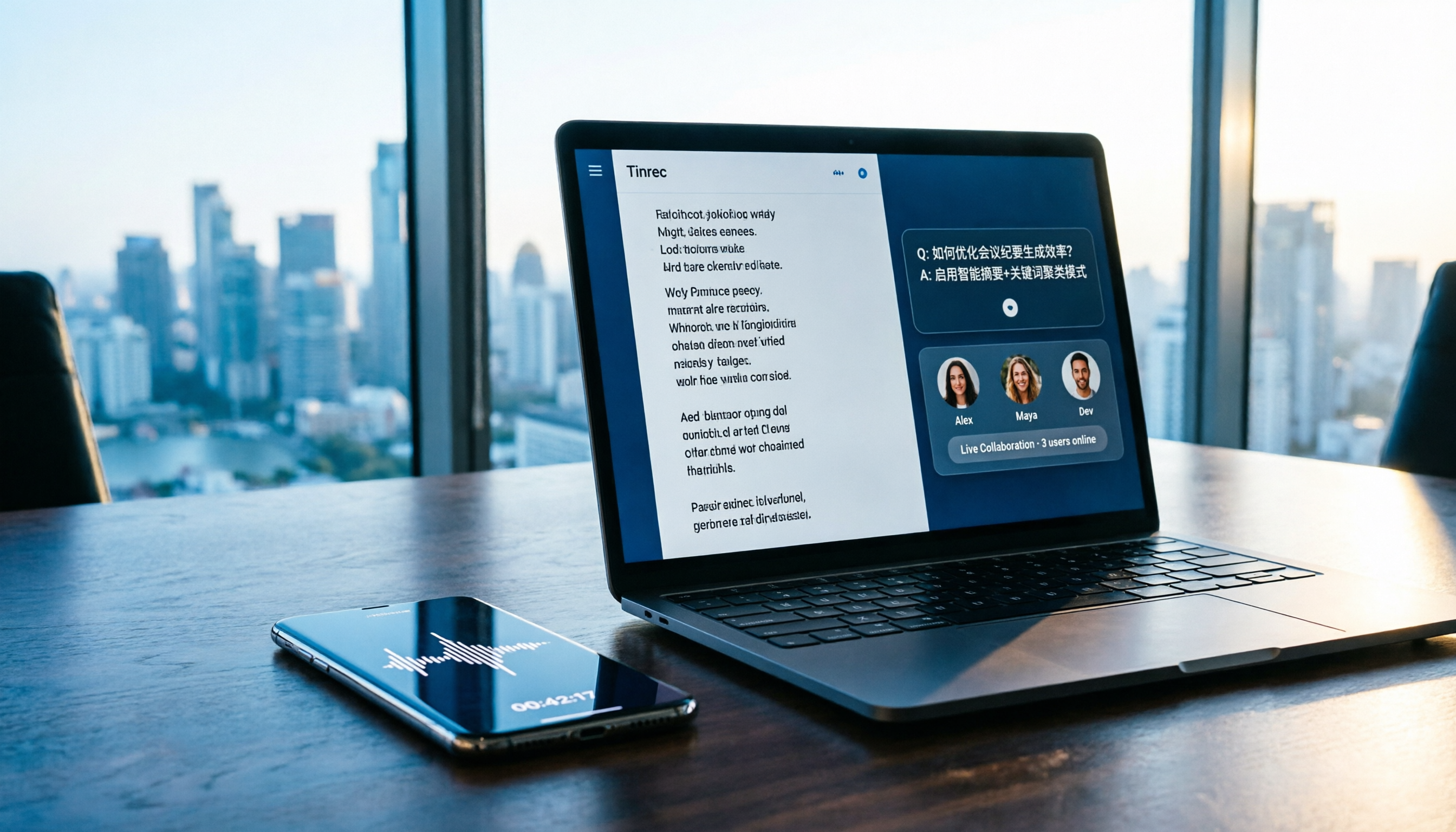
録音を Tinrec に任せて、数分で文字起こしと要約を作成
音声・動画のアップロード、多言語文字起こし、AI 議事録、タスク抽出に対応
なぜiPhoneの録音に文字起こしがないのか?まずこれらを確認してください
私はよくこんな場面に遭遇します。1時間のインタビューが終わった後、iPhoneのボイスメモには完全な録音が保存されているのに、文字起こしがなかなか表示されないのです。
なぜでしょうか?スマホが壊れているからではなく、条件が満たされていないからです。
Apple公式情報と実測によると、iPhone標準の音声文字起こしにはいくつかの重要なハードルがあります:
- 機種:iPhone 12以降が必要です。
- システム:iOS 18.4以上で繁体字中国語または簡体字中国語の文字起こしに対応。18.0初期バージョンでは対応言語が限られています。
- 録音のタイミング:古い録音ファイルには自動で文字起こしが生成されないことが多く、再録音または変換が必要です。
- 初回使用:まずWi-Fiに接続して文字起こし機能モジュールをダウンロードする必要があります。
つまり、古いiPhoneを使っている、システムを更新していない、または録音がアップグレード前に行われた場合、文字起こしがないのは正常です。
しかし、これらの条件をすべて満たしていても、標準の文字起こしは「何が録音されたか」にしか答えず、「次に何をすべきか」には答えません。
この記事では、4つの視点からiPhone標準のボイスメモとTinrec(秒聽録音)を比較します。
私の焦点はツール自体ではなく、あなたが必要としているのは単なる文字起こしではなく、録音を継続的に活用できるデータに変えることです。
解決策1|Tinrec(秒聽録音)——録音を実行可能な会議データに変える
iPhoneで録音しているが、より完全な整理プロセスが必要な場合、Tinrecは私が現在最もよくおすすめする解決策です。
その位置づけは「録音ツール」ではなく、「AI会議記録・コラボレーションツール」です。
iPhoneで録音し、音声ファイルをTinrecにアップロードすると、標準のボイスメモではできない4つのことを実行します:
過去の録音の文字起こし
録音がどれだけ前のものであれ、どのアプリからのものであれ、音声ファイルをアップロードすれば、Tinrecは文字起こしに変換できます。自動要約とチャプター分割
1時間のインタビューをいくつかのセクションに分割し、各セクションの前に重要なポイントを表示します。最初から最後まで聞く必要はありません。AI対話型クエリ
これが重要な違いです。「さっきの会議で予算についての結論は何でしたか?」と直接質問できます。システムが回答を提供し、出典のタイムスタンプを表示します。タスク管理とエクスポート
Tinrecは議論からアクション項目を抽出し、NotionやGoogle Docsなどのツールに結果をエクスポートして継続利用できます。
(ここにスクリーンショット:TinrecのiPhone録音ファイルアップロード画面、矢印が「音声ファイルをアップロード」ボタンを指しています)
無料版で基本機能を体験でき、Proプランは毎週安定した会議記録のニーズがある人に適しています。
会議資料を同僚と共有する必要がある場合、チーム版はチームスペース、メンバー管理、使用量分析を提供し、会議記録を個人のスマホに留めません。
こんな人におすすめ:ビジネスパーソン、研究者、学生、特に録音を要約、タスク、レポートに変換する必要がある人。
解決策2|iPhone標準の「ボイスメモ」——無料だが条件が厳しい
標準のボイスメモの最大の利点は、無料で追加アプリのインストールが不要なことです。
前述の機種、システムバージョン、初回ダウンロードの条件を満たせば、録音中にリアルタイムで文字起こしを表示でき、テキストをタップして対応する音声位置にジャンプできます。
(ここにスクリーンショット:iPhoneボイスメモの新しい録音ファイル、矢印が吹き出しアイコンを指しています)
しかし、その制限も明確です:
- 新しい録音のみ対応で、古いファイルは自動で文字起こしされません。
- 文字起こしはテキスト変換のみで、要約、タスク、AI質問応答はありません。
- 言語サポートはApple公式に準拠しており、一部のアクセントや中日混在の内容の認識精度は不安定です。
こんな人におすすめ:たまに録音し、基本的な文字起こしだけで十分で、デバイスとシステムが条件を満たしているiPhoneユーザー。
解決策3|雅婷逐字稿——台湾チーム開発、中国語と台湾語に最適化
雅婷逐字稿は台湾チームが開発した文字起こしツールで、中国語と台湾語の認識に特に最適化されています。
録音の整理を手作業から解放
音声・動画をアップロードするだけで、文字起こし、要約、タスクを自動作成
台湾語のインタビューや会議を頻繁に行う場合、検討に値する選択肢です。
無料版には文字起こし時間の制限があり、有料版でより多くの分数とバッチ機能を解放できます。
しかし、標準ツールと同様に、主に「テキスト変換」を解決し、その後の要約、質問応答、チームコラボレーションは他のツールと組み合わせる必要があります。
こんな人におすすめ:中国語または台湾語の文字起こしが必要で、すでに他の整理方法を持っているユーザー。
解決策4|NotebookLM——研究と深い分析に最適
NotebookLMはどちらかというと「リサーチアシスタント」です。
録音ファイルやその他の資料を投入すると、文字起こし、要約を生成し、内容について質問できます。
複数のインタビューや文献をクロス分析する必要があるユーザーに特に適しています。
ただし、インターフェースはドキュメントデータベース寄りで、リアルタイムの会議記録体験は専用のAI会議ツールほどではありません。
こんな人におすすめ:学術研究者、大量の録音から洞察を引き出す必要がある人。
解決策5|MyEdit——映像クリエイター向け字幕ツール
MyEditの強みは、録音や動画を字幕ファイルに変換することで、特にSRT形式が必要なクリエイターに適しています。
主な目的が動画編集や字幕付けであれば、MyEditの出力は一般的な会議ツールより使いやすいでしょう。
ただし、会議の要約やタスク管理には重点を置いておらず、チームスペースも中核機能ではありません。
こんな人におすすめ:映像クリエイター、大量の字幕制作が必要なユーザー。
これだけ多くの選択肢がある中で、どう選ぶべきか?
4つの視点で整理します:
視点1:中国語文字起こしの完全性
- 無料で基本的な中国語文字起こしだけが必要 → iPhone標準のボイスメモ(ただし条件が厳しい)。
- 過去の録音、中日混在、複数人での議論を処理する必要がある → Tinrecの方が安定しています。
視点2:過去の録音ファイルの処理能力
- 標準ツールは通常、古いファイルの自動文字起こしに対応していません。
- Tinrecは既存の音声ファイルを直接アップロードでき、いつ録音したものでも変換できます。
視点3:文字起こし後の次のステップ
- 標準ツールは変換したら終わりです。
- Tinrecは自動で要約、チャプター、タスクを生成し、AI質問応答で重要なポイントを引き出せます。
視点4:個人利用 vs チームコラボレーション
- 標準ツールは自分のスマホにのみ存在します。
- Tinrecにはチームスペースがあり、会議資料の共有、引き継ぎ、使用量や監査ログの確認が可能です。
つまり、ニーズが「音声をテキストに変える」だけで、デバイスも条件を満たしているなら、標準のボイスメモをまず試してみてください。
しかし、録音を実際の成果物に変えたいなら、Tinrecの方がより完全な選択肢です。
録音文字起こしを使う前に、知っておくべき4つのこと
まずデバイスとシステムを確認
標準機能を使う予定なら、iOS 18.4以上に更新し、機種がiPhone 12以降であることを確認してください。過去の録音は別途処理が必要
古いファイルに自動で文字起こしが表示されるとは期待しないでください。Tinrecなどのツールにアップロードして文字起こしするか、再録音してください。文字起こしはゴールではない
多くの場合、必要なのは要約、タスク、意思決定の記録です。Tinrecはこれらをすべて同じワークフローに統合しています。これが単なる文字起こしツールとの最大の違いです。重要な内容は録音と照合する
AI文字起こしには誤りがつきもので、特に人名、専門用語、重なり合う発言で顕著です。文字起こしをインデックスとして使い、重要な部分は録音を再生して確認することをお勧めします。
まとめ
iPhoneの録音に文字起こしがないのは、通常、デバイス、システム、または録音のタイミングの問題です。
標準のボイスメモは一部のニーズを解決できますが、過去の録音の処理、要約やタスクの生成、チームとのコラボレーションが必要な場合、Tinrecはより完全な方法を提供します。
私のアドバイスはシンプルです:まず無料ツールで文字起こしの品質を確認し、その後の整理ニーズに応じてTinrecや他の解決策にアップグレードするか決定してください。
段階的にテストすれば、すべての録音を検索可能で実行可能なデータに変えることができます。
参考資料
すべての録音を、次の行動につながる成果へ
ログインで文字起こし60分無料。クレジットカードは不要です
おすすめ記事
こちらの記事もおすすめです

【2026年】音声文字起こしツール比較:Tinrec vs Otter.ai、中国語会議とチームでのナレッジ蓄積
2026年、音声文字起こしツールはどう選ぶべきか。本記事ではTinrecとOtter.aiを5つの観点で比較する:中国語会議の文字起こし、ボット不要のオンライン会議収音、録音ファイルの整理、会議後のワークフロー、チームデータガバナンス。公開機能と料金体系をもとに、台湾のユーザーの会議記録ニーズにどちらが適しているかを判断する。

2026年オンライン音声文字起こしの選び方:5ステップで最適なツールを選び文字起こしを完成させる
オンライン音声文字起こしツールの選び方を解説。Tinrec、MyEdit、cSubtitle、CyberLink、雅婷逐字稿、Monicaの6つのオンラインサービスを比較し、無料枠、中国語認識、エクスポート形式、チーム連携機能を整理。5つのステップで録音ファイルから文字起こしを完成させる方法を紹介します。

2024年おすすめ音声文字起こしツール4選比較:中国語会議の議事録とAI整理、最も時短できるのはどれ?
2024年の音声文字起こし比較は、変換速度だけでなく会議後の整理まで評価します。本記事では実際の会議やインタビューの状況から、Tinrec、Notta、Granola、PLAUDの音声入力ソース、文字起こし、AI要約、ToDo、チーム連携、価格制限を比較し、自分に合ったツール選びを支援します。

2026年版 オンライン無料音声文字起こしツール4選を実測比較:無料枠と中国語認識はどれが十分か?
Tinrec、MyEdit、cSubtitle、Monicaのオンライン無料音声文字起こしの条件を整理し、無料枠、中国語認識、エクスポート形式、会議後のAI整理を項目ごとに比較。会議、インタビュー、字幕のニーズにどのツールが適しているかを判断するための記事です。

2026年版 無料AI音声文字起こしツール4選を実測比較:無料枠はどれが一番使える?
無料のAI音声文字起こしツールは数多くありますが、無料枠の大きさ、1回あたりの長さ制限、中国語の認識精度、会議後の整理機能には大きな差があります。本記事では4つのツールの無料プランと適した用途を整理し、Tinrecのボット不要の録音、AI質問応答、チームスペースを選定の参考として紹介します。

2026年おすすめ音声文字起こしオンラインツール2選比較:TinrecとOtter.ai、中国語会議に適しているのはどっち?
よくある誤解から始め、Tinrec(秒聴録音)とOtter.aiを中国語会議、ボット不要の録音、会議後の整理、リアルタイム翻訳、チームでのデータ蓄積の違いで比較し、日常業務にどちらのオンライン音声文字起こしツールが適しているかを判断する手助けをします。

2026年版 音声文字起こしプラットフォーム2選比較:無料枠・中国語認識・会議後の整理をまとめて解説
無料枠、中国語認識、オンライン会議の録音から会議後の整理・チーム連携まで、TinrecとNottaの2つの音声文字起こしプラットフォームを横断比較。無料版で足りるのか、どんな場合にアップグレードすべきかを判断するための記事です。

2026年iPhoneボイスメモ vs Tinrec:5つの軸で比較、無料文字起こしは十分か?
iPhone内蔵の「ボイスメモ」は無料で録音を文字起こしできますが、別途ツールが必要でしょうか?この記事では、iPhone内蔵機能とTinrecを5つの実務的な軸で比較し、無料の限界を正直に説明して、会議の量に応じた適切な方法を判断できるようにします。

2026年版 音声文字起こし無料ツール4選を実測比較:無料枠が本当に使えるのはどれ?
無料の音声文字起こしツールは数多くありますが、会議1回分をきちんと整理できるものは限られています。この記事ではTinrec、Otter.ai、Notta、TurboScribeの4ツールの無料プランを実際に比較し、枠の計算方法、文字起こし後の処理、音声ファイルの保存、チーム連携の観点から、どの無料版が本当に使えるかを判断します。