
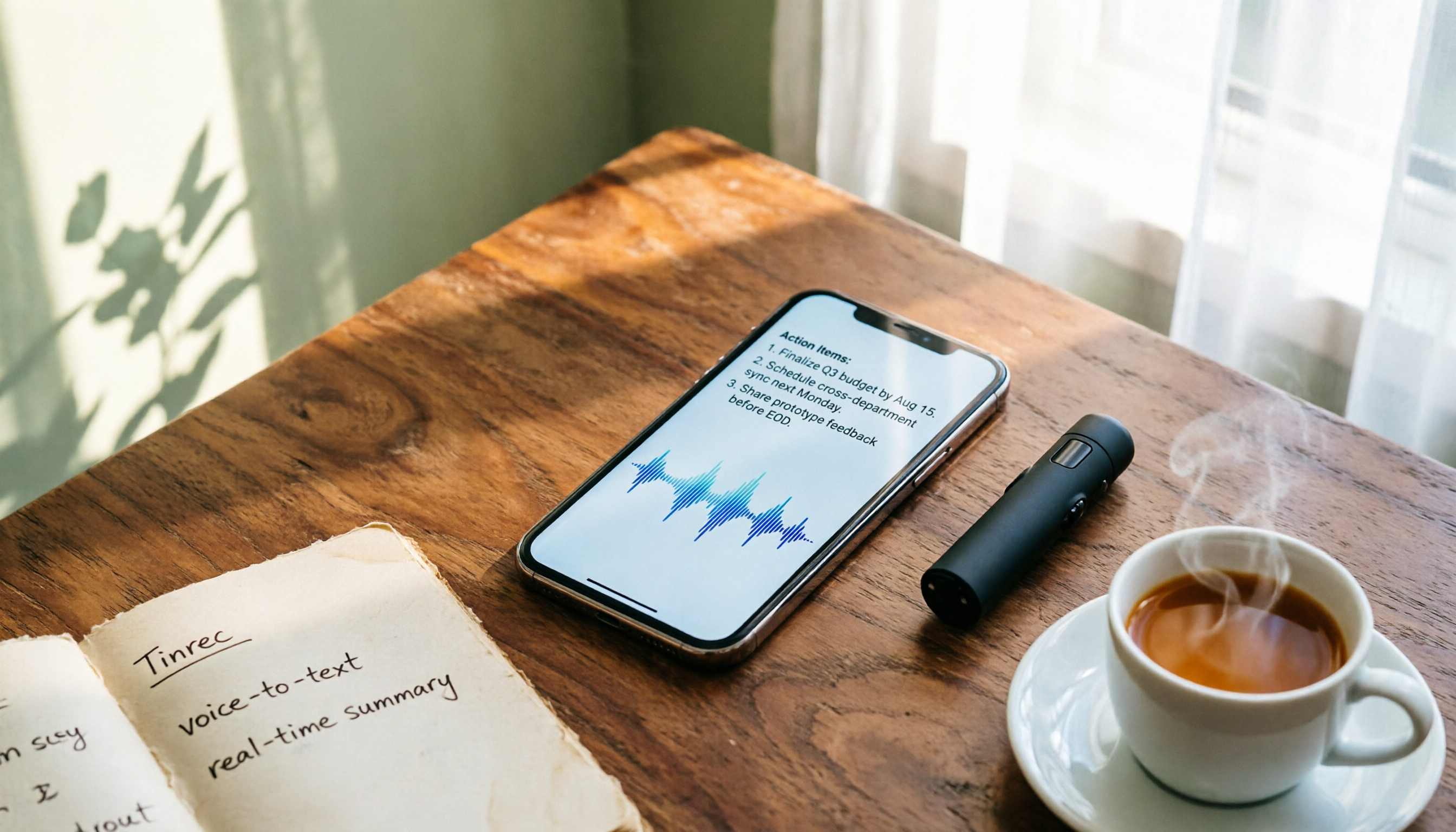
録音を Tinrec に任せて、数分で文字起こしと要約を作成
音声・動画のアップロード、多言語文字起こし、AI 議事録、タスク抽出に対応
予算0円でどう選ぶ?予算数千円でどう選ぶ?毎月のサブスク予算でどう選ぶ?この記事では、iPhoneの録音方法4つを無料から有料まで詳しく解説します。標準のボイスメモ、クイック録音ショートカット、ハードウェアICレコーダー、AI文字起こしツールを網羅しているので、録音アプリをむやみにダウンロードする必要はもうありません。
まず基本:iPhone録音の基礎——標準「ボイスメモ」
すべてのiPhoneには「ボイスメモ」アプリが標準搭載されており、追加費用なしですぐに録音できます。使い方は簡単:赤い録音ボタンをタップして開始、もう一度タップして停止すると、録音は自動的にアプリ内に保存されます。録音中は画面上部にオレンジ色の点が表示され、マイクが使用中であることを知らせます。他のアプリを使用している場合は、上部に赤い細いバーが表示され、録音がバックグラウンドで続いていることを示します。
「設定」>「ボイスメモ」で、「圧縮」または「可逆圧縮」の2つの音質を選択できます。日常的な録音には圧縮で十分ですが、重要なインタビューや音楽録音では、よりクリアな音声のために可逆圧縮をお勧めします。iCloud同期をオンにすると、録音は同じApple IDでログインしているiPadやMacに自動的に表示されます。
ボイスメモは24時間以上の連続録音も可能ですが、長時間の録音はバッテリーを急速に消耗するため、充電ケーブルを接続することをお勧めします。また、録音中に他のアプリを開いても通常は中断されませんが、専用の録音機器ほどの安定性はありません。
クイック録音テクニック:背面タップとアクションボタン
録音をすばやく開始する必要がある場合、iPhoneには2つのワンタップ起動方法があります:
背面タップ(iOS 12以降をサポートするすべてのモデルで利用可能)
まずショートカットを作成します:「ショートカット」アプリを開く > 右上の「+」> 「ボイスメモ」を検索 > 「録音を作成」を選択 > 完了。次に「設定」>「アクセシビリティ」>「タッチ」>「背面タップ」で、「ダブルタップ」または「トリプルタップ」を選択し、先ほど作成した「録音を作成」ショートカットを割り当てます。これで、スマートフォンの背面を2回または3回タップするだけで、録音を直接開始できます(画面のロックを解除する必要があります)。
アクションボタン(iPhone 15 Pro / Pro Max以降のみ)
iPhone 15 Pro以降の「アクションボタン」は、録音機能にカスタマイズできます。パス:「設定」>「アクションボタン」> 「ボイスメモ」を選択。設定後、ロック画面でもアクションボタンを押すだけで即座に録音でき、最も速く反応します。
録音だけじゃない:AI文字起こしツールTinrec
録音の目的が議事録作成、インタビュー整理、または迅速な文字起こしが必要な場合、標準のボイスメモは「録音する」だけで、その後の整理は手作業に頼るしかありません。Tinrecは、AI議事録作成・コラボレーションツールで、iPhoneでも使用でき、録音、文字起こし、要約、ToDo、チームコラボレーションを1つに統合しています。
Tinrecはリアルタイムの録音文字起こしをサポートしており、録音と同時にテキストが表示され、会議終了と同時に文字起こしが完了します。また、AIによる要約、章立て、重要ポイント、ToDoを自動生成し、AI Q&Aにも対応しているため、「会議の結論は?」「誰が何を担当する?」と直接質問できます。さらに、Tinrecのデスクトップ版では、ボットを参加させずにオンライン会議(Zoom、Google Meet、Microsoft Teams、Webex)を録音できます。
録音の整理を手作業から解放
音声・動画をアップロードするだけで、文字起こし、要約、タスクを自動作成
個人版には無料プランがあり、基本的な利用枠が提供され、ライトな利用に適しています。大量の会議やチームコラボレーションのニーズがある場合は、Proまたはチーム版を検討できます。チーム版は、チームスペース、メンバーの役割とシート管理、使用量分析、監査ログ、音声ゴミ箱などの機能を提供し、部門やプロジェクトチームが会議資料を一元管理するのに適しています。
4つの方法の横断比較
| 方法 | 価格 | 録音方法 | 文字起こし | AI整理 | 適用シーン |
|---|---|---|---|---|---|
| 標準ボイスメモ | 無料 | リアルタイム録音、外部マイク対応 | なし | なし | ちょっとした録音、個人的なメモ |
| クイック録音ショートカット | 無料 | 背面タップ/アクションボタンでワンタップ起動 | なし | なし | すばやく起動が必要な場面 |
| PlaudハードウェアICレコーダー | デバイス約5,000円~、別途AI機能のサブスクリプションが必要 | 独立したハードウェア録音、電話録音可 | アプリ連携が必要 | 要約、テンプレートあり | 携帯録音、電話録音、スマホを持ちたくない場面 |
| Tinrec | 無料版;Pro月額/年額;チーム版は別途 | スマホでのリアルタイム録音、デスクトップ版でボットなしのオンライン会議録音、ファイル取り込み | リアルタイム文字起こし | 要約、章立て、ToDo、AI Q&A、翻訳、エクスポート | 議事録、インタビュー、講義整理、チームコラボレーション |
選び方のアドバイス:ニーズに合わせて選択
- 簡単な録音だけで十分、たまに使う程度:標準のボイスメモで十分、コストゼロ。
- 頻繁にすばやく録音する必要がある(例:記者、営業):背面タップまたはアクションボタンを設定すれば、起動が最速。
- 携帯性と独立録音を重視(例:スマホを使いたくない、電話を録音したい):PlaudハードウェアICレコーダーを検討できますが、デバイス費用とサブスクリプション費用が別途かかります。
- 録音後にすばやくテキスト化、要約、チーム共有が必要:Tinrecは現在最も統合度の高い選択肢で、無料版で録音文字起こしとAI要約をテストできるので、まずダウンロードして試してみることをお勧めします。
全体的に、録音だけであれば標準機能で十分ですが、「録音してすぐ使える」会議資料が必要な場合は、Tinrecを試す価値があります。
参考情報
すべての録音を、次の行動につながる成果へ
ログインで文字起こし60分無料。クレジットカードは不要です
おすすめ記事
こちらの記事もおすすめです

【2026年】音声文字起こしツール比較:Tinrec vs Otter.ai、中国語会議とチームでのナレッジ蓄積
2026年、音声文字起こしツールはどう選ぶべきか。本記事ではTinrecとOtter.aiを5つの観点で比較する:中国語会議の文字起こし、ボット不要のオンライン会議収音、録音ファイルの整理、会議後のワークフロー、チームデータガバナンス。公開機能と料金体系をもとに、台湾のユーザーの会議記録ニーズにどちらが適しているかを判断する。

2026年オンライン音声文字起こしの選び方:5ステップで最適なツールを選び文字起こしを完成させる
オンライン音声文字起こしツールの選び方を解説。Tinrec、MyEdit、cSubtitle、CyberLink、雅婷逐字稿、Monicaの6つのオンラインサービスを比較し、無料枠、中国語認識、エクスポート形式、チーム連携機能を整理。5つのステップで録音ファイルから文字起こしを完成させる方法を紹介します。

2024年おすすめ音声文字起こしツール4選比較:中国語会議の議事録とAI整理、最も時短できるのはどれ?
2024年の音声文字起こし比較は、変換速度だけでなく会議後の整理まで評価します。本記事では実際の会議やインタビューの状況から、Tinrec、Notta、Granola、PLAUDの音声入力ソース、文字起こし、AI要約、ToDo、チーム連携、価格制限を比較し、自分に合ったツール選びを支援します。

2026年版 オンライン無料音声文字起こしツール4選を実測比較:無料枠と中国語認識はどれが十分か?
Tinrec、MyEdit、cSubtitle、Monicaのオンライン無料音声文字起こしの条件を整理し、無料枠、中国語認識、エクスポート形式、会議後のAI整理を項目ごとに比較。会議、インタビュー、字幕のニーズにどのツールが適しているかを判断するための記事です。

2026年版 無料AI音声文字起こしツール4選を実測比較:無料枠はどれが一番使える?
無料のAI音声文字起こしツールは数多くありますが、無料枠の大きさ、1回あたりの長さ制限、中国語の認識精度、会議後の整理機能には大きな差があります。本記事では4つのツールの無料プランと適した用途を整理し、Tinrecのボット不要の録音、AI質問応答、チームスペースを選定の参考として紹介します。

2026年おすすめ音声文字起こしオンラインツール2選比較:TinrecとOtter.ai、中国語会議に適しているのはどっち?
よくある誤解から始め、Tinrec(秒聴録音)とOtter.aiを中国語会議、ボット不要の録音、会議後の整理、リアルタイム翻訳、チームでのデータ蓄積の違いで比較し、日常業務にどちらのオンライン音声文字起こしツールが適しているかを判断する手助けをします。

2026年版 音声文字起こしプラットフォーム2選比較:無料枠・中国語認識・会議後の整理をまとめて解説
無料枠、中国語認識、オンライン会議の録音から会議後の整理・チーム連携まで、TinrecとNottaの2つの音声文字起こしプラットフォームを横断比較。無料版で足りるのか、どんな場合にアップグレードすべきかを判断するための記事です。

2026年iPhoneボイスメモ vs Tinrec:5つの軸で比較、無料文字起こしは十分か?
iPhone内蔵の「ボイスメモ」は無料で録音を文字起こしできますが、別途ツールが必要でしょうか?この記事では、iPhone内蔵機能とTinrecを5つの実務的な軸で比較し、無料の限界を正直に説明して、会議の量に応じた適切な方法を判断できるようにします。

2026年版 音声文字起こし無料ツール4選を実測比較:無料枠が本当に使えるのはどれ?
無料の音声文字起こしツールは数多くありますが、会議1回分をきちんと整理できるものは限られています。この記事ではTinrec、Otter.ai、Notta、TurboScribeの4ツールの無料プランを実際に比較し、枠の計算方法、文字起こし後の処理、音声ファイルの保存、チーム連携の観点から、どの無料版が本当に使えるかを判断します。