

録音を Tinrec に任せて、数分で文字起こしと要約を作成
音声・動画のアップロード、多言語文字起こし、AI 議事録、タスク抽出に対応
最近、プロダクトチームをコーチングしていたとき、彼らが毎週会議を終えた後、各自が異なるバージョンのTODOを記録していることに気づきました。ノートに書く人、スマホに記録する人、記憶に頼る人もいます。その結果、翌週の会議で、やるべきことが何も完了していないことに気づくのです。
しかし、問題は彼らが努力していないことではなく、会議での「議論」を自動的に「行動」に変換する方法がないことです。
そこで今日は、私が実際にテストして非常に効率的だと感じたオンラインTODO管理方法を紹介したいと思います。
それは、新しいTODOアプリに切り替えることではなく、AI議事録ツールを活用して、会議が終わると同時にTODOを自動的に整理する方法です。
私が使っているツールはTinrecです。
以下では、一般的なオンラインTODO管理方法5つから始めて、なぜ最終的にTinrecを選んで会議TODOの漏れを解決したのかを説明します。
オンラインTODO管理でできること
シナリオ1:オンライン会議後、TODOを自動整理
以前は、オンラインのプロジェクト会議が終わった後、録音を聞き直したり、ノートを見返したりして、誰が何をすべきかを整理するのに30分かかっていました。
今では、Tinrecを例にとると、会議が終わると同時に、文字起こしからTODOを抽出してくれます。手動で1つずつ入力する必要はなく、TinrecのTODOリストを開くだけで、今回の会議のすべてのアクション項目を確認できます。
シナリオ2:チームコラボレーションで、各メンバーのアクション項目を一元管理
チームメンバーが異なる場所に分散していると、「TODO」に対する認識が一致しないことがよくあります。
Tinrecのチームスペースでは、抽出されたTODOを含むすべての会議資料を集中管理できます。メンバーは同じリストを確認できるため、情報のギャップを防げます。管理者は役割とシートを設定して、誰が編集できるか、閲覧のみかを制御できます。
シナリオ3:過去の会議資料から、以前約束したTODOをすばやく検索
こんな経験はありませんか?3ヶ月前にお客様が要件を言って、その時はメモしたはずなのに、今はどこにも見つからない。
Tinrecは録音と文字起こしを保存するだけでなく、各会議のTODOを元の文脈に関連付けます。AI Q&Aで「前回の顧客インタビューで言及された予算問題について、今後何をすべきですか?」と直接質問できます。過去のすべての会議資料に基づいて回答してくれます。
TinrecのオンラインTODO管理における中核機能
1. 録音からTODOを自動抽出
TinrecのAIは音声をテキストに変換するだけでなく、会議内容を分析し、「アクションが必要」な文を特定してTODOリストに整理します。
「TODOをリストアップしてください」と指示する必要はありません。自動で完了します。
2. TODOと文字起こし・要約の相互関連付け
各TODOは孤立していません。TODOをクリックすると、文字起こしの該当する発言位置に戻り、その時の文脈を確認できます。
これにより誤解を防げます。「検討します」と言った人がいても、AIがTODOと誤判定する可能性がありますが、すぐに確認できます。
3. チーム共有と権限管理
Tinrecチーム版では、TODOと会議資料をチームスペースにまとめて保存します。新しいメンバーは過去のTODOを確認して、すぐに進捗に追いつけます。
管理者は誰がシートを持つか、誰が編集できるかを設定でき、データの安全性を確保します。
4. 他のツールへのエクスポートで、既存のワークフローを継続
誰もが元のTODOアプリを離れたくないわけではありません。TinrecはTODOをNotion、Google Docs、OneNoteなどのツールにエクスポートできます。
Tinrecを「TODO中継ステーション」として、会議後に自動抽出し、使い慣れたシステムにインポートできます。
5. 中国語と多言語対応
中国語の会議が多い場合、Tinrecの中国語認識と意味理解は良好です。また、リアルタイム翻訳もサポートしており、多言語会議でもTODOを自動整理できます。
実際の活用シーン
シーン1:オンライン会議——Tinrecでボットなし録音、TODOを自動取得
手順:
- 会議前にTinrecデスクトップ版を開き、「コンピューターの音声を録音」を選択します。
- 会議中、Tinrecがリアルタイムで文字起こしし、テキストを表示します。
- 会議終了後、「停止」をクリックすると、しばらくしてAI要約とTODOリストが表示されます。
- TODOリストで1つずつ確認し、問題があれば文字起こしに戻って確認できます。
録音の整理を手作業から解放
音声・動画をアップロードするだけで、文字起こし、要約、タスクを自動作成
なぜ役立つか: 手動で記録する必要も、会議ボットを招待する必要もなく、Tinrecがコンピューターのシステム音声を直接取得するため、会議を妨げません。
シーン2:顧客インタビュー——顧客のニーズと約束事項を抽出
インタビュー終了後、Tinrecは顧客が言及したニーズ、異議、約束を自動的にリストアップします。これらのTODOをCRMやNotionにエクスポートし、担当者に割り当てられます。
利点: 顧客が「来週までに見積もりが欲しい」と言ったのを見逃しません。
シーン3:チーム定例会——毎週のアクション項目を追跡
チームメンバーは各自がTinrecで自分の会議を録音するか、1人が録音してチームスペースに共有します。毎週のアクション項目が同じ場所に蓄積され、管理者は完了したものと未完了のものを確認できます。
利点: 各メンバーが進捗を報告する必要はなく、Tinrecチームスペースを開くだけで一目瞭然です。
シーン4:個人学習——コース録音から課題とタスクを抽出
オンラインコースを受講している場合、コースの録音をTinrecにアップロードすると、講師が言及した課題、読書リスト、締め切りを自動的に整理してくれます。
利点: 講義を聞きながらノートを取る必要はなく、内容の理解に集中できます。
オンラインTODO管理ツールを選ぶ際、この5点に注意
1. 会議や録音からTODOを自動抽出できるか?
手動入力は時間がかかり、漏れやすいです。Tinrecは会議終了後に自動抽出できるため、私が最も重視する点です。
2. TODOが元の内容と関連付けられているか?
一部のツールは孤立したTODOしか提供しませんが、Tinrecは文字起こしや録音に戻れるため、正確性を確保できます。
3. チームコラボレーションと権限管理をサポートしているか?
チームでTODOを共有する必要がある場合、ツールには役割とシートの設定が必要です。Tinrecチーム版は明確な管理メカニズムを提供し、「誰でも削除できる」という混乱は起こりません。
4. 他のツールにエクスポートできるか?
既存のTODOシステムを放棄する必要はありません。Tinrecは一般的な形式やサードパーティツールへのエクスポートを許可し、ワークフローをシームレスに接続します。
5. 中国語の使い勝手はどうか?
多くのAIツールは英語では優れていますが、中国語の会議ではエラーが発生しがちです。Tinrecの中国語サポートは信頼でき、チームのホットワード機能で専門用語をカスタマイズできます。
よくある質問
TinrecはTODOツールですか?
いいえ。TinrecはAI議事録とコラボレーションツールですが、TODOを自動抽出し、基本的なTODO管理機能を提供します。会議とTODOの間の橋渡しとして利用できます。
TinrecのTODO抽出精度はどのくらいですか?
音質、アクセント、発言の重なりなどの影響で100%の正確性は保証できません。しかし、私の実際の使用経験では、明瞭なオンライン会議ではアクション項目の抽出精度は高いです。重要な事項は録音を再生して確認することをお勧めします。
TinrecでTODOを完了としてチェックできますか?
はい。TinrecのTODOリストは基本的な完了ステータスをサポートしています。チーム版ではこれらのTODOを共有することもできます。
TinrecのTODOをNotionに同期するには?
Tinrecは会議結果(TODOを含む)をNotion、Google Docsなどにエクスポートできます。自動エクスポートを設定するか、必要に応じて手動でエクスポートできます。
チームメンバーがシートを持っていない場合、TODOを表示できますか?
はい。有効なメンバーはシートがなくてもチーム資料とTODOを表示できますが、編集やエクスポートはできません。シートを取得すると完全な操作権限が得られます。
まとめ
オンラインTODO管理は、手動でメンテナンスする必要がある単なるリストであるべきではありません。会議から自動抽出できれば、整理時間を大幅に節約し、漏れを減らせます。
私は市場のさまざまな方法をテストしましたが、最終的にTinrecを選んだのは、録音、文字起こし、要約、TODOを同じフローに統合しているからです。
毎週3回以上会議があるなら、Tinrecの無料版を試して、「会議が終わるとTODOが自動的に表示される」体験をしてみてください。
段階的にテストして、アクション項目を見逃さないオンラインTODO管理方法を構築できます。
参考情報
すべての録音を、次の行動につながる成果へ
ログインで文字起こし60分無料。クレジットカードは不要です
おすすめ記事
こちらの記事もおすすめです

2026年AI会議アシスタント4製品の実測比較:会議ボットなしで、会議後の2時間を本当に節約できるのはどれ?
週15回の会議を行う中間管理職が4つのAI会議アシスタントを実測。録音方法、会議後の出力、中国語対応、チーム管理の観点から比較し、最終的にTinrec(秒聴録音)を選んだ理由と、Otter.ai、Granola、TurboScribe、PLAUDがそれぞれ誰に適しているかを解説する。

2026年のスマート議事録の作り方:録音からAIタスク化までの6ステップ
スマート議事録は録音ボタンを押すだけでは不十分です。本記事では「有用な議事録とは何か」から始め、プラットフォーム内蔵型、会議ボット、ボット不要のデスクトップ録音、会議後アップロードという4つの方法を比較。その後、会議前の課題定義、会議中の録音・文字起こし、会議後の校正、AI要約、Topic + Next Stepへの書き換え、24時間以内の送付・アーカイブという6ステップを解説し、チーム版の役割・席数・価格体系も整理します。

2024年AI会議アシスタント4製品を実測比較:Dcardで話題、会議後の整理時間は本当に削減できるのか?
Dcard掲示板で最もよく聞かれる「AI会議アシスタントの選び方」を出発点に、中間管理職が週15件の会議をこなす実際のニーズをもとに、4つの選定ポイント(会議の録音方法、文字起こし後の出力内容、録音データの保存可否、チームシートの数え方)を解説。Tinrec(秒聴録音)、Otter.ai、Notta、Granolaを実測比較し、失敗しないためのガイドとシーン別の選定アドバイスも掲載。

2026年版 スマート会議議事録ツール5選を比較:AI議事録とは何か、本当に時間を節約できるのはどれか
スマート会議議事録とは自動文字起こしのことだと思われがちですが、長いテキストファイルを受け取っても、結局は自分で決議やToDoを探す必要があります。本記事では、よくある誤解を解きながらスマート会議議事録とは何かを説明し、Tinrec、Otter.ai、Notta、Fireflies.ai、Granola、TurboScribeの6つのソリューションの機能的位置づけ、公式価格、適したユーザーを整理します。キャッチコピーではなく会議のワークフローでツールを選ぶための参考にしてください。

2025年AI会議アシスタント4製品を実測比較:会議を「質問できるチーム資料」に変えるのはどれ?
2025年のAI会議アシスタントはどう選ぶ?実際の会議フローから5つの選定ポイントを分解し、Tinrec、Otter.ai、Notta、Granolaの録音・文字起こし・AI Q&A・チーム連携・価格制限を比較。中国語会議やチームでの資料蓄積に適した製品を判断するための記事です。

【2026年最新】AI議事録の正しい使い方:ボット不要の録音文字起こし+AI要約でタスク管理まで完結
「AI議事録」と聞いて、録音ボタンを押してAIの要約を待つだけを想像していませんか?それでは誰も読みたくない文字起こしが出来上がるだけです。この記事では、よくある誤解から始め、議事録に本当に必要な4つの判断ポイントを解説。さらにTinrecを使った会議前・中・後の完全な流れを紹介し、すぐに使えるプロンプトテンプレートと失敗を避けるチェックリストも付属しています。

【2026年最新】AI議事録アプリ完全ガイド:自動文字起こし+AI要約でタスク管理まで
会議後の議事録作成に2時間もかけていませんか?本記事では「録音が欲しいのか、使える会議データが欲しいのか」という判断基準から始め、スマート議事録アプリ選びの4つのポイントを解説。Tinrec、Otter.ai、Notta、Granolaの違いを実際に比較し、よくある3つの失敗パターンも整理。最適なツールを一度で選べるようになります。
2026年AI会議アシスタント3製品の料金実測比較:Dcardでよく聞かれる無料枠と有料プランの境界
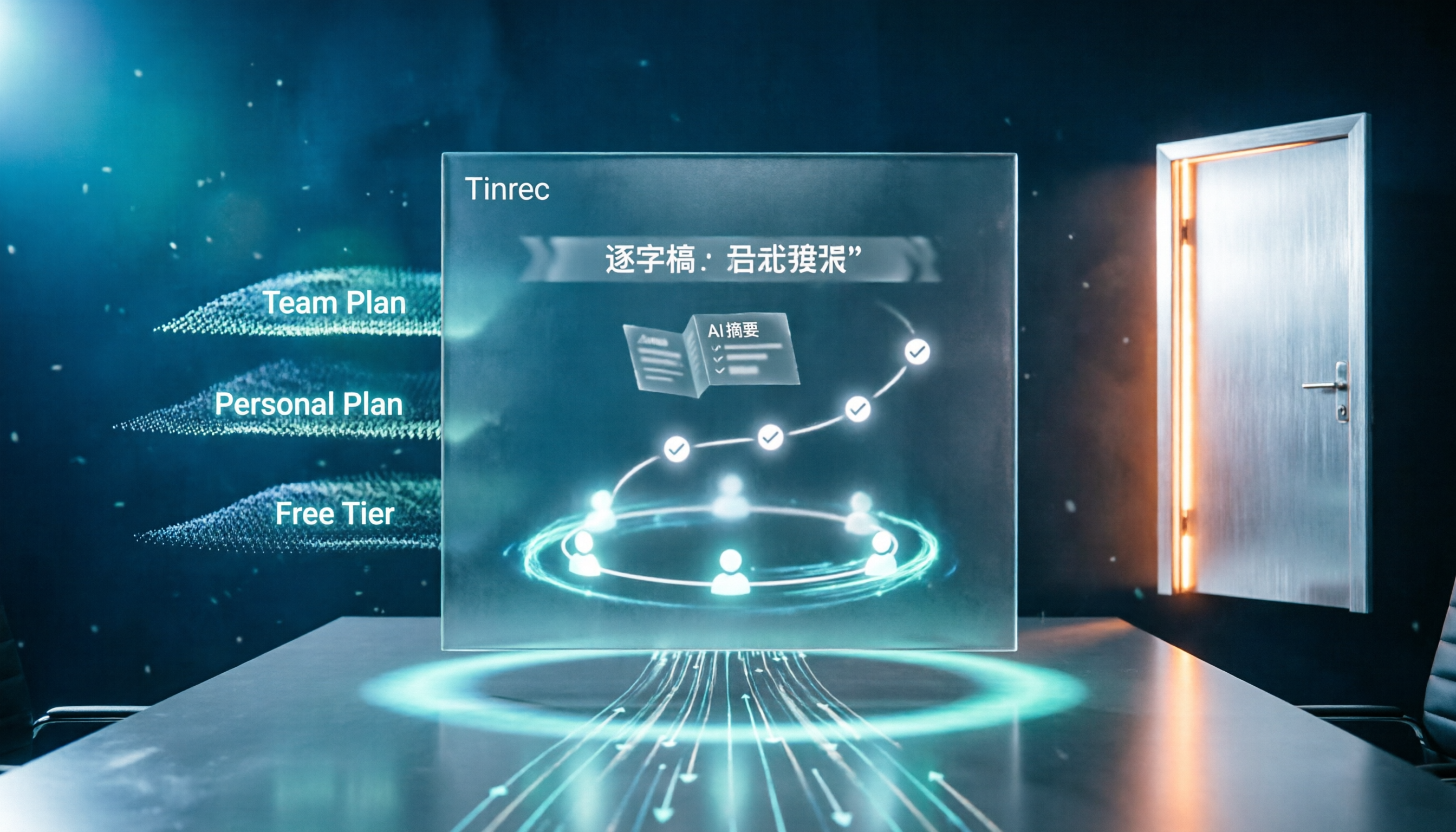
Dcardでよく見られる「無料分の誤解」から始め、AI会議アシスタントの料金の見方を整理。Tinrecを主な実測対象として、無料版・個人版・チーム版の枠と価格体系を説明し、ボット不要の録音、中国語文字起こし、AI要約、ToDo、チーム連携機能を比較。料金に関する6つのFAQ付き。
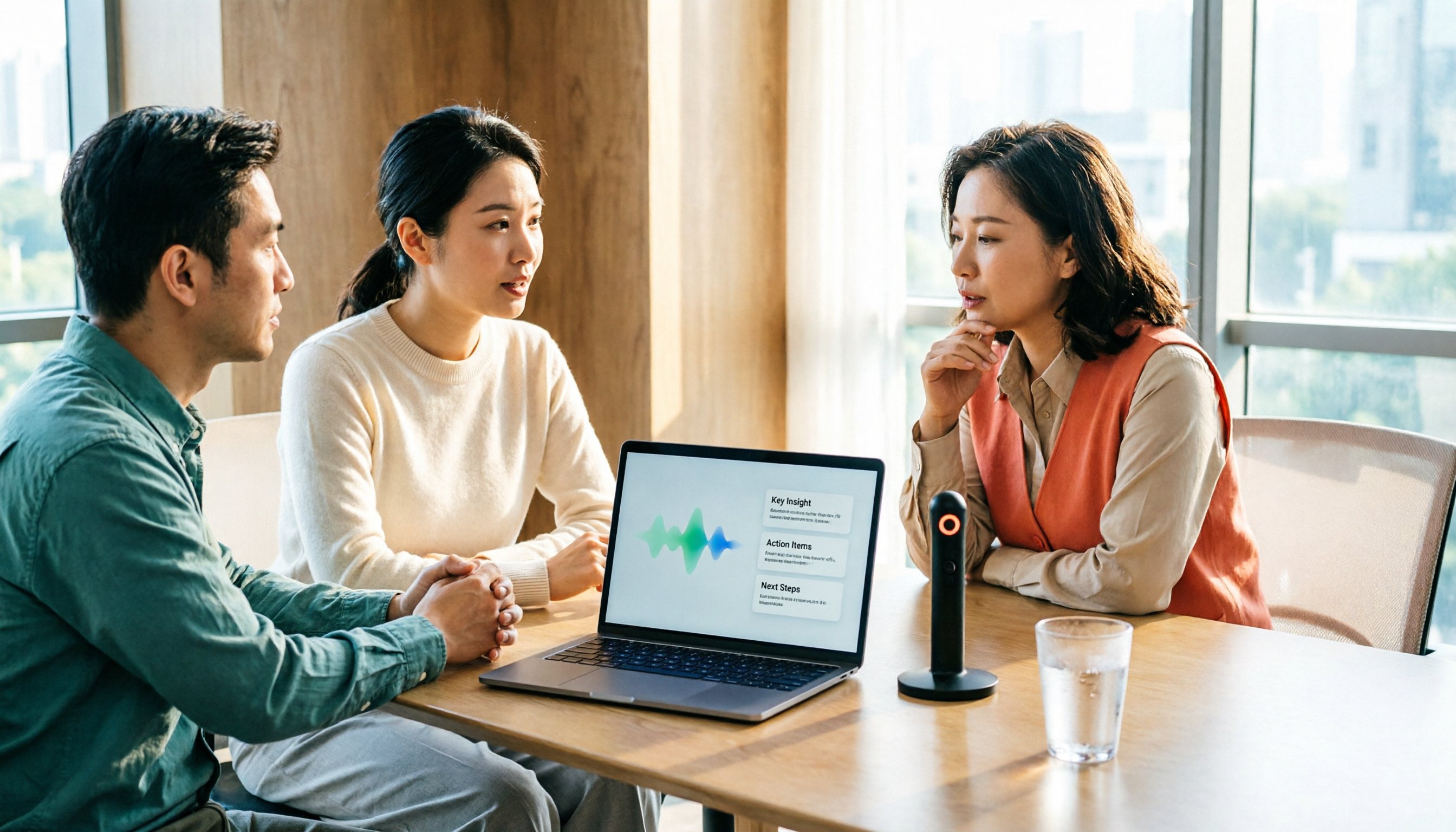
2026年Tinrec vs Notta:5つの次元で比較、中国語会議記録はどちらがチームに適しているか?
2026年最新のAI会議アシスタントをどう選ぶか?この記事では5つの次元でTinrec(秒聴録音)とNottaを比較し、中国語の文字起こし、会議の収集方法、会議後の成果物、チームデータガバナンス、料金プランと枠を一つずつ分解し、両者の無料枠と有料価格を正直に記載し、AI会議アシスタントを選ぶ際に陥りやすい4つの落とし穴も添えて、どちらが自分の会議シーンに適しているかを判断する手助けをします。