

録音を Tinrec に任せて、数分で文字起こしと要約を作成
音声・動画のアップロード、多言語文字起こし、AI 議事録、タスク抽出に対応
多くの人はAI会議アシスタントを「録音+文字起こし」だけのツールだと思っています。正直なところ、私も最初はそう考えていて、授業の録音を文字起こしツールに入れるだけでノートになると思っていました。しかし、期末試験前に数千文字の文字起こしを開いても、どこが重要なのかさっぱり分からず、「手書きが疲れる」が「目で読むのが疲れる」に変わっただけでした。その後、Tinrecを使い始めて、優れたAI会議アシスタントの本当の価値は録音後の処理にあることに気づきました。要約を整理し、ToDoを抽出し、内容について直接質問できることが重要なのです。この記事では、私が学期を通して授業、グループディスカッション、インターンシップのインタビューで経験したことを基に、AI会議アシスタントの機能の使い方を5つのステップで紹介します。
AI会議アシスタントでできること
シナリオ1:朝一の授業の録音が、昼には復習できる 前学期、私は学科の必修科目を履修していました。教授の話すスピードが速く、スライドの切り替えもさらに速かったです。Tinrecのモバイルアプリで録音し、リアルタイムで文字起こししながら、授業が終わる前にテキストが出来上がりました。さらに、自動で要約とチャプターが生成されるので、最初から最後まで聞き直す必要がありません。
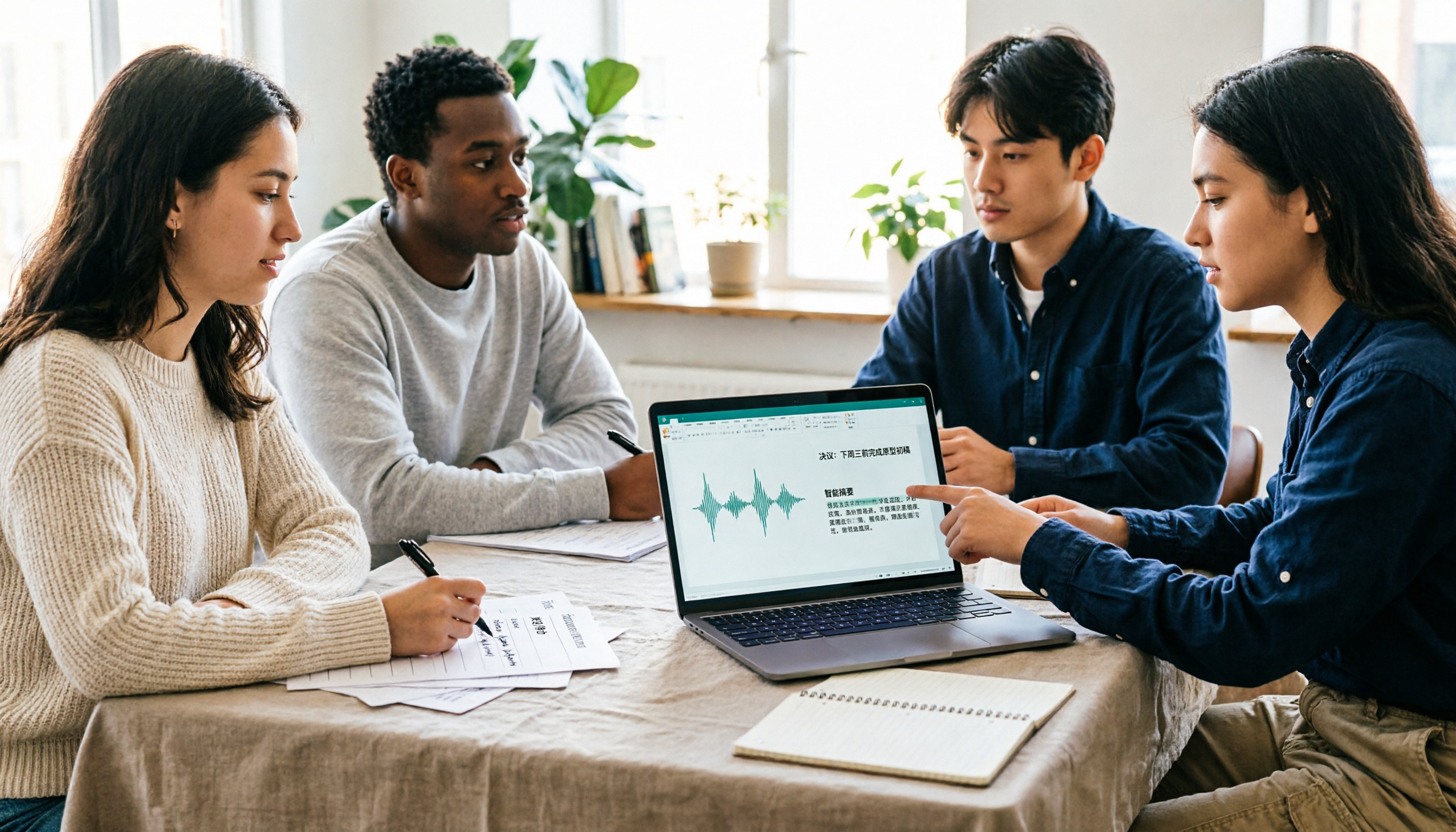
シナリオ2:グループディスカッションの結論を忘れない グループでプロジェクトに取り組む際、皆が30分間あれこれ話し合っても、終わった後に誰が何を担当するか覚えていないことがよくあります。Tinrecのデスクトップ版でオンライン会議を録音(ボット不要)し、終了後に抽出されたToDoを確認するだけで、誰がどのタスクを担当し、締め切りがいつかが明確になります。
シナリオ3:インターン先での顧客インタビュー、録音を聞き直す必要なし 私はインターンでユーザーインタビューを担当していましたが、以前は顧客の発言を何度も聞き直す必要がありました。今はインタビュー後、Tinrecに「顧客の価格に対する反応は?」と直接質問できます。キーワード検索ではなく、意味を理解して回答してくれます。
AI会議アシスタントの主要機能
リアルタイム文字起こし:録音後に変換するのではなく、録音しながら文字が表示されます。Tinrecのリアルタイム文字起こしにより、会議や授業中に文字を確認しながら重要なポイントを見逃さないようにできます。中英混在の授業や会議では、多くの英語ツールよりも中国語の精度が高いです。
AI要約とチャプター:数時間の録音を無意味な一文に要約するのではなく、トピック、結論、重要なセクションを構造化して整理します。長い会議はチャプターに分割され、復習時に必要な部分に直接ジャンプできます。
ToDo抽出:会議やディスカッションで出た「私がプレゼンを作る」「来週の水曜日までに資料を提出」といったアクションを、TinrecがToDoリストに整理してくれます。自分で別途書き出す必要はありません。
AI Q&A:私が最もよく使う機能です。授業後に「教授は期末試験の範囲を言った?」「今回の課題の採点基準は?」と直接質問できます。Tinrecは会議内容に基づいて回答するため、キーワード検索よりもはるかに速いです。
エクスポートと後処理:文字起こしが終わりではありません。Tinrecは要約、文字起こし、ToDoを一般的なノートアプリやドキュメントツールにエクスポートでき、レポートや表の生成も可能です。これにより、会議資料を既存のノートワークフローに統合できます。
実際の使用シナリオ:Tinrecを使った5つのステップ
これは私が毎回の授業や会議後に行う一連の流れです。この通りに実行してください。
ステップ1:録音ソースを選択 対面の授業やインタビューでは、スマートフォンのTinrecで直接録音します。オンライン会議では、デスクトップ版のTinrecがコンピューターのシステム音声をキャプチャします。Zoom、Google Meet、Microsoft Teams、Webexなどに対応しており、会議にボットを招待する必要がなく、他の参加者に迷惑をかけません。
ステップ2:録音を開始し、リアルタイム文字起こしを確認 録音ボタンを押すと、Tinrecが録音しながら文字を表示します。私は通常、文字が追いついているか確認し、スピーカーやマイクを塞がないように注意します。中英混在の授業では、リアルタイム翻訳やバイリンガル表示を有効にできます。
録音の整理を手作業から解放
音声・動画をアップロードするだけで、文字起こし、要約、タスクを自動作成
ステップ3:録音後、まずAI要約とチャプターを確認 録音終了後、すぐに文字起こしを読まず、まずTinrecが生成した要約とチャプターを確認して、議論の構造を把握します。長い会議がいくつかのセクションに分割され、重要なポイントがすぐに分かります。
ステップ4:AI Q&Aで詳細を確認し、ToDoを整理 次に、Tinrecに具体的な質問をします。例:「さっきの実験デザイン、最終的にどの方法に決めた?」「予算の上限について言及した人は?」など。システムが抽出したToDoを確認し、必要に応じて追加します。
ステップ5:ノートやチームスペースにエクスポート 個人的な授業ノートの場合は、よく使うノートツールにエクスポートします。グループプロジェクトの場合は、会議資料をTinrecのチームスペースに保存し、メンバーが過去の会議、要約、ToDoを閲覧できるようにします。チームスペースの利点は、メンバーが退会してもデータが持ち出されず、引き継ぎも簡単なことです。
AI会議アシスタントツールを選ぶ際の4つの注意点
精度は広告だけで判断しない。実際に自分の環境でテストするのが最も確実です。Tinrecはクリアな音声と通常の会議環境で安定した性能を発揮しますが、録音が騒がしかったり、複数人が同時に話したりすると、文字の欠落が発生する可能性があるため、重要な内容は再生して確認してください。
オンライン会議の録音方法を確認する。一部のツールは会議にボットを参加させる必要があり、主催者と参加者の同意が必要で面倒です。Tinrecのデスクトップ版はシステム音声を直接キャプチャするため、参加者を増やさず、学生のグループディスカッションやインターン会議に適しています。
会議後の整理が文字起こしよりも重要。ツールが文字起こししか提供しない場合、自分で重要なポイントを探す必要があります。Tinrecの要約、チャプター、ToDo、AI Q&A、エクスポート機能こそが、時間を節約してくれる部分です。
価格とチームプランを明確に計算する。私はまず無料版で試し、基本枠で1〜2回の授業を試せました。グループで共有する場合は、Tinrecにはチーム版があり、メンバー、シート、使用量を管理できます。全員が同じアカウントを共有する必要はありませんが、学生はまず個人版から始めるのがおすすめです。
よくある質問
Q:AI会議アシスタントには別途録音ハードウェアが必要ですか? いいえ。Tinrecにはモバイルアプリ、デスクトップ版、ウェブ版があり、スマートフォンやノートパソコンで録音できるため、別途録音デバイスやハードウェアは不要です。
Q:無料版は学生に十分ですか? 1回の授業やインタビューを試すだけなら、無料版の基本枠で十分です。いきなり有料版を購入するのではなく、本当に時間を節約できるか確認してから決めることをおすすめします。
Q:オンライン会議には必ずボットを招待する必要がありますか? いいえ。Tinrecのデスクトップ版はコンピューターのシステム音声を録音できるため、ボットを会議に参加させる必要はありません。会議前にTinrecを開いて録音を開始するだけです。
Q:文字起こしは100%正確ですか? いいえ。実際の精度は録音品質、アクセント、複数人の同時発言、専門用語の影響を受けます。Tinrecは手動整理の時間を大幅に削減できますが、重要な情報は録音や文字起こしの該当箇所で確認することをおすすめします。
Q:チームメンバーはどのデータを閲覧できますか? 現在、Tinrecのチーム版はチーム全体で共有され、有効なメンバーはチームデータを閲覧できます。シートを持たないメンバーは閲覧のみで、アップロード、編集、エクスポートはできません。そのため、チーム共有を個人のプライバシー設定ツールとして扱わないでください。
まとめ
AI会議アシスタントの機能は「録音から文字起こし」だけではありません。本当に便利なのは、録音後にAIが要約を整理し、ToDoを抽出し、内容について質問でき、結果をノートやチームスペースにエクスポートできることです。私はTinrecを学期全体を通して使用し、朝一の授業、グループプロジェクト、インターンシップのインタビューで、録音を聞き直す時間を大幅に節約できました。学生の方も、まずTinrecの無料版で1〜2回の授業やインタビューを試して、「録音後すぐに読みやすい要点が得られる」感覚を体験してみてください。
参考情報
すべての録音を、次の行動につながる成果へ
ログインで文字起こし60分無料。クレジットカードは不要です
おすすめ記事
こちらの記事もおすすめです

2026年版 会議議事録フォーマット5選 実測比較:無料テンプレートDL+AI整理、どちらが時短?
会議議事録のフォーマットは多種多様。Wordテンプレートをダウンロードして手入力するべきか、AIで自動生成するべきか?本記事では、よく使われる5つの議事録フォーマットと無料ダウンロード元を整理し、入力速度、エクスポート、検索、チーム連携、価格の観点からテンプレート手入力とTinrec秒聴録音の違いを実測比較。最も時短できる方法を選ぶための指針を提供します。
2026年版 議事録テンプレートWord 5選を実際に比較:表を埋めても決議が抜け落ちる理由
議事録テンプレートのWordファイルをたくさんダウンロードしたのに、なぜ提出できる議事録が書けないのか?学生のグループワーク、授業、インタビュー、インターン先の週次会議といった実際のシーンから、よくある5種類の議事録テンプレートの項目設計を比較し、本当に使えるフォーマットに必要なポイントを整理。さらにTinrecを使って録音を文字起こし・要約・ToDoに変換し、Wordテンプレートに貼り戻す方法を実演する。

2026年版 議事録ツール2選を実測比較:NotionとTinrec、中国語チームにはどちらが適しているか?
議事録をNotionで作ると本当に楽になるのか?本記事では実務上の課題から出発し、Notion(テンプレート+Notion AIミーティングノート)とTinrec(秒聴録音)を項目ごとに比較します。会議音声の取り込み方法、会議後の成果物、過去会議への質問、チームガバナンス、多言語会議を検証し、最後に利用シーン別の選択アドバイスとよくある質問をまとめます。

2026年版 議事録テンプレート5種類を実際に比較:Word、PDF、Excel、それともAI自動生成?
議事録テンプレートをダウンロードしても使いこなせない——そんな悩みのよくある誤解から始め、使いやすいテンプレートに必要な5つの項目、5種類の形式の実際の違いを解説。さらにTinrecを使ってテンプレート入力の作業時間を自動化する方法を紹介します。

2026年版 会議議事録フォーマット5選を実測比較:決議を最も見落としにくいのはどれ?
会議議事録のフォーマットはどう選ぶ?本記事では7つの必須要素と4種類の会議タイプ別フォーマットから始め、Tinrec、Otter.ai、Granola、Nottaなどのツールが議事録を生成するプロセスと制限を実測比較。失敗を避けるためのガイドと選定のアドバイスも掲載。

【2026年版】英語議事録のフォーマット:6つのセクション+AI自動要約の活用法
英語の議事録は逐語録ではありません。本記事では、よくある間違いから始め、meeting minutesの標準的な6つのセクション、すぐに使える英語表現と時制を整理し、Tinrec、Otter.ai、Granola、Nottaを中国語会議と会後の整理における違いで比較します。30分以内に採用されるminutesを提出できるようサポートします。

2026年無料会議議事録ツール4選を実測比較:無料枠はどれが本当に使える?
無料の会議議事録ツールは数多くありますが、「無料」の定義は大きく異なります。この記事ではよくある誤解から入り、Tinrec、Otter.ai、Notta、TurboScribeの無料枠、中国語認識、会議後の整理能力を比較し、本当に時間を節約できるツールを見つけるお手伝いをします。

2026年議事録のアクションアイテム英語無料プラン比較:4ツールを一挙紹介
英語の議事録が立派でも、会議後に誰も動かない——原因は英語力ではなく「アクションアイテム」の書き方にあります。本記事ではaction items、assigned tasks、deadlines、resolutionなどの実用的な英語表現を整理し、無料プランがあるTinrec、Otter.ai、Notta、Granolaの4つの議事録ツールを比較。無料枠の制限、選定のポイント、よくある落とし穴も解説します。

【2026年】英語の議事録の書き方:標準フォーマットと頻出フレーズ完全ガイド
英語の議事録(meeting minutes)の正しい書き方を解説。正しい表現、12項目の標準フォーマット、resolutionと過去形動詞のフレーズ、ツールの実測と3つの代替案の比較まで、この記事で議事録の英語表現と作成プロセスがすべてわかります。