
録音を Tinrec に任せて、数分で文字起こしと要約を作成
音声・動画のアップロード、多言語文字起こし、AI 議事録、タスク抽出に対応
1時間の会議の後、議事録の整理にどれだけの時間を費やしているか考えたことはありますか?私の経験では、以前は録音を聞き直し、要点をまとめ、ToDoを整理するだけで、1〜2時間かかることがよくありました。それに加えて、参加者への議事録送付や進捗の追跡も必要でした。
その後、こうした作業をAI会議アシスタントに任せるようになって、議事録の重要なポイントは「速く作成すること」ではなく「正確に整理すること」だと気づきました。この記事では、Tinrecを例に、私が現在行っている議事録整理の完全な流れを紹介します。
始める前に|必要なもの
始める前に、以下のものを用意してください:
- スマートフォン(iPhoneまたはAndroid。Tinrecは両方のプラットフォームに対応)
- Tinrecアプリのダウンロード(App StoreまたはGoogle Playから無料でダウンロード可能。登録はGoogleまたはApple IDでログインするだけ)
- 文字起こししたい録音(会議録音、授業録音、インタビュー録音など)
- 安定したインターネット接続(リアルタイム文字起こしにはオンライン接続が必要。オフラインで使用する場合は、事前に言語パックをダウンロードしてください)
ステップ1|文字起こししたい内容を録音する
このステップの目的は、クリアな録音ファイルを得ることです。これは後続のすべてのステップの基礎となります。
Tinrecを開き、ホーム画面の録音ボタンをタップして録音を開始します。録音時は、スマートフォンを話し手に近づけるようにしてください。距離が近いほど、音声がクリアになり、文字起こしの精度が高まります。1対1のインタビューでは、スマートフォンを2人の間に置くだけで十分です。複数人会議の場合は、テーブルの中央に置くことをお勧めします。
なぜ録音品質を特に重視するのでしょうか?AI文字起こしの精度は音声品質に依存するためです。どんなに優れた文字起こしエンジンでも、ぼやけた録音では対応できません。後で校正に時間を費やすよりも、録音時に30秒余分に位置を確認する方が良いでしょう。
完了すると、Tinrecのホーム画面にこの録音が表示され、長さとファイルサイズが表示されます。
(ここにイメージ図:会議室で録音している人、スマートフォンがテーブルの中央に置かれ、周りに参加者がいる。プロフェッショナルで自然な雰囲気)
ステップ2|AIに文字起こしをさせる
録音が完了したら、次はAIに音声をテキストに変換させます。
Tinrecの録音リストで、先ほど録音したファイルをタップすると、アプリが自動的に文字起こしを開始します。設定は不要で、言語を自動的に認識して文字起こしを生成します。オンライン会議の場合は、Tinrecデスクトップ版を使用してシステム音声を直接録音することもできます。会議にボットを招待する必要はありません。
このステップのポイントは、「AIにまず処理させる」ことであり、自分で最初から聞き直すことではありません。文字起こしの利点は、キーワードをすばやく検索し、重要でない部分をスキップして、議論の要点に直接到達できることです。
完了すると、完全な文字起こしが表示され、各発言の前に話し手が表示されます。
(ここにイメージ図:スマートフォンの画面に文字起こしテキストが表示され、タイムスタンプと話し手のマーカーが付いている)
ステップ3|文字起こしをすばやく校正する
AI文字起こしは便利ですが、特に専門用語や強いアクセントの場合、時々誤りが発生することがあります。
私の方法は、まず文字起こしをざっと見て、明らかな誤字を修正することです。Tinrecのエディターでは、テキストをタップして直接修正できます。他のアプリに切り替える必要はありません。録音環境が騒がしい場合は、録音前に「スマートノイズリダクション」を有効にして、背景ノイズの干渉を減らすこともできます。
なぜ校正に時間をかけるのでしょうか?文字起こしは自分用だけでなく、チームやクライアントと共有する場合、クリーンな文字起こしはプロフェッショナルに見えるからです。
完了すると、文字起こしは信頼できる議事録の下書きになります。
(ここにイメージ図:指がスマートフォンの画面をタップしてテキストを修正している。編集中の文字起こしが表示されている)
ステップ4|AIに会議メモを生成させる
これは、AI会議アシスタントが最も時間を節約してくれる部分だと思います。会議メモの自動生成です。
文字起こしページで「AI要約」ボタンをタップすると、Tinrecが会話全体を自動的に分析し、会議の要約、章、要点、ToDoリストを生成します。自分で整理し直す必要はなく、AIが会議の構造とアクション項目を抽出してくれます。
このステップの価値は、録音を聞き直すことなく、会議の全体像をすばやく把握できることです。特に1時間以上の長い会議では、AI要約を使えば5分で議論された内容、決定事項、担当者を把握できます。
完了すると、要点とToDoリストを含む構造化された会議メモが表示されます。
録音の整理を手作業から解放
音声・動画をアップロードするだけで、文字起こし、要約、タスクを自動作成
(ここにイメージ図:スマートフォンの画面にAI生成の会議要約が表示され、章タイトルとToDoリストが含まれている)
ステップ5|エクスポートと共有
会議メモが完成したら、最後のステップは共有可能なファイルに変換することです。
Tinrecは、テキストファイル、PDF、Wordなど、複数のエクスポート形式をサポートしています。会議メモを直接エクスポートして参加者に送信したり、文字起こしをエクスポートして完全な記録として保存したりできます。Notion、Google Docs、OneNoteなどのツールで資料を整理している場合、Tinrecはこれらのツールへの直接エクスポートもサポートしています。
なぜエクスポートを特に強調するのでしょうか?議事録の価値は「保存されること」ではなく「使用されること」にあるからです。アプリ内に眠っている議事録はチームに役立ちませんが、整理された会議メモは、全員が要点をすばやく把握し、進捗を追跡するのに役立ちます。
完了すると、議事録は単なる録音ファイルではなく、実際に行動に移せる作業ドキュメントになります。
(ここにイメージ図:スマートフォンの画面にエクスポートメニューが表示され、テキストファイル、PDF、Wordなどのオプションが含まれている)
よくある質問とトラブルシューティング
Q: 録音から変換されたテキストに誤字が多い場合、どうすればよいですか?
通常、録音環境が騒がしいか、距離が遠すぎることが原因です。Tinrecにはスマートノイズリダクションが内蔵されており、録音前に設定で有効にできます。既に録音済みのファイルを使用する場合は、インポート後に「高ノイズ環境」モードを手動で選択できます。市場の多くの文字起こしツールにはこのオプションがなく、すべての録音にデフォルトモードを使用します。
Q: 会議メモのToDoリストは正確ですか?
AIは会話内容に基づいてToDoリストを自動的に抽出しますが、手動で確認することをお勧めします。特に重要な約束や決定事項は、文字起こしと録音を照合して確認し、漏れや誤解を避けてください。
Q: オンライン会議を録音できますか?
はい。Tinrecデスクトップ版は、コンピューターのシステム音声を直接録音でき、Zoom、Google Meet、Microsoft Teamsなどのプラットフォームをサポートしています。会議にボットを招待する必要はなく、Tinrecを開くだけで録音を開始できます。
上級テクニック|Tinrecの効率を倍増させる3つの方法
1. AI Q&Aで要点をすばやく見つける
会議後、録音を聞き直す代わりに、AIに直接質問できます。TinrecのAI Q&A機能を使用すると、「顧客は見積もりについてどう思っているか?」や「次の会議までに完了すべきことは?」などの自然言語で質問でき、AIが文字起こし内容に基づいて回答します。これは手動でキーワードを検索するよりもはるかに高速です。
2. リアルタイム翻訳で多言語会議に対応
チームに外国人のメンバーがいる場合、Tinrecのリアルタイム翻訳機能を使用すると、録音中に原文、翻訳文、またはバイリンガル表示を直接確認できます。これは国際会議で特に役立ち、会議終了後に別途翻訳する必要がありません。
3. チームスペースで会議資料を共有
チームで多くの会議を行っている場合、会議資料をTinrecのチームスペースに保存することを検討してください。これにより、全メンバーが過去の議事録を閲覧でき、毎回会議のたびに背景を説明し直す必要がなくなります。会議後は、ToDoリストをチームメンバーに直接割り当てることもでき、フォローアップが明確になります。
Tinrec以外の選択肢
Tinrec以外にも、Otter.aiやFireflies.aiなどのAI会議アシスタントがあります。Otter.aiは英語のビジネス会議でのサポートが成熟しており、Fireflies.aiはサードパーティ統合が豊富です。ただし、中国語の議事録、ボット不要の録音、チーム知識の蓄積が必要な場合は、Tinrecがより適した選択肢です。
まとめ
上記の5つのステップを学べば、Tinrecを使って任意の録音を文字起こしし、会議メモを自動生成し、AIチャットで要点を直接見つけることができます。次のステップ:Tinrec無料版をダウンロードして、自分の録音で試してみてください。毎月100分の無料枠で、2〜3回の会議を試すのに十分です。
議事録をチームの次のアクションにつなげる
Tinrecは文字起こしを生成するだけではありません。要約、要点、ToDoを整理した後、Agentは会議の文脈に基づいて、ToDoを行動計画、フォローアップ資料、レポート、表、ドキュメントに加工するのを支援します。重要な約束や外部への送信は、担当者が確認することをお勧めします。
Tinrecチーム版は、会議資料、ToDo、会議後の成果物を共有チームスペースに置き、メンバーがフォローアップ、文脈の検索、長期的な蓄積を継続できるようにします。このシナリオで選択される機能には「会議資料の共有」が含まれます。
これらの議事録を複数人で共同管理する必要がある場合は、Tinrecチーム版を使用して一貫したコラボレーションフローを確立できます。
参考情報
すべての録音を、次の行動につながる成果へ
ログインで文字起こし60分無料。クレジットカードは不要です
おすすめ記事
こちらの記事もおすすめです

2026年版AI会議アシスタント4製品を実測比較:無料版で最も使えるのはどれ?
会議の録音が終わってからが本当の作業の始まり。この記事では「会議がどう記録されるか、文字起こしの後に何ができるか、音声ファイルが保存されるか、チームのライセンスはどう計算されるか」という4つの観点から、Tinrec、Otter.ai、Notta、Granolaの4つのAI会議アシスタントを実測比較し、それぞれの無料枠、制限、適した利用シーンを整理。会後の整理時間を本当に節約できるのはどれか判断する手助けをします。

2026年3タイプのAI会議アシスタント実測比較:どれが本当に会議後の整理時間を削減できるのか?
AI会議アシスタントは「音声を文字にする」だけではありません。この記事では中堅管理職の実際の会議シーンから、会議ボット、プラットフォーム内蔵の文字起こし、ボット不要のデスクトップ録音という3つのルートの違いを分解し、Tinrecを例に文字起こし、要約、ToDo、AI Q&Aからチームデータの蓄積までの一連の流れをデモンストレーションします。選定時の5つの判断ポイントとよくある質問も掲載しています。

2026年版 AI会議アシスタント4製品の実測比較:録音から議事録まで、最も時短できるのはどれ?
AI会議アシスタントを無駄なく使うには?実際の会議シーンから、AI会議アシスタントの音声取得方法、会議後の出力、中国語での性能、利用枠の違いを分析。Tinrec(秒聴録音)で録音、文字起こし、要約・ToDo、AI質問応答、チーム共有までの流れを実践し、Otter.ai、Notta、Granolaの適した場面も簡単に評価します。

2026年AI会議アシスタント無料プランまとめ:5つのプランを一挙紹介
AI会議アシスタントはどれが使いやすいのか?機能比較表を見る前に、自分にどのレベルが必要かを確認しよう。この記事ではTinrec(秒聴録音)の無料版、週カード、Pro月カード、Pro年カード、チーム版の5プランを対比し、会議アシスタントに求められる能力、実際の利用シーン、選定時の注意点を解説。無料版で足りるか、どんな時にアップグレードすべきかの判断をサポートします。

2026年版 AI会議アシスタント5選の実測比較:中国語会議と会議後の整理、どれが最も手間を省ける?
AI会議アシスタントを選ぶとき、多くの人は無料の分数だけを見てしまいがちですが、これが最も陥りやすいポイントです。この記事では、会議がどのように記録され、文字起こし後に何が得られ、チームのデータがどのように管理されるかという3つの観点から、Tinrec、Otter.ai、Fireflies.ai、Notta、Granolaを実測比較し、5つの選定チェックポイントとよくある質問を整理して、本当に時間を節約できる製品を見つけるお手伝いをします。

2024年AI会議アシスタント6選比較:中国語の議事録作成で本当に時短できるのはどれ?
2024年の主要AI会議アシスタント6製品の実際の違いを、ボット不要の録音、中国語文字起こし、会議後の要約、ToDo抽出、チームでのデータ蓄積まで整理。各社の無料枠と有料価格も正直に記載し、どの製品が本当に議事録整理の時間を節約できるか判断できるようにする。

2026年AI会議アシスタント6選を実測比較:中国語会議と議事録整理に最適なのはどれ?
会議が終わった直後、タスクの担当者が誰もわからない——そんな経験はありませんか?本記事では2026年のAI会議アシスタント6製品を、中国語の文字起こし、ボット不要の録音、会議後の要約、チーム連携の4つの観点から比較し、本当に時間を節約できる製品を選ぶお手伝いをします。

【2026年】AI会議アシスタントの使い方:Tinrecの4ステップ導入と会議後の自動整理
AI会議アシスタントを導入しても録音機能しか使っていない人が多い。鍵は「録音・文字起こし・整理・再利用」の4ステップを完了すること。本記事ではTinrecを例に、3つの会議シーン別の実操作手順を解説し、個人版とチーム版の違い(席数、枠、価格体系)を比較。購入前にニーズを判断してからバージョンを選べるよう支援する。
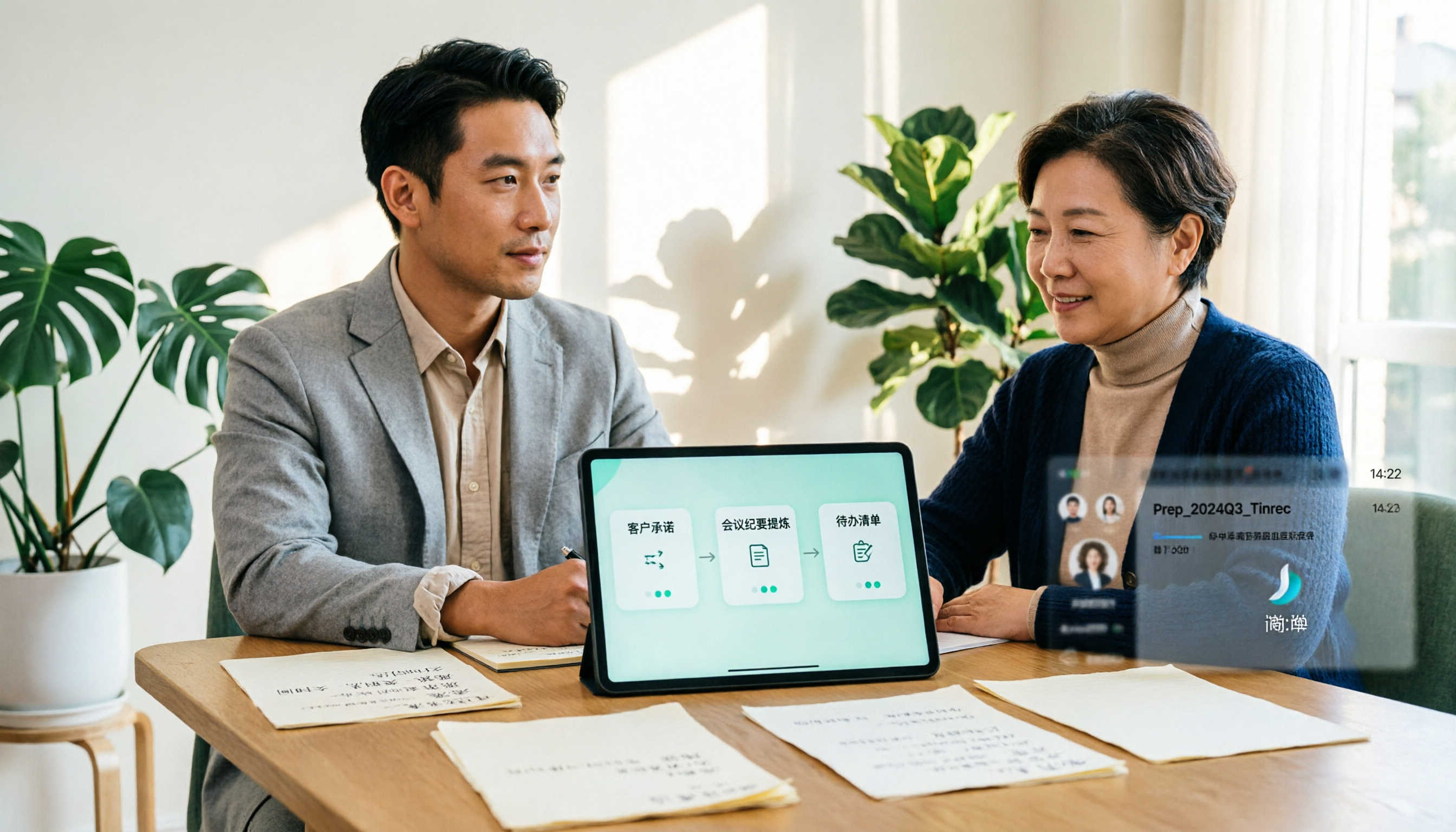
2026年版 営業会議の議事録オンラインツール4選 実測比較:顧客の約束をタスクに変えられるのはどれ?
営業会議で最も抜け落ちやすい顧客との約束とタスクに着目し、4つのオンライン作成方法を比較。Tinrecを例に、会前準備、ボット不要の会議録音、会後の要約とタスクのエクスポートを紹介し、チーム版のガバナンスと選び方のFAQも掲載。