
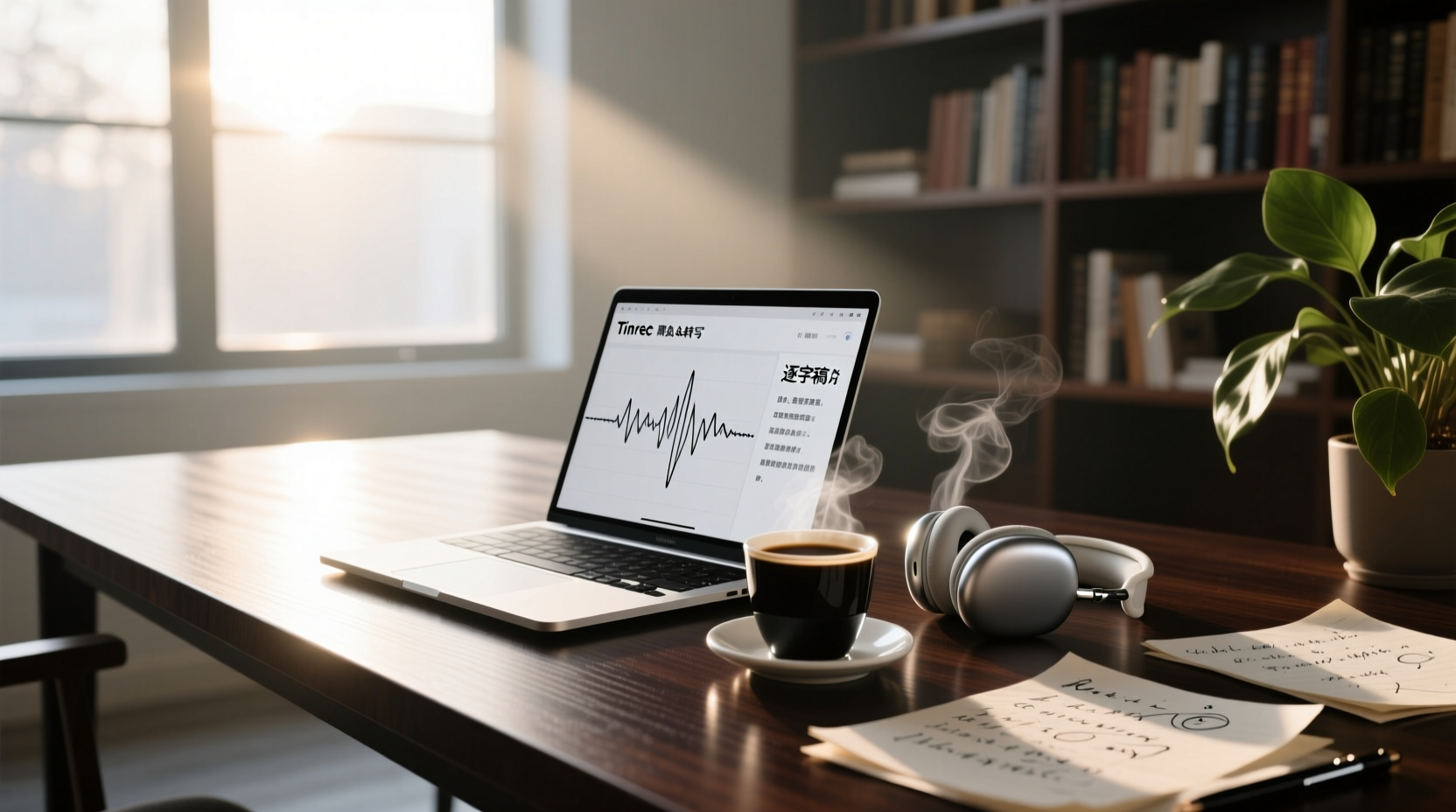
録音を Tinrec に任せて、数分で文字起こしと要約を作成
音声・動画のアップロード、多言語文字起こし、AI 議事録、タスク抽出に対応
2026年AI会議アシスタントの使い方とは?初心者向け5ステップ入門ガイド
もしあなたが私と同じく、テクノロジーに詳しくなく、「AI」という言葉を聞くだけでハードルが高いと感じているなら、この記事はまさにあなたのために書きました。友人から「Esor、AIツールって難しくない?」とよく聞かれます。実は、いくつかの重要なステップを押さえれば、AI会議アシスタントは仕事の強力なパートナーになります。今日は、Tinrec(秒で録音)を例に、ゼロからAI会議メモ作成をステップバイステップで解説します。
始める前に|必要な準備
始める前に、以下の条件を満たしているか確認してください:
- スマートフォン(iPhoneまたはAndroidのどちらでもOK。Tinrecは両プラットフォームに対応)
- Tinrecアプリのダウンロード(App StoreまたはGoogle Playから無料でダウンロード可能。登録はGoogleまたはApple IDでログインするだけ)
- 文字起こししたい録音データ(会議録音、講義録音、インタビュー録音など)
- 安定したインターネット接続(リアルタイム文字起こしにはオンライン接続が必要。オフライン環境で使用する場合は、事前に言語パックをダウンロードしておいてください)
ステップ1|文字起こししたい内容を録音する
このステップの目的は、クリアな録音データを得ることです。これは、後続のすべてのステップの基盤となります。
Tinrecを開き、ホーム画面の録音ボタンをタップして録音を開始します。録音時は、スマートフォンを話し手に近づけるようにしましょう。距離が近いほど、音声がクリアに録音され、後の文字起こしの精度が向上します。1対1のインタビューであれば、スマートフォンを2人の間に置き、複数人の会議であれば、テーブルの中央に置くことをおすすめします。
なぜ録音品質を特に重視するのか?AI文字起こしの精度は音声品質に依存するからです。どんなに優れた文字起こしエンジンでも、ぼやけた録音では対応できません。後で校正に時間を費やすよりも、録音時に30秒かけて位置を確認する方が賢明です。
録音が完了すると、Tinrecのホーム画面にこの録音が表示され、再生時間とファイルサイズが表示されます。
(ここにイメージ図:会議室で録音している人、スマートフォンがテーブル中央に置かれ、周りには参加者がいる。プロフェッショナルで自然な雰囲気)
ステップ2|AIに文字起こしをさせる
録音が完了したら、次はAIに音声をテキストに変換させます。
Tinrecの録音リストで、先ほど録音したファイルをタップすると、自動的に文字起こしが開始されます。特別な設定は必要ありません。AIが自動的に言語を識別し、逐語録を生成します。オンライン会議の場合は、Tinrecデスクトップ版を使用して、Zoom、Google Meet、Microsoft Teamsの会議音声を直接録音することもできます。ボットを会議に招待する必要はありません。
なぜAIに文字起こしをさせるのか?手動での文字起こしは非常に時間がかかります。1時間の会議を手動で文字起こしするには、3〜4時間かかることもあります。一方、TinrecのAI文字起こしは数分で完了し、自動で段落分けや話者識別も行われるため、その後の整理がより簡単になります。
完了すると、Tinrecに完全な逐語録が表示され、各段落にはタイムスタンプが付いているので、特定の箇所にすばやくジャンプできます。
(ここにイメージ図:スマートフォンの画面に逐語録が表示され、タイムスタンプがはっきり見え、ユーザーが指でスクロールしている)
ステップ3|逐語録をすばやく校正する
AI文字起こしは便利ですが、特に専門用語やなまりの強い内容では、誤字が発生することがあります。そのため、校正は必須のステップです。
Tinrecでは、逐語録のテキストを直接タップして編集できます。録音環境が騒がしい場合は、録音前に「スマートノイズリダクション」機能をオンにするか、ファイルをインポートする際に「高ノイズ環境」モードを選択することで、背景ノイズを効果的に低減し、文字起こしの精度を向上させることができます。
なぜ校正が必要なのか?逐語録は後続のすべての作業の基盤となるからです。議事録、TODO、AI Q&Aはすべて逐語録に基づいて生成されます。逐語録に誤りがあると、後続の整理も誤ってしまいます。数分かけて校正することで、後続のステップの正確性を確保できます。
完了したら、校正済みの逐語録を保存するか、次のステップに進みます。
(ここにイメージ図:指で画面上のテキストをタップして修正し、キーボードが表示され、編集状態を示している)
ステップ4|AIに議事録を生成させる
これはTinrecの最も強力な機能の1つです。議事録の自動生成です。
逐語録ページで「AI要約」ボタンをタップすると、Tinrecが会議全体の内容を自動分析し、構造化された議事録を生成します。会議のテーマ、議論のポイント、決定事項、TODOリストなどが含まれます。自分で整理する必要はありません。AIがすでにやってくれています。
録音の整理を手作業から解放
音声・動画をアップロードするだけで、文字起こし、要約、タスクを自動作成
なぜAIに議事録を生成させるのか?議事録は会議の「エッセンス」であり、会議に参加できなかった人に見せるため、また今後の進捗を追跡するための基盤となるからです。従来の方法では手動で整理していましたが、手動では詳細が抜け落ちやすく、時間もかかります。TinrecのAI要約は要点をすばやく捉え、TODOを自動抽出するため、大幅な時間節約になります。
完了したら、議事録をコピーするか、ドキュメントファイルとしてエクスポートできます。
(ここにイメージ図:スマートフォンの画面にAI生成の議事録が表示され、箇条書きの要点とTODOが含まれ、シンプルで明確なデザイン)
ステップ5|エクスポートと共有
最後のステップは、整理した会議資料をエクスポートまたは共有することです。
Tinrecは、テキストファイル、PDF、Wordなど、複数のエクスポート形式に対応しています。最適な形式を選択できます。また、議事録をNotion、Google Docs、OneNoteなどのサードパーティツールに直接共有することもでき、会議資料をワークフローにシームレスに統合できます。
なぜエクスポートが必要なのか?会議資料は保存・アーカイブする必要があり、また欠席した同僚に提供する必要があるからです。Tinrecのエクスポート機能により、会議資料をどこにでも簡単に持ち運べ、形式の非互換性の問題を心配する必要がありません。
完了すると、会議メモ作成の作業は完了です!
(ここにイメージ図:スマートフォンの画面に共有メニューが表示され、複数のエクスポート形式とサードパーティアプリのアイコンが含まれている)
よくある質問とトラブルシューティング
Q: 録音から文字起こししたテキストに誤字が多い場合、どうすればよいですか?
通常、録音環境が騒がしいか、距離が遠すぎることが原因です。Tinrecにはスマートノイズリダクションが内蔵されており、録音前に設定でオンにできます。既存の録音ファイルを使用する場合は、インポート後に手動で「高ノイズ環境」モードを選択できます。市場の多くの文字起こしツールにはこのオプションがありません。それらはすべての録音にデフォルトモードを使用します。
Q: オンライン会議を録音するにはどうすればよいですか?
Tinrecデスクトップ版を使用して、コンピューターのシステム音声を直接録音します。ボットを会議に招待する必要はありません。Zoom、Google Meet、Microsoft Teams、Webexなどの主要な会議プラットフォームに対応しています。
Q: 議事録は自動生成できますか?
はい。TinrecのAI要約機能が逐語録を自動分析し、要点、決定事項、TODOを含む議事録を生成します。ワンクリックで完全な会議メモを取得できます。
Q: エクスポート形式は何がありますか?
Tinrecは、テキストファイル、PDF、Wordなどの形式でエクスポートでき、Notion、Google Docs、OneNoteなどのサードパーティツールにも直接共有できます。
上級テクニック|Tinrecの効率を倍増させる3つの方法
1. AI Q&Aで要点をすばやく見つける:会議終了後、Tinrecに「この会議の予算決定は何ですか?」と直接尋ねることができます。逐語録の内容に基づいて回答してくれるので、録音を聞き直す必要はありません。
2. 多言語会議のリアルタイム翻訳:国際会議がある場合、Tinrecはリアルタイム翻訳に対応しており、原文、翻訳文、またはバイリンガル表示を同時に確認できます。言語の壁を心配する必要はありません。
3. チームスペースで会議資料を共有:チームコラボレーションのニーズがある場合、会議資料をTinrecのチームスペースにアップロードして、メンバーが共有、検索、TODOの追跡を継続できるようにし、毎回の会議をチームの知識資産として蓄積できます。
Tinrec以外の選択肢
- Otter.ai:英語の会議メモ作成では成熟した選択肢ですが、中国語のサポートは弱めです。
- Notta:多言語の文字起こしツールですが、ボットなしの録音やチームスペースがありません。
ただし、中国語の会議メモ作成、ボットなしの録音、チームコラボレーションが必要な場合は、Tinrecがより適した選択肢です。
まとめ
上記の5つのステップを学べば、Tinrecを使ってあらゆる録音を逐語録に変換し、議事録を自動生成し、AI対話で要点を直接見つけることができます。次のステップ:Tinrec無料版をダウンロードして、自分の録音で試してみてください。毎月100分の無料枠があれば、2〜3回の会議を試すのに十分です。少しずつテストしながら、この方法を徐々にマスターできます。
議事録をチームの次のアクションにつなげる
Tinrecは逐語録を生成するだけではありません。要約、要点、TODOを整理した後、Agentは会議の文脈に基づいて、TODOをアクションプラン、フォローアップ資料、レポート、表、ドキュメントに加工するのを支援します。重要な約束や外部への送信は、担当者が確認することをお勧めします。
Tinrecチーム版は、会議資料、TODO、会議後の成果物を共有チームスペースに置き、メンバーがフォローアップ、文脈の検索、長期的な蓄積を継続できるようにします。このシナリオで選択した機能には「会議資料の共有」が含まれます。
これらの会議メモを複数人で共同管理する必要がある場合は、Tinrecチーム版を使用して一貫したコラボレーションフローを確立できます。
参考情報
すべての録音を、次の行動につながる成果へ
ログインで文字起こし60分無料。クレジットカードは不要です
おすすめ記事
こちらの記事もおすすめです

営業会議の議事録ツールはどれがいい?2026年実測4製品、Tinrecがオンラインでの見返しに最適
営業会議の議事録は音声ファイルをクラウドに上げるだけでは不十分です。本記事では、見返し体験、中国語認識、録音方法、チームガバナンスの4つの観点からTinrec、Otter.ai、Granola、PLAUDを比較し、2026年に営業チームに最適な選定基準と注意点をまとめます。

2026年版 無料営業会議議事録テンプレート6選を実測比較:この項目の埋め方で成約の手がかりを追える
営業会議の議事録は、どんなに詳しく書いても項目が間違っていれば成約にはつながりません。本記事では、すぐにコピーして使える無料の営業会議議事録テンプレートを整理し、選定の5つのポイントを解説します。さらにTinrec、Notta、Otter.ai、Granolaと2つの無料テンプレートを実測比較し、顧客の生の声・懸念・ToDoを次回フォローの根拠にする方法を紹介します。

2026年おすすめ音声文字起こしアプリ5選比較:中国語会議を最も完全に整理できるのはどれ?
2026年最新の音声文字起こしアプリを実際に比較。無料枠、中国語認識、会議要約、AI質問応答、チーム連携まで、日常の会議や文字起こし整理に最適なアプリを判断するお手伝いをします。Tinrecを例に実際のワークフローとプラン選択を解説。
2026年おすすめ音声文字起こしツール4選を徹底比較:無料枠と日本語対応はどれが十分?
2026年の無料音声文字起こしツール4選を比較。無料枠、日本語対応、会議後の整理、チーム連携の観点からTinrec、cSubtitle、Monica、MyEditの適した利用シーンを整理し、あなたに合った無料プランの選び方を紹介します。
2026年版 AI会議アシスタント4製品を実測比較:起動方法と最も時短できるのはどれ?
「AI会議アシスタントの起動方法」を検索する人の多くは、ボタンが見つからないのではなく、その概念を誤解しています。本記事では3つのよくある誤解から始め、AI会議アシスタントを起動する前に理解すべき4つのポイントを整理。Tinrec(秒聴録音)デスクトップ版の完全なフローを実測し、Otter.ai、Granola、Nottaの位置づけと価格を比較。最後に失敗を避けるためのガイドと選定のアドバイスを添えます。

2026年AI会議アシスタントの使い方:録音から議事録まで5ステップ
AI会議アシスタントは多種多様ですが、重要なのはどれが最強かではなく、会議をどこで開くか、文字起こしが必要か議事録が必要か、個人利用かチーム利用かです。本記事ではまず3つの判断質問と4つの選定ポイントを提示し、次にTinrecを使った録音、リアルタイム文字起こし、AI要約、エクスポートまでの一連の流れを5ステップで実演します。さらにプランの制限、チーム版の権益、よくある落とし穴の注意点も付記します。

2026年版 AI会議アシスタント5製品の料金実測比較:1円で何分の会議を買えるのか?
AI会議アシスタントのコストは月額料金だけでは判断できません。本記事では5製品の課金単位、無料枠、チームシート、「無制限」プランの実際の制限を分解し、Tinrec(秒聴録音)の個人版とチーム版の料金構造を例に、年間でいくらかかるかを計算する方法を解説します。最後に、そのまま参考にできる結論を提示します。

2026年版 営業会議の議事録ツール5選を徹底比較:文字起こしからAIタスク抽出まで一気に理解
営業会議の議事録が難しいのは、会議後に顧客のニーズ・反論・約束事項を再構築する必要があるからです。本記事では、会議の収音方法・中国語認識・会議後の質問機能・チームのデータ帰属という4つの観点から、Tinrec、Notta、Granola、Otter.aiなどのツールを実際に比較し、ツール選びで陥りやすい4つの落とし穴も整理。営業チームに合った1本を選ぶための参考になります。

2026年おすすめのAI会議アシスタント導入方法3選:アプリからデスクトップ版まで完全解説
AI会議アシスタントの導入方法を解説。多くの人が機能ではなくバージョン選びや権限設定でつまずき、1時間録音しても無音だったというケースも。本記事ではスマホアプリ、デスクトップ版、Web版の3つの導入ルートをTinrecを例に手順と設定を説明し、導入前の5つのチェックポイントとよくある質問をまとめます。