

録音を Tinrec に任せて、数分で文字起こしと要約を作成
音声・動画のアップロード、多言語文字起こし、AI 議事録、タスク抽出に対応
なぜ会議録音文字起こしツールが必要なのか?
私は毎週約15件の会議をこなしています。週次会議、プロジェクト進捗会議、1対1の面談、部門間調整などです。以前最も面倒だったのは、会議そのものではなく、その後の処理でした。各会議で多くの決定事項やタスクを整理する必要があったからです。手書きのメモを試しましたが、忙しいと記録漏れが発生。録音して後で聞き直す方法も試しましたが、1時間の録音を再生して文字起こしするのに3時間かかりました。その後、AI録音文字起こしツールを使い始めて、この時間を節約できました。この記事では、私が実際にテストした5つのツール(有料・無料含む)をまとめ、同じように時間を無駄にせずに済むようにします。
選択肢1:Tinrec 秒で録音を文字起こし——最も完全なAI会議メモ&コラボレーションアシスタント
まず、現在メインで使用しているTinrecについて。これは単なる録音文字起こしではなく、会議を検索可能で、コラボレーション可能、追跡可能なチームデータに変えるツールです。特に実感した点は以下の通りです:
- 会議ボットを招待する必要なし:Tinrecのデスクトップ版はPCのシステム音声を直接取得するため、Zoom、Google Meet、Teams、Webexの会議でボットを追加する必要がなく、Tinrecを起動するだけで録音と文字起こしが同時にできます。これで会議がクリーンになり、見知らぬ参加者も増えません。
- 文字起こし後も質問可能:これは私が最もよく使う機能です。会議終了後、「顧客が言っていた予算上限はいくら?」「プロジェクト遅延の主な原因は?」などと質問できます。Tinrecが文字起こしから回答を抽出し、出典を添付します。単に文字起こしを見るよりはるかに速いです。
- チームスペースが重要:私たちの部門では、会議録音と文字起こしをすべてチームスペースに保存しています。新メンバーは過去の会議を直接検索でき、何度も質問する必要がありません。また、メンバーが退職してもデータはチームに残り、持ち出されることはありません。
- 価格:個人向け無料版あり。Proは月額または年額で安定利用向け。チーム版は有料席あたり月額約USD 29.8(月払い)または年額USD 199/席/年。詳細は公式サイトをご確認ください。
こんな人におすすめ:個人とチームの会議データを同時に管理し、中国語の文字起こしと会議後の整理を重視する人。
選択肢2:Otter.ai——英語ビジネス会議に成熟したアシスタント
Otterは海外で人気があり、私も初期に試しました。強みは英語会議のリアルタイム文字起こし、話者分離、AIチャットです。価格は、Basic無料版が月300分。Proは年払いで約USD 8.49/ユーザー/月、月1,200分のアプリ内録音と10ファイルのインポートが含まれます。ビジネス版は無制限の会議と管理機能が追加されます。しかし、私の痛点は、中国語混在会議での性能が期待以下で、戦略が英語市場に偏っていることです。主に英語の会議を行うならOtterは良い選択ですが、チームが主に中国語を使うなら、以下を読み進めてください。
選択肢3:Notta——多言語文字起こし&翻訳ツール
NottaはTinrecと機能が重複しており、マルチデバイス文字起こし、翻訳、ファイルインポート、チームプランをサポートしています。無料版は月120分、1回最大3分。Proは年払いで約USD 8.17/月、月1,800分。Businessは年払いで約USD 16.67/席/月、無制限の文字起こしとロール権限を提供。Nottaの翻訳機能は良いですが、強みはファイル文字起こしと字幕にあり、会議後のAI Q&Aやチームデータ蓄積はTinrecほど完全ではありません。
録音の整理を手作業から解放
音声・動画をアップロードするだけで、文字起こし、要約、タスクを自動作成
選択肢4:TurboScribe——コストパフォーマンスに優れた長尺ファイル文字起こし
大量の長い録音ファイルや動画の文字起こしが必要な場合、TurboScribeは検討に値します。無料版は1日3ファイル、1ファイル最大30分。Unlimitedは年払いUSD 120(約USD 10/月)、1ファイル最大10時間または5GB、最大50ファイルの一括アップロードが可能。文字起こし速度は速いですが、主にファイル文字起こし向けで、リアルタイム会議録音やチームコラボレーションスペースはありません。研究者や大量のインタビュー文字起こしが必要な人におすすめです。
選択肢5:CLOVA Note——無料で高速な音声文字起こし
これはLINEが開発した無料ツールで、LINEアカウントがあれば誰でも使えます。ネット上の実測情報によると、認識速度が速く、3時間の録音を30秒で文字起こしできるとの報告もあります(実際の速度はファイルサイズやネットワークによって異なります)。また、話者を識別できます。無料ツールとしては非常にありがたいですが、機能は基本的で、AI Q&A、チームスペース、会議サマリー自動化はありません。予算ゼロで、たまに文字起こしが必要な場合は、まずこれを使ってみてください。
これだけある選択肢、どう選ぶ?
結論を直接述べます:
- 最も完全な会議後処理(文字起こし+AI Q&A+自動サマリー+チームスペース)を求めるなら→Tinrec。現在、これらをすべて備えた唯一のツールです。
- 主に英語会議で、成熟した英語文字起こしが必要なら→Otter。
- 大量の長尺ファイル文字起こしが必要で、一括処理を重視するなら→TurboScribe。
- 予算ゼロで、たまに文字起こしが必要なら→CLOVA Note。
- 多言語翻訳と字幕が必要だが、深いチームコラボレーションは不要なら→Notta。
私と私のチームのシナリオでは、毎週15件の会議、半分は中国語、タスク追跡と過去会議の保存が必要なため、Tinrecが最適です。必ずしも各項目で1位ではありませんが、会議メモ、Q&A、タスク、チームコラボレーションを最もスムーズに統合しています。
会議録音文字起こしツールを使う前に知っておくべき5つのこと
- 参加者の同意を得る:録音と文字起こしは個人情報に関わるため、会議前に必ず告知しましょう。特に顧客会議や部門間会議では。これは礼儀だけでなく、コンプライアンスでもあります。
- 音質が文字起こし品質を左右する:マイクの録音がクリアで、複数人が同時に話すのを避ければ、文字起こし精度は大幅に向上します。AIは魔法ではなく、悪い録音からは誤字だらけの文字起こしが生成されます。
- 文字起こしは終点ではない:文字起こし後は、必ずAIサマリーとタスク抽出機能(Tinrecにあります)を使用しましょう。そうしないと、単に聞き取り時間を読む時間に変えただけです。
- 無料版には制限がある:Otter Basicは月300分、Notta無料版は1ファイル3分など、十分かどうか計算が必要です。私のように毎日会議がある場合、無料版はすぐに上限に達します。
- チームデータは一元管理する:会議メモが個人PCやチャットに散在しているなら、ないのと同じです。Tinrecのチームスペースのような機能を使ってデータを統一的に保存し、新メンバーや管理者がアクセスできるようにしましょう。
まとめ
会議録音文字起こしツールが本当に解決してくれたのは、「タイピング」ではなく、会議内容を検索・追跡・追及可能にすることです。この5つのツールにはそれぞれ強みがありますが、中国語会議+チームコラボレーションのオールインワンソリューションを求めるなら、Tinrecが現在私が最も使いやすいと感じているツールです。まず無料版から試して、使いやすければ有料プランを検討してみてください。もう手動で会議メモを整理する時間を費やさないでください。
参考情報
- Meeting Ink - 2026 AI会議記録ツール実測|7つの音声文字起こしとサマリー速度比較 | Meeting Ink - AI会議メモアシスタント 自動文字起こし・議事録要約
- 会議メモを完璧に!AI音声文字起こしのやり方|Gemini Notebook、Gemini、EchoScript操作解説|104職場力
- 会議メモにAIを使うには?議事録の文字起こしの整理方法|AI音声文字起こしチュートリアル|104職場力
- オンラインAI音声・動画・録音ファイル自動文字起こし - 無料トライアル - cSubtitle
- 実測4つの最強「音声文字起こし」オンラインツールおすすめ、無料で録音ファイルを議事録に変換
すべての録音を、次の行動につながる成果へ
ログインで文字起こし60分無料。クレジットカードは不要です
おすすめ記事
こちらの記事もおすすめです

2026年iPhone 16会議議事録の作り方:録音からAI要約までの5ステップ
iPhone 16で会議をするとき、一番面倒なのは会議そのものではなく、会議後の整理です。この記事では、週に15回の会議を行う中間管理職の視点から、iPhone 16での会議議事録の実際の方法を分解し、TinrecやApple純正のメモなどのツールを実測して、どの状況でどのツールを使うべきか、どこでつまずくかを説明します。

2026年 iPhone 17 会議録音の2つの選択肢を実測比較:標準ボイスメモ vs Tinrec どちらが十分か?
iPhone 17 ユーザーが陥りやすい会議録音の誤解は、「録音+後から AI に貼り付ければ解決する」と思い込むことです。本記事では、iPhone 17 標準のボイスメモと Tinrec(秒聴録音)を機能とフローで比較し、録音の取得、文字起こし後の処理、オンライン会議、中国語対応、チーム連携、料金と枠まで項目ごとに比べ、自分の会議スタイルに合うのはどちらかを判断できるようにします。

2026年iPhone会議録音3選を実測比較:メモ内蔵、ChatGPT手動フロー、Tinrecはどれが最も時短?
iPhoneメモの録音文字起こしは会議録音に十分か?中間管理職が週15件の会議で感じる課題から、iPhoneメモ内蔵録音、ボイスメモ+ChatGPT手動フロー、Tinrecの3手法を実測比較。選定の4つのポイントと4つの落とし穴、各手法の限界と適したシーンを正直に解説。

2026年Google文字起こしツール vs Tinrec実測比較:5つの観点で中国語会議記録に適するのはどちらか
Googleの文字起こしツールは無料で便利だが、Googleドキュメントの音声入力、AI Studio、Androidのリアルタイム文字起こしの3つのフローに分かれており、会議シーンでは音声収録と会議後の整理が課題になりがちだ。本記事では5つの観点からGoogleとTinrec(秒听录音)を実測比較し、オンライン会議の音声収録、中国語認識、要約とToDo、AI質問応答とエクスポート、チームコラボレーションの各項目で、どのような状況でどちらを使うべきかを説明する。
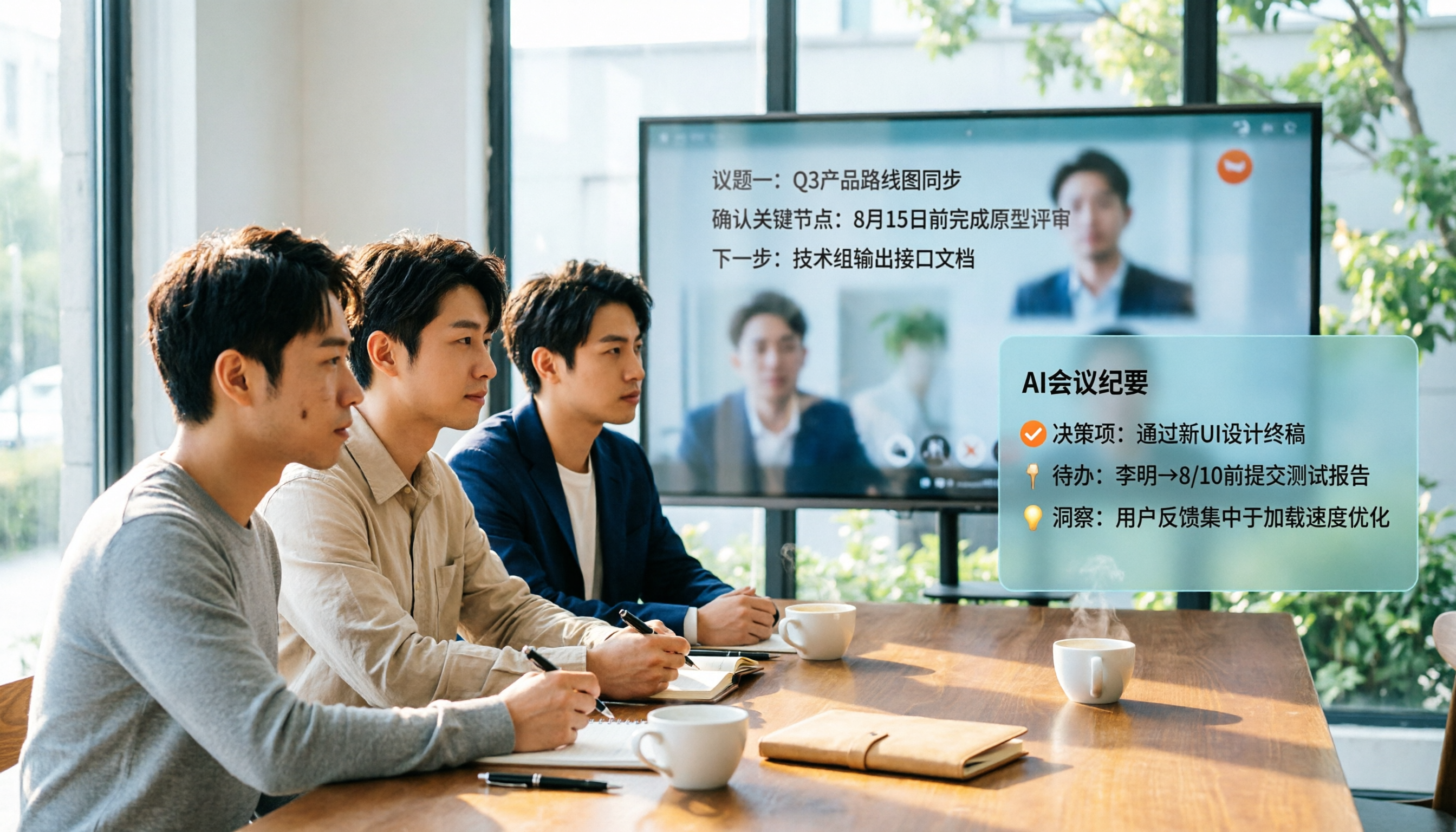
2026年Google Meetの文字起こしを取得する方法:字幕からAI議事録まで5ステップ
会議が終わってから文字起こしが手元にないと気づいたことはありませんか?この記事では、Google Meetの文字起こしを取得する方法を5つのステップで解説し、標準の文字起こし機能、SeaMeet、Notta、Tinrecの違いを比較します。権限、中国語の認識精度、会議後の整理、チームでのアーカイブ方法の選び方を明確に説明します。
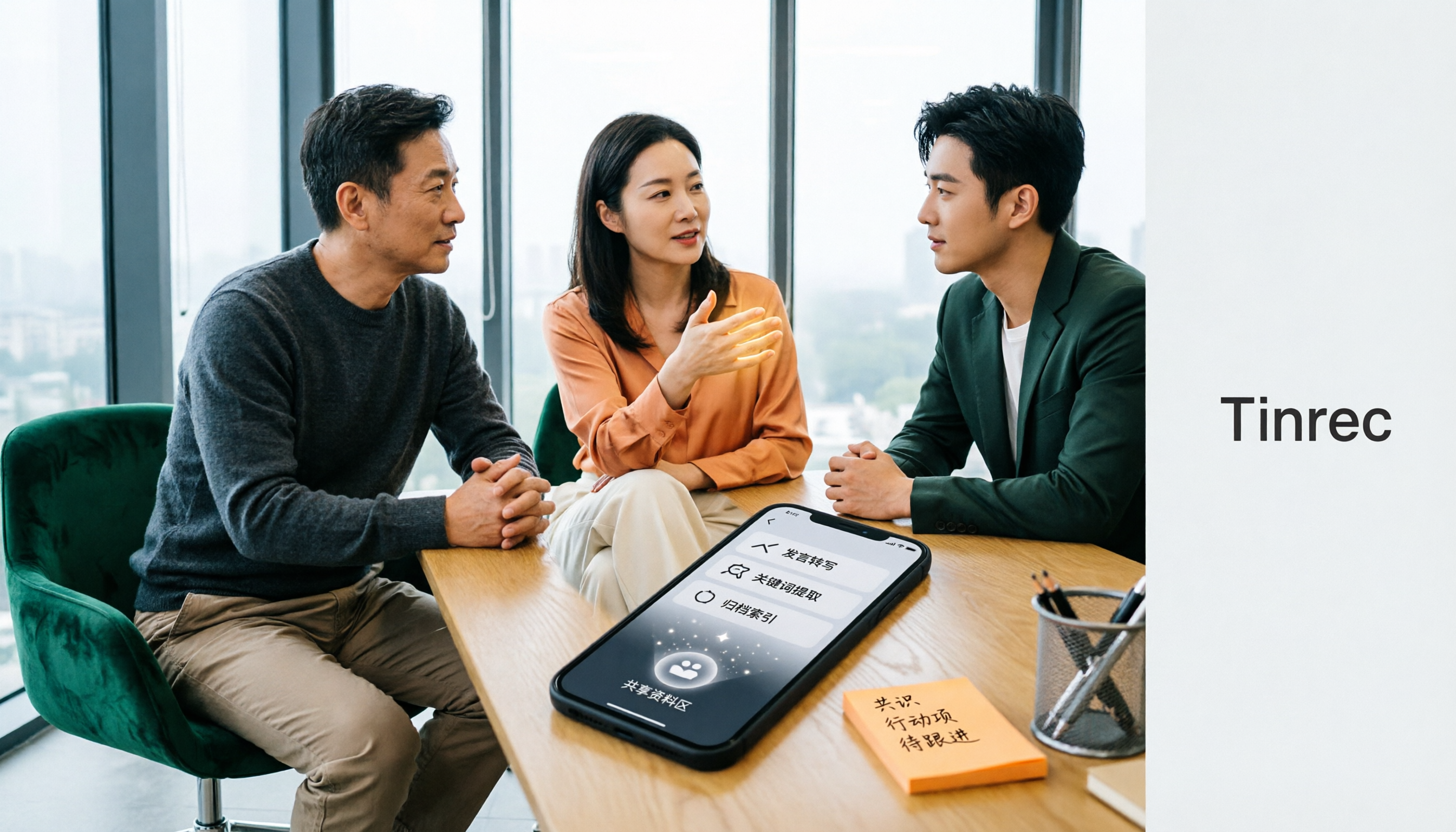
2026年iPhone AI議事録無料プランまとめ:4製品を一挙比較
iPhoneでAI議事録アプリを探すとき、多くの人が悩むのは機能の多さではなく、無料枠が十分かどうか、会議後のデータをそのまま使えるかどうかです。本記事では、iPhoneで使えるAI議事録ソリューション4製品を、無料枠の形式、会議後の出力、デバイス間の利用、チームコラボレーションの4つの側面から整理し、Tinrecが中国語会議、ボット不要の録音、チームデータの蓄積において実際にどう異なるかを説明します。
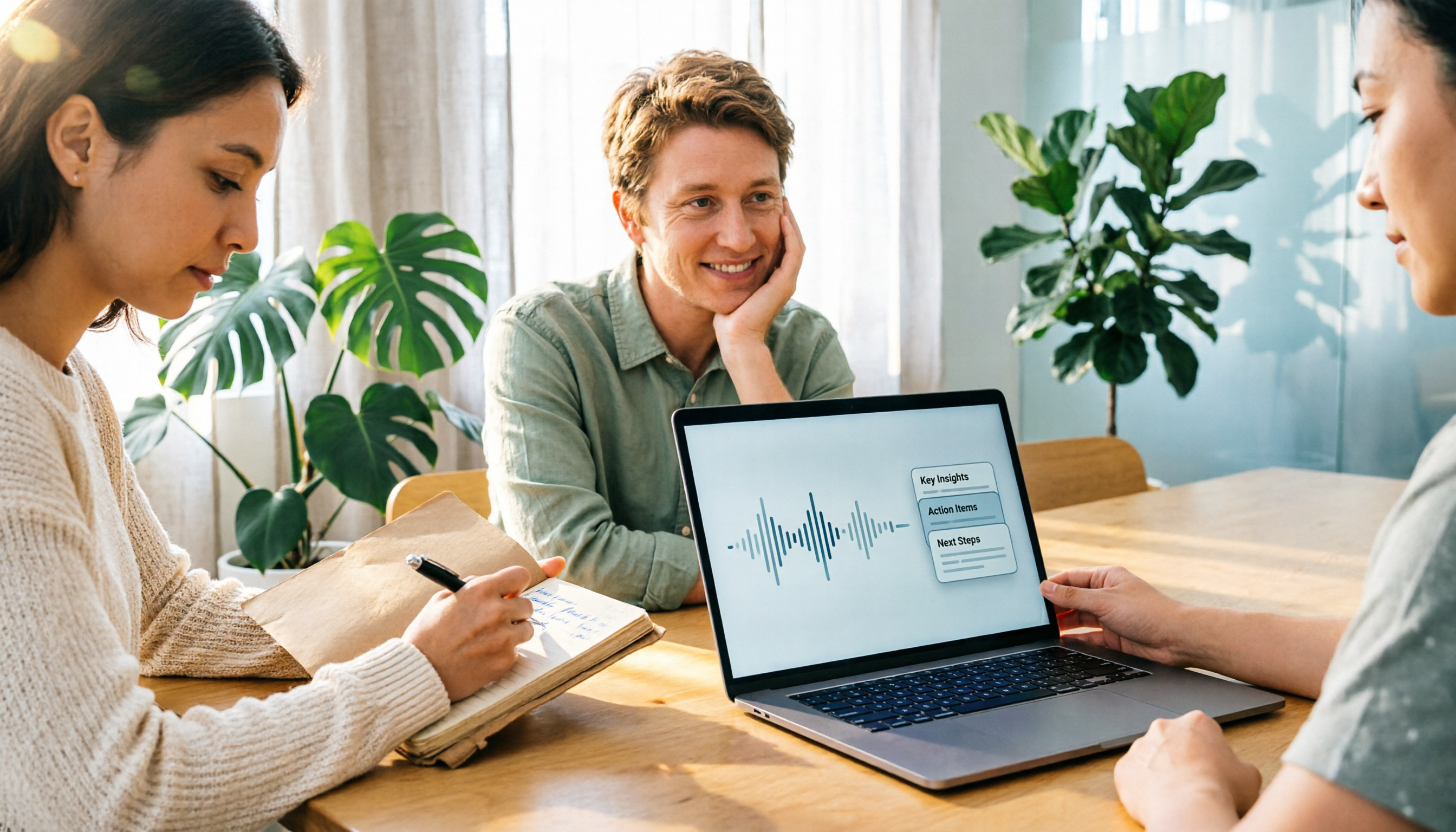
2026年Google Meet会議録画の4つの選択肢を実測比較:Geminiの自動ノートは十分か?
Google Meetに内蔵されたGeminiの「メモを作成」は便利ですが、すべてのチームに最適とは限りません。この記事では4つの重要な判断ポイントから、Geminiの自動ノート、Tinrec、Otter.ai、Granolaを実測比較し、会議録画をどこに保存すべきか、会議後にどう活用するかを説明し、導入時に陥りやすい4つの落とし穴を整理します。

2026年Google会議録音ソフト2選を実測比較:TinrecとMeet内蔵Gemini、どちらが時短になる?
Google Meet内蔵のGeminiは会議を文字起こし・要約できますが、録画・文字起こし機能はプランによって制限され、字幕も直接コピーできません。本記事では6つの観点からTinrecとGoogle Meet内蔵の会議録音を実測比較し、録音方法、会議後の整理、クロスプラットフォーム対応、中国語体験、チーム管理、価格と枠まで、あなたの会議シーンにどちらが適しているか判断します。
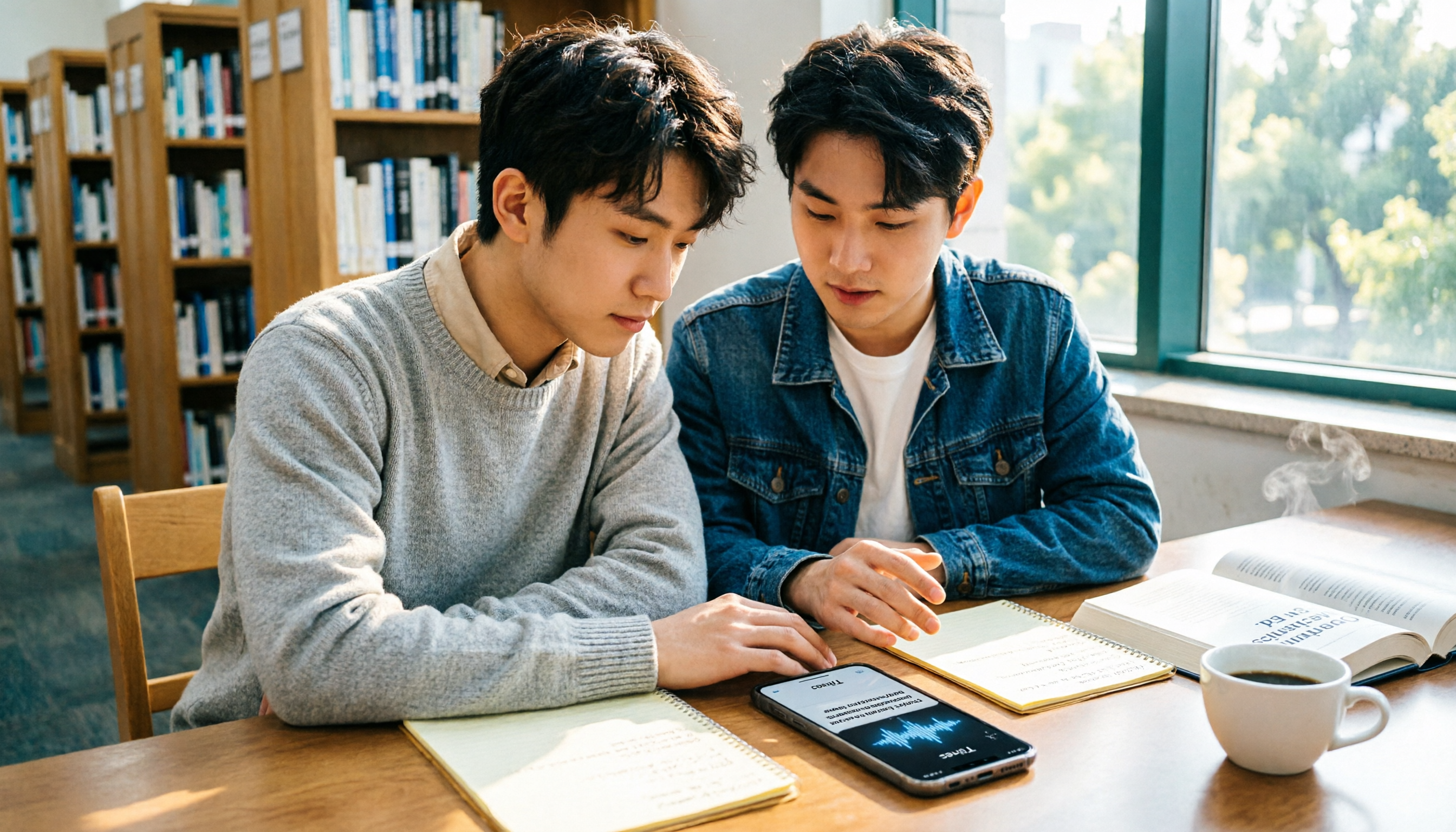
2026年iPhone会議録音アプリの無料プラン比較:無料版・週カード・Proを一挙紹介
学生の実体験をもとに、iPhone会議録音アプリの無料プランの選び方を解説。「無料ダウンロード=無料利用ではない」などのよくある誤解を解き、Tinrec(秒聴録音)を例に無料版・週カード・Pro月額・年額がそれぞれどのような授業や専題の場面に適しているかを説明します。