

録音を Tinrec に任せて、数分で文字起こしと要約を作成
音声・動画のアップロード、多言語文字起こし、AI 議事録、タスク抽出に対応
録音文字起こしオンラインツールはたくさんあるけど、無料・有料・AI特化・多言語対応など、どう選べばいいの?
毎日の会議、授業、インタビューで録音するのは簡単ですが、録音を使える文字起こしにするのは時間がかかります。世の中には数多くのオンライン文字起こしツールがあり、無料を謳うもの、正確性を強調するもの、AIが最強と主張するものなど様々です。しかし、無料版は時間制限や分数制限があることが多く、有料版は自分に合わないと困ります。
この記事では、実際にテストした視点から、一般的な録音文字起こしオンラインツール4つを比較します。特に無料プラン、AI機能、クロスプラットフォーム、チームコラボに焦点を当て、あなたのニーズに最適なツールを素早く判断できるようにします。
録音文字起こしツールを選ぶ前に、この4つのポイントを理解しよう
正確性:公式発表の数字だけを信じないで。 多くのツールが正確性98%と主張していますが、それは静かな録音スタジオで測定されたものです。実際の会議にはエアコンの音、キーボードの音、複数人の同時発言があり、正確性は明らかに低下します。自分の録音ファイルで試用し、実際に文字起こしの品質を比較することをお勧めします。
AI後処理:文字起こしは最初のステップに過ぎません。 単に録音を文字にするだけなら、従来の文字起こしと変わりません。優れたツールは、自動で要約やTODOを生成したり、録音内容から質問形式で答えを探したりできるべきです。これにより、整理の時間を大幅に節約できます。
クロスプラットフォーム:異なるデバイス間で切り替えますか? 今日はスマホで録音し、明日はパソコンで編集したい場合、ツールがクロスプラットフォームに対応していないと非常に不便です。ウェブ版、デスクトップ版、モバイルアプリがあるか確認しましょう。
無料枠:日常使用に十分ですか? 無料版は通常お試し用で、有料版が長期的な使用に適しています。しかし、無料枠の量や1回あたりの時間制限は、使用意欲に影響します。毎週必要な文字起こし分数を計算し、アップグレードするかどうかを決めましょう。
Tinrec(秒听录音)—私たちの第一推奨
TinrecはAI会議メモとコラボレーションツールで、音声を文字に変換するだけでなく、会議内容を検索可能で、質問でき、エクスポート可能なデータに整理することに重点を置いています。iOS、Android、ウェブ版、デスクトップ版に対応し、個人版には無料プランがあり、まず試してみたいユーザーに適しています。
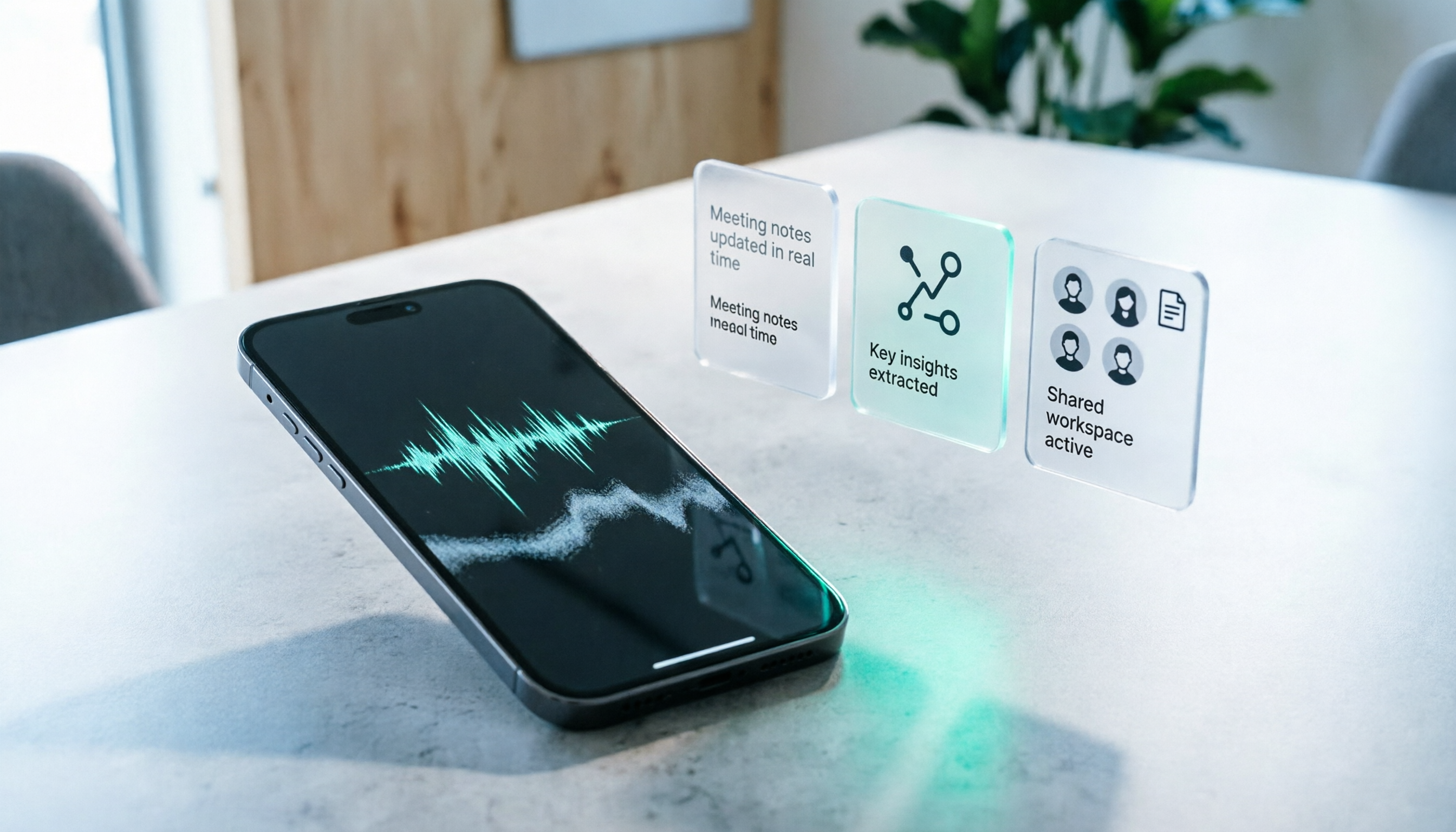
その中核機能は単なる「録音文字起こし」ではなく、会議後の一連のワークフローです。会議中にTinrecを開くと、デスクトップ版はコンピュータのシステム音声を直接キャプチャでき、Zoom、Meet、Teamsに会議ボットを招待する必要はありません。録音と同時に文字起こしがリアルタイムで生成され、会議終了後にはAIが自動で要約、チャプター、要点、TODOを生成します。
さらに便利なのはAI Q&A機能です。Tinrecに「前回の会議で誰が予算に言及しましたか?結論は?」と直接質問できます。会議内容に基づいて答えを返してくれます。これは多くの同類ツールにはない機能です。
Tinrecはリアルタイム翻訳もサポートしており、録音中に原文、翻訳、またはバイリンガル表示を同時に見ることができ、多言語会議に役立ちます。さらに、書き起こした内容はNotion、Google Docs、OneNoteなどのツールにエクスポートしたり、レポートや表を生成したりできるため、会議データを実際にワークフローに組み込むことができます。
長所:
- ボットなしでオンライン会議を録音でき、会議の進行を妨げません。
- 文字起こしだけでなく、要約、TODO、Q&A、翻訳、エクスポートを提供します。
- チーム版ではチームスペースを作成し、会議データを一元管理でき、メンバーが退職してもデータが消えません。
制限:
- 無料版の枠は限られており、ヘビーユーザーは有料版が必要です。
- 正確性は録音品質に影響されるため、重要な内容は元の音声と照合することをお勧めします。
録音の整理を手作業から解放
音声・動画をアップロードするだけで、文字起こし、要約、タスクを自動作成
どんな人に向いている?会議メモ、インタビュー、講義内容を頻繁に整理する必要があり、録音後に要点を質問したりTODOを生成したりしたい方、スマホとパソコンを切り替えたい方には、Tinrecは今すぐ試す価値のある選択肢です。
Tinrec以外の選択肢は?
Otter.ai:英語会議の第一候補。 無料版は月300分で十分で、英語の文字起こしと要約機能は成熟しています。ただし、強みは英語であり、主に中国語の会議を扱う場合、Tinrecの中国語体験とリアルタイム翻訳がよりニーズに合っています。また、Otterの無料版にはAI Q&Aの完全な機能は含まれておらず、TinrecはQ&Aを中核プロセスに統合しています。
Notta:Tinrecと機能が重複しますが、チームスペースの深さが不足しています。 Nottaの無料版は月120分、1回最大3分で、制限が多めです。文字起こしと翻訳はありますが、Tinrecのボットなしデスクトップ録音やチームコラボスペース(役割、シート、使用量分析)はNotta個人版にはありません。チームで会議データを共有する必要がある場合、Tinrecの方がより完全です。
TurboScribe:コストパフォーマンスの高いファイル文字起こしツールですが、リアルタイム会議には不向きです。 無料版は1日3ファイル、各30分で、大量の過去録音の文字起こしに適しています。ただし、TurboScribeにはリアルタイム録音やオンライン会議録音機能がなく、会議内容に対するAI Q&AやTODO抽出もできません。Tinrecは会議をリアルタイムで処理し、会議後に内容を直接質問できます。
失敗しないためのガイド:録音文字起こしツール選びでよくある4つの間違い
間違い1:公式発表の正確性だけを見る。 多くのツールは理想的な環境で98%を測定していますが、実際の会議にはノイズ、アクセント、複数人の同時発言があります。必ず自分の実際の録音ファイルでテストしましょう。特に自分がよく使う言語とシチュエーションで。
間違い2:「文字起こし後」の機能を無視する。 ツールが単に文字起こしを提供するだけなら、自分で要点やTODOを整理する時間がまだ必要です。AI要約、Q&A、エクスポート機能があるツールを選ぶことで、本当に時間を節約できます。
間違い3:頻度制限を軽視する。 一部の無料版は枠があるように見えますが、1回の録音が3分や5分に制限されており、長い会議では使えません。1回の上限と月間総枠を確認し、無駄な努力を避けましょう。
間違い4:クロスプラットフォームとチームのニーズを無視する。 個人使用ならクロスプラットフォームは重要でないかもしれませんが、チームで会議メモを共有する場合は、チームスペースと権限管理が必須です。そうしないと、会議データが個人アカウントに散在し、誰かが退職するとすべて消えてしまいます。
まとめ:結局どれを選ぶべき?
全体的に、「録音文字起こし」に加えて「会議後の整理とコラボ」が必要なら、Tinrecが現在最も完全な選択肢です。特に、ボットなし録音、AI Q&A、チームスペースにより、会議データを本当に活用可能な資産に変えることができます。
シナリオ別のおすすめ:
- 中国語の会議文字起こし+AI Q&Aが必要 → Tinrec(ボットなし、リアルタイム翻訳、チームコラボ)
- 大量の過去音声ファイルの文字起こしのみ → TurboScribe(コストパフォーマンス、一括処理)
- 主に英語の会議を扱い、中国語機能が不要 → Otter.ai(英語が成熟、無料枠が大きい)
- チームで会議データを共有し権限管理が必要 → Tinrecチーム版(役割、シート、使用量分析)
まずはTinrecの無料版から試用し、実際の録音を入れて文字起こし品質とAI Q&Aの効果を確認することをお勧めします。良ければ有料プランを検討しましょう。急いで一括購入する必要はありません。
参考情報
すべての録音を、次の行動につながる成果へ
ログインで文字起こし60分無料。クレジットカードは不要です
おすすめ記事
こちらの記事もおすすめです
2026年iPhoneの録音で音が聞こえない時の対処法:5ステップのトラブルシューティングと代替案
iPhoneの録音を再生してもノイズだけ、または全く音が聞こえない場合の解決策を解説。音量出力、マイク穴、権限、通話録音設定の5ステップ確認方法を紹介し、内蔵の「ボイスメモ」では不十分な場合に、Tinrecがボットなし録音、リアルタイム文字起こし、AI要約、チームスペースで会議後の整理ニーズをどう補うかを説明。さらにPLAUD録音ハードウェアとiPhone内蔵録音の違いを比較します。

2026年版 AI議事録ツール4選を徹底比較:オンライン会議の文字起こしからタスク管理まで一気に完結
オンライン会議は終わってからが本番。中間管理職が週に十数件の会議をこなす実際の課題から、AI議事録ツールを選ぶ際の6つのポイントを解説。Tinrec(秒聴録音)を軸に、Notta、Otter.ai、Granolaとの違いと適した利用シーンを比較し、失敗しないための注意点と選び方の提案も紹介します。

2026年AI議事録ソフト5選の実測比較:無料枠と日本語精度の選び方
議事録作成が終わらない原因は、多くの場合ツール選びの誤りにあります。この記事では、よくある3つの誤解から入り、市場にあるAI議事録ソフト5タイプの違いを分解します。さらにTinrec(秒聴録音)を例に、ボット不要の録音、文字起こし、要約、ToDo、AI Q&A、チームスペースまでの一連の流れを説明し、プランと価格も正直に記載します。

2026年iPhone録音アプリ4選を実測比較:録音が聞こえない時、音声ファイルを救えるのはどれ?
iPhoneの録音が聞こえない原因は、ほとんどがマイクの故障ではありません。この記事ではまず再生音量、Bluetooth接続、マイク権限、ストレージ容量、録音の中断を項目ごとに確認し、その後Tinrec、Notta、TurboScribe、PLAUDの4つの録音ツールを実測比較して、長時間の会議と会議後の整理に最適なものを探します。

2026年版 AI議事録ツール4選の実測比較:GoogleエコシステムとTinrec、中国語会議で時短になるのはどっち?
オンライン会議プラットフォームの多くはAIノート機能を標準搭載していますが、中国語の会議では十分に活用できないことがよくあります。本記事では、言語サポート、会議の収集方法、会議後の出力、チームのデータガバナンスという4つの観点から、Google Meet内蔵のGemini、Gemini/NotebookLMへの音声ファイルアップロード、EchoScript AI、Tinrec(秒听录音)を実測比較し、選定のポイントとよくある3つの誤りを整理して、チームに合ったAI議事録ソリューションの選択を支援します。

2026年おすすめAI議事録ツール5選比較:Google Meetの会議後、最速で議事録を出すのはどれ?
Google Meetで会議をすればAI議事録が自動で作られると思われがちですが、実は内蔵のノート機能にはアカウントと言語の制限があり、リアルタイム字幕も直接コピーできません。この記事ではよくある誤解から始め、Tinrecデスクトップ版のボット不要な録音フローを使って、Google Meet会議後に文字起こし・要約・ToDoを自動生成する実際の方法を紹介します。さらに、5つの選定チェックポイントとよくある質問もまとめています。

2026年iPhone向け録音整理ツール3選の実測比較:録音ファイルが見つからない、文字起こしはどれが時短?
iPhoneの録音が見つからないのは、ファイルが消えたのではなく、録音の定位置がないことがほとんどです。この記事ではまずボイスメモ、iCloud、「ファイル」アプリの3つの確認場所を案内し、次にTinrec、Otter.ai、Notta、TurboScribeの録音から文字起こし、AI質問応答、チーム整理の違いを比較します。無料枠の制限とよくある3つの注意点も紹介します。

【2026年】Apple Watchの録音をiPhoneへ:iCloud自動同期と文字起こし整理の方法
Apple Watchの録音をiPhoneに移すのに「転送」という操作はありません。鍵はiCloudのボイスメモ同期がオンになっているかどうかです。本記事では3ステップで設定と「ウォッチの録音」フォルダの見つけ方を解説し、同期失敗時の5つのチェックポイントを整理します。さらに、上司の会議後整理の観点から、ボイスメモとTinrecの文字起こし・要約タスク・AI質問応答・チーム連携の違いを比較します。

2026年AI議事録完全ガイド:TinrecとPlaudの違い、機能、選び方のポイント
「AI議事録 おすすめ」で検索すると、Plaudのような録音ハードウェアのレビューが最初に目に入りがちですが、多くの学生にとって本当の障壁は録音後の整理です。この記事では、私が実際に経験した失敗をもとに、TinrecとPlaudの取得コスト、オンライン会議の処理、会議後の成果物、グループでの共同作業における違いを説明し、無料版の枠、プランの階層、選ぶ際に注意すべきポイントをまとめます。