
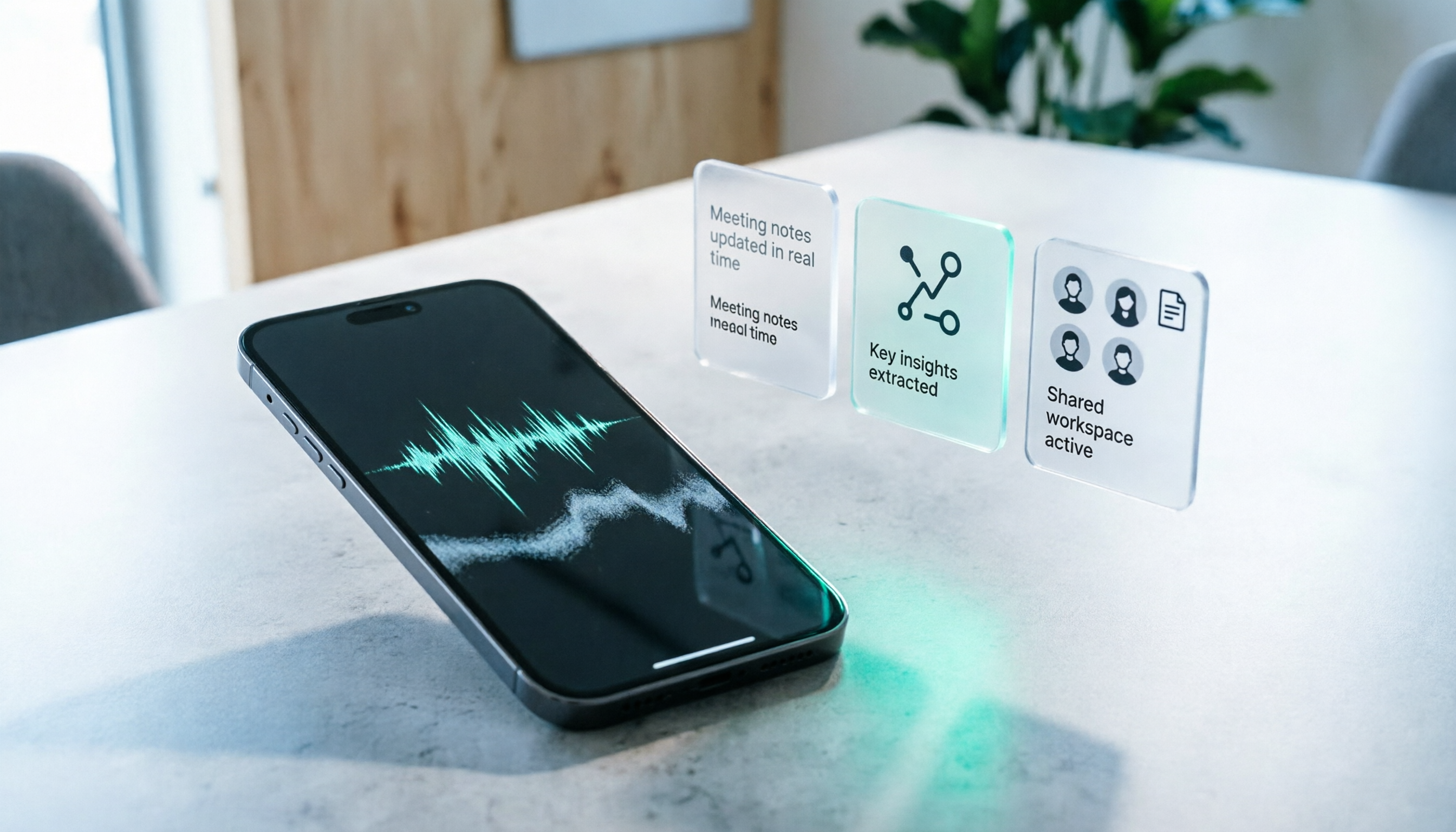
録音を Tinrec に任せて、数分で文字起こしと要約を作成
音声・動画のアップロード、多言語文字起こし、AI 議事録、タスク抽出に対応
2026年iPhoneの録音で音が聞こえない時の対処法:5ステップのトラブルシューティングと代替案
会議が終わり、イヤホンをつけて朝の1時間のインタビュー録音を再生したら、エアコンの音だけが聞こえて人の声はほとんど聞こえない。このような「iPhone録音で音が聞こえない」状況は、多くの場合スマホの故障ではなく、音量、出力デバイス、マイクの権限、または録音時の環境に問題があります。この記事ではまず5つのトラブルシューティング手順を完了し、その後iPhone内蔵の録音機能が本当に不十分な場合に、TinrecのようなAI会議記録ツールがどのようなギャップを埋められるかを説明します。
iPhone録音で音が聞こえない、まずどの状況かを区別する
同じ「聞こえない」でも原因は全く異なる場合があります。まず自分がどのケースに当てはまるかを確認すると時間を節約できます:
- 録音を再生しても音が出ない:ファイルには録音されているが、再生音量、Bluetooth出力、または消音設定に問題がある。
- 録音ファイル自体にほとんど音が入っていない:マイクが保護ケースに塞がれている、マイク権限がオフになっている、または現場の距離が遠すぎる。
- 通話録音が見つからない、聞こえない:iOS 18.1以降の内蔵通話録音を使用すると、録音ファイルは「ボイスメモ」に保存され、電話アプリには保存されません。
まずどのケースかを確認してから、次の5ステップが意味を持ちます。
5ステップのトラブルシューティング:簡単なものから始める
ステップ1:再生音量と出力デバイスを確認する
最も見落としやすい点:スマホがまだBluetoothイヤホンやカーステレオに接続されている。コントロールセンターから音声出力が別のデバイスになっていないか確認し、音量を中間以上に上げ、有線イヤホンで一度クロスチェックしてください。
ステップ2:マイク穴が塞がれていないか確認する
iPhoneのマイクは底部とレンズ付近にあり、厚い保護ケース、レンズフィルム、持ち方などで集音孔が塞がれることがあります。録音前に「ボイスメモ」で10秒ほど話して録音し、再生して音量が正常か確認してから本番の録音を始めてください。
ステップ3:マイクの権限を確認する
「設定」>「プライバシーとセキュリティ」>「マイク」で、「ボイスメモ」と使用している録音アプリがオンになっていることを確認してください。以前に誤って拒否した場合、アプリは全く音を拾えません。
ステップ4:通話録音は「ボイスメモ」から探す
iOS 18.1以降の通話録音は、開始時に画面に3秒のカウントダウンが表示され、カウントダウン終了後に双方に「この通話は録音されます」という通知音が流れます。これはAppleが双方のプライバシーを保護するための設計で、オフにすることはできません。録音終了後のファイルは「ボイスメモ」に表示されます。電話アプリで見つからないのは正常です。
ステップ5:再起動、システムアップデート、そしてクロスチェック
最初の4ステップを確認してもまだ音が聞こえない場合は、まず再起動し、最新のiOSにアップデートしてから、別の古い録音ファイルで再生テストをしてください。古いファイルは正常で新しいファイルだけ音が聞こえない場合、問題は通常集音部分にあります。古いファイルも聞こえない場合はハードウェアの可能性が高いので、販売店での点検をお勧めします。
注意:日本では、他人の非公開の会話を無断で録音すると、刑法第315条の1(秘密罪)に該当する可能性があります。録音前には場面と許可を確認し、必要に応じて相手の同意を得てください。
トラブルシューティング後も不十分?問題は音声ファイルではなくプロセスにあるかも
正直なところ、ほとんどの人はこの5ステップを終えれば音が戻ります。しかし本当の悩みはその後にあります:録音ファイルは復活したけれど、その後は?
60分の会議録音を聞き直し、要点を拾い、ToDoに整理するには、1時間かかります。iPhone内蔵の「ボイスメモ」はトリミング、置き換え、録音の継続ができ、録音中に他のアプリに切り替えても画面上部に赤いバーが表示されて録音中であることを知らせてくれます。機能は堅実ですが、その役割は音を「録音する」ことであり、会議を「使えるデータ」に変えることではありません。
もし録音のたびに手動で聞き直し、タイピングで整理しているなら、本当に補うべきはマイクではなく、録音を直接文字起こし、要約、ToDoに変えるツールです。Tinrecはこのプロセスのために設計されています。
TinrecがiPhone内蔵録音のどのギャップを埋めるか
Tinrec(秒聴録音)の位置づけはAI会議記録とコラボレーションツールであり、単なる録音アプリではありません。「録音→文字起こし→要点抽出→アクションアイテム生成→チーム資料として蓄積」を一連の流れにし、途中で手動でファイルを移動する必要がありません。
iPhoneユーザーにとって最も実用的な違いは3つあります:
第一に、録音後に聞き直す必要がない。 リアルタイム録音の文字起こし遅延は極めて低く、会議中に文字が同期して生成され、終了時には文字起こしが完成しており、そのまま要約、チャプター、ToDoが生成されます。
第二に、オンライン会議にボットを参加させる必要がない。 Tinrecデスクトップ版でPCのシステム音声をキャプチャすれば、Zoom、Google Meet、Microsoft Teams、Webexなどの会議を記録でき、追加のボット参加者を招待する必要がありません。これは顧客会議で特に実感できます。相手に知らないアカウントが参加者リストに表示されるのは避けたいものです。
第三に、過去の録音も救済できる。 スマホにある「音は聞こえるがこれまで整理したことがない」音声や動画ファイルを直接Tinrecにアップロードして文字起こしし、要約とToDoを生成できます。
Tinrec、PLAUD録音ハードウェア、iPhoneボイスメモの選び方
3つの位置づけは実際には重なりません。表で明確に比較します:
録音の整理を手作業から解放
音声・動画をアップロードするだけで、文字起こし、要約、タスクを自動作成
| 比較項目 | Tinrec | PLAUD録音ハードウェア | iPhone内蔵ボイスメモ |
|---|---|---|---|
| コア位置づけ | AI会議記録とチームコラボレーション | 携帯型AI録音デバイス | 基本録音ツール |
| 追加ハードウェアの要否 | 不要。Web、デスクトップ、スマホで利用可能 | 必要。NotePin米国公式サイト価格USD 159、Note Pro USD 189 | 不要 |
| オンライン会議の録音 | デスクトップ版がボットなしでシステム音声をキャプチャ | ハードウェアによる物理的な集音が中心 | 別デバイスを開くかマイクで集音する必要あり |
| 録音後の出力 | 文字起こし、要約、チャプター、ToDo、マインドマップ、AI Q&A、ドキュメントと表 | 要約、テンプレート、Q&A | 音声ファイルのみ。自分で整理が必要 |
| エクスポートとワークフロー | Notion、Google Docs、OneNote、Dropboxなどへのエクスポートに対応 | アプリによるサポート | 手動でファイルを共有する必要あり |
| チーム管理 | チームスペース、ロール、シート、使用量分析、監査ログ、音声ゴミ箱 | チームメンバーとデバイス管理 | なし |
| 適したユーザー | 会議後の整理とチームでの蓄積が必要なビジネスユーザー | 携帯して長時間の物理録音が必要な人 | 時々メモを記録するライトユーザー |
PLAUDのメンバーシッププランはStarterが月300分、Pro年払いUSD 99.99で月1,200分、Unlimited年払いUSD 239.99です。物理的な取材や長時間外出する記者や営業にとって、ハードウェア録音の利便性は確かに価値があります。しかし録音シーンの9割がオンライン会議と会議後の整理が必要な議論であれば、デバイスを追加で持ち歩くことよりも、録音後にすぐ使えるかどうかが重要です。
Tinrecのコア機能一覧
リアルタイム録音文字起こし:録音を開始すると同時に文字が生成され、オフライン会議、インタビュー、授業に適用でき、終了時には文字起こしが完成しています。
ボットなしオンライン会議録音:デスクトップ版がシステム音声を直接キャプチャし、Google Meet、Teams、Zoom、Webexに対応。追加の参加者を招待する必要がありません。
音声・動画ファイルの文字起こし:既存の録音、スマホのファイル、映像素材をアップロードして、検索可能なテキストデータに迅速に変換。過去の会議記録の補完に適しています。
リアルタイム翻訳とバイリンガル表示:多言語会議中に原文、翻訳、バイリンガル表示を切り替え可能。会議後に翻訳する必要がありません。
AI要約、チャプター、ToDo抽出:長い会議を自動で構造化し、議論中のアクション項目を独立してリストアップ。週次会議やプロジェクト会議に特に実用的です。
AI Q&A:単一または複数の会議に対して質問できます。例えば「今回の決定の3つの前提は何か」など、数十ページの文字起こしをめくる必要がありません。
Agent後処理と多形式エクスポート:会議内容からレポート、表、ドキュメントを生成し、Notion、Google Docsなどの既存ワークフローに持ち込めます。
チーム版スペースとガバナンス:独立したチームスペースに会議資料を集中保存し、オーナー、管理者、一般メンバーを設定可能。シートで録音、アップロード、編集、エクスポートの権限を制御します。使用量分析と監査ログも提供。シートを取得していないメンバーもチーム資料の閲覧は可能ですが、アップロードや編集などのリソース操作は実行できません。
価格については、チーム版の月払いがUSD 29.80/有料シート/月、年払いがUSD 199/有料シート/年(月換算約USD 16.58)で、各有料シートにつき月2,000分のチーム共有インポート枠が提供されます。条件を満たすチームは初回7日間のトライアル、無料シート1つ、共有300分の枠を利用できます。実際の金額とキャンペーンは正式な購入ページを基準とします。
実際の利用シーン
部門横断の週次会議:会議と同時に文字起こしされ、終了後に要約とToDoが直接生成されます。参加者はメモを取るのに必死になる必要がなく、会議後に文字起こしのリンクをグループに共有すれば、欠席した人も自分で進捗を追えます。
顧客インタビューと要件ヒアリング:顧客が話した課題、約束したこと、価格への懸念がすべて文字起こしに残ります。会議後にAI Q&Aで「顧客が挙げた3つの懸念は何か」を確認すれば、記憶に頼ってCRMに記録するよりはるかに信頼できます。
オンラインセミナーと講演:デスクトップ版がシステム音声を直接キャプチャして全体を記録し、後からチャプター機能で飛ばし見ができ、最初から聞き直す必要がありません。
個人の知識蓄積:講座の録音、音声メモ、思いつきをアップロードして、検索可能なデータベースとして蓄積。後で「あの提案はどう言っていたか」をキーワードで探せます。
ツール選びで注目すべき4つのポイント
一、本当の会議形式に対応できるか。 会議の多くがオンラインなら、マイク集音だけに頼らずシステム音声を安定して取得できるツールか確認してください。Tinrecデスクトップ版はこのために設計されています。
二、録音後の出力が十分か。 文字起こしだけでは整理作業を後回しにするだけです。選ぶ際は要約、チャプター、ToDo、エクスポート機能があるかを直接確認してください。
三、チームメンバーの変動時にデータが残るか。 個人アカウント制のツールでは、人が辞めるとデータも失われます。Tinrecチーム版の会議リソースはチームに帰属し、メンバーがシートを失うか退出する際に他の有効なメンバーに引き継げます。音声には別途30日間のゴミ箱があり復元可能です。
四、枠と課金方式が明確か。 リアルタイム録音は有効なチームプランと有効なシートの下では現在分単位の控除はなく、ファイルとネットワークインポートはチーム共有の分数を使用し、メンバー個人の枠に戻ることはありません。購入前にこの2点を分けて確認すると、予算を立てやすくなります。
また、文字起こしの精度は録音品質、環境ノイズ、アクセント、複数人の発言の重なり、専門用語の影響を受けるため、どのツールも100%正確な記録として扱うことは推奨されません。重要な決議は文字起こしのタイムスタンプと元の録音で確認してください。
まとめ:まずiPhoneを直し、それからツールを変えるか決める
iPhone録音で音が聞こえない場合、9割以上は出力デバイスの確認、マイク穴の清掃、権限のオンで解決します。通話録音のファイルは「ボイスメモ」から探すことを忘れないでください。本当に自問すべきは:直した後、あなたはまだどれだけの時間を聞き直しと整理に費やすのか?ということです。
もし答えが「たくさん」なら、Tinrecは評価リストに入れる価値があります。中国語と多言語の会議に対応し、ボットなしのオンライン会議録音を提供し、録音を直接要約とToDoに変え、チームスペースで会議資料を蓄積できます。まず無料版で自分の実際の会議録音を走らせ、文字起こし品質と整理プロセスが自分の仕事習慣に合うか実測してから、ウィークリーパス、Pro、チーム版に進むか決めることをお勧めします。自分のファイルで一通りテストするのが、どんなレビューよりも正確です。
参考ソース
すべての録音を、次の行動につながる成果へ
ログインで文字起こし60分無料。クレジットカードは不要です
おすすめ記事
こちらの記事もおすすめです

2026年版 AI議事録ツール4選を徹底比較:オンライン会議の文字起こしからタスク管理まで一気に完結
オンライン会議は終わってからが本番。中間管理職が週に十数件の会議をこなす実際の課題から、AI議事録ツールを選ぶ際の6つのポイントを解説。Tinrec(秒聴録音)を軸に、Notta、Otter.ai、Granolaとの違いと適した利用シーンを比較し、失敗しないための注意点と選び方の提案も紹介します。

2026年AI議事録ソフト5選の実測比較:無料枠と日本語精度の選び方
議事録作成が終わらない原因は、多くの場合ツール選びの誤りにあります。この記事では、よくある3つの誤解から入り、市場にあるAI議事録ソフト5タイプの違いを分解します。さらにTinrec(秒聴録音)を例に、ボット不要の録音、文字起こし、要約、ToDo、AI Q&A、チームスペースまでの一連の流れを説明し、プランと価格も正直に記載します。

2026年iPhone録音アプリ4選を実測比較:録音が聞こえない時、音声ファイルを救えるのはどれ?
iPhoneの録音が聞こえない原因は、ほとんどがマイクの故障ではありません。この記事ではまず再生音量、Bluetooth接続、マイク権限、ストレージ容量、録音の中断を項目ごとに確認し、その後Tinrec、Notta、TurboScribe、PLAUDの4つの録音ツールを実測比較して、長時間の会議と会議後の整理に最適なものを探します。

2026年版 AI議事録ツール4選の実測比較:GoogleエコシステムとTinrec、中国語会議で時短になるのはどっち?
オンライン会議プラットフォームの多くはAIノート機能を標準搭載していますが、中国語の会議では十分に活用できないことがよくあります。本記事では、言語サポート、会議の収集方法、会議後の出力、チームのデータガバナンスという4つの観点から、Google Meet内蔵のGemini、Gemini/NotebookLMへの音声ファイルアップロード、EchoScript AI、Tinrec(秒听录音)を実測比較し、選定のポイントとよくある3つの誤りを整理して、チームに合ったAI議事録ソリューションの選択を支援します。

2026年おすすめAI議事録ツール5選比較:Google Meetの会議後、最速で議事録を出すのはどれ?
Google Meetで会議をすればAI議事録が自動で作られると思われがちですが、実は内蔵のノート機能にはアカウントと言語の制限があり、リアルタイム字幕も直接コピーできません。この記事ではよくある誤解から始め、Tinrecデスクトップ版のボット不要な録音フローを使って、Google Meet会議後に文字起こし・要約・ToDoを自動生成する実際の方法を紹介します。さらに、5つの選定チェックポイントとよくある質問もまとめています。

2026年iPhone向け録音整理ツール3選の実測比較:録音ファイルが見つからない、文字起こしはどれが時短?
iPhoneの録音が見つからないのは、ファイルが消えたのではなく、録音の定位置がないことがほとんどです。この記事ではまずボイスメモ、iCloud、「ファイル」アプリの3つの確認場所を案内し、次にTinrec、Otter.ai、Notta、TurboScribeの録音から文字起こし、AI質問応答、チーム整理の違いを比較します。無料枠の制限とよくある3つの注意点も紹介します。

【2026年】Apple Watchの録音をiPhoneへ:iCloud自動同期と文字起こし整理の方法
Apple Watchの録音をiPhoneに移すのに「転送」という操作はありません。鍵はiCloudのボイスメモ同期がオンになっているかどうかです。本記事では3ステップで設定と「ウォッチの録音」フォルダの見つけ方を解説し、同期失敗時の5つのチェックポイントを整理します。さらに、上司の会議後整理の観点から、ボイスメモとTinrecの文字起こし・要約タスク・AI質問応答・チーム連携の違いを比較します。

2026年AI議事録完全ガイド:TinrecとPlaudの違い、機能、選び方のポイント
「AI議事録 おすすめ」で検索すると、Plaudのような録音ハードウェアのレビューが最初に目に入りがちですが、多くの学生にとって本当の障壁は録音後の整理です。この記事では、私が実際に経験した失敗をもとに、TinrecとPlaudの取得コスト、オンライン会議の処理、会議後の成果物、グループでの共同作業における違いを説明し、無料版の枠、プランの階層、選ぶ際に注意すべきポイントをまとめます。

2026年AI議事録ツール5選の実測比較:無料版はどれが一番使える?
2026年にAI議事録ツール5製品の無料版を実測し、無料枠、オンライン会議対応、中国語文字起こし、会議後の要約とAIへの追加質問を項目ごとに比較しました。Tinrec(秒聴録音)は中国語会議、ボットなし録音、会議後の整理フローで最も充実しており、本記事ではOtter.ai、Notta、Granola、PLAUDの無料版の制限と適したユーザーも正直に記載しています。