
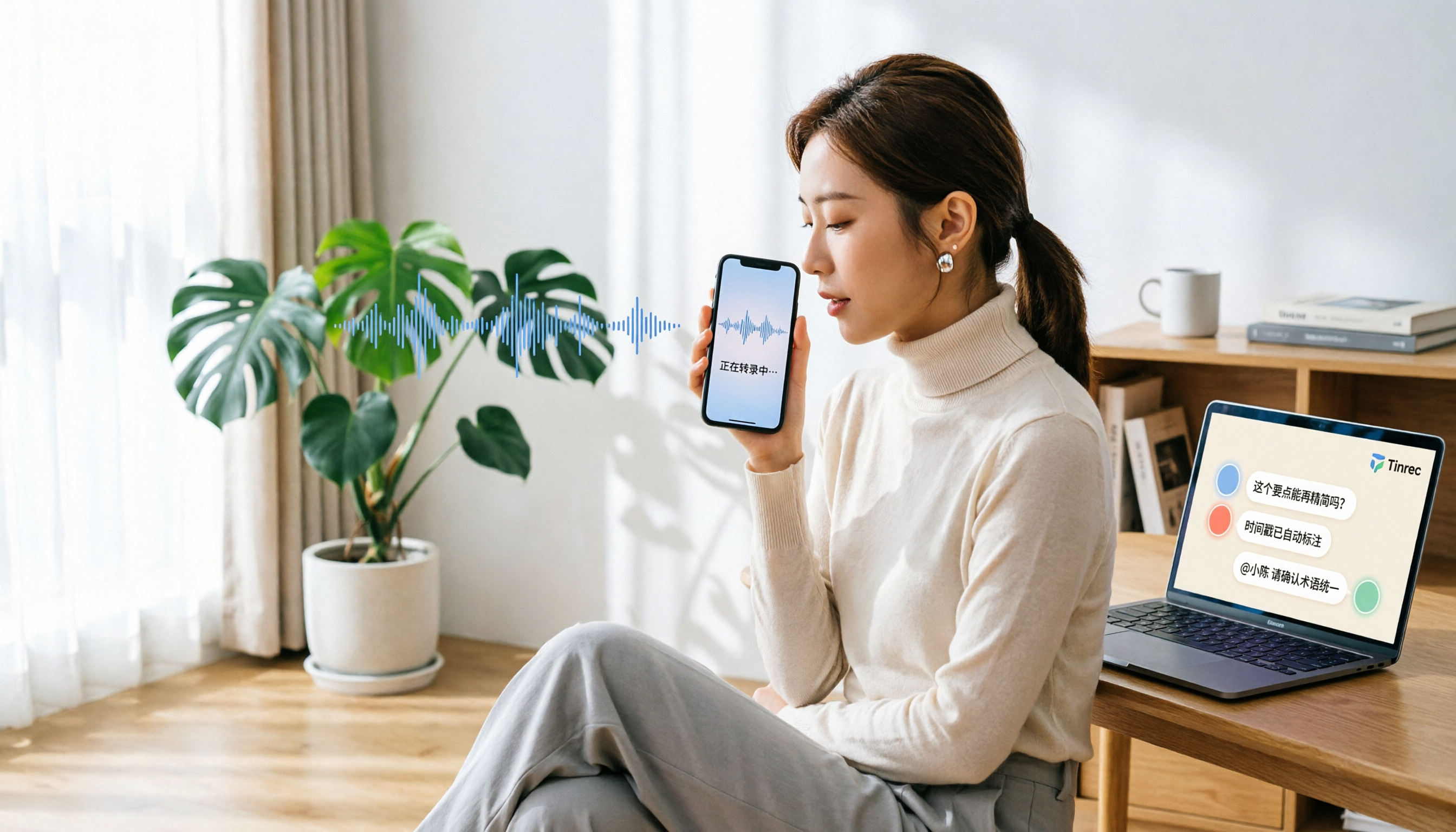
録音を Tinrec に任せて、数分で文字起こしと要約を作成
音声・動画のアップロード、多言語文字起こし、AI 議事録、タスク抽出に対応
なぜ録音文字起こしツールが必要なのか?
仕事の会議、授業、インタビューなどで、後から録音を聞き返して文字起こしをするのは大変です。1時間の録音を文字起こしするのに3時間かかることもあり、何度も一時停止して巻き戻すのは本当に時間の無駄です。市場のテストによると、AI音声認識技術はこうした手間を大幅に省くことができます。この記事では、無料またはコストパフォーマンスの高い録音文字起こしツール5選を紹介します。
Tinrec(秒聽錄音)—最も完全なAI録音アシスタント
Tinrecは単なる録音文字起こしツールではなく、AI会議メモとチームコラボレーションプラットフォームです。会議内容を検索可能で、質問でき、エクスポートでき、コラボレーションできるデータに変換します。毎日会議があるビジネスパーソンに最適です。
主な特長:
- オンライン会議のボット不要録音:Tinrecデスクトップ版はコンピュータのシステム音声を直接キャプチャし、Zoom、Google Meet、Teams、Webex会議に対応。追加のボットを招待する必要がなく、会議をクリーンに保ちます。
- 会議の要点を自動整理:文字起こしに加えて、要約、チャプター、要点、TODOを自動生成し、最初から最後まで見直す必要がありません。
- AI Q&A機能:会議内容について質問できます。例えば「顧客の要望は?」「アクションアイテムは?」など、即座に回答が得られ、聞き直す時間を節約します。
- チームスペースでのナレッジ蓄積:会議データをチームスペースに一元管理し、メンバーは閲覧、検索、コラボレーションが可能。管理者はロール、シート、使用量、監査を管理でき、部門やプロジェクトチームに適しています。
料金は、個人版は無料版、ウィークリーパス、Pro月額、Pro年額があります。チーム版は月額USD 29.80/シートから、年額USD 199/シート/年で、2,000分の共有インポート枠が含まれます。完全なAI機能、ボット不要録音、チームコラボレーションが必要なユーザーに最適です。
Otter.ai—成熟した英語会議アシスタント
Otter.aiは老舗のAI会議アシスタントで、Zoom、Teams、Google Meetでのリアルタイム文字起こし、話者識別、AIチャットに対応し、英語のビジネス会議での使用実績が豊富です。無料版は月300分、Proは年額USD 8.49/ユーザー/月で、月1,200分のアプリ内録音が含まれます。Tinrecとの最大の違いは、英語に強みがある一方、中国語の会議やチームデータ蓄積ではTinrecの方がローカルユーザーに適しています。
Notta—マルチデバイス対応の文字起こし・翻訳ツール
Nottaはモバイル、デスクトップ、ウェブに対応し、ファイル文字起こし、リアルタイム翻訳、字幕機能を備え、中国語と多言語対応に優れています。無料版は月120分、1回最大3分。Proは年額USD 8.17/月。Tinrecと比較すると、Nottaは文字起こしと翻訳に特化しており、Tinrecは会議後の整理、AI Q&A、チームスペースに重点を置いています。
cSubtitle—中国語特化のファイル文字起こしサイト
cSubtitleは動画や録音ファイルをアップロードして文字起こしができ、中国語(普通話)に対応し、タイムコード付きのWordファイルや字幕ファイルを生成します。アカウント不要で、アップロード後最短数分で完了します。長い録音ファイルを素早く文字起こししたいユーザーに適していますが、機能は一回限りの文字起こしに特化しており、AI Q&Aやチームコラボレーションはありません。
録音の整理を手作業から解放
音声・動画をアップロードするだけで、文字起こし、要約、タスクを自動作成
MyEdit—無料で3分間の音声文字起こし
MyEditはCyberLinkが提供する音声編集サイトで、中英日など9言語の音声文字起こしに対応。無料版は1回最大3分で、エクスポート前に内容の編集やタイムスタンプ追加が可能です。短い録音をたまに文字起こしするユーザーに適しています。動画字幕を作成する場合は、PowerDirectorと組み合わせて使用できます。ただし、無料版の時間制限が短く、長い会議には不向きです。
Easemate AI—完全無料のAI文字起こしソリューション
Easemate AIの「AI会議レコーダー」は、オンラインでリアルタイムに音声を文字起こしでき、タイムスタンプ、話者識別、要点要約、AIチャット機能を備え、時間無制限を謳っています。予算ゼロで、たまに文字起こししたいユーザーに最適ですが、機能の深さやチームコラボレーション能力はTinrecに劣り、個人のライトユース向けです。
これだけある中で、どう選ぶ?
• 最も完全なAI機能(文字起こし+AI Q&A+自動議事録+チームスペース)→ Tinrec。これらの機能をすべて備えた唯一のツールです。 • Zoom/Meet/Teamsを記録したいがボットを追加したくない → Tinrecデスクトップ版。システム音声を直接キャプチャします。 • 会議内容をチームの資産として蓄積したい → Tinrecチーム版。ロール、シート、使用量、監査がすべて揃っています。 • 予算ゼロで、たまに文字起こしが必要 → Easemate AIまたはMyEdit無料版。 • 長いファイルの文字起こしが必要、特に中国語 → cSubtitle。アップロードするだけで変換できますが、AIによる後処理はありません。
録音文字起こしツールを使う前に知っておくべき5つのこと
- 録音品質が精度を左右する:背景ノイズ、複数人の同時発言、アクセントは文字起こし精度に影響します。外付けマイクを使用するか、静かな環境を選びましょう。
- AIは100%正確ではない:重要な内容は録音と文字起こしを照合して確認することをお勧めします。TinrecユーザーはAI Q&Aを活用して要点を素早く特定し、手動で確認できます。
- 録音前に同意を得る:香港では《個人資料(私隱)條例》が適用され、他者との会話を録音する場合は、事前に目的を説明し同意を得ることが望ましいです。
- 無料版の利用規約をよく確認する:多くの無料版には時間、機能、数量の制限があります。例えばMyEditは1回3分、Nottaは月120分など、自分の使用量を計算して選びましょう。
- チーム利用ではロールとシートを明確に:Tinrecチーム版では、メンバーはデータを閲覧できますが、録音や編集にはシートが必要です。管理者は適切に割り当てる必要があります。
まとめ
時間を節約して残業を避けたいなら、録音文字起こしツールは自分のニーズに合わせて選びましょう。たまに文字起こしするだけなら無料プランで十分です。しかし、毎日会議があり、会議内容をチームの資産にしたいなら、Tinrecが最も包括的な選択肢です。文字起こしだけでなく、整理、質問、コラボレーションもサポートしており、試す価値があります。
参考情報
すべての録音を、次の行動につながる成果へ
ログインで文字起こし60分無料。クレジットカードは不要です
おすすめ記事
こちらの記事もおすすめです
2026年iPhoneの録音で音が聞こえない時の対処法:5ステップのトラブルシューティングと代替案
iPhoneの録音を再生してもノイズだけ、または全く音が聞こえない場合の解決策を解説。音量出力、マイク穴、権限、通話録音設定の5ステップ確認方法を紹介し、内蔵の「ボイスメモ」では不十分な場合に、Tinrecがボットなし録音、リアルタイム文字起こし、AI要約、チームスペースで会議後の整理ニーズをどう補うかを説明。さらにPLAUD録音ハードウェアとiPhone内蔵録音の違いを比較します。

2026年版 AI議事録ツール4選を徹底比較:オンライン会議の文字起こしからタスク管理まで一気に完結
オンライン会議は終わってからが本番。中間管理職が週に十数件の会議をこなす実際の課題から、AI議事録ツールを選ぶ際の6つのポイントを解説。Tinrec(秒聴録音)を軸に、Notta、Otter.ai、Granolaとの違いと適した利用シーンを比較し、失敗しないための注意点と選び方の提案も紹介します。

2026年AI議事録ソフト5選の実測比較:無料枠と日本語精度の選び方
議事録作成が終わらない原因は、多くの場合ツール選びの誤りにあります。この記事では、よくある3つの誤解から入り、市場にあるAI議事録ソフト5タイプの違いを分解します。さらにTinrec(秒聴録音)を例に、ボット不要の録音、文字起こし、要約、ToDo、AI Q&A、チームスペースまでの一連の流れを説明し、プランと価格も正直に記載します。

2026年iPhone録音アプリ4選を実測比較:録音が聞こえない時、音声ファイルを救えるのはどれ?
iPhoneの録音が聞こえない原因は、ほとんどがマイクの故障ではありません。この記事ではまず再生音量、Bluetooth接続、マイク権限、ストレージ容量、録音の中断を項目ごとに確認し、その後Tinrec、Notta、TurboScribe、PLAUDの4つの録音ツールを実測比較して、長時間の会議と会議後の整理に最適なものを探します。

2026年版 AI議事録ツール4選の実測比較:GoogleエコシステムとTinrec、中国語会議で時短になるのはどっち?
オンライン会議プラットフォームの多くはAIノート機能を標準搭載していますが、中国語の会議では十分に活用できないことがよくあります。本記事では、言語サポート、会議の収集方法、会議後の出力、チームのデータガバナンスという4つの観点から、Google Meet内蔵のGemini、Gemini/NotebookLMへの音声ファイルアップロード、EchoScript AI、Tinrec(秒听录音)を実測比較し、選定のポイントとよくある3つの誤りを整理して、チームに合ったAI議事録ソリューションの選択を支援します。

2026年おすすめAI議事録ツール5選比較:Google Meetの会議後、最速で議事録を出すのはどれ?
Google Meetで会議をすればAI議事録が自動で作られると思われがちですが、実は内蔵のノート機能にはアカウントと言語の制限があり、リアルタイム字幕も直接コピーできません。この記事ではよくある誤解から始め、Tinrecデスクトップ版のボット不要な録音フローを使って、Google Meet会議後に文字起こし・要約・ToDoを自動生成する実際の方法を紹介します。さらに、5つの選定チェックポイントとよくある質問もまとめています。

2026年iPhone向け録音整理ツール3選の実測比較:録音ファイルが見つからない、文字起こしはどれが時短?
iPhoneの録音が見つからないのは、ファイルが消えたのではなく、録音の定位置がないことがほとんどです。この記事ではまずボイスメモ、iCloud、「ファイル」アプリの3つの確認場所を案内し、次にTinrec、Otter.ai、Notta、TurboScribeの録音から文字起こし、AI質問応答、チーム整理の違いを比較します。無料枠の制限とよくある3つの注意点も紹介します。
【2026年】Apple Watchの録音をiPhoneへ:iCloud自動同期と文字起こし整理の方法
Apple Watchの録音をiPhoneに移すのに「転送」という操作はありません。鍵はiCloudのボイスメモ同期がオンになっているかどうかです。本記事では3ステップで設定と「ウォッチの録音」フォルダの見つけ方を解説し、同期失敗時の5つのチェックポイントを整理します。さらに、上司の会議後整理の観点から、ボイスメモとTinrecの文字起こし・要約タスク・AI質問応答・チーム連携の違いを比較します。
2026年AI議事録完全ガイド:TinrecとPlaudの違い、機能、選び方のポイント
「AI議事録 おすすめ」で検索すると、Plaudのような録音ハードウェアのレビューが最初に目に入りがちですが、多くの学生にとって本当の障壁は録音後の整理です。この記事では、私が実際に経験した失敗をもとに、TinrecとPlaudの取得コスト、オンライン会議の処理、会議後の成果物、グループでの共同作業における違いを説明し、無料版の枠、プランの階層、選ぶ際に注意すべきポイントをまとめます。