

録音を Tinrec に任せて、数分で文字起こしと要約を作成
音声・動画のアップロード、多言語文字起こし、AI 議事録、タスク抽出に対応
録音文字起こしと要点整理を両立したいなら、どれを選ぶべき?
会議2時間、その後の文字起こしと議事録整理にまた2時間——これは多くのビジネスパーソンの日常です。さらに困るのは、会議に中英が混在していたり、背景ノイズがあったり、「前回誰が予算について言及したか」をすぐに探したい場合、従来の録音ファイルの文字起こしだけでは不十分なことです。
現在AIツールは多数ありますが、それぞれ強みが異なります。英語会議に特化したもの、長いファイルの書き起こしに強いもの、ハードウェア録音を提供するものなど様々です。「録音文字起こし後、自動で検索・質問・コラボレーション可能な会議資料に整理してくれる」ものを求めるなら、この記事では実機比較の観点から、どれが試す価値があるかを判断します。
録音文字起こしツールを選ぶ前に、この4つのポイントを理解しよう
1. 会議の録音方法:ボットを参加させる必要があるか? 従来の会議ボットは、参加者としてオンライン会議に参加する必要があり、プライバシー上の懸念が生じることがあります。現在は、デスクトップアプリが直接PCのシステム音声をキャプチャするツールもあり、追加のボットは不要です。会議の進行を妨げたくない場合は、この点を必ず確認しましょう。
2. 書き起こし後の整理機能:文字起こしだけで十分か? 文字起こしは基本に過ぎません。自動で要約、TODO、章立てを生成し、さらには会議内容について質問応答できるツールが必要です。そうでなければ、手動で要点を探す時間がかかります。
3. チームコラボレーションとナレッジ蓄積:個人デバイスに分散?それとも一元管理? チームで利用する場合、会議資料を集中管理できるか、メンバーが過去の記録を閲覧できるか、管理者が利用状況を把握できるかは、引き継ぎやナレッジマネジメントに直結します。個人ツールとチームスペースでは大きな差があります。
4. 無料枠と有料プランの敷居:まず試してから決める 無料版が十分か、有料版の価格が妥当かは、利用頻度に応じて判断しましょう。無料枠でテストしてから、焦ってクレジットカードで支払わないことをお勧めします。
Tinrec(秒听录音)——実機比較で選んだファーストチョイス
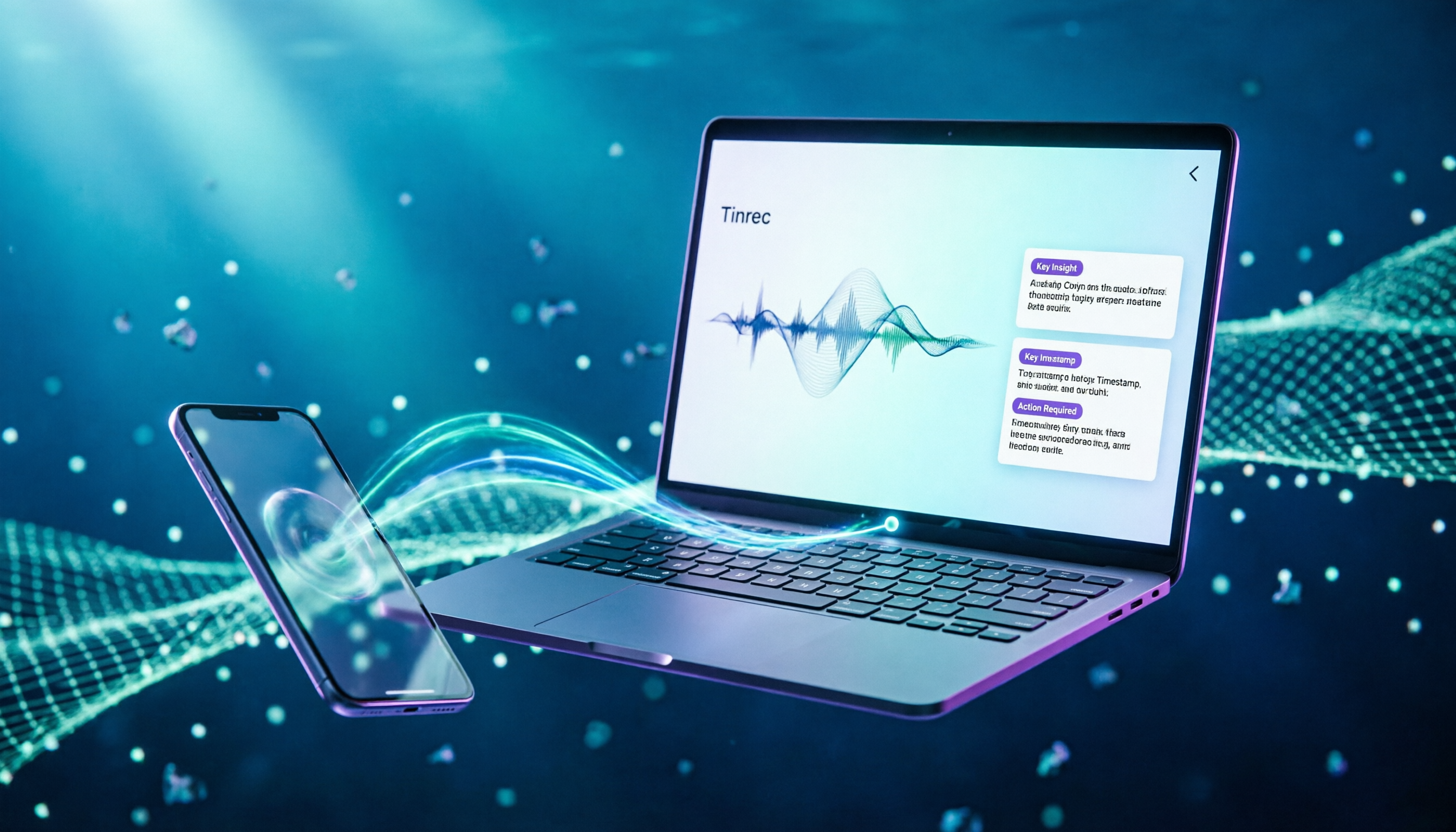
Tinrecは、個人とチーム向けのAI議事録作成・コラボレーションツールで、iOS、Android、Web、デスクトップに対応しています。録音を文字に変換するだけでなく、会議内容を検索・質問・エクスポート・継続的なコラボレーションが可能な資料に整理することが核となる価値です。
ボット不要でオンライン会議を録音 私たちが最も気に入った点:Tinrecのデスクトップ版は、PCのシステム音声を直接キャプチャするため、会議ボットを招待する必要がありません。Zoom、Google Meet、Microsoft Teams、Webexを開始する際にTinrecを開くだけで、録音しながら文字起こしができます。会議のプライバシーを重視するユーザーにとって非常に便利です。
録音後すぐにAIへ質問、手動で文字起こしを探す必要なし 書き起こし完了後、Tinrecは自動で要約、章立て、TODOを生成します。さらに便利なのは、AIに直接質問できることです。例えば「会議で誰が予算に言及した?」「結論は?」など。これはキーワード検索ではなく、意味を理解して回答します。現在、同価格帯の競合製品にはこの機能はほとんどありません。
テキスト出力だけでなく、さらに加工可能 文字起こし、要約、TODOに加え、Tinrecはリアルタイム翻訳(原文、訳文、またはバイリンガル表示)に対応し、マインドマップ、レポート、表、議事録を生成し、Notion、Google Docs、OneNote、Dropboxなどのツールにエクスポートできます。会議後の文書作成作業の大部分を自動化できます。
実機テストの体験 中英混在の15分間の会議録音(室内、キーボード音あり)でテストしたところ、Tinrecの書き起こし速度は速く、中国語と英語の混在認識もスムーズで、段落分けも明確でした。要約とTODOの精度は十分ですが、重要な数字は文字起こしと照合して確認することをお勧めします。これはTinrecの欠点ではなく、すべてのAI書き起こしは音質に影響を受けます。
制限 無料版には利用枠の制限があり、ヘビーユーザーは有料プランが必要です。しかし、週に2〜3回の会議であれば、無料枠で主要機能を体験できます。チーム版は有料シートが必要ですが、シートあたり月2000分の共有インポート枠があり、リアルタイム録音は分数を消費しません。
録音の整理を手作業から解放
音声・動画をアップロードするだけで、文字起こし、要約、タスクを自動作成
こんな人におすすめ 中国語の会議記録が必要で、ボットを会議に参加させたくない、録音後にAIで要点を探したい、チームのナレッジ蓄積ニーズがある場合、Tinrecは現在最も包括的な選択肢です。
Tinrec以外の選択肢
Otter.ai 英語会議での成熟した選択肢で、無料版は月300分と大盤振る舞いです。ただし、中国語混在コンテンツの書き起こし体験はTinrecに劣り、より完全なエクスポートとAI Q&Aを利用するには有料プランが必要です。主に英語会議を録音するなら検討価値がありますが、中国語最適化とボット不要録音のスムーズさを求めるなら、Tinrecの方が適しています。
Notta 多言語書き起こし能力が高く、ファイルインポートと翻訳機能もあります。ただし、Nottaはボット不要のデスクトップ録音のスムーズさや中国語会議の後処理(AI Q&Aの深さなど)でTinrecに劣り、チームスペースのTODO管理とメンバー権限設計はシンプルです。軽度の書き起こしニーズには適していますが、会議後のコラボレーションが必要な場合はTinrecを直接検討することをお勧めします。
TurboScribe 長いファイルと一括書き起こしに特化し、価格が安いです。ただし、「ファイルを文字起こし」に重点を置いており、リアルタイム会議録音、AI要約・質問、チームスペースがありません。たまに長い録音ファイルを処理するだけであれば、TurboScribeはお得です。しかし、会議中に同時に記録・整理したい場合は、Tinrecの方が良い選択です。
失敗しないためのガイド:録音文字起こしツール選びで最も多い4つの間違い
間違い1:公式発表の精度だけを見る 多くのツールが「精度98%」と主張しますが、それは静かな録音スタジオでのテスト結果です。実際の会議にはノイズ、被り、アクセントがあり、精度は低下します。自分の実際の録音で無料トライアルを試し、広告だけを信じないようにしましょう。
間違い2:「録音後」の作業量を無視する ツールを「録音文字起こし」としてしか使わないのは、能力の3分の1しか使っていないのと同じです。TinrecのAI Q&A、TODO抽出、レポート生成は、整理時間を大幅に節約できます。文字起こしだけを出力する場合、自分でゆっくり読む必要があります。
間違い3:チームで個人ツールを使い、データが散在する 同僚と議事録を共有する場合、個人版ツールを使うとデータが各アカウントに分散します。チーム版は一元管理、ロールとシートの設定が可能で、メンバーが退職してもデータは消えません。この点は購入前に明確にしておきましょう。
間違い4:プライバシーとコンプライアンスを無視する 録音文字起こしは個人データに関わるため、ツールが音声ファイルをどのように処理するか、保持するか、誰がアクセスできるかを必ず確認しましょう。一部のツールはモデルトレーニングにデータを使用するため、プライバシーポリシーをよく確認し、必要に応じて参加者の同意を得てください。
まとめ:結局どれを選ぶべき?
1つだけお勧めするとすれば、Tinrecは録音文字起こし、会議後の整理、チームコラボレーションを兼ね備えたファーストチョイスです。
- 中国語会議、ボット不要録音、AI議事録が必要 → Tinrec(デスクトップ、AI Q&A、チームスペースを統合した唯一の選択肢)
- 英語会議のみ、予算ゼロ → Otter.ai(無料300分、ただし中国語は弱い)
- たまに長い録音ファイルを処理、リアルタイム会議は不要 → TurboScribe(安いが機能は単一)
- 多言語ファイル書き起こしが必要、AI Q&Aの深さは気にしない → Notta(無難)
まずTinrecの無料版をダウンロードして、実際の会議録音で書き起こしと要約効果をテストしてみてください。使いやすければ有料プランを検討し、最初から年間契約をしないことをお勧めします。
参考情報
すべての録音を、次の行動につながる成果へ
ログインで文字起こし60分無料。クレジットカードは不要です
おすすめ記事
こちらの記事もおすすめです

2026年おすすめAI議事録ツール5選比較:Google Meetの会議後、最速で議事録を出すのはどれ?
Google Meetで会議をすればAI議事録が自動で作られると思われがちですが、実は内蔵のノート機能にはアカウントと言語の制限があり、リアルタイム字幕も直接コピーできません。この記事ではよくある誤解から始め、Tinrecデスクトップ版のボット不要な録音フローを使って、Google Meet会議後に文字起こし・要約・ToDoを自動生成する実際の方法を紹介します。さらに、5つの選定チェックポイントとよくある質問もまとめています。

2026年iPhone向け録音整理ツール3選の実測比較:録音ファイルが見つからない、文字起こしはどれが時短?
iPhoneの録音が見つからないのは、ファイルが消えたのではなく、録音の定位置がないことがほとんどです。この記事ではまずボイスメモ、iCloud、「ファイル」アプリの3つの確認場所を案内し、次にTinrec、Otter.ai、Notta、TurboScribeの録音から文字起こし、AI質問応答、チーム整理の違いを比較します。無料枠の制限とよくある3つの注意点も紹介します。

【2026年】Apple Watchの録音をiPhoneへ:iCloud自動同期と文字起こし整理の方法
Apple Watchの録音をiPhoneに移すのに「転送」という操作はありません。鍵はiCloudのボイスメモ同期がオンになっているかどうかです。本記事では3ステップで設定と「ウォッチの録音」フォルダの見つけ方を解説し、同期失敗時の5つのチェックポイントを整理します。さらに、上司の会議後整理の観点から、ボイスメモとTinrecの文字起こし・要約タスク・AI質問応答・チーム連携の違いを比較します。

2026年AI議事録完全ガイド:TinrecとPlaudの違い、機能、選び方のポイント
「AI議事録 おすすめ」で検索すると、Plaudのような録音ハードウェアのレビューが最初に目に入りがちですが、多くの学生にとって本当の障壁は録音後の整理です。この記事では、私が実際に経験した失敗をもとに、TinrecとPlaudの取得コスト、オンライン会議の処理、会議後の成果物、グループでの共同作業における違いを説明し、無料版の枠、プランの階層、選ぶ際に注意すべきポイントをまとめます。

2026年AI議事録ツール5選の実測比較:無料版はどれが一番使える?
2026年にAI議事録ツール5製品の無料版を実測し、無料枠、オンライン会議対応、中国語文字起こし、会議後の要約とAIへの追加質問を項目ごとに比較しました。Tinrec(秒聴録音)は中国語会議、ボットなし録音、会議後の整理フローで最も充実しており、本記事ではOtter.ai、Notta、Granola、PLAUDの無料版の制限と適したユーザーも正直に記載しています。
2026年iPhone音声メモをWindowsへ転送する5つの方法を実測:最速で劣化しないのはどれ?
iPhoneの音声メモをWindows PCに転送する際、多くの人が「ファイルに保存」した後で行き詰まります。この記事では5つの転送方法を実測し、速度、ファイルサイズ制限、その後の整理コストを比較。転送はあくまで前半で、本当に時間がかかるのは文字起こしや要点抽出、使えるデータ化であることを説明します。

2026年AI議事録ツール2選実測比較:Tinrec vs Notta、中国語会議に適するのはどちらか5つの観点で検証
AI議事録ツール選びで最も陥りやすい落とし穴は、文字起こしの精度だけを見てしまうことです。本記事では「会議データを最終的にどこに残すか」という視点から、TinrecとNottaを5つの観点(中国語会議の入力、オンライン会議の収集方法、会議後の成果物、チームガバナンス、料金と枠)で比較し、どちらが自分のワークフローに合うかを判断できるようにします。

2026年AI議事録ツール3選の実測比較:文字起こしを追跡可能な議事録表に変えられるのはどれ?
2026年に3つのAI議事録ツールを実測し、文字起こし、要約、ToDo、AI質問応答、エクスポート、チーム権限を項目ごとに比較。すぐに使える議事録表の項目と失敗回避ガイド付きで、会後の残業を減らします。

2026年AI議事録の作り方:録音からチーム共有まで5ステップ
PTTでよく見られるAI議事録の方法は、まず文字起こしをしてからAIに整理を依頼するというものですが、本当に効率を左右するのは会議資料が検索・質問・引き継ぎできるかどうかです。この記事では5つのステップでプロセスを分解し、Tinrec、Otter.ai、Notta、Granolaの繁体字中国語会議、ボット不要の録音、チームガバナンスにおける違いを比較します。