
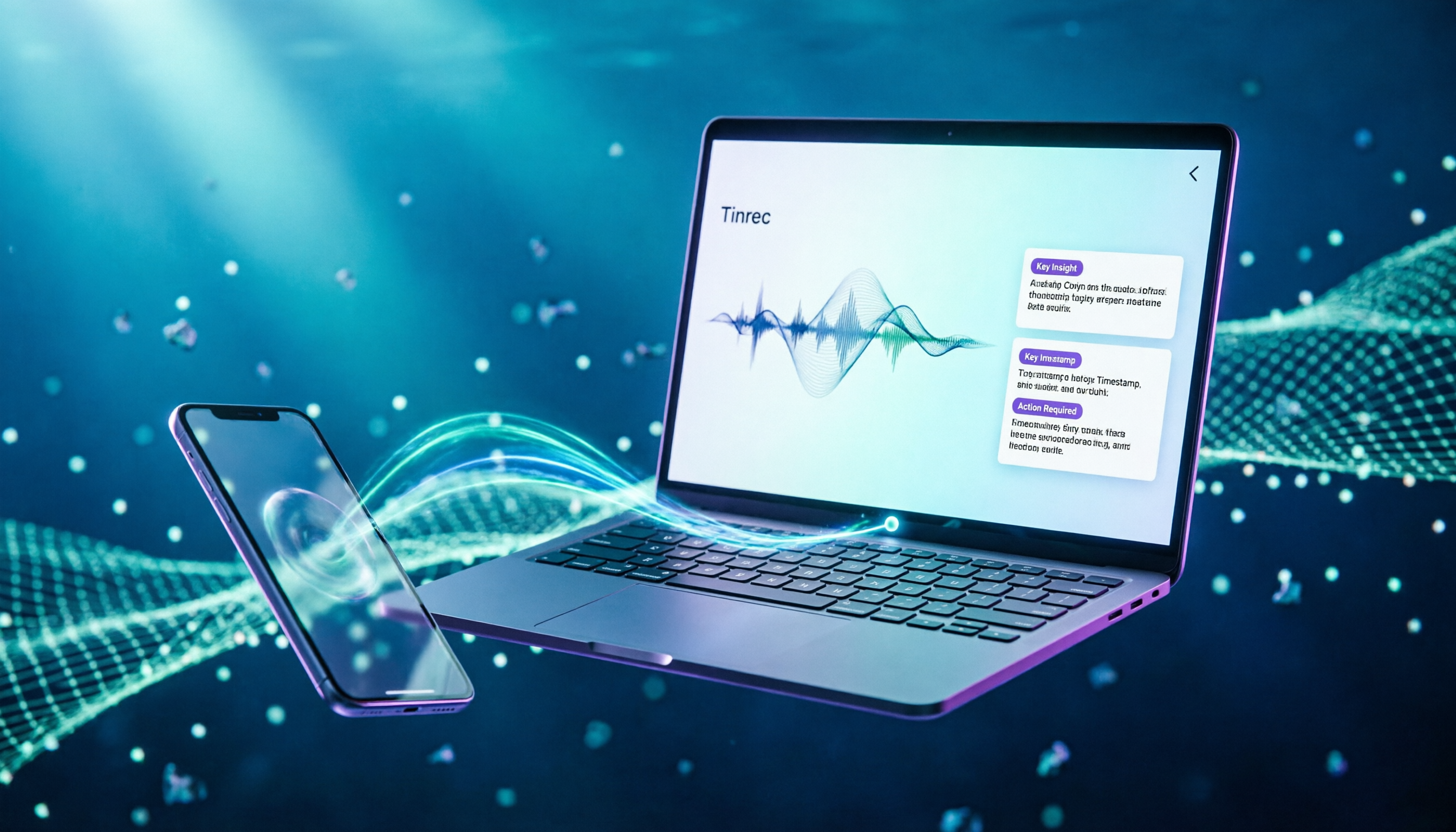
録音を Tinrec に任せて、数分で文字起こしと要約を作成
音声・動画のアップロード、多言語文字起こし、AI 議事録、タスク抽出に対応
iPhoneの音声メモをWindowsに転送すると、なぜ最後の一歩でつまずくのか
多くの人は「ボイスメモ」で共有をタップし、「ファイルに保存」を選べば終わりだと思っています。しかし、それは録音をアプリからiPhoneの「ファイル」アプリに移動しただけで、Windows PCからはまだ見えません。
これは最もよくある誤解であり、読者からのコメントに返信する際に最もよく遭遇する状況です。
2つ目のよくある状況は、ファイルが大きすぎる場合です。あるネットユーザーがフォーラムで、6.xGBの録音を128GBのiPhoneから移そうとして、まず「ファイル」に移動する段階で容量不足で止まったと述べていました。このような場合、方法を間違えると単に遅いだけでなく、そもそも完了できません。
3つ目の状況は、転送はできたものの開けない場合です。iPhoneのボイスメモはデフォルトで.m4a形式で出力されるため、Windowsでダブルクリックするだけで再生できるファイルとは限りません。
この記事では、実際に可能な5つの方法を比較し、「転送した後どうするか」についても明確に説明します。
転送前に理解しておくべき4つのポイント
第一に、形式と再生。 .m4aはWindowsで追加のプレーヤーが必要か、.mp3に変換しないとスムーズに開けない場合があります。ただ聴くだけなら問題は大きくありませんが、相手が編集や字幕作成に使う場合は形式が重要になります。
第二に、ファイルサイズの上限。 メールの添付ファイルは通常25MB程度が上限で、20分以上の会議録音は失敗しやすくなります。クラウドストレージにはこの問題はありませんが、アップロード時間とネットワークを考慮する必要があります。
第三に、あなたが欲しいのは「ファイル」か「使える内容」か。 これは多くの人が最初に考えていない点です。.m4aをPCのデスクトップに置いても、得られるのは1時間の音声ファイルであり、要点は自分で聴き直す必要があります。
第四に、長期的なデータをどこに置くか。 この録音を3ヶ月後にまた使いたい場合、「PCに転送する」だけではバックアップであり、整理ではありません。これは私が通常最初に確認する点でもあります——ファイルが手元に来た後、検索でき、質問できる仕組みがあるかどうか。
Tinrec(秒聴録音)——解決するのは「ファイル移動」ではなく、移動した後の部分
Tinrec(秒聴録音)は、個人とチーム向けのAI会議記録・コラボレーションツールで、Web、デスクトップ、モバイルに対応しています。ファイル転送ソフトではなく、録音を検索可能で要約可能、質問可能なデータに変えることを目的としています。
正直に言うと、私も最初は「また録音文字起こしツールか」と思いました。実際に使ってみると、違いは録音後の20分間に現れました。
最初のシナリオ:iPhoneの音声ファイルをWindowsのブラウザに投入する。 PCでTinrecのWeb版を開き、既存の音声または動画ファイルをアップロードすると、文字起こしが生成され、自動的に要約、章節、要点、ToDoが作成されます。1時間のインタビューを一時停止しながらメモを取る必要はなく、構造が自然に出来上がります。
2つ目のシナリオ:会議内容に直接質問する。 これが一般的な文字起こしツールとの最大の違いです。文字起こしができた後、「顧客が今回言及した予算範囲はいくらか」「前回の会議でこのToDoは誰が担当したか」と直接質問できます。返ってくるのは意味理解に基づく回答であり、キーワードを投げて自分で探させるものではありません。
3つ目のシナリオ:スマホで録音、PCで整理。 外出先でiPhoneで録音すると、録音と文字起こしはあなたのアカウントに保存され、Windows PCで同じアカウントにログインすれば続きを処理できます。この経路の利点は、まずファイルをPCに「移動」する方法を考える必要なく、作業を始められることです。
4つ目のシナリオ:結果を元のワークフローに戻す。 整理した内容はドキュメントとしてエクスポートしたり、Google Docs、Notion、OneNote、Dropboxなどのツールに持って行って続けて使えます。チームに定型的な週報フォーマットがあれば、Agent後処理でレポート、表、会議議事録を直接生成することもできます。
チーム全体で使う場合、Tinrecチーム版は独立したチームスペースであり、複数人で1つの個人アカウントを共有するものではありません。メンバーはチームの過去の会議資料を閲覧でき、管理者はロール、席、共有権限、使用量分析、監査ログを管理できます。現在のプランは、有料席あたり月2,000分のチーム共有インポート枠、チーム月払いUSD 29.80/有料席、年払いUSD 199(換算約USD 16.58/月);資格を満たす新チームには7日間のトライアル、1つの無料席、300分の共有枠があります。注意すべきは、チーム版は「ロール」と「席」を区別し、席のないメンバーは閲覧・視聴・読むことはできますが、アップロード、編集、エクスポートはできません。
録音の整理を手作業から解放
音声・動画をアップロードするだけで、文字起こし、要約、タスクを自動作成
正直に制限を言います。 第一に、TinrecはファイルをiPhoneからWindowsに移動する役割は担いません。このステップはiCloud、メール、転送ツールに頼る必要があります。第二に、無料版は基本枠を提供しており、毎週大量の音声ファイルを処理する場合は有料プランを検討する必要があります。第三に、文字起こしの品質は録音環境に影響され、背景ノイズ、複数人の話し声、専門用語は結果を悪化させます。重要な内容は録音を再生して確認することをお勧めします。
誰に適しているか。 録音の目的が「後で使う」こと——会議記録、顧客インタビュー、講義ノート、文字起こし素材——であれば、どのケーブルでファイルを移動するかに悩むより、最初から整理できる場所にファイルを置く方が良いでしょう。
Tinrec以外に、iPhoneの録音をWindowsに移す方法は?
iCloud Web版でダウンロード。 iPhoneで録音を「ファイルに保存」してiCloud Driveに入れ、WindowsのブラウザでiCloudにログインしてファイルをダウンロードします。無料でソフト不要、たまに使う場合に適しています。ただし大きなファイルはアップロードもダウンロードもネットワークに依存し、ダウンロード後も手元にあるのは.m4aで、文字起こしと要点は自分で処理する必要があります。
メールで自分に送る。 操作が最も直感的で、年配の方でも使えます。問題は添付ファイルの上限が通常約25MBで、20分以上の会議録音は送れないことが多いです。散発的な短いメモには適していますが、会議録音には不向きです。
LINEやメッセージアプリで自分に送る。 台湾のユーザーには馴染みのある方法で、スマホからPCの自分に送ればファイルが手元に来ます。便利ですが、ファイルがチャットルームに混在し、時間が経つと見つけにくく、長期的なデータベースとしては適していません。
有線接続とWindowsエクスプローラー。 大きなファイルや一度に多くのファイルを移す場合に最も確実で、ネットワークや添付ファイルの上限に制限されません。ただし多くの人は「ミュージック」の同期の段階でつまずき、「ボイスメモを含める」のチェック項目が見つかりません。この方法はiTunesやデバイス管理インターフェースに慣れている場合に適しています。
サードパーティのファイル転送ソフト。 ネットワーク不要、ファイルサイズ制限なし、バッチエクスポートが可能で元の音質を保持するため、「純粋なファイル移動」のニーズでは最も効率的な方法です。ただし、この種のツールは通常移動だけを解決し、録音を検索可能な内容に変えることはしません——そしてTinrecはこの点で全く異なる作業を行っています。
NottaやOtter.aiのようなツールを検討したことがあるなら:Nottaは多言語サポートが良く、Otter.aiは英語会議での成熟度が高く無料枠も寛大です。しかし、中国語の会議記録、デスクトップ版でボットが会議に参加せずに録音できること、そしてデータをチームで共有できるスペースに蓄積することが必要なら、Tinrecの方がこのニーズに近いでしょう。
失敗しないためのガイド:iPhone録音をWindowsに転送する際の最もよくある4つの間違い
間違い1:「ファイルに保存」がPCへの転送だと思っている。 「ファイル」アプリはiPhone上の場所であり、Windowsのデスクトップではありません。このステップは中継地点に過ぎず、後にもう1ステップ必要です。
間違い2:AirDropでWindowsに送ろうとする。 AirDropはAppleデバイス間でのみ使用でき、iPhoneからMacへは速いですが、Windowsには全く適用できません。これは多くの人が現場で初めて気づく点です。
間違い3:メールで大きなファイルを添付し、送信失敗してから対処する。 録音が15分を超える場合はメールをスキップし、クラウドか直接整理ツールに入れることをお勧めします。再試行の時間を節約できます。
間違い4:ファイルを移動することだけを考え、その後どう使うかを考えていない。 これが最もコストの高い間違いです。ファイル移動は10分で終わりますが、1時間の録音を聴き直して要点を掴むには半日かかります。この録音の用途を先に明確にしてから、「移動」だけを行うかどうかを決めましょう。
まとめ:結局どれを使うべきか?
たまに短い録音を友人に聴かせるだけ → LINEかメールで十分、考えすぎないこと。
大きなファイルをPCにバックアップする必要がある → 有線接続かサードパーティの転送ソフトが最速で最も安定。
録音を残して使う(会議、インタビュー、講義) → 転送方法に悩むより、ファイルをTinrecに入れて、文字起こし、要約、ToDo、AI質問応答を一度に済ませましょう。
チームで会議資料を共有する → チームスペース、席管理、データの帰属が重要であり、これこそTinrecチーム版が扱っていることで、個人版アカウントの共有では実現できません。
主に英語会議を録音し、予算がゼロ → Otter.aiの無料枠は確かに寛大で、無理する必要はありません。
ファイル転送自体は難しくありません。難しいのは、転送後にあなたがそれを開く気になるかどうかです。まずはTinrecの無料版から試して、手元の最も面倒な録音を1つ入れてみて、要約と質問応答の結果が役立つかどうかを確認してから、次に進むか決めることをお勧めします。
参考資料
すべての録音を、次の行動につながる成果へ
ログインで文字起こし60分無料。クレジットカードは不要です
おすすめ記事
こちらの記事もおすすめです

2026年AI議事録ツール2選実測比較:Tinrec vs Notta、中国語会議に適するのはどちらか5つの観点で検証
AI議事録ツール選びで最も陥りやすい落とし穴は、文字起こしの精度だけを見てしまうことです。本記事では「会議データを最終的にどこに残すか」という視点から、TinrecとNottaを5つの観点(中国語会議の入力、オンライン会議の収集方法、会議後の成果物、チームガバナンス、料金と枠)で比較し、どちらが自分のワークフローに合うかを判断できるようにします。

2026年AI議事録ツール3選の実測比較:文字起こしを追跡可能な議事録表に変えられるのはどれ?
2026年に3つのAI議事録ツールを実測し、文字起こし、要約、ToDo、AI質問応答、エクスポート、チーム権限を項目ごとに比較。すぐに使える議事録表の項目と失敗回避ガイド付きで、会後の残業を減らします。

2026年AI議事録の作り方:録音からチーム共有まで5ステップ
PTTでよく見られるAI議事録の方法は、まず文字起こしをしてからAIに整理を依頼するというものですが、本当に効率を左右するのは会議資料が検索・質問・引き継ぎできるかどうかです。この記事では5つのステップでプロセスを分解し、Tinrec、Otter.ai、Notta、Granolaの繁体字中国語会議、ボット不要の録音、チームガバナンスにおける違いを比較します。

2025年AI議事録ツール4選を実測比較:本当に時間を節約できるのはどれ?
議事録の本当の課題は「録音されていないこと」ではなく「録音しても誰も見返さないこと」にあります。本記事では、録音の取得方法、会議後の整理、中国語での性能、データの帰属、料金体系の5つの観点からTinrec、Notta、Granola、Otter.aiを実測比較し、よくある選定の誤解4つを整理。予算内で最適なツールを選ぶためのポイントを解説します。

2026年おすすめリアルタイム文字起こしツール4選比較:話しながら書き起こせるのはどれ?
会議が終わってから文字起こしを聞き直すのに3時間かかっていませんか?本記事ではリアルタイム文字起こしツールを選ぶ際の4つのポイント(リアルタイムか事後アップロードか、中国語と中英混在の認識性能、会議後の整理機能、オンライン会議の音声取得方法)を解説し、Tinrec、雅婷逐字稿、Transcribe、cSubtitleの実測比較を通じてそれぞれの適したシーンを紹介します。よくある失敗を避けるための注意点と選び方のアドバイスも掲載しています。

2026年版AI議事録ツール4選を実測比較:最新バージョンは中国語チームに最適なのはどれ?
多くの人はAI議事録ツールを選ぶとき、文字起こしと無料枠の分数だけを見て、会議後の成果物、会議の収集方法、チームガバナンスを軽視しがちです。本記事では同じ会議プロセスでTinrec、Otter.ai、Notta、Granolaを比較し、中国語体験、ボットなし録音、要約とToDo、AI質問応答からチームシートと価格まで、最新バージョンの選び方を判断できるようにします。
2026年AI議事録ツール4選を実測比較:無料枠とチーム料金、本当にコスパが良いのはどれ?
AI議事録ツールの月額料金は0ドルから30ドルまでさまざまですが、安い月額料金が低い総コストを意味するわけではありません。本記事では約30分の中英混在会議の録音を使い、Tinrec、Granola、TurboScribe、PLAUDのワークフローを実測。無料枠、1時間あたりのコスト、チームシート、会議後の成果物を分解し、本当にコスパの良いプランを算出します。
2026年版AI議事録ツール4選を徹底比較:無料から有料まで、要約が最も実用的なのはどれ?
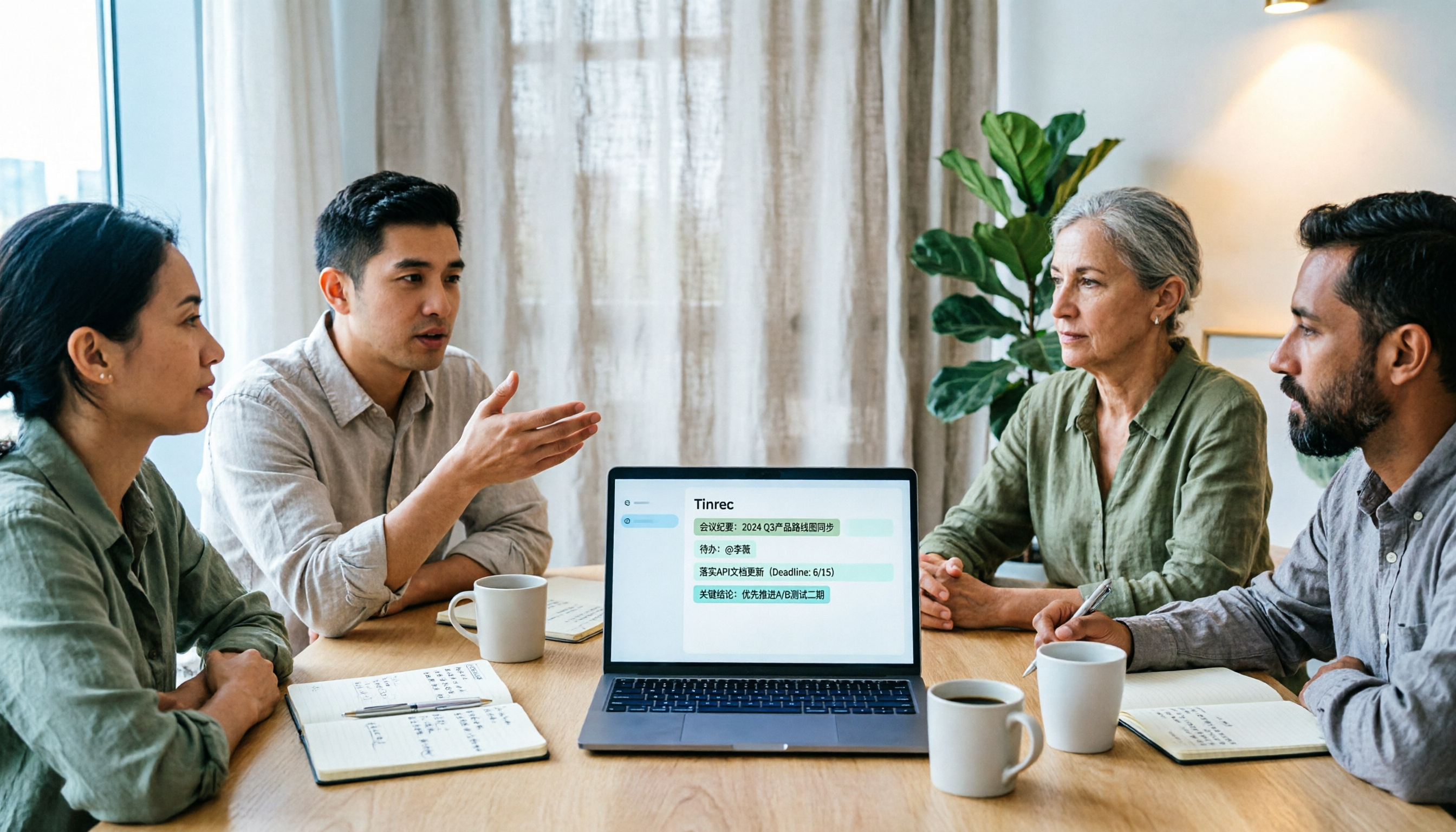
2026年のAI議事録ツールは、もはや音声の文字起こしだけを競うものではなく、文字起こし後にどれだけの作業をこなせるかを競う時代です。本記事ではTinrec、Notta、Granola、Otter.aiの4ツールを横断比較し、会議の録音方法、要約とToDoの性能、中国語と中英混在の処理、無料枠と料金体系、チームのデータ帰属という5つの観点から分析。よくある4つの落とし穴と実践的な選定アドバイスもまとめています。

2025年AI議事録表ツール2選の実測比較:そのまま提出できる表を直接作れるのはどれ?
会議の議事録作成で最も時間がかかるのは録音ではなく、会話を提出可能な表に整理する作業です。本記事では「AI議事録表」をテーマに、Tinrec(秒聴録音)とGranolaを、表形式での出力、中国語認識、音声ファイルの遡及、チームコラボレーション、価格と利用枠の5つの観点で項目ごとに比較します。さらに議事録表に必要な項目とよくある質問も掲載し、どちらが自分の会議シーンに適しているか判断できるよう支援します。