
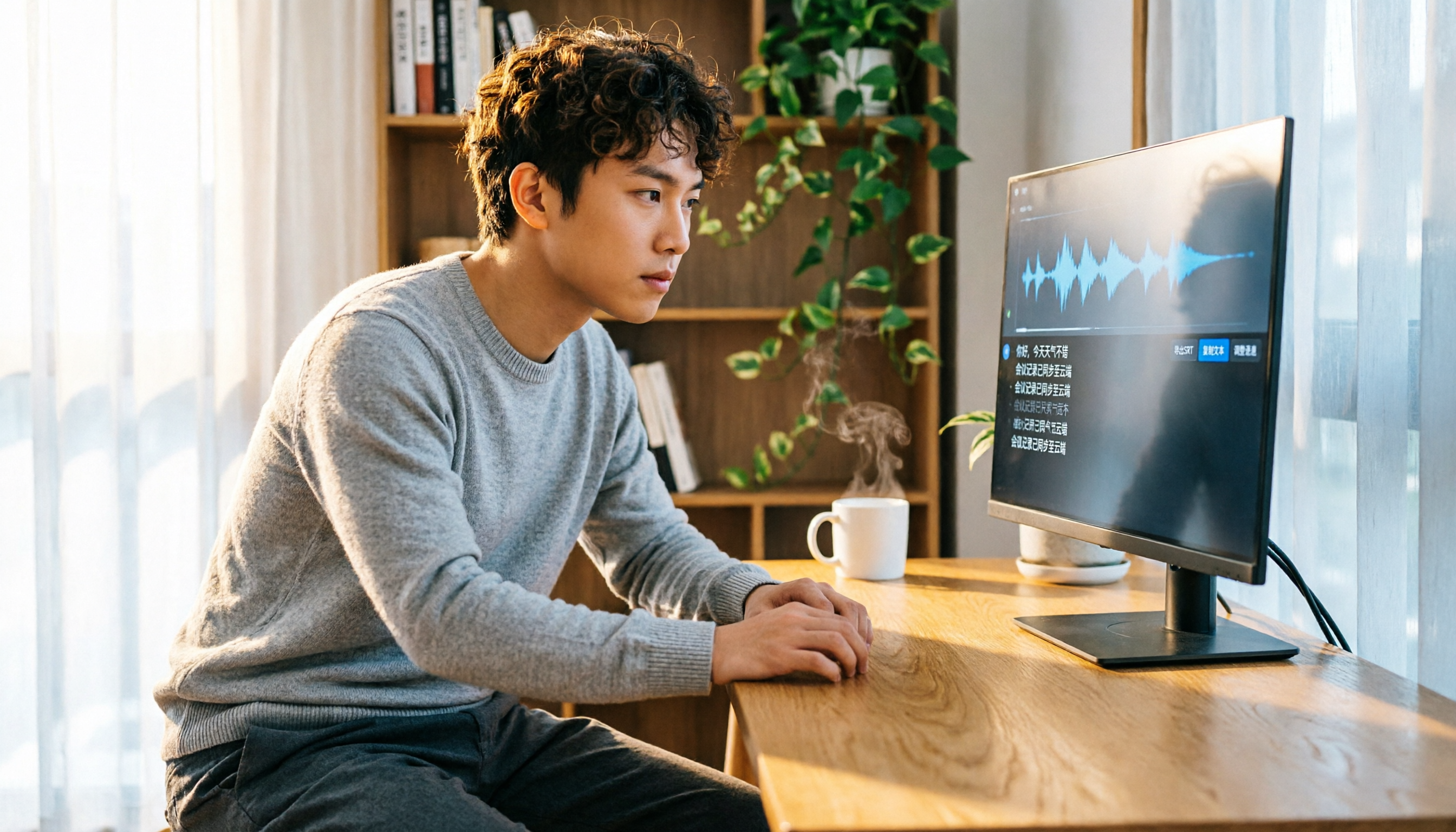
録音を Tinrec に任せて、数分で文字起こしと要約を作成
音声・動画のアップロード、多言語文字起こし、AI 議事録、タスク抽出に対応
PowerDirector 音声テキスト変換:まず「文字起こし」か「字幕追加」かを明確に
音声テキスト変換のために PowerDirector をダウンロードするか迷っているなら、重要な判断基準はただ一つ:あなたが扱う素材は動画ですか、それとも音声のみですか?
主なニーズが動画にすばやく字幕を追加することなら、PowerDirector は確かに最優先で検討すべき選択肢です。「テキスト変換」と「字幕追加」を同じワークフロー内で完結できるため、異なるツール間でのインポート・エクスポートの手間を省けます。
しかし、長時間の会議録音やインタビューの文字起こしを整理したい場合、あるいは録音後に AI で要点を抽出したりタスクを追跡したりしたい場合は、Tinrec のような専用の AI 会議メモツールの方が適しています。
PowerDirector の音声テキスト変換とは?
PowerDirector は Mac と Windows に対応した動画編集ソフトウェアで、AI 音声テキスト変換機能を内蔵しています。
動画や音声をインポートしたら、音声ソースを選択し、言語を確認するだけで、自動的に文字起こしが生成されます。生成されたテキストはそのまま動画の字幕として使用できるほか、SRT 字幕ファイルとして書き出すこともでき、他のソフトウェアでの後処理も簡単です。
簡単に言えば、最も時間のかかる「文字起こし」作業を、数回のクリックで完了できるようにしてくれます。
無料版は使える?まず制限を理解しよう
PowerDirector は無料の基本版を提供しており、ダウンロードして体験することができます。
特に注意すべき点として、Windows 版と Mac 版で利用できる AI 機能は異なります。Windows 版の方が機能が充実しているため、ダウンロード前に公式サイトで、必要な音声テキスト変換機能がお使いの OS バージョンで利用可能かどうかを確認することをお勧めします。
動画に音声が含まれ、PowerDirector をサブスクリプションしている場合、「音声テキスト変換」機能を使用できます。無料版は試用に適しており、ワークフローが自分に合っているかを確認してから、有料版へのアップグレードを検討できます。
主な機能とハイライト
1. 動画を直接文字起こし
動画ファイルをインポートしたら、右クリックで「AI 音声テキスト変換」を選択し、音声ソースと言語を確認して、「作成」をクリックします。
このプロセスは、すでに動画編集をしている人にとって直感的で、ソフトウェアから離れて別途処理する必要がありません。
2. 自動字幕追加
変換されたテキストはそのまま動画の字幕として追加でき、フォント、サイズ、色、位置もカスタマイズできます。
定期的に動画コンテンツを制作する人にとって、手動で字幕を打つよりも大幅に時間を節約できます。
3. SRT 字幕ファイルの書き出し
字幕を他のツールで微調整したい場合や、チームメンバーに渡す場合は、SRT ファイルとして書き出すことができます。
この形式は、ほとんどの動画編集ソフトウェアや動画プラットフォームで互換性があります。
プランと料金
PowerDirector は主に3つのバージョンを提供しています:無料基本版、サブスクリプション版、そして永久ライセンスのフラッグシップ版です。
録音の整理を手作業から解放
音声・動画をアップロードするだけで、文字起こし、要約、タスクを自動作成
Windows では3つのバージョンすべてが利用可能ですが、Mac では無料基本版とサブスクリプション版のみです。
サブスクリプションプランは月額約 NTD165 からで、実際の価格やキャンペーンは公式ページをご確認ください。無料基本版には期限がなく、自分に合っているかどうかを確認するのに適しています。
使い方チュートリアル:動画をテキストに変換する4つのステップ
ステップ 1:動画をインポート
PowerDirector を開き、処理したい動画または音声ファイルをメディアライブラリにインポートします。
ステップ 2:AI 音声テキスト変換を開く
動画ファイルを右クリックし、「AI 音声テキスト変換」を選択します。
ステップ 3:音声ソースと言語を確認
システムが、文字起こしする音声ソースと、動画で使用されている言語を確認するよう求めます。選択したら「作成」をクリックします。
ステップ 4:字幕を追加または書き出し
文字起こしが完了したら、テキストをそのまま動画の字幕として追加し、スタイルを調整するか、SRT 字幕ファイルとして書き出して他のツールで使用できます。
よくある質問
PowerDirector の音声テキスト変換は無料版で使えますか?
無料基本版をダウンロードして試用できます。ただし、AI 音声テキスト変換機能はシステムバージョンやプランによって異なる場合があるため、お使いの Windows または Mac バージョンが対応しているかどうかを事前に確認することをお勧めします。
変換されたテキストは書き出せますか?
はい。動画の字幕として直接追加するだけでなく、SRT 字幕ファイルとして書き出すこともできます。
Windows 版と Mac 版で機能は同じですか?
完全に同じではありません。Windows 版は利用できる AI 機能がより充実しており、Mac 版は主に無料基本版とサブスクリプション版です。
PowerDirector は会議の文字起こしに適していますか?
素材が動画の場合、PowerDirector ですばやく文字起こしができます。ただし、長時間の会議録音で、AI 要約、タスク管理、会議横断検索などの機能が必要な場合は、Tinrec のような AI 会議メモツールの方がニーズに合っています。
サブスクリプション版は購入する価値がありますか?
毎週字幕が必要な動画を制作しているなら、サブスクリプション版は繰り返しの作業を大幅に削減できます。たまにしか使わない人は、まず無料版から始めるのが良いでしょう。
参考情報
すべての録音を、次の行動につながる成果へ
ログインで文字起こし60分無料。クレジットカードは不要です
おすすめ記事
こちらの記事もおすすめです
2026年AI議事録ツール4選の実測比較:無料枠、中国語文字起こし、チームでのデータ管理の選び方
多くの人が議事録を書き終えられないのは、タイピング速度の問題ではなく、ツールとプロセスの選択ミスです。この記事では3つのよくある誤解から始め、収音方法、会議後の整理、中国語のパフォーマンス、データの帰属という4つの選定ポイントを整理し、Tinrec、Otter.ai、Notta、Granolaの位置づけと制限を項目ごとに比較した上で、利用シーン別に選定のアドバイスを提供します。

2026年AI議事録の作り方:録音からチーム共有までの5ステップ
Dcardで「AI議事録」に関する議論で最も多い3つの疑問は、中国語認識の精度、無料枠の十分さ、自動要約の可否です。この記事では、録音からチーム共有までの一連の流れを5つのステップで解説し、Tinrec(秒聴録音)の実際の操作を通じて、AI議事録の選び方と使い方を理解します。

リアルタイム文字起こし翻訳はどれがいい?2026年実測6選、多言語会議ならこれが一番楽
リアルタイム文字起こし翻訳でよくある間違いは、まずツールで文字起こしして、会議後に翻訳サイトに放り込むこと。本記事では中間管理職の実際の会議シーンから、文字起こしと翻訳を同じフローで行える6つのツールを整理し、それぞれの位置づけ、価格、向いている人を解説します。

2026年版 AI議事録ツール5選の実測比較:無料版はどれが一番使える?
AI議事録ツールの選び方を、無料枠・中国語文字起こし・会議後の整理・チーム連携の4つの観点からTinrec、Otter.ai、Notta、Granola、TurboScribeを実測比較。すぐに使える議事録フォーマットと失敗しないポイントを整理し、自分の会議シーンに本当に合うツールを見極めるための記事です。

2026年のAI議事録ツールの選び方:5ステップで根拠ある評価を実現
多くのAI議事録評価は要約の読みやすさだけを見て、文字起こしの誤りが最終的な決議にまで影響することを見落としています。本記事では5つのステップで、論文を書くように評価を設計する方法を紹介します。出力の定義、3種類の実際の会議でのテスト、文字起こしの確認、アクションアイテムの追跡可能性の検証、プライバシーと権限の確認を行い、TinrecとNottaを例に比較方法を示します。

2026年AI議事録の料金実測比較:Tinrec vs 雅婷逐字稿、どちらがお得か?
本記事では「料金」を判断の軸に、Tinrec 秒聴録音と雅婷逐字稿の課金方式、会議の収録、会議後の整理、中国語と中英混在、チーム連携という5つの観点から比較します。第三者による実測の1時間100元という情報、Tinrec 個人版とチーム版の料金情報を整理し、会議の頻度に応じた選択のチェックリストを示します。

2026年AI議事録ツール4選の実測比較:無料版はどれが一番使える?
無料枠、オンライン会議の録画、会議後の要約、チーム連携の4つの観点から、Tinrec、Otter.ai、Notta、PLAUDの無料版が実用に耐えるかを比較し、日本のビジネスパーソンに適したAI議事録ツールを選ぶためのガイド。

2026年AI議事録ツール4選を実測比較:3部構成サマリーとToDoリストの例付き
AIを使った議事録作成の方法とは?本記事では実際の週次会議を例に、3部構成のサマリーとWhat/Who/WhenのToDoリスト例を紹介し、すぐにコピーできるプロンプトテンプレートを添付。さらにTinrec、Notta、Otter.ai、Granolaの4ツールを、中国語会議、ボットなし録音、会議後の整理という観点で比較し、チームに合った1本を選ぶ手助けをします。

2026年版 AI議事録ツール4選の実測レビュー:議事録サンプルと無料版の実用性
実際の中国語週次会議の録音を使い、Tinrec、Notta、Otter.ai、PLAUD Noteの文字起こし・要約・ToDoの性能を実測し、AI議事録のサンプルも掲載。無料版の実用性、中国語認識、チームシート管理まで、あなたの会議スタイルに合うツールを判断する手助けをします。