
録音を Tinrec に任せて、数分で文字起こしと要約を作成
音声・動画のアップロード、多言語文字起こし、AI 議事録、タスク抽出に対応
iPhoneイヤホン録音で何ができるのか?
多くの人はiPhoneの録音は本体のマイクだけだと思っていますが、実はイヤホンマイクやAirPodsを接続することで、録音のシーンはもっと柔軟になります。
シーン1:授業の録音でスマホを教壇に置く必要がない
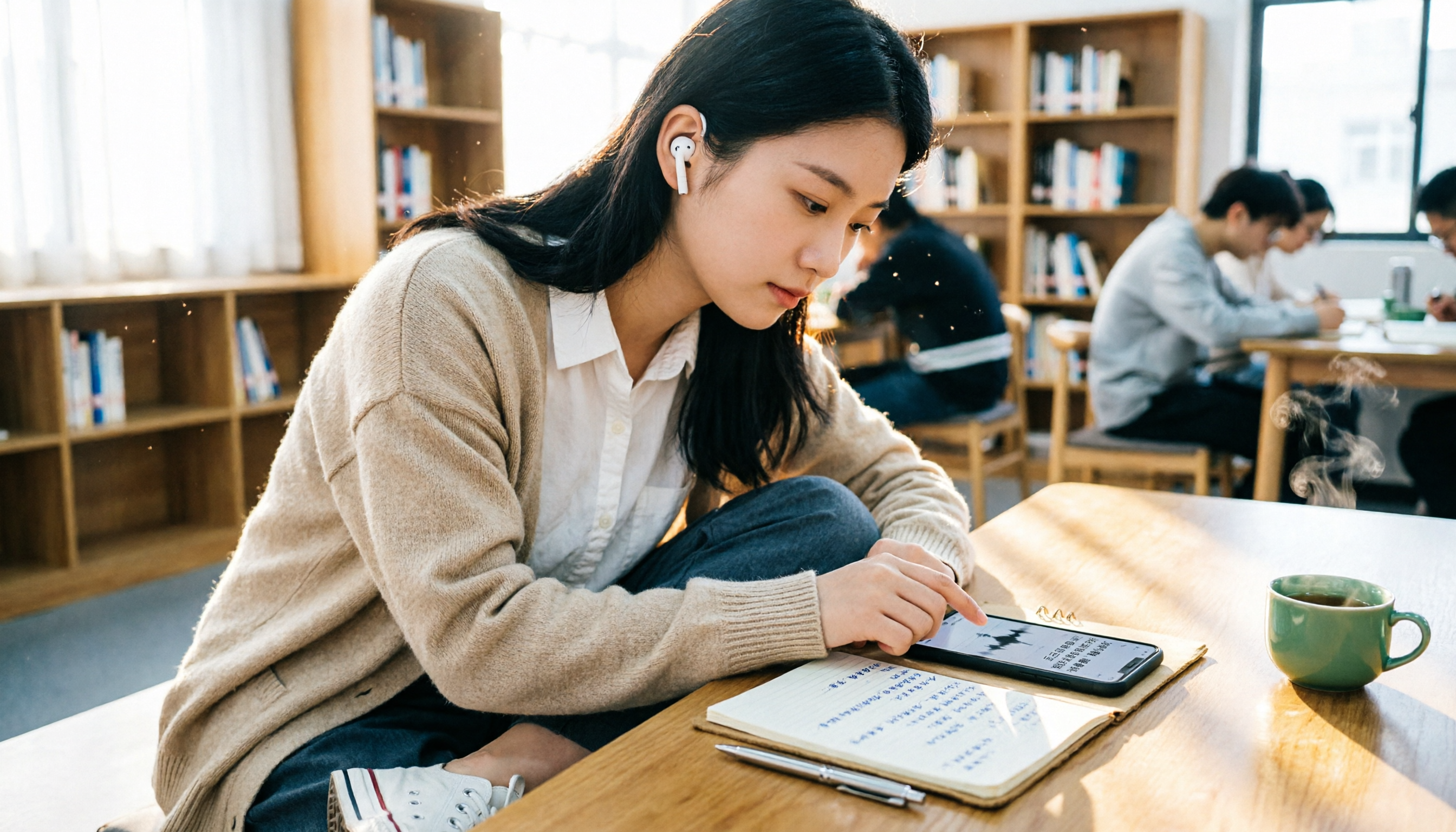
教授が壇上で話し、あなたは教室の中ほどに座っているとします。iPhoneの内蔵マイクだけに頼ると、前の席の学生の咳やエアコンの低周波ノイズが録音されるかもしれません。マイク付きイヤホンを接続すれば、少なくとも収音位置を自分に近づけることができ、遠距離収音による空洞感を減らせます。
シーン2:録音内容をそのまま検索可能な文字起こしに変換
録音は最初の一歩に過ぎません。2時間の授業が終わった後、最初から最後まで聞き直すのは不可能です。例えばTinrecは、録音した音声ファイルをアップロードすると文字起こしに変換し、さらに要約、章立て、TODOを自動で整理してくれます。中間・期末試験の前には、何度も巻き戻して重要なポイントを探す必要はなく、AIに「教授が中間試験の範囲について話したのはどの部分?」と質問するだけで素早く特定できます。
シーン3:グループディスカッションで各自が実際に話した内容を残す
グループ発表で最も怖いのは、会議後に結論を誰も覚えていないことです。iPhoneにイヤホンマイクを接続してテーブルの中央に置き、ディスカッション全体を録音し、後でTinrecで文字起こしを出力し、そこから各自の役割分担や締め切りを抽出できます。これにより、誰かの手書きノートに頼るのではなく、元の会話を保持できます。
iPhoneイヤホン録音の主な機能とは?
イヤホンマイクで本体の内蔵マイクの代わりに収音
iPhoneの「ボイスメモ」は、内蔵マイク、対応するイヤホンマイク、または外部マイクを使用できます。つまり、EarPodsやその他のマイク機能付きイヤホンは、録音の入力ソースとして使用できる可能性があります。実際の収音効果は、イヤホンの品質、周囲のノイズ、録音距離に影響されます。
AirPodsをBluetoothマイクとして使用可能
AirPods自体にマイクが搭載されており、録音の入力として使用できます。片方のAirPodを録音環境に置き、iPhoneで音声を録音する人もいます。ただし、Bluetooth接続は距離や障害物の影響を受けるため、これを安定した高品質の遠隔録音方法として推奨することはできません。
録音後に自動でテキストと要約に変換
iPhoneのボイスメモは録音を担当しますが、整理は自分で行う必要があります。Tinrecは、録音または音声ファイルのインポート後、自動で文字起こし、AI要約、章立て、重要ポイントを生成します。例えば2時間の授業録音の場合、Tinrecはまず異なるセクションに分割し、教授が繰り返し強調した内容を抽出します。
長い録音を質問できるデータベースに変換
文字起こしが完了したら、Tinrecに直接「この授業の試験の重要ポイントは?」「グループディスカッションで最終的に決まったことは?」と質問できます。録音内容に基づいて回答するため、自分で長いテキストを探す必要はありません。これは期末の復習や会議後の整理に特に役立ちます。
複数の入力ソースに対応
TinrecはiPhoneで録音した音声ファイルだけでなく、リアルタイム録音、デスクトップ版でのオンライン会議録音、音声・動画ファイルのインポート、モバイル端末での録音にも対応しています。そのため、単一の録音方法に制限されることはありません。
実際の使用シーン:学生はこうやってiPhoneイヤホン録音を使う
授業録音
EarPodsをiPhoneに接続し、ボイスメモで授業全体を録音します。帰宅後、音声ファイルをTinrecにインポートし、文字起こしと自動章立てを実行します。教授が早口でも、ノートを取るために一時停止する必要はなく、後で不明な箇所を元の音声ファイルで再生して確認できます。
インタビューと質的研究
大学院生がインタビューを行う場合、イヤホンマイクでの収音が適しています。相手が録音に同意した後、スマホを相手の近くに置き、自分はマイク付きイヤホンを着けて収音状況を確認します。インタビュー後、Tinrecで相手が繰り返し言及したキーワードを抽出し、段落ごとの要約に整理できるため、手動でマークする必要はありません。
オンライン授業と会議
録音の整理を手作業から解放
音声・動画をアップロードするだけで、文字起こし、要約、タスクを自動作成
パソコンでオンライン授業を受ける場合、Tinrecのデスクトップ版はコンピューターのシステム音声を直接収集できるため、イヤホンをスピーカーに近づける必要はありません。これは、パソコンを操作しながら手書きのノートを取りたくない学生にとって非常に便利です。
言語学習と文字起こし練習
英語の授業を録音し、文字起こしと照らし合わせて聞き逃した単語を確認する人もいます。Tinrecは多言語とリアルタイム翻訳に対応しているため、原文またはバイリンガル表示で確認でき、録音を言語学習教材に変えられます。
録音整理ツールを選ぶ・使う際の4つの注意点
1. 「録音」と「録音の整理」のどちらが必要かを確認する
iPhoneの内蔵ボイスメモで基本的な録音はできますが、大量の授業録音を検索・要約可能な資料にしたい場合は、後処理を担当できるツールを探すべきです。Tinrecの重点は文字起こしだけでなく、長い録音を継続的に使用できるコンテンツに整理することです。
2. Bluetoothイヤホンは高安定性のマイクには不向き
AirPodsはマイクとして使用できますが、Bluetooth接続は距離や障害物の影響を受けやすいです。授業全体やインタビュー全体を録音する必要がある場合、有線イヤホンマイクの方がBluetoothイヤホンより安定しています。録音品質が不十分だと、その後の文字起こし効果にも影響します。
3. 文字起こし後に整理を続けられるかが重要
文字起こしを取得するのは始まりに過ぎません。一部のツールは音声をテキストに変換するだけで、自分で重要ポイントを探す必要があります。TinrecはAI要約、TODO抽出、AI Q&A、エクスポート機能を提供し、授業後の整理時間を短縮します。
4. 無料枠が日常使用に十分か
学生の場合、無料プランの枠は重要です。Tinrecの無料版は基本的な枠を提供し、録音、インポート、要約、文字起こしを体験できます。まず無料版で1〜2回の授業録音を処理し、自分の使用習慣に合うか確認してから、有料プランへのアップグレードを検討できます。
よくある質問
iPhoneのイヤホンで録音できますか?
できます。iPhoneの「ボイスメモ」は、内蔵マイク、対応するイヤホンマイク、または外部マイクでの録音に対応しています。イヤホンにマイク機能があれば、通常は録音の入力ソースとして使用できます。
AirPodsを録音マイクとして使用できますか?
できます。AirPodsのマイクは録音の入力として使用できます。ただし、Bluetooth接続の安定性は距離や障害物の影響を受けるため、近距離での使用に適しており、遠隔録音の主要な方法としては推奨されません。
iPhoneで通話内容を録音できますか?
iPhoneの内蔵通話機能には直接の通話録音はなく、実際の方法と制限はiOSバージョン、地域の法規制、通信事業者サービスに影響されます。通話録音を行う前に、現地の法律を確認し、必要に応じて相手の同意を得る必要があります。
録音後、素早く重要ポイントに整理するには?
録音ファイルをTinrecにインポートすると、自動で文字起こし、要約、章立て、TODOを生成できます。その後、AI Q&A機能で録音内容に直接質問できるため、最初から最後まで聞き直す必要はありません。
学生が無料版で十分ですか?
授業録音やインタビューをたまに整理するだけなら、まずTinrecの無料版から始められます。無料版は基本的な体験枠を提供するため、文字起こし品質と整理フローがニーズに合うか確認し、実際の使用頻度に応じて他のプランを選択できます。
まとめ
iPhoneのイヤホンは確かに録音の入力ソースとして使用できますが、実際に面倒なのは録音自体ではなく、録音後に数時間分のコンテンツをどう使える資料に変換するかです。毎回試験前に録音ファイルを繰り返し聞くよりも、音声ファイルをTinrecに任せて文字起こし、要約、TODOに整理してもらいましょう。無料版でまず体験し、自分の授業やインタビューのシーンに合うか確認してから、長期的な使用を検討してください。
参考情報
すべての録音を、次の行動につながる成果へ
ログインで文字起こし60分無料。クレジットカードは不要です
おすすめ記事
こちらの記事もおすすめです

2026年Teams会議からのメンバー削除3つの方法を実測比較:キックと会議キャンセルを混同しないで
Teamsで会議からメンバーを削除するには、会議中のキック、招待リストからの削除、会議のキャンセルという3つの一般的なシナリオがあります。この記事では操作手順とよくある誤解を整理し、Tinrecを使って会議後の文字起こしと要約を保持する方法を説明します。

2026年AI会議議事録ツール2選実測比較:Tinrec vs Otter.ai 中国語会議に強いのはどっち?
会議が終わった後、1時間の録音を聞き直したくないですか?本記事ではTinrec 秒聴録音とOtter.aiを5つの観点で実測比較します。ボットなし録音、中国語と中英混在の文字起こし、会議後の要約とAIへの追加質問、チームデータの蓄積から過去会議の整理まで、すぐに使えるAI会議要約ワークフローと選び方の提案をまとめ、どちらが自分の会議シーンに合うか判断できるようにします。

2026年版 AI議事録ツール5選を徹底比較:議事録の実例とプロンプト術付き
会議の議事録作成に追われていませんか?本記事では、AI議事録の3段階サマリー、アクションリスト、プロンプトテンプレートを実例で解説し、5つの一般的なツールのアプローチを比較します。Tinrecがボット不要のデスクトップ録音、AI Q&A、チームスペースで、会議を検索可能で追跡可能なチーム資産に変える方法を紹介します。

2026年AI議事録ツール5選の実測比較:コスト計算で失敗しない方法
AI議事録ツールの料金は、月額制、分単位、時間単位など各社でバラバラです。本記事では、5つの主要ツールを「1時間あたりの会議コスト」に換算し、無料版の上限、超過時の追加費用、手作業の整理時間といった隠れたコストを分解します。さらにTinrecチーム版の実際の計算例を示し、購買会議で使える数字を提供します。

2026年4つのAI議事録ツール実測比較:すぐ使える議事録表を作れるのはどれ?
議事録表は文字起こしのコピペではない。この記事では「表はどうあるべきか、ツールはどう選ぶか」から始め、Tinrec、Notta、Otter.ai、Granolaの4ツールを中国語会議、ボットなし録音、会議後の整理、チーム連携の違いで実測比較。すぐ使える議事録の項目とAIプロンプトも紹介し、本当に使える議事録表を生み出せるツール選びを支援する。

2026年版 AI議事録ツール4選を徹底比較:文字起こしから要約まで、退社時間を最も短縮できるのはどれ?
週に十数回の会議を行う中間管理職が4つのAI議事録ツールを実測。ボットなし録音、中国語と中英混在の認識、要約とToDo抽出、チームスペース・席数・監査まで比較。選定前に見るべき5つのポイント、よくある4つの失敗例、Tinrec、Otter.ai、Notta、PLAUDそれぞれの適したシーンと制限を解説。

2026年AI議事録ツール4選実測比較:テンプレート適用で最も時短できるのはどれ?
議事録が書き終わらないのは、タイピングが遅いからではなく、最初にテンプレートがないことが原因です。この記事では、企業会議とチーム週次会議の2つのすぐにコピーできる議事録テンプレートを整理し、AIツールの適用方法と会議後の成果物のつなぎ方を説明します。さらに、Tinrec、Otter.ai、Granola、Nottaの4ツールを中国語会議とテンプレートフローで実測比較し、その違いを明らかにします。

2026年AI議事録ツール4選の実測比較:無料枠と中国語認識がカギ
「会議はどこで行われ、何語で話され、記録は誰が使うのか」という3つの判断軸から、Tinrec、Otter.ai、Notta、PLAUDの議事録作成フローを実測比較。選定の4つのポイント、よくある4つの間違い、そのまま使える6ステップの会後ワークフローも整理します。

2026年AI会議議事録・文字起こしツール4選を実測比較:録音から議事録まで最も時短できるのはどれ?
会議の録音を文字起こしした後、整理できずに困る人は多い。本記事ではよくある非効率なやり方を出発点に、Tinrec、Otter.ai、Notta、TurboScribeの会議記録フローを比較し、「録音→文字起こし→要約・ToDo→AI質問応答→チームでの蓄積」の操作手順を分解。選定基準と失敗を避けるガイドも整理する。