
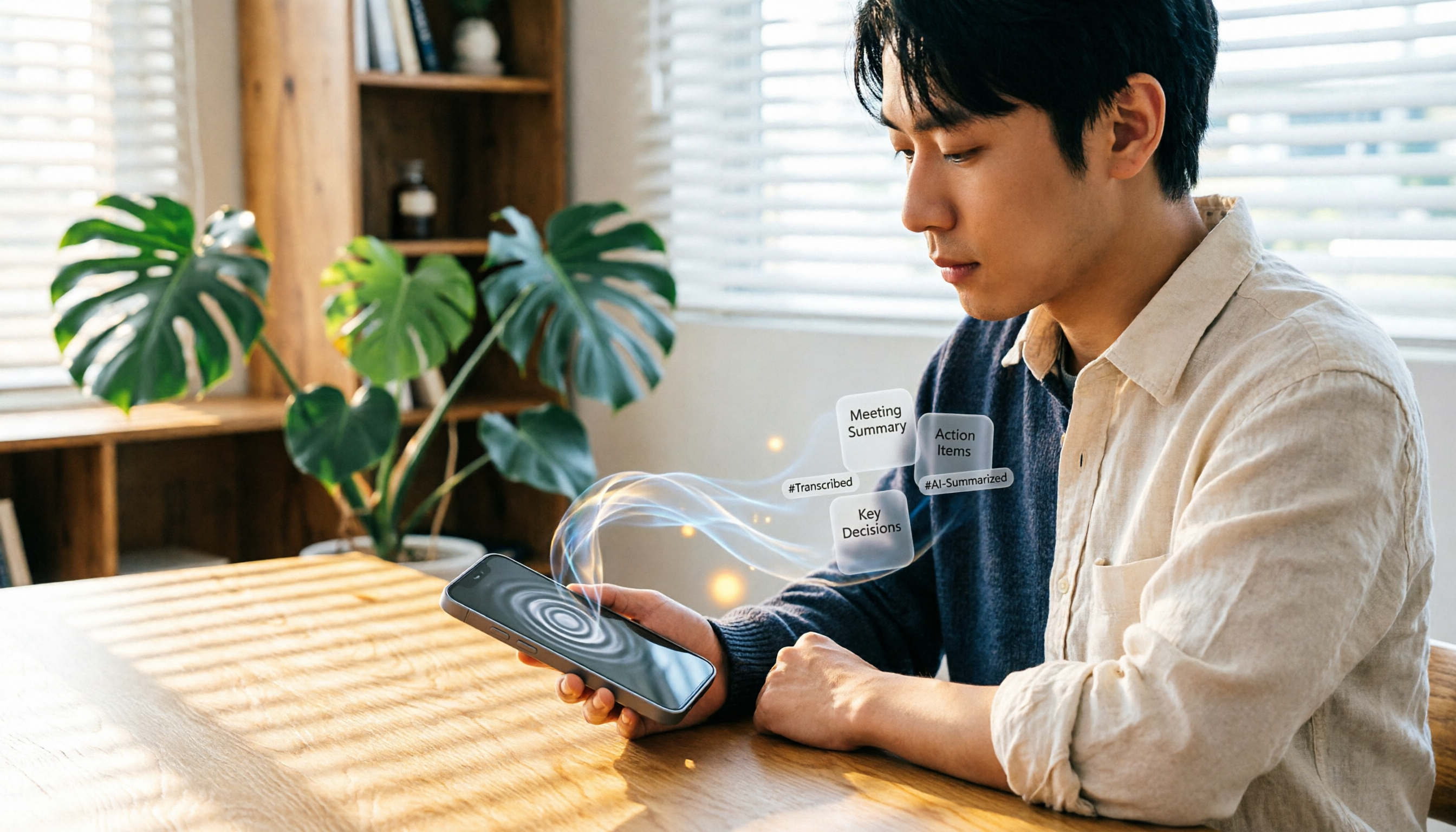
録音を Tinrec に任せて、数分で文字起こしと要約を作成
音声・動画のアップロード、多言語文字起こし、AI 議事録、タスク抽出に対応
よくある誤解:隠し録音は「見えないアプリを探すこと」ではない
多くの人は、iPhoneで目立たずに録音するには、インターフェースが暗くてアイコンが目立たない録音アプリを探せばいいと思っています。
しかし、実際に問題になりやすいのは、アプリ自体ではなく、録音時の操作が目立ちすぎることです。
アプリを開き、録音ボタンをタップし、スマホを机に置く。この一連の動作だけで、あなたが何をしているのか周囲に気づかれてしまいます。
そこで、より良い考え方は、「どのような動作で録音を開始したいか」を先に決め、「録音した内容を後でどう整理するか」を決めることです。
この記事では、この観点から、iPhoneでよく使われる4つの隠し録音方法を比較します。
録音方法を選ぶ前に、この4つのポイントを理解しよう
トリガー方法:画面を見ずに録音を開始できるか
隠し録音の核心はアプリの見た目ではなく、スマホのロックを解除し、アイコンを探し、録音ボタンを押す必要があるかどうかです。
毎回録音するたびにスマホを操作する必要があるなら、隠蔽効果は限定的です。
理想的なのは、録音動作を、気づかれにくい1〜2つの小さな動作にすることです。
録音品質:周囲の音や距離でどれだけ詳細が失われるか
録音品質は環境の影響を大きく受けます。会議室の空調、机の振動、話し手との距離など、さまざまな要因で音声の詳細が失われます。
アプリの説明に「高音質録音」と書いてあっても、実際の使用シーン(近距離での対話か、テーブルを挟んだ多人数での議論か)を考慮することが重要です。
録音後の整理:文字起こしと要点抽出が本当のコスト
録音は最初の一歩に過ぎません。実際に時間がかかるのは、再生して要点を見つけ、テキストにまとめる作業です。
録音後に従来の方法で聞き起こす必要があるなら、録音は問題を先延ばしにしているだけです。
コンプライアンス注意:録音前にその場の許可を確認
録音に関する法律は地域によって異なります。会議、インタビュー、会話での録音は、事前に関係者の同意を得るのが最善です。
ツールは記録を助けますが、コンプライアンスの責任はユーザーにあります。
Tinrec(秒听录音)——実測で「録音後の整理」に最適な選択肢
録音の目的が単なる保存ではなく、後ですばやく要点を見つけ、内容を活用可能なデータにしたい場合、Tinrecは現時点で最も完全な選択肢だと考えています。
TinrecはAI会議メモ・コラボレーションツールで、iPhone、Android、ウェブ版に対応し、デスクトップ版も提供しています。
その核心的価値は、単に音声を録音することではなく、録音後の整理フローにあります。
私自身の使い方としては、記録が必要な対話や会議がある場合、Tinrecを開いて録音を開始します。
録音と同時に、文字起こしがリアルタイムで生成されます。会議が終わると、AI要約と章立てがすでに整理されており、最初から最後まで聞き直す必要はありません。
さらに実用的なのはAI質疑応答機能です。
インタビューを録音した後、Tinrecに「さっき相手が言った予算関連の内容は?」と直接質問できます。録音内容に基づいて回答を返してくれるので、キーワードを羅列されて自分で探す手間が省けます。
会議、インタビュー、講義の内容をすばやく振り返りたい人にとって、節約できる時間は非常に大きいです。
録音ソースに関して、Tinrecはスマホでのリアルタイム録音に加え、デスクトップ版でZoom、Google Meet、Microsoft Teamsなどのオンライン会議をボットなしで録音したり、既存の音声ファイルや動画ファイルをアップロードして文字起こしすることもできます。
つまり、さまざまなシチュエーションで複数のツールを使い分ける必要がありません。
Tinrecは多言語の文字起こしとリアルタイム翻訳にも対応しており、日本語の整理も安定しています。
正直に言うと、Tinrecの無料版には使用量の制限があり、ヘビーユーザーは有料アップグレードが必要です。
しかし、会議やインタビュー、講義をたまに記録するだけなら、まず無料版から始めて、ワークフローが自分に合うか確認するのが賢明です。
こんな人におすすめ:録音内容を文字起こし、要約、TODOに変換し、後で検索や質問を繰り返したい人。
Tinrec以外にも、iPhone内蔵の3つの方法を検討できます
iOSショートカットと背面タップの組み合わせ
これは最も多くの人が推奨するiPhone内蔵の隠し録音方法です。
録音の整理を手作業から解放
音声・動画をアップロードするだけで、文字起こし、要約、タスクを自動作成
「ショートカット」アプリでクイック録音スクリプトを作成し、「設定」>「アクセシビリティ」>「タッチ」>「背面タップ」でトリガーを指定します。その後、iPhoneの背面を2回または3回タップするだけで、ボイスメモを開かずに録音を開始できます。
この方法の利点は、無料で追加アプリが不要、そしてトリガー動作が目立たないことです。
ただし、制限も明らかです。「録音を開始する方法」しか解決しておらず、録音後のファイルは単なる音声ファイルで、整理や要点抽出は手動で行う必要があります。
録音が証拠保存のためだけなら、この方法で十分です。録音を後でテキストやTODOに整理する目的なら、Tinrecとの差がすぐに明らかになるでしょう。
また、背面タップ機能はiPhone 8シリーズ以降またはiPhone SE(第2世代)以降のモデルが必要です。
ボイスメモ
iPhone内蔵のボイスメモは最も手軽な録音ツールで、インターフェースはシンプル、静かな環境での録音品質も十分です。
新しいiOSではボイスメモに文字起こし機能が追加され、録音後に文字起こしアイコンをタップしてテキストを生成できます。これは以前よりはるかに便利です。
しかし、ボイスメモの位置づけは依然として「録音ツール」であり、「整理ツール」ではありません。
文字起こしは取得できますが、要約やTODOの生成、録音内容への質問などはボイスメモ単体ではできません。
短い記録、アイデアのキャッチ、簡単な証拠保存には適していますが、繰り返し見返して加工する必要がある会議やインタビューには不向きです。
メモアプリでの録音
iOSのメモアプリにも録音機能が内蔵されており、録音後にメモ内で直接文字起こしできます。
この方法の利点は、録音とテキストメモを同じ場所に保存できることで、記録しながら整理するシチュエーションに適しています。
ただし、録音のトリガー方法は、メモを開いて該当ノートに入る必要があり、操作が比較的目立ちます。
目立たずにすばやく録音を開始したい場合、メモアプリは最適な選択肢ではありません。
失敗を避けるためのガイド:隠し録音方法を選ぶ際に最も犯しやすい3つの間違い
間違い1:録音動作だけにこだわり、録音後の整理を軽視する
多くの人は、こっそり録音する方法の研究に多くの時間を費やしますが、録音後にどう使うかを考えていません。
その結果、たくさんの音声ファイルを録音しても、再生するのが面倒で、スマホに溜まったまま価値を失います。
正しいアプローチは、方法を選ぶ前に、録音の目的を明確にすることです。証拠保存なのか、会議の整理なのか、テキストに変換してさらに加工するのか。
間違い2:「アプリアイコンを隠す」ことを「録音を隠す」ことと同一視する
アプリをホーム画面から削除しても、単に何のツールをインストールしているかを他人に見えにくくするだけです。
しかし、録音時の操作、画面の明るさ、通知の表示などは、録音していることを露呈する可能性があります。
本当の意味での目立たなさは、トリガー方法に由来し、アプリアイコンの場所ではありません。
間違い3:コンプライアンス問題を無視する
「隠し録音」という言葉自体が、センシティブなニュアンスを含んでいます。
職場やプライベートな場での録音は、現地の法律を確認し、必要に応じて相手の同意を得るのが最善です。
ツールは整理時間を節約してくれますが、違法行為や信頼を損なうリスクは、どのツールも代わりに負うことはできません。
まとめ:結局どれを選ぶべき?
「たまに目立たずに録音して証拠を残したい」というニーズなら、iOSショートカットと背面タップの組み合わせが最も直接的で、無料かつトリガー動作も十分に隠密的です。
「録音後にすばやくテキスト化したい」というニーズなら、ボイスメモとメモアプリで基本的なニーズを満たせます。
しかし、「録音後に検索可能で、質問でき、継続的に活用できるデータに整理したい」というニーズなら、Tinrecが現時点でより完全な選択肢です。
目立たないトリガーが必要で、録音後に文字起こしと要約が欲しい → Tinrec(スマホ録音対応、アプリ内で直接開始、録音後すぐに整理)
オンライン会議を記録したいが、会議ボットを追加したくない → Tinrec(デスクトップ版のボットなし録音)
無料ですばやく使える内蔵の録音トリガーが欲しい → iOSショートカットと背面タップの組み合わせ
簡単に一言録音したいだけで、後で整理する必要がない → ボイスメモ
まずはTinrecの無料版からテストして、録音、文字起こし、AI整理のワークフローが自分のニーズに合うか確認してから、有料版を検討することをお勧めします。
ツールはあくまで補助であり、重要なのは録音の目的を明確にすることです。
参考情報
すべての録音を、次の行動につながる成果へ
ログインで文字起こし60分無料。クレジットカードは不要です
おすすめ記事
こちらの記事もおすすめです

Teams 会議録画ツールはどれがいい?2026年実測4製品、ボット不要なのはこれ
Teamsで会議を追加する入口は3つあるが、会議が終わった後こそが本当の問題だ。この記事ではまずTeamsカレンダー、Outlookアドイン、チームチャネルでの会議スケジュール方法を解説し、その後、収集方式・中国語認識・会議後の成果物・チームガバナンスの5つの観点からTinrec、Otter.ai、Notta、Granolaの4つの会議録画ツールを比較し、よくある4つの選択ミスを整理する。

Teams 会議 ID はどこ?2026年実測5つの場所、多くの人が2つ目でつまずく
Teams 会議 ID は一体どこに隠れているのか?この記事では「手元にあるのが何か」から判断を始め、実際に会議 ID が見つかる5つの場所、リンクと ID の違い、電話ダイインの状況、そして自分で会議を開くとリンクしか見えず ID とパスワードがない理由を整理します。最後に、ID を見つけて会議に入った後の記録方法と選定のアドバイスを添えます。

2026年Teams会議のリアルタイム字幕3方式を実測比較:標準字幕・CART・Tinrecは会議後にどれが使える?
Teams標準のリアルタイム字幕の有効化手順から始め、標準字幕・CART・Tinrecを会議後の整理、AI質問応答、クロスプラットフォーム、チーム連携の面で実測比較。中間管理職がどんな場合に字幕だけで足り、どんな場合にTinrecで議事録を補うべきかを判断できるようにする。

【2026年最新】Teams会議通知の設定方法:3つの通知手段と見逃し防止の実践テクニック
グループディスカッションの約束がTeamsなのに通知が来ない?この記事ではTeamsのデスクトップ通知、モバイルプッシュ、メール転送の設定方法を解説し、学生が実際に試した見逃し防止のコツを紹介します。さらに、Tinrec(秒聴録音)を使って会議内容を自動記録する方法も紹介。もう必死にメモを取る必要はありません。

2026年Microsoft Teams vs Tinrec:5次元比較、会議が見つからない・記録が残らない問題にどちらを選ぶ?
Teamsで会議が見つからない場合、アカウントの種類、管理者ポリシー、外部アクセス設定が原因かもしれません。また、会議は終わったのに議事録が見つからないこともあります。本記事では、まず5つのトラブルシューティングポイントで「入口が見つからない」問題を解決し、次に5つの次元でMicrosoft TeamsとTinrecを比較し、「コンテンツが見つからない」問題に対処します。

2026年5つの会議録音ソリューション実測比較:Teams会議で音が聞こえない時の対処法
Teams会議で音が聞こえない時、すぐに会議を再起動しないでください。原因はスピーカーのミュート、デバイスの選択ミス、Bluetoothの電池切れ、ドライバーの異常、画面共有時にシステム音声がチェックされていないことなどが考えられます。この記事では学生の実測順序に沿って段階的にトラブルシューティングし、5つの会議録音ソリューションの実際の効果を比較します。そして、なぜ私が最終的にTinrecをオンライン授業やグループプロジェクトの定番ツールとして使っているのかを説明します。

2026年Teams会議録音ツール6選比較:相手の声が聞こえなくても会議の要点を救済
Teams会議で相手の声が聞こえないとき、まずPCを再起動する必要はありません。本記事では「自分が相手の声を聞けない」「相手が自分の声を聞けない」「画面共有で音が出ない」の3つの状況を分け、6ステップのトラブルシューティングを整理した上で、6つの会議録音ツールを比較します。音声トラブルが発生しても、後から文字起こし・要約・ToDoを補完できる方法を紹介します。

2026年AI議事録ツール5選の実測比較:評価基準を理解してから選べば失敗しない
多くの人はAI議事録ツールを選ぶとき、対応言語数と無料利用時間だけを見てしまい、購入しても長く使えないことが多い。この記事では、日常利用に本当に影響する5つの評価基準から、Tinrec、Otter.ai、Notta、PLAUD Noteなどのツールを比較し、会議の収音方法、会議後の出力、中国語体験、データの蓄積、料金の透明性の違いを解説する。さらに、よくある4つの選定ミスとシーン別の選び方の提案をまとめる。

2026年AI議事録ソフト4選の実測比較:無料版はどれが一番使える?
2026年のAI議事録ソフトの選び方を、会議の収集方法・会議後のワークフロー・中国語対応・チーム連携・無料枠の5つの観点から、Tinrec、Notta、Granola、TurboScribeを実測比較。選定基準、失敗しないためのポイント、シーン別の選び方も整理します。