

録音を Tinrec に任せて、数分で文字起こしと要約を作成
音声・動画のアップロード、多言語文字起こし、AI 議事録、タスク抽出に対応
Teams会議で相手の声が聞こえないとき、多くの人はまずPCを再起動しようとします。しかし私が最初に確認するのは、「自分が相手の声を聞けないのか」「相手が自分の声を聞けないのか」「画面共有で双方に音が出ていないのか」という点です。
この3つの状況ではトラブルシューティングの道筋が全く異なり、方向を間違えると30分かけても解決できません。
なぜTeams会議で「相手の声が聞こえない」のか?まず3つの状況を区別しよう
状況1:自分が相手の声を聞けない。 問題は通常、スピーカーや出力デバイス、つまり自分の側の音声設定にあります。
状況2:相手が自分の声を聞けない。 問題はマイク、または自分がミュートされていることです。
状況3:画面共有時に全員が動画の音を聞けない。 これはシステム音声が共有されていないためで、スピーカーとは関係ありません。
以下のチェックリストは主に状況1を対象としています。状況3の場合はステップ6までスキップしてください。
Teamsで相手の声が聞こえないときの6ステップチェックリスト
ステップ1:Teamsに「ミュート解除」の通知が出ていないか確認
通話開始前にスピーカーがミュートに設定されていると、Teamsが通知を表示します。「ミュート解除」をクリックすれば通常は解決します。
これが最も速く、最も見落とされやすいステップです。
ステップ2:出力デバイスが正しく選択されているか確認
会議ウィンドウでマイクの横のドロップダウン矢印をクリックし、音声デバイスが現在使用しているヘッドホンまたはスピーカーに設定されているか確認します。
多くの人がヘッドホンを接続しているのに、Teamsが画面内蔵スピーカーを選択したままで、音が「消えた」ように感じます。
ステップ3:デバイスがリストに表示されない場合は再接続
リストにデバイスが見当たらない場合、Bluetoothデバイスの電池残量や、スマートフォンなど他のデバイスに接続されていないか確認し、再ペアリングします。
有線デバイスの場合は抜き差しして、システムに再認識させます。
ステップ4:Windowsのサウンド設定を確認
Windowsのスタートメニューで「サウンド設定」を検索し、スピーカーが有効になっていて、ミュートされておらず、音量が0でないことを確認します。
Teamsの音量とシステム音量は別々なので、両方を確認する必要があります。
ステップ5:テスト通話で検証
Teamsには「テスト通話」機能が内蔵されています。テスト通話ボットの指示に従って録音すると、システムが再生してくれます。
テスト後には要約が表示され、デバイス設定で直接調整できます。会議中に「聞こえますか」と何度も確認するより、会議前に1分テストする方が効率的です。
ステップ6:画面共有時に「システム音声」にチェック
デスクトップを共有すると、画面上部にツールバーが表示されます。Windowsユーザーは手動で「システム音声」にチェックを入れないと、相手に動画やプレゼンの音が聞こえません。
Macユーザーは通常チェック不要で、動画共有時に相手に直接聞こえます。同じ会社でもノートPCの種類によって対応が異なる理由はここにあります。
方案1|Tinrec(秒聴録音)——最も充実したAI会議録音アシスタント
まず明確にしておきます。Tinrecはスピーカーを修理するわけではありません。別の問題を解決します。つまり、音声がどうしても復旧できず、会議を続行しなければならないときに、内容が丸ごと消えてしまわないようにする方法です。
Tinrecは個人・チーム向けのAI会議録音・コラボレーションツールです。デスクトップ版はPCのシステム音声を直接取得し、Teams、Zoom、Google Meet、Webexなどのオンライン会議を処理します。会議ボットを追加で参加させる必要はありません。
主な特長:
1. ボットなしでオンライン会議を録音。 デスクトップ版を開くだけでTeams会議を記録し、リアルタイムで文字起こしを生成します。会議名簿にアカウントを追加する必要がないため、外部顧客との会議に特に実用的です。
2. 文字起こしの後が重要。 会議終了後に要約、章立て、ToDoを自動生成し、会議内容についてAIに質問することもできます。例えば「予算について最終的に決まった金額はいくらか」と直接聞けば、2時間の録音を聞き直す必要はありません。
3. 中国語・多言語会議に対応。 中国語、繁体字中国語、多言語の文字起こしに対応し、録音中に原文・翻訳・バイリンガル表示を確認できます。実際の性能は録音品質、訛り、背景ノイズ、複数人の同時発言に影響されるため、重要な内容は文字起こしのタイムスタンプと照合して聞き直すことをお勧めします。
4. チームスペースでデータを蓄積。 チーム版では専用スペースが提供され、メンバーは過去の会議資料を閲覧でき、管理者はロール、シート、使用量、監査ログを管理できます。ロールはチーム管理権限を決め、シートは録音・アップロード・編集権限を決めます。両者は異なります。
料金プラン: 個人版には無料版があり基本枠を体験できます。ほかに週カード、Pro月カード、Pro年カードがあり、使用頻度に応じて選択できます。チーム版は初回条件を満たす場合7日間トライアル、無料シート1つ、共有インポート枠300分が利用可能です。月払いUSD 29.80/有料シート/月、年払いUSD 199/有料シート/年(月換算約USD 16.58)、シートごとに毎月2,000分のチーム共有インポート枠が提供されます。価格と特典は正式購入ページ为准です。
こんな人におすすめ: TeamsやMeet会議を頻繁に行い、中国語の文字起こしと会議後の整理が必要で、会議ボットを名簿に表示させたくないビジネスパーソンやチーム。
方案2|Otter.ai——英語ビジネス会議の定番
Otterは成熟したAI会議アシスタントで、Teams、Zoom、Google Meetに対応し、リアルタイム文字起こし、話者識別、AIチャット、チーム管理を備えています。
無料Basicは月300分。Pro年払いは月換算約USD 8.49/ユーザー/月で、月1,200分のアプリ内録音と10ファイルのインポートが含まれます。
録音の整理を手作業から解放
音声・動画をアップロードするだけで、文字起こし、要約、タスクを自動作成
こんな人におすすめ: 英語会議が中心で、成熟したチームワークフローが必要なユーザー。中国語会議は得意ではありません。
方案3|Fireflies.ai——会議自動化と連携能力が高い
Firefliesの強みは会議自動化、AI要約、AskFred、多数のサードパーティ連携にあり、チーム分析機能も充実しています。
年払い価格はFree USD 0、Pro USD 10/シート/月、Business USD 19/シート/月、Enterprise USD 39/シート/月です。「無制限文字起こし」はストレージ容量とAIクレジット規則の影響を受ける点に注意が必要です。
こんな人におすすめ: 営業チームや、会議データをCRMや他のツールに連携したい企業。
方案4|Notta——多言語文字起こしの直接競合
NottaはTinrecとの重複が少なくなく、どちらもマルチデバイス文字起こし、会議録音、ファイルインポート、翻訳をカバーしています。
無料版は月120分、1回のコンテンツ上限3分。Pro年払いは月換算約USD 8.17/月で月1,800分。Business年払いは月換算約USD 16.67/シート/月で、無制限文字起こしと使用量レポートを提供します。
こんな人におすすめ: 多言語文字起こしが必要で、チーム権限や使用量統計も重視する企業。
方案5|Granola——ボットなし会議ノート派
Granolaもボットなし路線で、デスクトップのシステム音声とマイクを通じてリアルタイム文字起こしを行い、ユーザーの手書きノートと組み合わせてコンテンツを生成します。
Basicは無料、Business USD 14/ユーザー/月、Enterprise USD 35/ユーザー/月。リアルタイム文字起こしの閲覧と検索に対応しますが、録音済み音声ファイルのアップロードには対応せず、会議音声ファイルも保存しません。
こんな人におすすめ: 会議中にノートを取りながら進め、元の録音を聞き直す必要がない人。
方案6|TurboScribe——予算ゼロのファイル文字起こし選択肢
TurboScribeはよりコストパフォーマンスの高いファイル文字起こしツールで、長いファイル、バッチアップロード、字幕、翻訳が特徴です。
無料版は1日3ファイル、1ファイル上限30分。Unlimited年払いはUSD 120(月換算約USD 10)で、有料版は1ファイル最長10時間または5GB、一度に50ファイルまでアップロード可能です。
こんな人におすすめ: すでに録音ファイルがあり、それを文字化するだけで予算が限られている人。リアルタイム会議には対応しません。
多くの選択肢の中からどう選ぶ?
• 文字起こし+AI質問+自動議事録を一度に実現したい → Tinrec(これらを同時に備える選択肢は少ない)
• 中国語、繁体字中国語、中英混在会議が必要 → Tinrec
• 会議ボットを参加者名簿に表示させたくない → TinrecまたはGranola(ただしGranolaは音声ファイルを保存しない)
• 会議後に資料をレポートや表に整理し、NotionやGoogle Docsにエクスポートしたい → Tinrec
• チームでメンバー、シート、使用量、監査を管理したい → Tinrecチーム版
• 純粋な英語ビジネス会議で、チームがOtterに慣れている → Otter.ai
• 会議をCRMや営業プロセスに連携したい → Fireflies.ai
• 多言語文字起こしとチーム使用量レポートが必要 → Notta
• 散発的な録音ファイルだけがあり、オンライン会議はほとんどしない → TurboScribe無料版で十分
これらのツールを使う前に知っておくべき4つのこと
1. ツールはスピーカーを修理しない。 トラブルシューティングは先に行う必要があり、会議録音ツールはバックアップであり、修理ではありません。
2. 録音前に同意を得る。 台湾や多くの地域で録音に関する規制があり、外部会議では事前に参加者に告知するのが基本です。
3. 固定の精度を期待しない。 音質、訛り、背景ノイズ、複数人の同時発言が結果に影響します。重要な決定は文字起こしのタイムスタンプと照合して原音を聞き直すことをお勧めします。
4. シートはロールではない。 Tinrecチーム版を例にすると、シートのないメンバーもチーム資料の閲覧・再生・読書は可能ですが、録音・アップロード・編集にはシートが必要です。購入前に誰が本当にデータを操作する必要があるか明確にしましょう。
まとめ
Teamsで相手の声が聞こえない場合、9割以上は前述の6ステップで解決できます。特に「ミュート解除」と「出力デバイスの選択ミス」が重要です。
しかし会議頻度が高いと、音声トラブルの発生確率は決して低くありません。毎回デバイスが正常であることを祈るより、会議後の補完プロセスを用意しましょう。リアルタイム文字起こし、自動要約、ToDo抽出により、聞き漏らした10分間も後から取り戻せます。
中国語会議、ボットなし録音、チームデータ蓄積という条件から、Tinrecは比較対象として検討する価値のある選択肢です。有料か無料か、個人版かチーム版かは、まず無料枠で実際の会議を一度試してから決めることをお勧めします。
よくある質問
Q1:Teamsのテスト通話はどこにありますか?
Teams設定のデバイス設定内に「テスト通話」があります。ボットの指示に従って録音すると、システムが再生し、テスト要約を提供してデバイスを調整できます。
Q2:PPT内の動画を共有すると、相手に音が聞こえないのはなぜ?
画面のみを共有しており、システム音声が含まれていないためです。Windowsユーザーは共有後、上部ツールバーで「システム音声」を手動でチェックする必要があります。Macは通常不要です。
Q3:BluetoothヘッドホンがTeamsで認識されない場合は?
まずヘッドホンの電池残量を確認し、スマートフォンなど他のデバイスに接続されていないかチェックします。元の接続を切断して再ペアリングし、Teamsのデバイスリストで確認します。
Q4:TinrecはTeamsの音声トラブルを修復できますか?
いいえ。Tinrecは会議録音・整理ツールであり、会議内容を文字起こし、要約、ToDoに変換する役割で、音声デバイスの故障には対応しません。
Q5:無料プランで十分ですか?
たまに会議録音を整理するだけであれば、まず無料枠で試すのが最も現実的です。毎週定期的に会議がある場合は、有料プランを検討した方がお得です。
Q6:会議録音は参加者に事前告知が必要ですか?
推奨します。法規制の考慮に加え、事前告知により参加者がより自然に発言できます。特に外部顧客との会議では重要です。
参考資料
すべての録音を、次の行動につながる成果へ
ログインで文字起こし60分無料。クレジットカードは不要です
おすすめ記事
こちらの記事もおすすめです
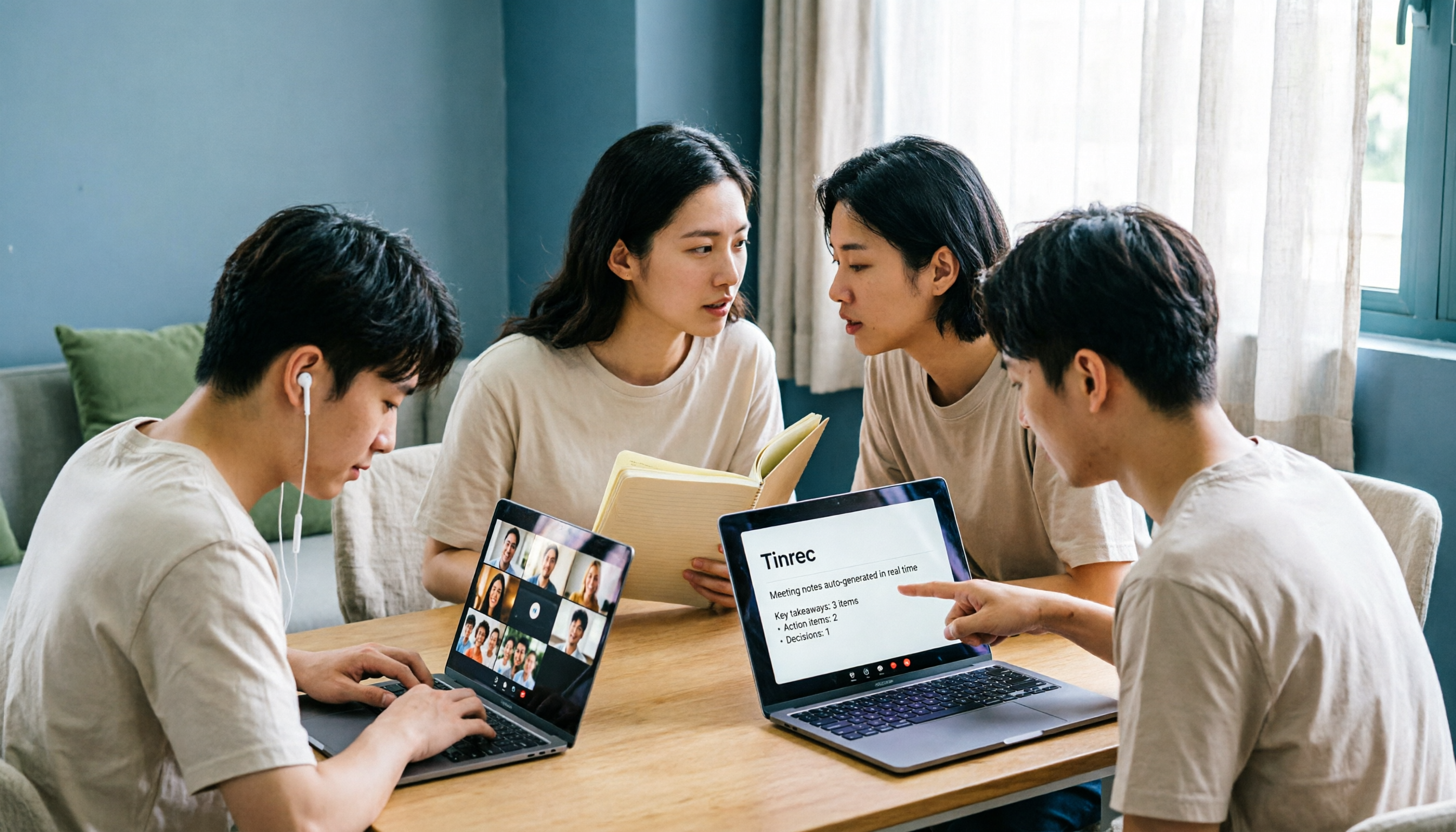
2026年5つの会議録音ソリューション実測比較:Teams会議で音が聞こえない時の対処法
Teams会議で音が聞こえない時、すぐに会議を再起動しないでください。原因はスピーカーのミュート、デバイスの選択ミス、Bluetoothの電池切れ、ドライバーの異常、画面共有時にシステム音声がチェックされていないことなどが考えられます。この記事では学生の実測順序に沿って段階的にトラブルシューティングし、5つの会議録音ソリューションの実際の効果を比較します。そして、なぜ私が最終的にTinrecをオンライン授業やグループプロジェクトの定番ツールとして使っているのかを説明します。
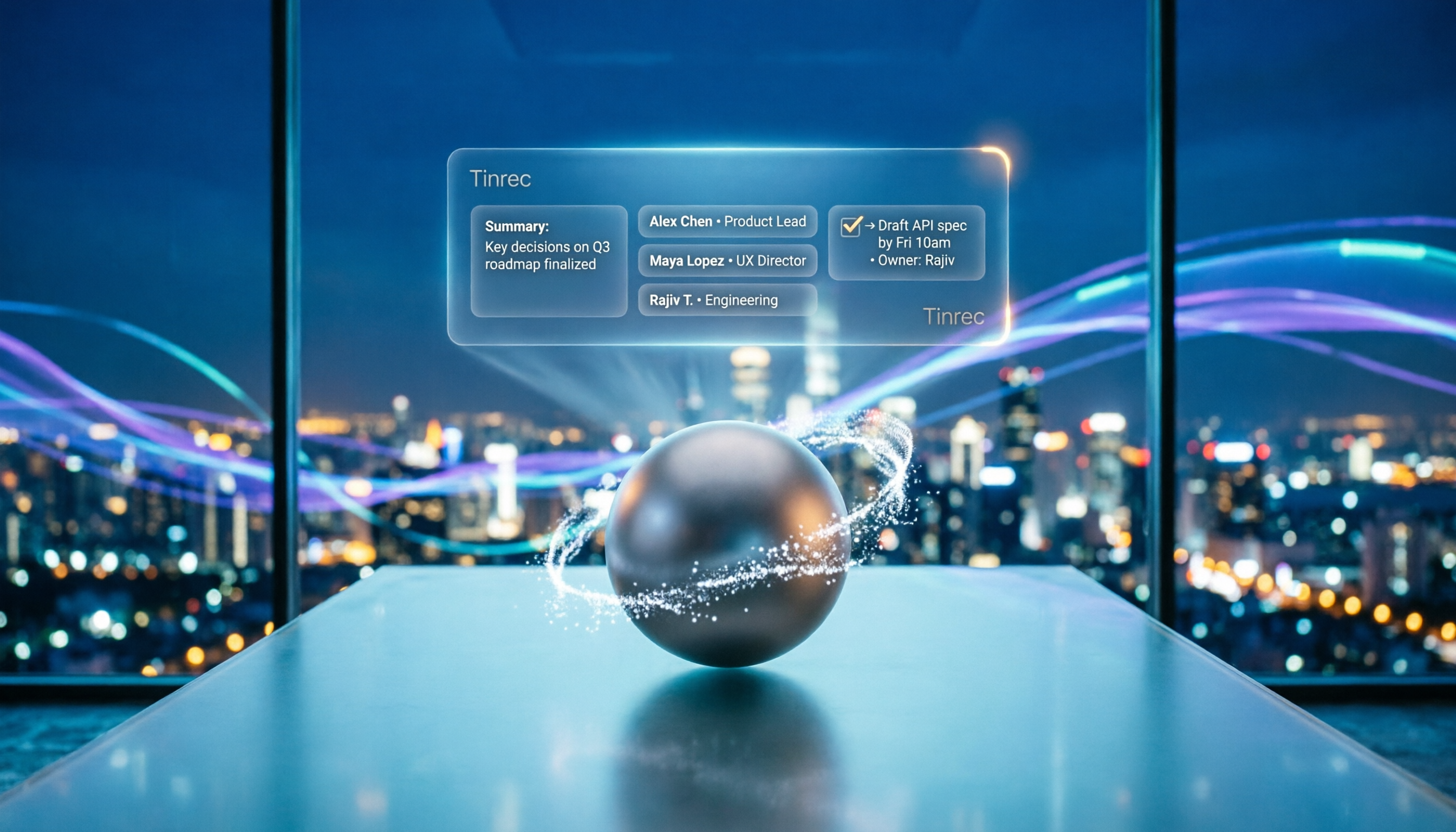
2026年AI議事録ツール5選の実測比較:評価基準を理解してから選べば失敗しない
多くの人はAI議事録ツールを選ぶとき、対応言語数と無料利用時間だけを見てしまい、購入しても長く使えないことが多い。この記事では、日常利用に本当に影響する5つの評価基準から、Tinrec、Otter.ai、Notta、PLAUD Noteなどのツールを比較し、会議の収音方法、会議後の出力、中国語体験、データの蓄積、料金の透明性の違いを解説する。さらに、よくある4つの選定ミスとシーン別の選び方の提案をまとめる。

2026年AI議事録ソフト4選の実測比較:無料版はどれが一番使える?
2026年のAI議事録ソフトの選び方を、会議の収集方法・会議後のワークフロー・中国語対応・チーム連携・無料枠の5つの観点から、Tinrec、Notta、Granola、TurboScribeを実測比較。選定基準、失敗しないためのポイント、シーン別の選び方も整理します。

2026年AI議事録の無料プラン比較:4ツールを一挙紹介
2026年、4つのAI議事録ツールの無料プランを比較。無料枠の隠れた制限、会議音声の取得方法、会議後の整理成果、チームの役割とシートまで、Tinrec、Otter.ai、Notta、Granolaの違いと適した利用シーンを一度に整理し、本当に使いやすく無駄な出費を抑えられるツール選びをサポートします。

2026年おすすめAI議事録ソフト5選の実測比較:無料版で足りる?会議後の整理が鍵
無料枠、中国語の文字起こし、ボット不要の録音、チームシート管理まで、2026年にAI議事録ソフトを選ぶ前に見るべきポイントを整理。Tinrecを例に、会議後の要約・ToDo・AI質問応答・チームでのデータ蓄積の一連の流れを紹介します。

AI議事録プラットフォームはどれが良い?2024年実測4製品、Tinrecは中国語会議とチームでの蓄積に最も適している
多くの人はAI議事録プラットフォームを録音の文字起こしと誤解し、会議後に聞き直したり、ToDoを補ったりしています。本記事では、選定基準や失敗しないためのガイドから、Tinrec、Otter.ai、Notta、Granolaの位置づけまでを解説し、中国語会議、ボットなし録音、チームでのデータ蓄積にどの製品が適しているか判断する手助けをします。

2026年AI議事録生成の無料プラン比較:5ツールを一挙紹介
会議が終わってからが残業の始まり。この記事では、無料枠の計算方法、会議の録音方法、会議後の活用方法、チームでの引き継ぎ方という4つの観点から、5つのAI議事録生成ツールの実際の違いを整理し、Tinrec、Notta、Otter.ai、Granola、TurboScribeがそれぞれ誰に適しているかを解説します。お金をかけずに、まずツールがあなたの会議を理解できるかどうかを検証しましょう。

2026年AI議事録ツール5選の実測比較:会議ボットなしで、中国語の議事録を最も時短できるのはどれ?
小規模チームでAI議事録ツールを選ぶ際に本当に判断すべきは、会議音声の入力経路と会議後に得たい成果物です。本記事では、ボットなし録音、会議後の成果物、利用枠、チームガバナンスの4つの観点から、Tinrec、Notta、Otter.ai、Granola、PLAUDの5ツールを実測比較し、あなたの会議スタイルに合うのはどれかを明らかにします。

2026年AI議事録ツール5選の実測比較:ボットなし録音と中国語対応、実用的なのはどれ?
AI議事録ツールに関するよくある3つの誤解を整理し、録音方法、中国語認識、会議後の整理、チーム権限という観点から、選定時に本当に見るべきポイントを解説。Tinrec 秒听录音を例に、ボットなし録音、リアルタイム文字起こし、AI質問応答、チーム会議データの蓄積の実際の動作を紹介します。