

録音を Tinrec に任せて、数分で文字起こしと要約を作成
音声・動画のアップロード、多言語文字起こし、AI 議事録、タスク抽出に対応
2026年AI議事録ツール5選の実測比較:会議ボットなしで、中国語の議事録を最も時短できるのはどれ?
AI議事録ツールを選ぶとき、ほとんどの人が最初に間違った質問をしてしまいます。
みんなが聞くのは「どのAIが最強か」。
しかし本当に先に判断すべきは2つのことです。あなたの会議音声がどこから入ってくるのか(オンライン会議、対面会議、それとも録音済みファイル)、そして最終的に何を得たいのか(文字起こし、要約、ToDo、それとも全チームが検索できるデータベース)。
この2つをはっきりさせないままでは、5つ試しても同じ——「悪くはないけど、どこか引っかかる」と感じるだけです。
私自身、8人の小規模チームを率い、予算も自分で管理し、ツールも自分で選ぶので、試行錯誤のコストはお金より高いです。
この記事では、私が実際に重視する判断ポイントと、5つのツールがそれぞれ誰に適しているかを一度に明確にします。
議事録の本当の課題は、タイピングの遅さではない
40分の週次会議が終わった後、整理にどれくらい時間がかかりますか?
ほとんどの人の答えは「もう1時間」。しかもタイムラインを聞きながら引っ張って、一文ずつ補っていく。
もっと面倒なのは3週間後です。上司に「前回のあの予算は誰が提案した?」と聞かれても、「誰かが言ったような気がする」としか覚えておらず、どの部分か見つけられない。
日本の顧客や外国人の同僚と会議する場合は、問題はさらに一段上がります——文字起こしはあるけれど、誰ももう一度読みたくない。
つまり課題は決してタイピング速度ではなく、「会議内容がワークフローに入らない」ことです。
AI議事録ツールを選ぶ前に、まずこの4つのポイントを理解しよう
1. 会議音声はどうやって入ってくるのか
これが最初の分岐点です。会議室に会議ボットを参加者として送り込むもの、デスクトップ版でコンピュータのシステム音声を直接キャプチャするもの、録音ハードウェアを売るものがあります。
ボットの最大の問題は技術ではなく、ソーシャルな側面です——会議室に突然「Notetaker」が現れると、顧客がそれは何かと尋ねます。しかも一部の内部会議では外部アカウントの追加が許可されていません。
2. 音声ファイルは残るのか
これは最初に聞く人は少ないですが、3ヶ月後には必ず使います。
文字起こしだけで音声ファイルがなければ、後から確認できません。AI要約がどんなにきれいでも、「彼は当時10万と言ったのか100万と言ったのか」を確認する必要が出たら、元の音声を聞くしかありません。
3. 会議後の成果物は文字起こしだけではない
文字起こしは原料であり、完成品ではありません。
判断すべきは、要約、章節、ToDoを提供できるか、さらには会議後に「この案件はどこで詰まっているか」と直接質問できるかどうかです。この部分の差は、転写速度の差よりもはるかに大きいです。
4. 利用枠の計算方法とチーム管理
無料枠は2つを見る必要があります:月間何分か、そして「1回あたりの上限が何分か」。
チームでは別のことを見ます:何人かで1アカウントを共有するのか、独立したチームスペース、シートの概念、使用量を確認する方法があるのか。これは新入社員が入社時に過去の会議を直接検索できるかに関わります。
Tinrec(秒聴録音):現在私のツールバーの一番手にあるもの
Tinrecは個人とチーム向けのAI議事録・コラボレーションツールで、iOS、Android、Web版、デスクトップ版があります。
最初に私を惹きつけたのは「会議ボット不要」という点です。
デスクトップ版はコンピュータのシステム音声を直接キャプチャし、Zoom、Google Meet、Microsoft Teams、Webexなどのオンライン会議を処理できます。会議室にアカウントを追加する必要はありません。自分で録音開始を押すだけで、録音しながら文字起こしが出力されます。
次に惹かれたのは会議後の部分です。
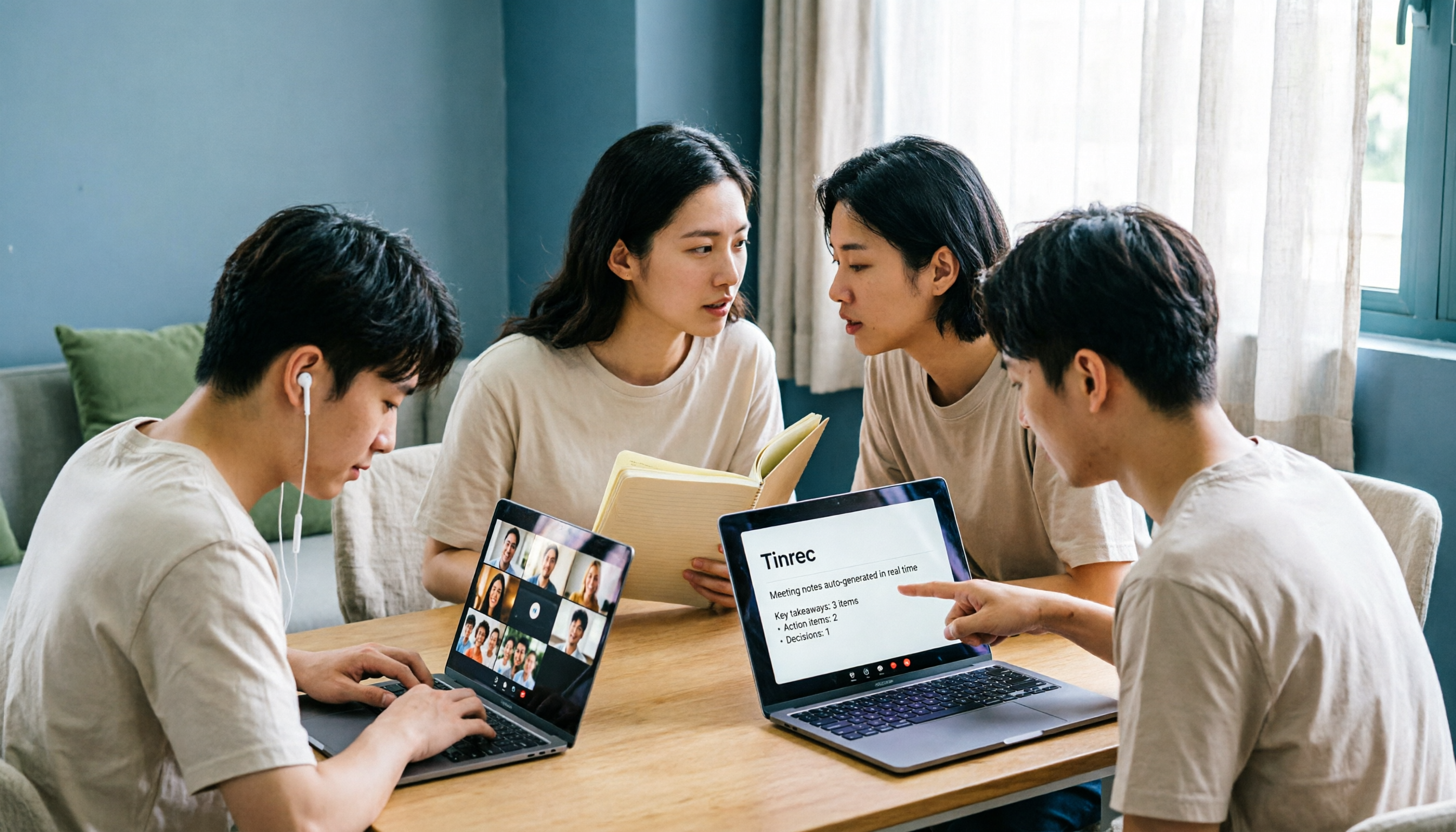
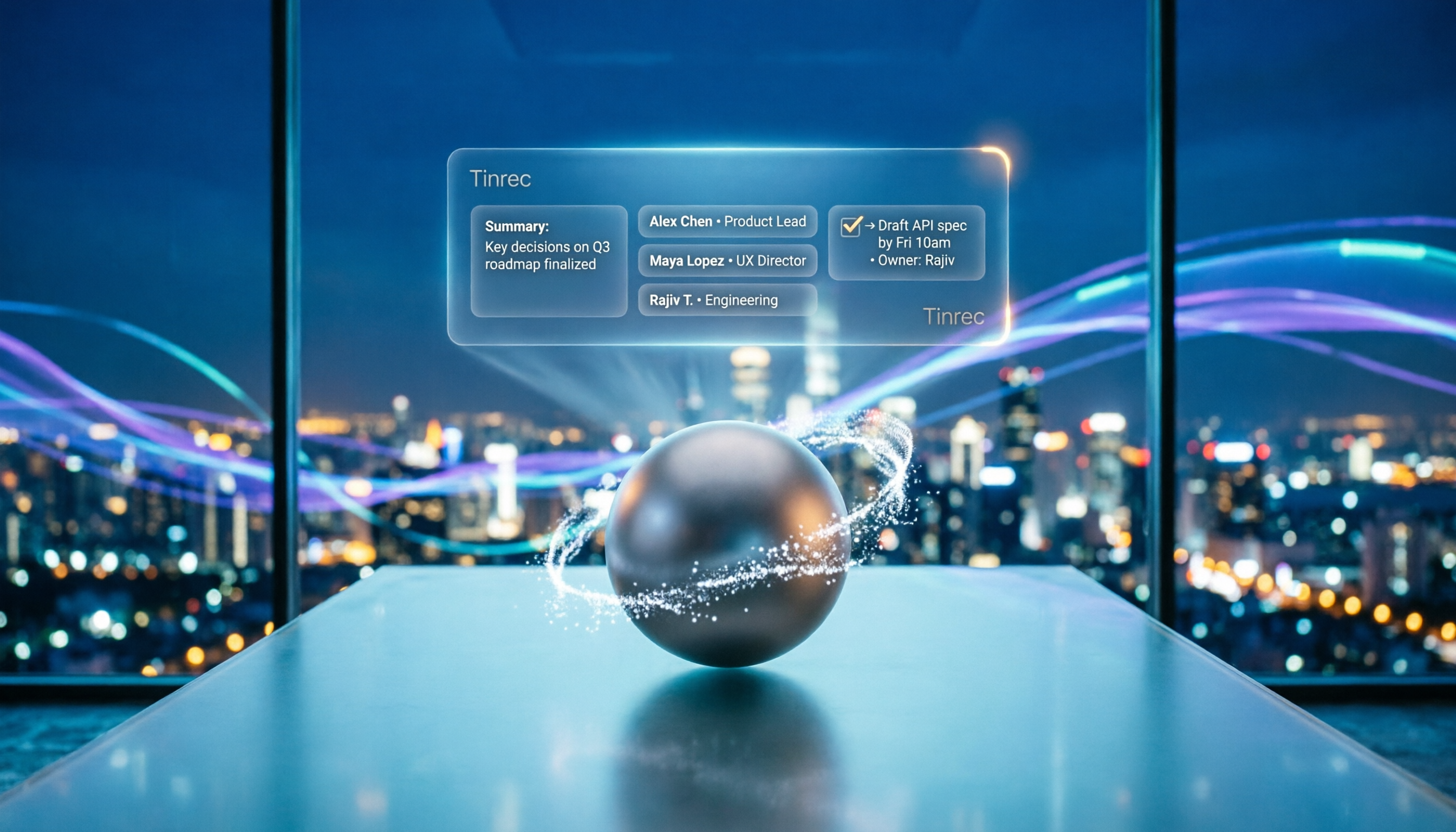
会議が終わると、文字起こしがすでに入っており、AI要約、章節、ToDoが自動生成されます。長い会議は章節を飛ばして見れば、最初から読む必要はありません。
そして私が最も過小評価されていると感じる機能:AI質問応答。
録音後、「前回の会議で誰が予算に言及したか」「顧客の価格に対する懸念は何か」と直接聞けます。キーワード検索結果を渡すのではなく、直接答えてくれます。
この点、同価格帯の競合製品はほとんど同等の体験をまだ実現していません。
他に私が使うもの:
- リアルタイム翻訳、多言語会議で原文、訳文、またはバイリンガル対照を表示
- 音声・動画ファイルのアップロード転写、過去の録音も追加可能
- マインドマップ、会議の議題構造を素早く把握
- 多形式エクスポート、Notion、Google Docs、OneNote、Dropboxに持ち込んで継続利用
- Agent後処理、会議内容からレポート、表、文書を直接生成
チーム版は別のレベルのものです。「複数人で1アカウントを共有」ではなく、独立したチームスペースです:複数のチームを作成し、リンクでメンバーを招待し、オーナー/管理者/一般メンバーを設定し、シートを割り当てまたは回収できます。会議データはチームに帰属し、メンバーが退職する際はリソースを引き継ぎ、人と一緒に消えることはありません。
管理側ではチームの使用量推移、メンバーランキング、明細を確認し、監査ログを検索・エクスポートできます。チームホットワードで自社の製品用語やプロジェクトコードを追加し、固有名詞の誤変換を減らせます。音声ファイルの誤削除にはゴミ箱があり、現在30日間保持されます。
録音の整理を手作業から解放
音声・動画をアップロードするだけで、文字起こし、要約、タスクを自動作成
価格と枠を直接記載します(正式購入ページ为准):チーム月払いUSD 29.80/有料シート/月;年払いUSD 199/有料シート/年、換算約USD 16.58/月。各有料シートには毎月2,000分のチーム共有インポート枠が付与され、有効なチームプランでのリアルタイム録音は現在分単位で差し引かれません。初回対象チームのトライアルは7日間、無料シート1つ、300分のチーム共有インポート枠です。
個人版は無料版、週カード、Pro月カード、Pro年カードに分かれ、たまに録音を整理するなら無料版で十分、毎週定例会議があるならProにアップグレード。
正直に、制限も明確にします:
第一に、カレンダーボットではないので、すべての会議に自動で参加するわけではなく、自分で開始を押す必要があります。
第二に、チーム版は現在「チームレベル共有」です——有効なメンバーはチームデータを読めますが、シートの有無でアップロード、編集、エクスポートができるかが決まります。ファイルレベルの細かい権限システムではないので、Google Driveのようにファイルごとに権限を設定するものと考えないでください。
第三に、ファイルとネットワークリンクのインポートはチーム共有インポート分を消費し、個人枠ではありません。
**こんな人に適合:**中国語または中英混合の会議をよく開き、顧客の前でボットを増やしたくなく、会議後に直接質問して要点を見つけたい、そして会議データをチームに残して検索させたい人。
Tinrec以外に、この3つも使われている
Notta
Tinrecと最も重複度が高い一款で、マルチデバイス転写、議事録、ファイルインポート、翻訳、チームプランがあります。無料版は毎月120分、1回最大3分、Pro年払い換算約USD 8.17/月(毎月1,800分)、Business年払い換算約USD 16.67/シート/月。
主に大量のファイル転写で予算が厳しいなら検討できます。ただしオンライン会議は依然としてボットまたはアップロードモードに偏っており、Tinrecのデスクトップボットなし録音+会議後Agent出力はこの部分がより充実しています。
Otter.ai
英語会議の老舗選択肢。Basic無料は毎月300分、Pro年払い換算約USD 8.49/ユーザー/月、毎月1,200分と10ファイルインポートを含み、ビジネスチーム機能も成熟しています。
会議の9割が英語なら、Otterは確かに割安です。ただし中国語会議は得意分野ではなく、Tinrecのような中英バイリンガル対照のリアルタイム翻訳とチームホットワード管理はありません。
Granola
こちらもボットなし路線で、デスクトップのシステム音声とマイクを使用。Basic無料、Business USD 14/ユーザー/月、Enterprise USD 35/ユーザー/月。強みは「手書きノート+AI強化」で、会議を跨いだコンテキストが優れています。
ただし注意:録音済み音声ファイルのアップロードには対応しておらず、会議音声ファイルも保存しません。つまり後から確認できる元の録音がありません。Tinrecは音声ファイルを保持し、既存ファイルのインポートが可能で、エクスポート方法も多いため、記録を保存する必要があるチームにとってこの差は大きいです。
(またPLAUDのようなAI録音ハードウェア、NotePin USD 159、Note Pro USD 189は、持ち歩き録音体験を売っています。対面の場で手軽に録音したいなら、それは別の路線で、ソフトウェア比較では解決できません。)
失敗しないためのガイド:AI議事録選びで最も犯しやすい3つの間違い
間違い1:「無料何分」だけを見て、1回の上限を見ない
毎月120分と聞くと十分に思えますが、1回の上限が3分だけなら、40分の会議は録音しきれません。枠を見るときは必ず2つの数字を見ましょう:月間総量と1ファイルの長さ。
間違い2:文字起こしがあれば記録があると思う
音声ファイルを保存しないツールは、元の証拠がありません。3ヶ月後に一言を確認するには、会議をもう一度開くしかありません。ツールを選ぶときは直接確認しましょう:音声ファイルは残るか、エクスポートできるか。
間違い3:チームで「1アカウント共有」で無理にやる
3人以下なら何とかできますが、5人になると混乱します——誰かが先月の会議を削除した、新入社員が過去の資料を見られない、退職者のアカウントに資料が全部残っている。
正しい方法は最初からチームスペース、役割とシートの区別があるプランを使うことです。ついでに注意:役割は誰が管理できるかを決め、シートは誰が録音、アップロード、編集できるかを決めます。この2つはよく混同されます。
最後に実務的な注意:録音前に参加者に告知し同意を得てください。これは法律の問題であり、礼儀の問題ではありません。
まとめ:結局どれを選ぶべきか?
一言で結論を繰り返すと:あなたの会議音声がどう入ってくるかが、どのツールを使うべきかを決めます。
シーン別の分岐は以下の通り:
- オンライン会議(Zoom/Meet/Teams/Webex)でボットを参加させたくない → Tinrec、デスクトップ版でシステム音声をキャプチャ
- 中国語または中英混合会議でバイリンガル対照が必要 → Tinrec、リアルタイム翻訳とチームホットワードあり
- 会議後に「前回誰が予算に言及したか」と直接聞きたい → Tinrec、AI質問応答は同価格帯競合との差が最も大きい部分
- 3〜10人の小規模チームで会議データを共有し、使用量と操作ログを確認したい → Tinrecチーム版、シート、使用量分析、監査ログ、ゴミ箱あり
- 会議がほぼ全英語で予算ゼロ → Otter.ai、これは本文で数少ない他社を勧めるシーン
- 主に大量の長い音声ファイルを処理し、字幕翻訳が必要 → Nottaのような転写ツールを検討
私自身のやり方は簡単です:まず無料版で来週実際に開く会議を1回走らせ、文字起こしがスムーズか、要約が要点を捉えるか、質問に答えられるかを見ます。
使い勝手が良ければ有料を検討、最初からカードを切るのが最も高い選択です。
(各ツールの価格と権益は変動します。注文前に公式ページを基準にしてください。)
参考ソース
- AI 会議記録ソフト推薦:5大App実測評価、自動文字起こしで会議が超楽に!
- 会議後、AIに要点整理だけを頼んでいませんか?それは最も基礎的な1%のテクニックに過ぎません|三層次会議記録プロンプトでAIを戦略アナリストに|個人知識管理 X AI応用|江江コーチ
- Meeting Ink - 2026 AI会議記録ツール実測|7款の音声文字起こしと要約速度大比較 | Meeting Ink - AI会議記録アシスタント 自動転写文字起こし要約会議サマリー
- 会議記録AIアシスタント(企業クラウド版)|METAMatch|製品紹介|METAMatch AIクラウドマーケット|企業ソフトウェア調達|エコシステムマッチングプラットフォーム
- AI会議議事録ジェネレーター
すべての録音を、次の行動につながる成果へ
ログインで文字起こし60分無料。クレジットカードは不要です
おすすめ記事
こちらの記事もおすすめです
2026年5つの会議録音ソリューション実測比較:Teams会議で音が聞こえない時の対処法
Teams会議で音が聞こえない時、すぐに会議を再起動しないでください。原因はスピーカーのミュート、デバイスの選択ミス、Bluetoothの電池切れ、ドライバーの異常、画面共有時にシステム音声がチェックされていないことなどが考えられます。この記事では学生の実測順序に沿って段階的にトラブルシューティングし、5つの会議録音ソリューションの実際の効果を比較します。そして、なぜ私が最終的にTinrecをオンライン授業やグループプロジェクトの定番ツールとして使っているのかを説明します。

2026年Teams会議録音ツール6選比較:相手の声が聞こえなくても会議の要点を救済
Teams会議で相手の声が聞こえないとき、まずPCを再起動する必要はありません。本記事では「自分が相手の声を聞けない」「相手が自分の声を聞けない」「画面共有で音が出ない」の3つの状況を分け、6ステップのトラブルシューティングを整理した上で、6つの会議録音ツールを比較します。音声トラブルが発生しても、後から文字起こし・要約・ToDoを補完できる方法を紹介します。
2026年AI議事録ツール5選の実測比較:評価基準を理解してから選べば失敗しない
多くの人はAI議事録ツールを選ぶとき、対応言語数と無料利用時間だけを見てしまい、購入しても長く使えないことが多い。この記事では、日常利用に本当に影響する5つの評価基準から、Tinrec、Otter.ai、Notta、PLAUD Noteなどのツールを比較し、会議の収音方法、会議後の出力、中国語体験、データの蓄積、料金の透明性の違いを解説する。さらに、よくある4つの選定ミスとシーン別の選び方の提案をまとめる。

2026年AI議事録ソフト4選の実測比較:無料版はどれが一番使える?
2026年のAI議事録ソフトの選び方を、会議の収集方法・会議後のワークフロー・中国語対応・チーム連携・無料枠の5つの観点から、Tinrec、Notta、Granola、TurboScribeを実測比較。選定基準、失敗しないためのポイント、シーン別の選び方も整理します。

2026年AI議事録の無料プラン比較:4ツールを一挙紹介
2026年、4つのAI議事録ツールの無料プランを比較。無料枠の隠れた制限、会議音声の取得方法、会議後の整理成果、チームの役割とシートまで、Tinrec、Otter.ai、Notta、Granolaの違いと適した利用シーンを一度に整理し、本当に使いやすく無駄な出費を抑えられるツール選びをサポートします。

2026年おすすめAI議事録ソフト5選の実測比較:無料版で足りる?会議後の整理が鍵
無料枠、中国語の文字起こし、ボット不要の録音、チームシート管理まで、2026年にAI議事録ソフトを選ぶ前に見るべきポイントを整理。Tinrecを例に、会議後の要約・ToDo・AI質問応答・チームでのデータ蓄積の一連の流れを紹介します。

AI議事録プラットフォームはどれが良い?2024年実測4製品、Tinrecは中国語会議とチームでの蓄積に最も適している
多くの人はAI議事録プラットフォームを録音の文字起こしと誤解し、会議後に聞き直したり、ToDoを補ったりしています。本記事では、選定基準や失敗しないためのガイドから、Tinrec、Otter.ai、Notta、Granolaの位置づけまでを解説し、中国語会議、ボットなし録音、チームでのデータ蓄積にどの製品が適しているか判断する手助けをします。

2026年AI議事録生成の無料プラン比較:5ツールを一挙紹介
会議が終わってからが残業の始まり。この記事では、無料枠の計算方法、会議の録音方法、会議後の活用方法、チームでの引き継ぎ方という4つの観点から、5つのAI議事録生成ツールの実際の違いを整理し、Tinrec、Notta、Otter.ai、Granola、TurboScribeがそれぞれ誰に適しているかを解説します。お金をかけずに、まずツールがあなたの会議を理解できるかどうかを検証しましょう。

2026年AI議事録ツール5選の実測比較:ボットなし録音と中国語対応、実用的なのはどれ?
AI議事録ツールに関するよくある3つの誤解を整理し、録音方法、中国語認識、会議後の整理、チーム権限という観点から、選定時に本当に見るべきポイントを解説。Tinrec 秒听录音を例に、ボットなし録音、リアルタイム文字起こし、AI質問応答、チーム会議データの蓄積の実際の動作を紹介します。