
録音を Tinrec に任せて、数分で文字起こしと要約を作成
音声・動画のアップロード、多言語文字起こし、AI 議事録、タスク抽出に対応
Teams会議で音が聞こえない時、まず自問すべきこと:どの「聞こえない」なのか?
前学期、卒業プロジェクトで3人のクラスメートとオンライン討論を約束しました。会議が始まるとすぐに気づきました——画面は動いていて、誰かが話しているジェスチャーも見えるのに、イヤホンからは何も聞こえません。その時、私は最悪の手本をやってしまいました:すぐに会議を再起動したのです。結果、3回再起動しても音は出ませんでした。
後でわかったのですが、Teams会議の「音が聞こえない」には実は3つの全く異なる問題があり、解決策も全く異なります:
- 相手の声が聞こえない:問題はスピーカーまたはイヤホンの出力にあり、ミュートされている、別のデバイスに切り替わっている、またはBluetoothがそもそも接続されていない可能性があります。
- 相手に私の声が聞こえない:問題はマイクにあり、スピーカーとは別問題なので、一緒に調べないでください。
- 画面共有時に動画の音が聞こえない:これは「システム音声」がチェックされているかどうかの問題で、スピーカーの良し悪しとは関係ありません。
まず分類してからトラブルシューティング。これは3回詰まった後に学んだ最初のことです。以下が私が実際に踏んだ順序です。
ステップ1:Teamsのスピーカーから音が出ない時の5つの確認手順
1. まずミュートになっていないか確認し、次にデバイスが正しく選ばれているか確認 会議開始前にスピーカーがミュート状態だと、Teamsが通知を表示するので、「ミュート解除」を選べば他の人の声が聞こえます。次にマイクの横のドロップダウン矢印をクリックし、リストで選択されているのが今実際に着けているイヤホンであり、前回接続してとっくに引き出しにしまったBluetoothイヤホンではないことを確認します。Teams右上の「…」→「設定」→「デバイス」から手動でマイクとスピーカーを指定することもできます。
2. 「テスト通話」で検証し、推測しない Teamsにはテスト通話機能が内蔵されており、テスト通話ボットの指示に従って短いメッセージを録音すると、システムがそれを再生し、後でテスト概要も提供します。私は今、重要な会議の5分前に一度テストする習慣をつけています。会議中に慌てるよりずっと良いです。
3. Bluetoothと有線の物理的な確認 デバイスがリストに表示されない場合、まずBluetoothイヤホンに電池があるか、まだスマートフォンやタブレットに接続されていないか確認してください(これは非常によくあります)。有線イヤホンなら抜いて再度差し込み、再接続します。リモコンのミュートスイッチもついでに確認してください。クラスメートはこのスイッチに30分騙されました。
4. Windowsのサウンド設定とドライバー Windowsの検索から「サウンド設定」を開き、スピーカーが有効になっていてミュートされていないことを確認します。最近の更新後に問題が発生した場合は、デバイスマネージャーの「サウンド、ビデオ、およびゲームコントローラー」の下でドライバーを更新するか、「ドライバーの復元」を試してください。
5. ネットワークとファイアウォール、会社や学校のネットワークで特に発生しやすい 音が途切れ途切れになったり、画面もカクつく場合は、ネットワークが不安定な可能性があります。Teamsは安定したUDP接続を必要とするため、キャンパスや会社のネットワークでは情報部門にファイアウォールがメディアトラフィックをブロックしていないか確認してもらうと良いでしょう。私自身のテスト方法は原始的ですが効果的です:スマートフォンのテザリングに切り替えて音が戻れば、問題は元のネットワーク構成にあります。
また、多くの人が見落としている点を補足します:デスクトップを共有して動画を再生する時、相手に音が聞こえない。デスクトップ共有後、上部にツールバーが表示されるので、「システム音声」を手動でチェックしないと相手に動画の音が聞こえません。Mac側の動作は異なり、チェックしなくても相手に聞こえます。これはスピーカーとは全く関係ないので、サウンドカードを再起動しないでください。
トラブルシューティングしても音が出ない場合、会議内容はどうする?私はTinrecで補救します
トラブルシューティングは「私に聞こえない」を解決できますが、「この会議のこの部分をすでに聞き逃した」は解決できません。
後で気づいた観念的な違いがあります:スピーカーは「出力」、録音は「収集」であり、2つは別々に処理できる。Teamsの音声がコンピューターに入った後、イヤホンに送られるだけでなく、録音することもできます。Tinrecデスクトップ版はコンピューターのシステム音声を直接収集してオンライン会議を記録するので、追加のボットを会議室に参加者として引き込む必要はありません。
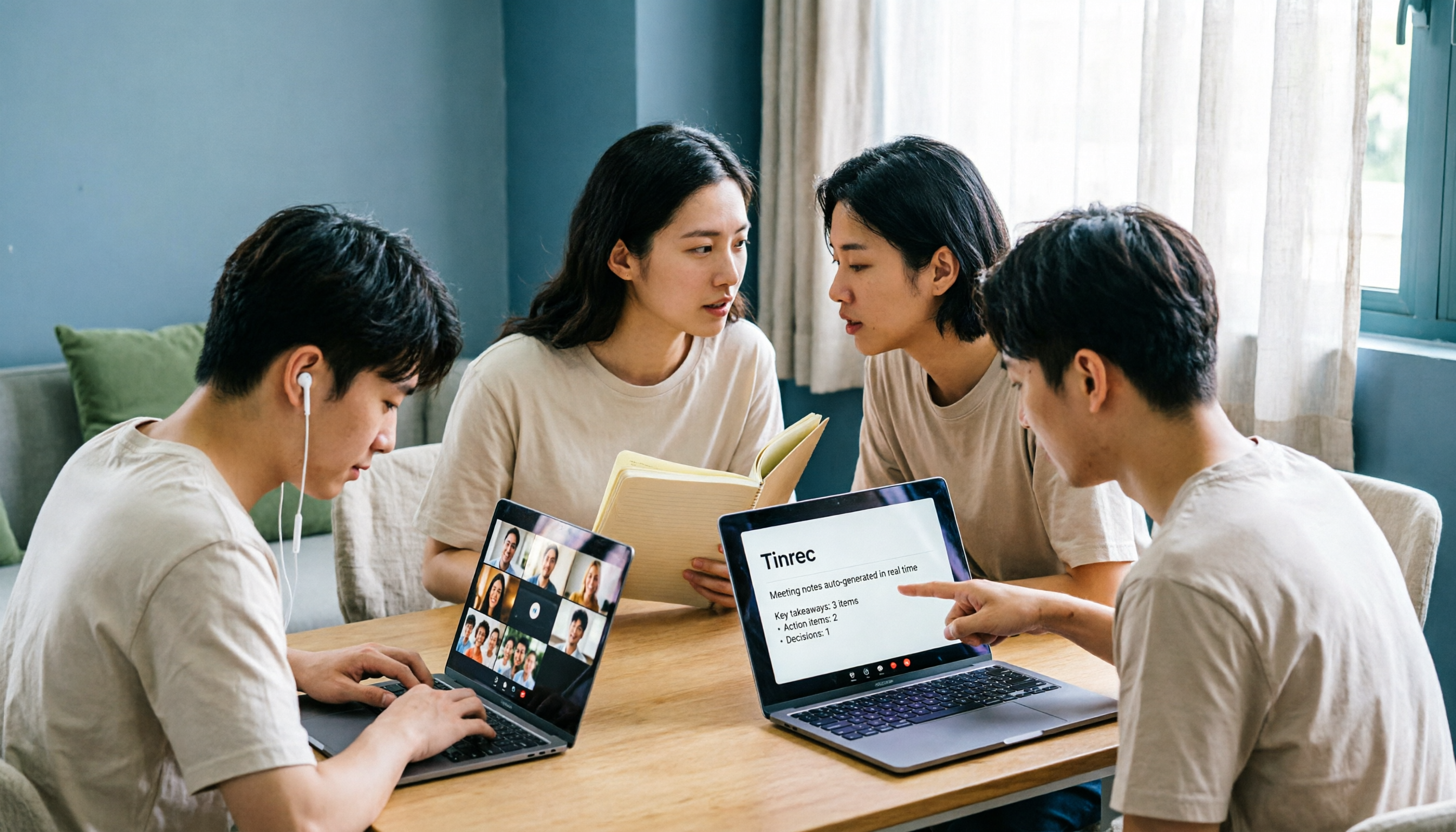
Tinrecを例にすると、私の実際の使い方は:会議開始時にデスクトップ版を開いて録音を開始し、Teams側では会議を続けます。たとえその時イヤホンが突然壊れて画面とチャットしか見られなくても、会議後には文字起こし、要約、ToDoが残っていて照合できます。これはグループプロジェクトで特に命綱になります——私たちのグループは4人で、会議のたびに誰かが「さっきの部分が聞こえなかった」と言います。
Tinrecのいくつかのコア機能、学生が最もよく使うのは?
ボットなしでオンライン会議を録音 Tinrecデスクトップ版はデバイスのシステム音声を収集してオンライン会議を処理するので、追加のボットをTeams、Zoom、Google Meet、Webex会議に招待する必要はありません。学生にとってこれは実用的です:教授やグループメンバーに「なぜ会議にアカウントが1つ増えているのか」と説明する必要がありません。
リアルタイム文字起こし、話しながらテキストが出る 録音後に変換するのではなく、会議進行中に同期してテキストを生成します。英語の授業をオンラインで受ける時に開いて見ています。聞き取れない部分も少なくとも文字は見えます。
AI要約と章節 長い会議で最も苦痛なのは後から要点を探すことです。Tinrecは内容を要約と章節に整理し、2時間の討論をいくつかのセクションに分けて見られるので、復習速度が大幅に上がります。
ToDo抽出 グループ会議で最もよくある悲劇は「会議後に誰も結論を覚えていない」ことです。Tinrecは討論からToDo事項を整理し、誰が何をするかが一目瞭然です。これは私たちのグループで毎週使っています。
AI質問応答 文字起こし完了後、会議内容に対して直接質問できます。例えば「今回のプロジェクトで決まった3つの方向性は何か」「先生が言った提出期限はいつか」など。録音を聞き直すより、直接聞いた方が良いです。
録音の整理を手作業から解放
音声・動画をアップロードするだけで、文字起こし、要約、タスクを自動作成
リアルタイム翻訳とバイリンガル表示 言語を跨ぐ会議や原文教材は、原文、訳文、またはバイリンガル対照に切り替えられ、他学部の課程を取るのに大いに役立ちます。
多形式エクスポートと後続加工 結果はエクスポートでき、さらにレポート、表、文書を生成してNotion、Google Docsなどのツールに持ち込んで続けて使えます。ここでは現在のエクスポート方法のみをサポートしており、実際の形式は製品が提供するものに準じます。
チーム全体で使う場合、Tinrecには別途チーム版があり、会議データを独立したチームスペースに入れるので、複数人で1つの個人アカウントを共有するのではありません。チーム版では複数のチームスペースを作成し、参加リンクでメンバーを招待し、所有者/管理者/一般メンバーを設定し、「役割」と「席」を区別できます:役割は誰がチームとメンバーを管理できるかを決め、席はメンバーが録音、アップロード、編集、エクスポートできるかを決めます。有効だが席のないメンバーはチームデータを表示、再生、閲覧できます。費用面では、チーム月払いがUSD 29.80/有料席/月、年払いがUSD 199/有料席/年(月額約USD 16.58換算);初回資格チームには7日間トライアル、1無料席、300分のチーム共有導入枠があり、有料席は1席あたり毎月2,000分のチーム共有導入枠が提供されます。実際の価格と権益は正式購入ページに準じます。
実際の応用シーン:今学期の私の使い方
シーン1:オンライングループプロジェクト会議 毎週1回オンライン討論があり、1時間程度です。以前は聞きながらタイピングしていましたが、両方ともうまくいきませんでした。今は会議全体をTinrecデスクトップ版で録音し、会議後に要約とToDoを見て、そのままグループに貼り付けます。前学期、イヤホンが完全に音が出なくなった時、文字起こしで討論内容全体を取り戻しました。
シーン2:オンライン授業と講演 一般教養の授業で外部の講師が来て講演し、早口でスライドもありません。Tinrecでリアルタイム文字起こしを使い、授業後にAI質問応答で要点を掴み、復習時に録音を最初から聞く必要がありません。
シーン3:卒業プロジェクトのインタビュー プロジェクトでユーザーインタビューをする必要があり、1回40分で話が断片的です。Tinrecは既存の音声ファイルをアップロードして文字起こしでき、直接録音もでき、文字起こしに整理してから引用段落を掴むので、自分で聞きながらタイピングするよりずっと速いです。
シーン4:インターン面接と言語を跨ぐ会議 オンライン面接では聞き漏らしが怖いので、許可を得た上で記録し、後で自分の回答を見返します。言語を跨ぐ面接や会議ではリアルタイム翻訳対照を開きます。
会議録音ツールを選ぶ時、この5点に注意
1. 精度は宣伝数字だけを見ない どんなツールも固定精度を保証できません。効果は録音品質、騒音、アクセント、複数人の重複発言、専門用語に影響されます。Tinrecはクリアな音声で良好な中国語文字起こし性能がありますが、重要な内容はやはり原文と録音を照合することをお勧めします。
2. 文字起こし後に整理してくれるかが鍵 文字起こしだけでは、自分で読まなければなりません。Tinrecの価値は後半にあります:要約、章節、ToDo、AI質問応答、エクスポート可能な会議後成果物。
3. 中国語と中英混合の処理能力 台湾の教室や会議ではよく中英が混ざり、純粋な英語より難しいです。Tinrecは中国語、繁体字中国語、多言語シーンをカバーし、チームホットワードでよく使う専門用語を維持することもサポートします。
4. 入力ソースが自分の使用習慣に合うか ファイルアップロードのみのソリューションでは、リアルタイム会議を処理できません。Tinrecはリアルタイム録音、デスクトップ版オンライン会議、音声・動画ファイル、モバイル録音を同時にサポートし、一部のネットワークリンクコンテンツもインポートできます。
5. 無料枠と長期コスト 学生が最も気にする点です。Tinrecの個人版には無料版がありまず体験できます。短期集中需要には週カード、安定使用にはPro月カード、長期データ蓄積には年カードが適しており、月額換算がより安くなります。私の提案は:まず無料版で1〜2回会議を走らせ、流れがスムーズか確認してから、支払うか決めることです。
よくある質問
Q:Teams会議で音が聞こえない最も一般的な原因は? 通常はスピーカーがミュートされているか、デバイスの選択ミスです。まず会議中にミュート通知が出ていないか確認し、次にマイク横のドロップダウンメニューまたは「設定」→「デバイス」から、選択されているスピーカーが今使っているものか確認してください。
Q:TinrecでTeams会議を録音する場合、ボットを会議に参加させる必要がありますか? 必要ありません。Tinrecデスクトップ版はコンピューターのシステム音声を収集して記録するので、会議室に参加者アカウントが増えることはありません。注意点として、自分で録音を開始する必要があり、すべてのカレンダー会議に自動参加するツールではありません。
Q:無料版は学生に十分ですか? まず試せます。無料版は基本枠で録音、インポート、要約、文字起こしを体験でき、実際の枠は公式サイトに準じます。週に1〜2回の重要な授業やグループ会議を録音するだけなら、まず無料版を走らせてみてください。集中的に使う必要があれば週カードやProを検討してください。
Q:チーム版と個人版の違いは? 個人版のデータは個人アカウントに帰属します。チーム版は独立したチームスペースで、メンバー、役割、席管理、共有権益、使用量分析、監査ログ、音声ごみ箱などの機能が追加され、グループ全体や研究室全体で一緒に使うのに適しています。
Q:文字起こし内容は100%正確ですか? いいえ、そう期待することもお勧めしません。録音品質、アクセント、騒音、用語が結果に影響します。より現実的な使い方は:Tinrecを手動記録コストを減らすツールとして捉え、重要な情報は文字起こしのタイムポイントと録音を照合して確認することです。
Q:録音には事前に同意が必要ですか? 必要です。録音と文字起こしは個人データと現地法規に関わるため、正式なインタビュー、面接、企業会議では事前に参加者に告知し同意を得ることをお勧めします。
まとめ
Teams会議で音が聞こえないのは、ほとんど大災難ではありません:まずスピーカー、マイク、システム音声のどれかを区別し、順序に従ってミュート、デバイス、テスト通話、Bluetoothと有線接続を確認し、最後にネットワークとドライバーに触れます。本当に面倒なのはトラブルシューティング中に聞き逃した会議内容です。
これが今学期私がTinrecを残した主な理由です。ボットを会議に招待する必要がなく、デスクトップ版が直接システム音声を収集し、会議後に文字起こし、要約、章節、ToDoを提供し、必要なら会議内容に対して質問もできます。学生にとって最も実際的な方法は、まず無料版から試し、「聞き漏らしても問題になる」授業や重要なプロジェクト会議を1回録音して、会議後の整理がどれだけ時間を節約できるか見てみることです。
参考ソース
すべての録音を、次の行動につながる成果へ
ログインで文字起こし60分無料。クレジットカードは不要です
おすすめ記事
こちらの記事もおすすめです

2026年Teams会議録音ツール6選比較:相手の声が聞こえなくても会議の要点を救済
Teams会議で相手の声が聞こえないとき、まずPCを再起動する必要はありません。本記事では「自分が相手の声を聞けない」「相手が自分の声を聞けない」「画面共有で音が出ない」の3つの状況を分け、6ステップのトラブルシューティングを整理した上で、6つの会議録音ツールを比較します。音声トラブルが発生しても、後から文字起こし・要約・ToDoを補完できる方法を紹介します。

2026年AI議事録ツール5選の実測比較:評価基準を理解してから選べば失敗しない
多くの人はAI議事録ツールを選ぶとき、対応言語数と無料利用時間だけを見てしまい、購入しても長く使えないことが多い。この記事では、日常利用に本当に影響する5つの評価基準から、Tinrec、Otter.ai、Notta、PLAUD Noteなどのツールを比較し、会議の収音方法、会議後の出力、中国語体験、データの蓄積、料金の透明性の違いを解説する。さらに、よくある4つの選定ミスとシーン別の選び方の提案をまとめる。

2026年AI議事録ソフト4選の実測比較:無料版はどれが一番使える?
2026年のAI議事録ソフトの選び方を、会議の収集方法・会議後のワークフロー・中国語対応・チーム連携・無料枠の5つの観点から、Tinrec、Notta、Granola、TurboScribeを実測比較。選定基準、失敗しないためのポイント、シーン別の選び方も整理します。

2026年AI議事録の無料プラン比較:4ツールを一挙紹介
2026年、4つのAI議事録ツールの無料プランを比較。無料枠の隠れた制限、会議音声の取得方法、会議後の整理成果、チームの役割とシートまで、Tinrec、Otter.ai、Notta、Granolaの違いと適した利用シーンを一度に整理し、本当に使いやすく無駄な出費を抑えられるツール選びをサポートします。

2026年おすすめAI議事録ソフト5選の実測比較:無料版で足りる?会議後の整理が鍵
無料枠、中国語の文字起こし、ボット不要の録音、チームシート管理まで、2026年にAI議事録ソフトを選ぶ前に見るべきポイントを整理。Tinrecを例に、会議後の要約・ToDo・AI質問応答・チームでのデータ蓄積の一連の流れを紹介します。

AI議事録プラットフォームはどれが良い?2024年実測4製品、Tinrecは中国語会議とチームでの蓄積に最も適している
多くの人はAI議事録プラットフォームを録音の文字起こしと誤解し、会議後に聞き直したり、ToDoを補ったりしています。本記事では、選定基準や失敗しないためのガイドから、Tinrec、Otter.ai、Notta、Granolaの位置づけまでを解説し、中国語会議、ボットなし録音、チームでのデータ蓄積にどの製品が適しているか判断する手助けをします。

2026年AI議事録生成の無料プラン比較:5ツールを一挙紹介
会議が終わってからが残業の始まり。この記事では、無料枠の計算方法、会議の録音方法、会議後の活用方法、チームでの引き継ぎ方という4つの観点から、5つのAI議事録生成ツールの実際の違いを整理し、Tinrec、Notta、Otter.ai、Granola、TurboScribeがそれぞれ誰に適しているかを解説します。お金をかけずに、まずツールがあなたの会議を理解できるかどうかを検証しましょう。

2026年AI議事録ツール5選の実測比較:会議ボットなしで、中国語の議事録を最も時短できるのはどれ?
小規模チームでAI議事録ツールを選ぶ際に本当に判断すべきは、会議音声の入力経路と会議後に得たい成果物です。本記事では、ボットなし録音、会議後の成果物、利用枠、チームガバナンスの4つの観点から、Tinrec、Notta、Otter.ai、Granola、PLAUDの5ツールを実測比較し、あなたの会議スタイルに合うのはどれかを明らかにします。

2026年AI議事録ツール5選の実測比較:ボットなし録音と中国語対応、実用的なのはどれ?
AI議事録ツールに関するよくある3つの誤解を整理し、録音方法、中国語認識、会議後の整理、チーム権限という観点から、選定時に本当に見るべきポイントを解説。Tinrec 秒听录音を例に、ボットなし録音、リアルタイム文字起こし、AI質問応答、チーム会議データの蓄積の実際の動作を紹介します。