
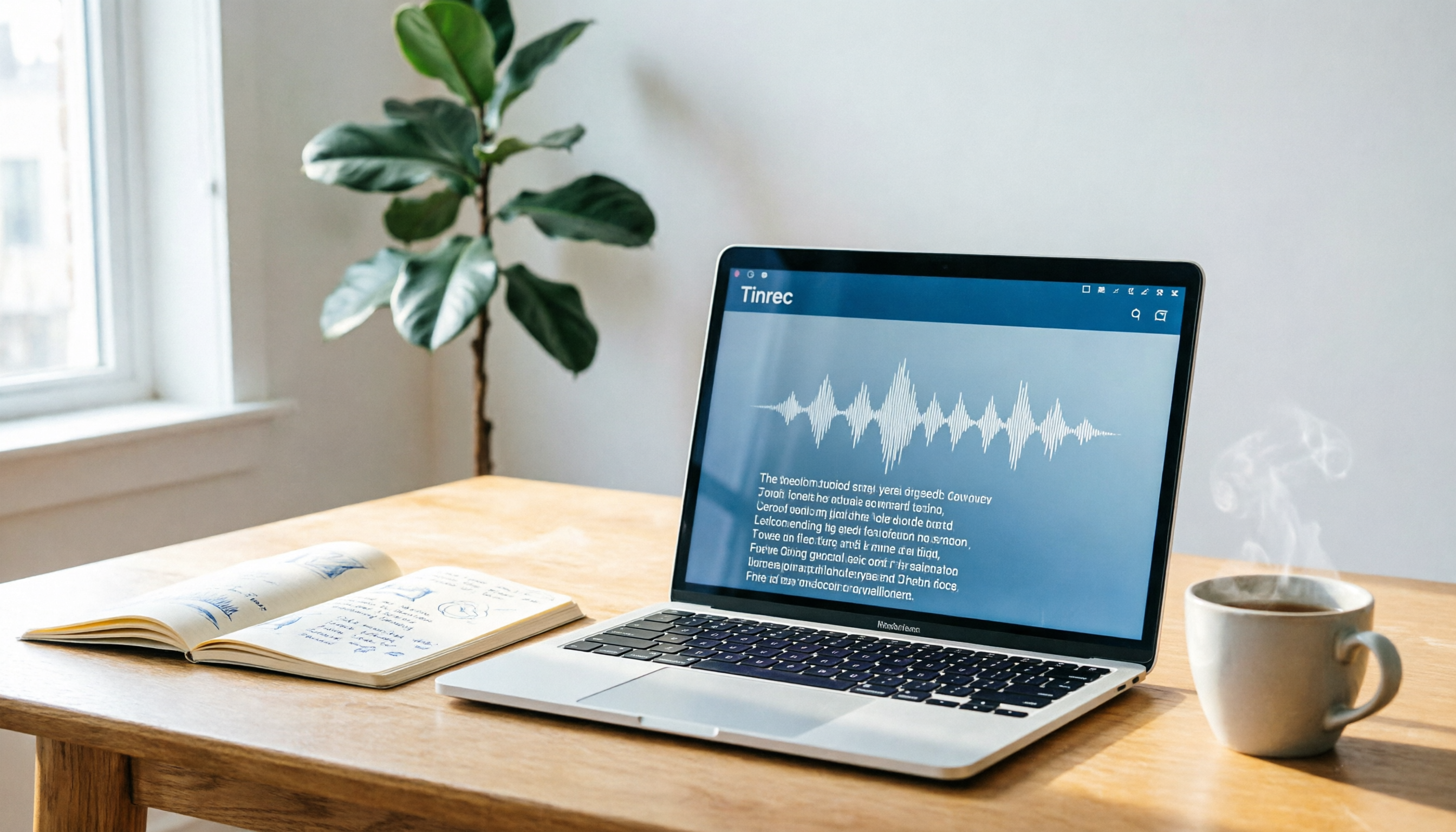
録音を Tinrec に任せて、数分で文字起こしと要約を作成
音声・動画のアップロード、多言語文字起こし、AI 議事録、タスク抽出に対応
Notta Mac版をダウンロードする前に、「文字起こし」か「会議整理」かを見極めよう
多くのMacユーザーが「notta mac ダウンロード」を検索するのは、会議内容をテキスト化したいからでしょう。しかし、単にダウンロードリンクを見つけてアプリをインストールしても、最終的に文字起こしデータを自分で整理しなければならないなら、問題は解決していません。
Tinrecの実際の使用経験から言えるのは、文字起こしは最初のステップに過ぎないということです。TinrecはMac上で音声をテキストに変換するだけでなく、続けて要約、章分け、重要ポイント、TODOを自動生成し、会議内容をそのまま後続の作業資料に変えることができます。
そこでこの記事では、やみくもにアプリをダウンロードするのではなく、Macユーザーの視点から、ダウンロード前に陥りがちな落とし穴と、なぜTinrecが中国語の会議整理を必要とする人に適しているのかを解説します。
Macで録音文字起こしツールをダウンロードする際によくある3つの誤解
誤解1:「Mac版がある」を「Macでの体験が良い」と同一視する
一部のツールはmacOS版を提供していますが、実際にはエミュレーターやWebラッパーで動作しており、インターフェースがカクついたり、ショートカットキーが効かなかったりします。Tinrecデスクトップ版はmacOSにネイティブ対応しており、インストール後は「アプリケーション」フォルダまたはLaunchpadから直接起動できます。
より実用的な違いは、TinrecはmacOSでメインウィンドウを閉じてもメニューバーに残り、素早く録音を開始したり、ステータスを確認したり、設定を調整したりできることです。会議中に操作が必要な人にとって、毎回ウィンドウを開き直すよりはるかにスムーズです。
誤解2:アプリをインストールすればすべての会議が自動で記録されると思い込む
多くのツールはZoom、Google Meet、Microsoft Teamsに会議ボットを追加する必要があり、会議招待に参加者が1人増えることを煩わしく感じる人もいます。Tinrecはボット不要のアプローチを採用しています。デスクトップ版がMacのシステム音声を直接キャプチャするため、会議にボットを追加する必要はありません。
ただし、これはTinrecがカレンダーの会議に自動的に参加することを意味するわけではありません。Tinrecを開いて録音を開始する操作は必要ですが、その過程でボットを会議室に入れる必要がないだけです。
誤解3:無料の文字起こし分数だけを見て、文字起こし後の整理コストを無視する
無料枠はもちろん重要ですが、2時間の会議を録音して長い文字起こしデータを取得した後、さらに1時間かけて自分で要点をまとめるなら、節約できるのはタイピング時間だけです。Tinrecの価値は、文字起こし後に要約、章分け、TODOを自動生成し、さらにAI質問応答で「会議で誰が予算に言及しましたか?」と直接尋ねられることです。
Notta Mac版とTinrecの実際の違い
NottaとTinrecは、マルチデバイス文字起こし、会議記録、ファイルインポート、翻訳の面で重複する部分があります。しかし、Macユーザーが最も頻繁に遭遇する会議シナリオでは、いくつかの重要な違いに注目する価値があります。
Nottaの無料プランは月120分、1回あたり最大3分を提供します。有料プランではより多くの分数とチーム機能を提供します。短い音声ファイルをたまに整理するだけなら、このようなツールで十分対応できます。
Tinrecのアプローチは異なります。「会議終了後のワークフロー」を重視しています。要約生成、TODO抽出、AI質問応答によるフォローアップ、NotionやGoogle Docsへのエクスポート、チームスペースへの会議データ保存などです。毎週5回以上会議がある人にとって、これは単なる文字起こし分数よりも実感できる違いです。
もう1つのMacシナリオでの違いは、ボット不要の録音です。Tinrecデスクトップ版はシステム音声を直接キャプチャするため、Zoom、Meet、Teams、Webexでボットを招待する必要がありません。会議室に見知らぬ参加者が現れるのが嫌な人にとって、これはより快適な選択肢です。
Macユーザーのための4つの選定ポイント
1. エミュレーターではなく、macOSにネイティブ対応しているか
ダウンロード前に、ツールがネイティブmacOS版を提供しているか確認しましょう。Tinrecは公式サイトでmacOSとWindowsのネイティブインストーラーを提供しており、システムが自動的にOSを検出して対応するバージョンをダウンロードします。インストール後は「アプリケーション」フォルダから起動できます。
録音の整理を手作業から解放
音声・動画をアップロードするだけで、文字起こし、要約、タスクを自動作成
2. ボットなしでオンライン会議を記録できるか
Zoom、Google Meet、Microsoft Teamsを頻繁に利用する場合、ボット不要の録音は重要な検討ポイントです。TinrecはMacのシステム音声を直接キャプチャするため、会議に追加の参加者を入れる必要がありません。
3. 文字起こし後にすぐ使える会議資料を生成できるか
文字起こしデータは単なる素材です。Tinrecはさらに要約、章分け、TODOを生成し、AI質問応答、複数形式でのエクスポート、Agentによる後処理をサポートします。会議結果をそのままレポート、表、議事録に変換できます。
4. 中国語と多言語会議の処理能力
中国語の会議、中日混在、またはクロスランゲージコミュニケーションが頻繁にある場合、文字起こしと翻訳の体験が効率に直接影響します。Tinrecは中国語、繁体字中国語、多言語会議シナリオをカバーし、リアルタイム翻訳とチーム用語集をサポートします。
TinrecでMac上で会議整理を完了する方法
ステップ1:Tinrecデスクトップ版をダウンロードしてインストール
Tinrec公式サイトを開き、デスクトップ版のダウンロードページを見つけます。システムが自動的にmacOSを検出し、.dmgインストーラーをダウンロードします。開いたらTinrecを「アプリケーション」フォルダにドラッグし、Launchpadから起動します。
ステップ2:アカウントにログインして録音を開始
ログイン後、「録音」機能を選択します。オンライン会議中、TinrecはMacのシステム音声をキャプチャし、録音しながらテキストに変換します。原文、翻訳文、またはバイリンガル表示を同時に確認できます。
ステップ3:要約とTODOを生成
録音終了後、Tinrecは自動的に要約、章分け、重要ポイント、TODOを生成します。会議のテーマ、議論の結論、担当者を直接確認でき、文字起こしデータ全体を最初から読む必要はありません。
ステップ4:エクスポートまたはさらに質問
さらに整理が必要な場合は、Notion、Google Docs、OneNoteにエクスポートするか、AI質問応答で会議の詳細を追及できます。チームユーザーは会議データをチームスペースに保存し、他のメンバーが閲覧・検索できるようにできます。
よくある質問
TinrecにMac版はありますか?
あります。TinrecはネイティブmacOSデスクトップ版を提供しており、公式サイトから.dmgインストーラーをダウンロードできます。インストール後は「アプリケーション」フォルダまたはLaunchpadから起動し、メインウィンドウを閉じてもメニューバーに残るため、素早く操作できます。
TinrecとNotta Mac版はどちらが良いですか?
絶対的な優劣はなく、ニーズによります。Nottaはマルチデバイス文字起こし、翻訳、ファイル処理が充実しています。Tinrecの強みは、ボット不要の会議録音、中国語会議整理、AI質問応答、TODO抽出、チームスペースです。「文字起こし後の会議整理とコラボレーション」が必要なら、Tinrecの方が適しています。
TinrecはMacでZoomやGoogle Meetの会議を記録できますか?
できます。Tinrecデスクトップ版はMacのシステム音声を直接キャプチャし、Zoom、Google Meet、Microsoft Teams、Webexなどのオンライン会議を記録します。ボットを会議に追加する必要はありません。
Tinrecの無料版で十分ですか?
軽い利用であれば、無料版で録音、インポート、要約、文字起こしの基本フローを体験できます。毎週安定した会議ニーズがある場合は、利用量に応じてPro版やチーム版を検討してください。
Tinrecで録音文字起こしをする際の注意点は?
文字起こしの精度は、録音品質、背景ノイズ、アクセント、複数人の重なり発言に影響されます。Tinrecは手動整理のコストを大幅に削減できますが、重要な内容は文字起こしデータのタイムスタンプと録音の再生で照合することをお勧めします。録音前には現地の法律を遵守し、必要に応じて参加者の同意を得てください。
まとめ
「notta mac ダウンロード」を検索する人が本当に求めているのは、単なるダウンロードリンクではなく、Mac上で会議をスムーズに使える資料に変換する方法です。Tinrecは、ボット不要の録音、中国語会議整理、AI要約、チームスペースにより、実際のワークフローに近い代替ルートを提供します。毎週記録・整理が必要な会議があるなら、TinrecのMac版から試してみてはいかがでしょうか。
参考情報
- Notta for Mac - Download it from Uptodown for free
- Notta for Mac - Free download and software reviews - CNET Download
- Notta - Desktop App & Mobile App - Mac, Windows, Android, iPhone & iPad - WebCatalog
- Getting Started with Notta Desktop – Notta - Help Center
- Download and run Notta-Transcribe Audio to Text on PC & Mac (Emulator)
すべての録音を、次の行動につながる成果へ
ログインで文字起こし60分無料。クレジットカードは不要です
おすすめ記事
こちらの記事もおすすめです

【2026年最新】AI議事録オンラインツール:ボット不要の録音+自動要約・ToDo生成の完全ガイド
会議の録音ファイルを結局一度も開いていない——そんな経験はありませんか?本記事では2026年のオンラインAI議事録ツールの選び方のポイントを整理。会議音声の取り込み方法から文字起こし後の活用法、チームでのデータ蓄積まで解説し、Tinrec(秒聴録音)のボット不要録音・AI要約・会議後の質問機能を実際に試したレビューを紹介。Otter.ai、Granola、TurboScribeのそれぞれの適したユーザーも簡潔に比較し、よくある4つの失敗パターンと対策も掲載。

【2026年最新】無料AI議事録ツール比較:ロボット不要の録音+自動要約でタスク管理
無料のAI議事録ツールの選び方を、無料枠、会議の録音方法、会議後のAI整理、チームのデータ帰属の4つの観点から解説。Tinrec、Otter.ai、Notta、Granolaの無料プランと制限を実際に比較し、よくある失敗を避ける4つのポイントと選定のアドバイスをまとめました。本当に定時で帰れるツールを見つけるためのガイドです。
【2026年】Tinrec AI議事録の使い方:自動要約とToDoを一度に完了
2026年のAI議事録ツールおすすめ。Tinrec、Otter.ai、Notta、PLAUD Noteを実際に試し、中国語の文字起こし、AI要約、ボット不要の録音、チーム連携を比較。最も時間を節約できる議事録ソリューションが見つかります。

2026年AI議事録ツール4選実測比較:中国語文字起こし、AI質問応答、チームでの知見蓄積はどれが最も使えるか?
会議が終わってからが本当の苦労の始まり?本記事では、会議の収集方法、会議後の成果物、中国語認識、データの帰属という4つの観点からTinrec、Notta、Otter.ai、PLAUDを比較し、チームシートと料金体系の注意点も解説します。

2026年AI議事録アプリ5選を実測比較:無料版で十分?整理時間は本当に削減できる?
AI議事録アプリは音声を文字起こしするだけだと思われがちですが、実際には文字起こし後も自分で整理が必要です。本記事ではよくある誤解から始め、AI議事録生成で本当に見るべき機能(要約、章節、ToDo、AI質問応答、エクスポート、チーム連携)を解説します。Tinrec 秒聴録音を例に、無料版で足りるか、チーム版が適しているかを判断する方法を紹介し、最後に5つの選定ポイントとよくある質問をまとめます。

2026年AI議事録アプリ4選を実測比較:無料版はどれが最も使える?
会議が終わってからが残業の始まり。この記事では、無料枠、オンライン会議の録音方法、会議後の出力、データの帰属という4つの観点から、Tinrec、Otter.ai、Notta、PLAUDの4つのAI議事録アプリを実測比較し、よくある4つの落とし穴を整理。お金をかけずに議事録作成を解決する方法を紹介します。

2026年AI議事録生成ソフト2製品の実測比較:Tinrec vs Notta、中国語チームに適しているのはどちらか?
2026年にTinrecとNottaのAI議事録生成ソフト2製品を実測比較。ボット不要の録音、会議後の整理、チームコラボレーション、中国語体験、価格の5つの観点から分析し、中国語チームに適した議事録ツール選びを支援します。

【2026年最新】AI議事録ツールおすすめ:自動要約+ToDo抽出で会議を効率化
金曜午後の会議の悩みから出発し、AI議事録ツールの選定5つのポイントを整理。Tinrec(秒聴録音)を主な例として、ボット不要のオンライン会議録音、自動要約、ToDo抽出、AI質問応答、チームコラボレーションを説明。Otter.ai、Granola、PLAUDの位置づけと価格を正直に記載し、失敗しないためのガイドとシーン別の選び方も紹介。

2026年AI議事録の費用はどう計算する?5ステップで失敗しないプラットフォーム選び
AI議事録プラットフォームの費用は無料から月額30ドルまでさまざまですが、違いは高いか安いかではなく課金単位にあります。この記事では5つのステップで適正予算を算出し、Tinrec個人版とチーム版の費用構造を分解。さらにOtter、Notta、Firefliesの実際の価格と無料枠の制限を整理し、月額単価だけを見たり「無制限」を真に無制限と誤解したりするよくある間違いを避ける方法を解説します。