
録音を Tinrec に任せて、数分で文字起こしと要約を作成
音声・動画のアップロード、多言語文字起こし、AI 議事録、タスク抽出に対応
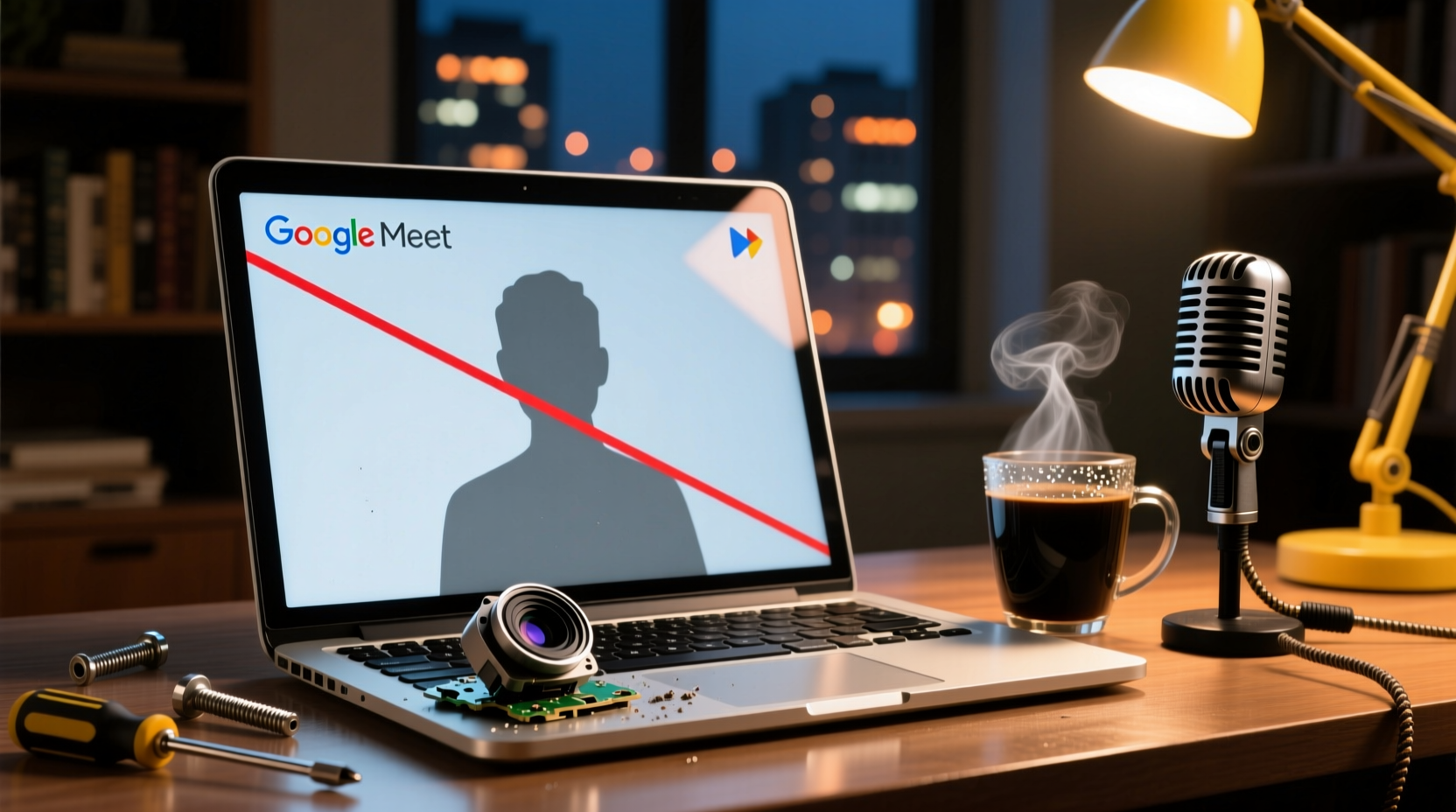
重要な Google Meet 会議に参加しようとしたとき、カメラが起動できず、画面が真っ暗で、相手からあなたが見えない——そんな状況は一瞬で焦りを引き起こします。心配しないでください。ほとんどのカメラ障害には明確な解決策があります。この記事では、ゼロから段階的に問題を調査し、カメラが一時的に修復できない場合に Tinrec で会議内容を録音して、会議がデバイスの問題で中断しないようにする方法を説明します。
カメラ障害の一般的な原因
Google Meet でカメラが機能しない場合、通常は単一の原因ではなく、権限、ソフトウェア、またはハードウェアの問題が関係しています。これらの原因を理解することで、問題をより迅速に特定できます。
一般的な原因は次のとおりです。
- ブラウザの権限が有効になっていない:Chrome などのブラウザで Google Meet にカメラへのアクセスが許可されていません。
- カメラが他のアプリケーションに使用されている:Zoom や Teams などの他のソフトウェアがカメラを使用しているため、Google Meet がアクセスできません。
- ハードウェアアクセラレーションの競合:Chrome のハードウェアアクセラレーション機能がカメラに干渉し、映像が表示されないことがあります。
- システムのプライバシー設定による制限:オペレーティングシステム(Windows、macOS)のプライバシー設定が、ブラウザのカメラアクセスをブロックしています。
- カメラのハードウェアまたはドライバーの問題:カメラの物理的な損傷、ドライバーの古さ、または不適切なインストール。
- デバイスのカメラカバーまたはスイッチがオフ:一部のノートパソコンには物理的なカメラカバーやプライバシースイッチがあり、誤ってオフになっている可能性があります。
トラブルシューティング手順:ブラウザの権限からシステム設定まで
1. ブラウザの権限を確認する
まず、Google Meet にカメラの使用権限があることを確認します。
- Chrome で、アドレスバー左側の鍵アイコンまたは「サイト設定」をクリックします。
- 「カメラ」オプションを見つけ、「許可」に設定されていることを確認します。
- 以前に「ブロック」を選択した場合は、「許可」に変更し、ページを更新します。
2. ハードウェアアクセラレーションを無効にする
ハードウェアアクセラレーションは、カメラ障害の一般的な原因です。Chrome の場合:
- 右上隅の3つのドットをクリックし、「設定」を選択します。
- 一番下までスクロールし、「詳細設定」をクリックします。
- 「システム」セクションで、「ハードウェアアクセラレーションが使用可能な場合は使用する」をオフにします。
- Chrome を再起動し、会議への参加を再試行します。
注:ハードウェアアクセラレーションを無効にすると、Google Meet の背景エフェクトが使用できなくなる可能性がありますが、カメラ機能は通常復元されます。
3. システムのプライバシー設定を確認する
オペレーティングシステムがブラウザのカメラアクセスをブロックしている可能性があります。
Windows ユーザー:
- 「設定」>「プライバシー」>「カメラ」を開きます。
- 「アプリがカメラにアクセスできるようにする」がオンになっていることを確認します。
- 「デスクトップアプリがカメラにアクセスできるようにする」で、Chrome または Edge がオンになっていることを確認します。
macOS ユーザー:
- 「システム環境設定」>「セキュリティとプライバシー」>「プライバシー」>「カメラ」を開きます。
- Chrome または Safari のチェックボックスをオンにします。
4. カメラを使用している他のアプリケーションを閉じる
他のアプリケーション(Zoom、Teams、カメラアプリなど)がカメラを使用している場合、Google Meet はアクセスできません。これらのアプリケーションを閉じるか、コンピューターを再起動してカメラを解放します。
録音の整理を手作業から解放
音声・動画をアップロードするだけで、文字起こし、要約、タスクを自動作成
ハードウェアとドライバーの確認
ソフトウェア設定がすべて正しい場合、問題はハードウェアまたはドライバーにある可能性があります。
- カメラカバーまたはプライバシースイッチを確認する:一部のノートパソコンには物理的なカメラカバーやプライバシースイッチがあり、オンになっていることを確認します。
- カメラ自体をテストする:システム標準のカメラアプリを使用して、カメラが機能するかテストします。カメラアプリでも映像が表示されない場合、ハードウェアまたはドライバーの問題です。
- ドライバーを更新する:Windows で「デバイスマネージャー」を開き、「カメラ」または「イメージングデバイス」を見つけ、カメラを右クリックして「ドライバーの更新」を選択します。
- デバイスを再起動する:単純な再起動で一時的な障害が解決することがあります。
代替案:Tinrec で会議内容を録音する
カメラの問題が一時的に解決できず、会議を実施する必要がある場合、ビデオをオフにして音声で参加することを選択できます。しかし、これでは会議での議論、決定事項、TODO を完全に記録できない可能性があります。その場合は、Tinrec を使用して会議内容を録音できます。
Tinrec は AI 会議メモツールで、デスクトップ版でシステムオーディオをキャプチャし、Google Meet などのオンライン会議の音声を録音し、リアルタイムで文字起こしを生成できます。ビデオをオンにできなくても、会議内容を完全に記録でき、会議後には自動で要約、チャプター、TODO が生成されます。
使用手順:
1. コンピューターに Tinrec デスクトップ版をインストールして起動します。
2. 「録音」ボタンをクリックすると、Tinrec がシステムオーディオのキャプチャを開始します。
3. Google Meet 会議に通常どおり参加します。カメラをオンにしなくても、Tinrec が会議音声を記録します。
4. 会議終了後、Tinrec が自動で文字起こし、要約、TODO を生成し、振り返りやフォローアップに役立ちます。
注意事項:
- Tinrec は音声のみを録音し、カメラ映像は録画できません。ビデオのバックアップが必要な場合は、カメラを修復する必要があります。
- 会議を録音する前に、参加者に通知し、現地の法律や規制を遵守することをお勧めします。
よくある質問とクイックフィックス
Q:カメラが Google Meet では機能しないが、Zoom では正常に動作するのはなぜですか?
これは通常、ブラウザの権限またはハードウェアアクセラレーションの問題です。Chrome のカメラ権限を確認し、ハードウェアアクセラレーションを無効にしてみてください。
Q:カメラの権限を許可したのに、画面が真っ暗なままです。
ハードウェアアクセラレーションを無効にするか、ブラウザを再起動してみてください。それでも解決しない場合は、システムのプライバシー設定と、カメラが他のアプリケーションに使用されていないか確認してください。
Q:カメラのインジケーターライトは点灯しているが、Meet で映像が表示されません。
ハードウェアアクセラレーションの競合が考えられます。ハードウェアアクセラレーションを無効にして Chrome を再起動してください。
Q:会社のコンピューターで、管理者が権限をロックしている場合はどうすればよいですか?
IT 部門に連絡し、Google Workspace 管理コンソールでカメラへのアクセスが許可されているか確認してください。
まとめ:会議をデバイスの問題で中断させない
カメラの障害は厄介ですが、ほとんどの場合、体系的なトラブルシューティングで解決できます。ブラウザの権限、ハードウェアアクセラレーション、システムのプライバシー設定を段階的に確認することで、通常は迅速に復旧できます。問題が一時的に解決できない場合は、Tinrec で会議内容を録音して、議論、決定事項、TODO が漏れないようにしてください。これにより、デバイスに問題があっても会議をスムーズに進められます。
参考情報
すべての録音を、次の行動につながる成果へ
ログインで文字起こし60分無料。クレジットカードは不要です
おすすめ記事
こちらの記事もおすすめです

【チュートリアル】2026年Tinrec AI議事録アプリ実測:ボットなし録音+中国語文字起こし
多くの人はAI議事録アプリを選ぶとき「どれが無料か」を最初に聞きますが、中国語を聞き取れるか、音声ファイルが保存されるか、会議後の成果物をそのまま使えるかを見落としがちです。この記事ではTinrec(秒聴録音)とGranolaを5つの観点で比較し、3ステップの導入チュートリアルとよくある質問を添えて、自分の会議シーンに合うのはどちらかを判断できるようにします。

2026年AI議事録の無料プラン比較:4ツールを一挙紹介
無料のAI議事録ツールは十分に使えるのか?無料枠の計算方法、1回あたりの上限、中国語認識から会議後の整理まで、Tinrec、Otter.ai、Notta、TurboScribeの4つの一般的なツールのプランの違いと適用シーンを実際に比較し、お金をかけずに最も使いやすい1つを見つける手助けをします。

2026年AI議事録ツールの選び方:5ステップで最適な一本を見つける
会議の後に議事録を整理する時間は、多くのビジネスパーソンにとって悩みの種です。この記事では実際の利用シーンから、AI議事録ツールを選ぶための5つのステップを解説します。Tinrecを例に、リアルタイム文字起こし、AI要約、タスク抽出、AI質問応答、チームでのナレッジ蓄積の実際の動作を説明し、本当に使えるツールを見つける手助けをします。

2026年版 AI議事録ツール5選の実測比較:どれが一番覚えやすく、すぐ使いこなせるか?
議事録ツールは買っても使えなければ、記録しないより無駄です。この記事ではスペックの羅列ではなく、「覚えやすさ」の観点からTinrec、Otter.ai、Notta、GranolaなどのAI議事録ツールを実測比較し、習得しやすさを判断する4つのポイントを整理。各ツールの無料枠、中国語の性能、実際の制限を正直に説明し、開いてすぐ使える1本を選ぶお手伝いをします。

2026年AI議事録ツール4選の実測比較:中国語会議と無料枠はどれが十分か?
議事録ツールは増え続けているが、選び方を間違えると選ばないより厄介だ。この記事では「会議がどこで行われるか」「会議後に何を得るか」という2つの意思決定ポイントから、Tinrec、Otter.ai、Notta、PLAUD Noteの4ツールの録音方式、中国語対応、会議後の出力、無料枠を実測比較し、よくある選定の落とし穴3つを整理して、一度で正しく選べるようにする。

2026年Tinrec vs Plaud Note:5つの次元で比較、AI議事録はソフトウェアかハードウェアか?
AI議事録とは何か?それは単なる録音ではなく、会議の音声を文字起こし、要約、決定事項、ToDoに整理することです。本記事ではTinrecとPlaud Noteを5つの次元で比較し、オンライン会議のキャプチャ、中国語の文字起こし、会議後の成果物、チームガバナンス、コスト構造から、クロスデバイスのソフトウェアワークフローか、携帯型録音ハードウェアかを判断するお手伝いをします。

【2026年最新】AI議事録生成ガイド:ボット不要の録音+自動要約とToDo抽出
会議が終わってから議事録作成が始まる?本記事では実際の課題から、AI議事録生成ツールを選ぶ5つのポイントを解説。Tinrec(秒聴録音)が実現するボット不要の録音、リアルタイム文字起こし、AI要約、ToDo抽出の仕組みを紹介し、Otter.ai、Granola、Nottaとの違いを比較。よくある失敗を避ける4つの注意点とシーン別の選び方も掲載。

2026年AI議事録ツール5選を実測比較:中国語会議で最も手間がかからないのはどれ?
AI議事録ツールは増えていますが、多くの人が最初の一歩で選び方を間違えています。この記事ではよくある誤解から入り、購入前の4つの重要ポイントを整理し、Tinrec、Otter.ai、Notta、PLAUD Note、Granolaの違いを実測比較します。失敗を避けるためのガイドとシーン別の選び方も付けて、無料で十分なのか、有料にする価値があるのかを見つけるお手伝いをします。
2026年おすすめ音声コラボツール5選比較:PTTのVocol.AI 888 v-point引換券は今も買う価値がある?
PTTのe-coupon板ではかつて40〜50元のVocol.AI 888 v-point引換券が出品され、額面は1,200台湾ドル相当と表示されていました。しかしこの引換券の有効期限は2024年6月30日で、すでに無効です。本記事では引換券の実際のルール、シリアルコード商品を買う際の注意点を整理し、Tinrec、Otter.ai、Nottaなど5つの音声コラボツールを比較して、引換券を買うべきかツールを直接選ぶべきかを判断できるようにします。