
録音を Tinrec に任せて、数分で文字起こしと要約を作成
音声・動画のアップロード、多言語文字起こし、AI 議事録、タスク抽出に対応
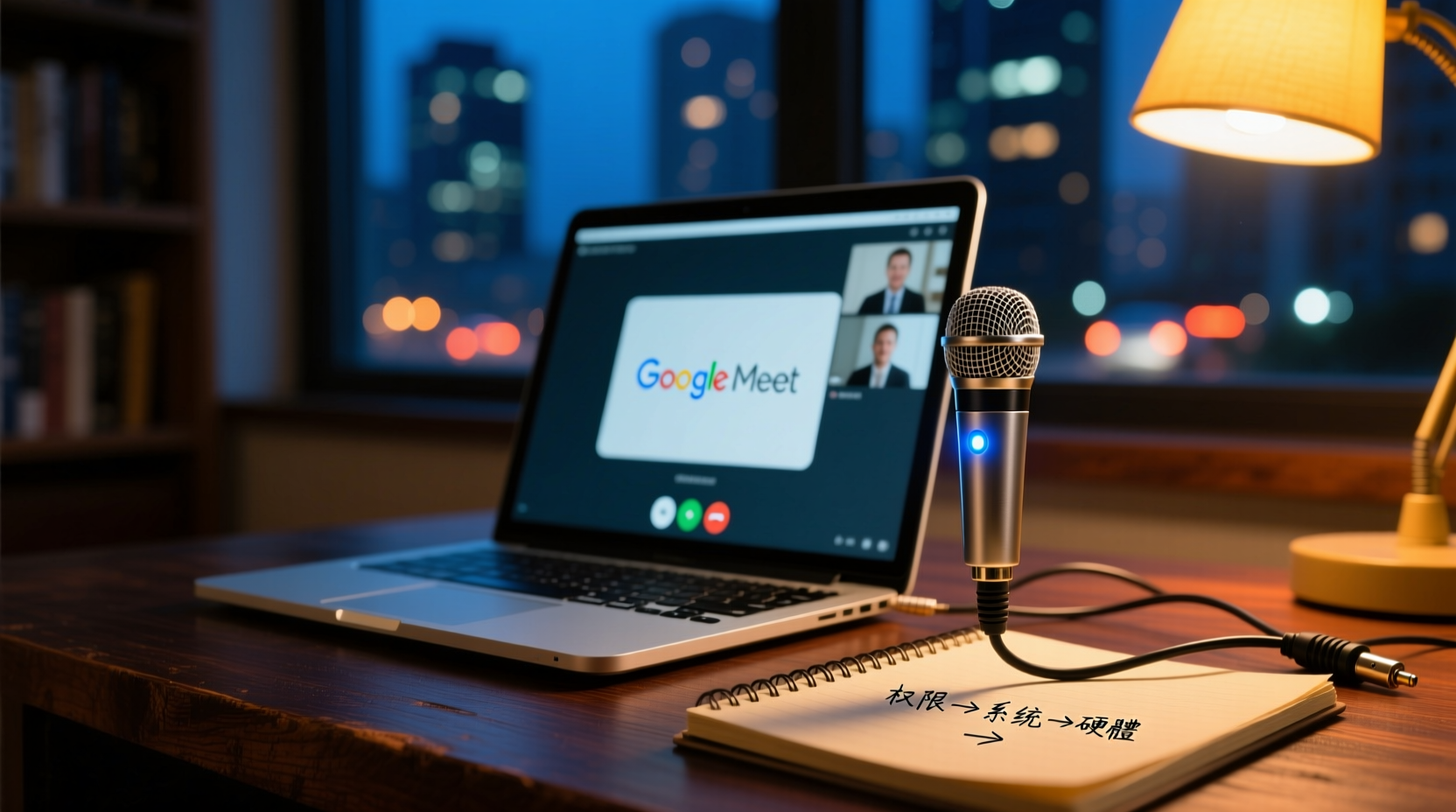
Google Meet の会議で発言しようとしたとき、マイクが反応せず、相手に声が聞こえない——そんな状況は会議の流れを大きく乱すものです。心配しないでください。多くのマイク障害には明確な解決策があります。この記事では、ゼロから順を追って問題をトラブルシューティングし、マイクが一時的に修復できない場合に Tinrec で会議内容を録音して、設備の問題で会議が中断しないようにする方法を説明します。
マイク障害の一般的な原因
Google Meet でマイクが機能しない場合、通常は単一の原因ではなく、権限、ソフトウェア、またはハードウェアの問題が考えられます。これらの原因を理解することで、問題をより早く特定できます。
一般的な原因は次のとおりです。
- ブラウザの権限が有効になっていない:Chrome などのブラウザが Google Meet にマイクへのアクセスを許可していません。
- マイクが他のアプリケーションに使用されている:他のソフトウェア(Zoom、Teams など)がマイクを使用しているため、Google Meet がアクセスできません。
- システムのプライバシー設定がブロックしている:オペレーティングシステムのマイク権限がブラウザまたは Google Meet に許可されていません。
- 入力デバイスの選択ミス:Google Meet またはシステムが誤ったマイクを選択しています(例:外付けマイクが接続されていないのに、それが選択されている)。
- マイクがミュートされている:Google Meet のインターフェースまたはシステムレベルでマイクがミュートされています。
- ドライバーまたはハードウェアの問題:マイクドライバーが古い、破損している、またはハードウェア自体に障害があります。
トラブルシューティング手順:ブラウザの権限からシステム設定まで
1. Google Meet 内のマイクの状態を確認する
会議に入る前に、「参加しますか?」画面で右上の歯車アイコンをクリックし、「音声」タブを開きます。以下を確認してください。
- マイクがミュートになっていないこと。
- ドロップダウンメニューで正しいマイクデバイスが選択されていること。
どれが正しいデバイスかわからない場合は、マイクに向かって話しかけ、「マイク音量」インジケーターが反応するかどうかを確認します。
2. ブラウザの権限を確認する
Google Meet がマイクを使用するには、ブラウザの許可が必要です。以前に誤って「ブロック」を選択した場合、音声が拾えなくなります。
Chrome の操作手順:
1. アドレスバーの左側にある鍵アイコン(または「サイト設定」アイコン)をクリックします。
2. 「マイク」権限を見つけ、ステータスが「許可」になっていることを確認します。
3. 「ブロック」または「確認」と表示されている場合は、「許可」に変更し、ページを更新します。
他のブラウザ(Edge、Firefox など) の権限設定も同様の場所にあり、通常はアドレスバーの左側のアイコンにあります。
3. マイクを使用している他のアプリケーションを閉じる
他のアプリケーション(Zoom、Teams、Skype など)がマイクを使用している場合、Google Meet が同時にアクセスできないことがあります。これらのアプリケーションを閉じるか、それらの設定でマイクを無効にしてから、会議に再度参加してください。
4. システムのプライバシー設定を確認する
Windows:
1. 「設定」>「プライバシー」>「マイク」を開きます。
2. 「アプリがマイクにアクセスできるようにする」がオンになっていることを確認します。
3. 下にスクロールして、Chrome(または使用しているブラウザ)が許可リストに含まれていることを確認します。
macOS:
1. 「システム環境設定」>「セキュリティとプライバシー」>「プライバシー」タブを開きます。
2. 左側で「マイク」を選択します。
3. Chrome(または使用しているブラウザ)にチェックを入れて、アクセスを許可します。
5. ブラウザまたはコンピューターを再起動する
ブラウザやシステムの一時的な状態がマイクに干渉することがあります。ブラウザを閉じて再度開くか、コンピューターを再起動してから、会議に再度参加してください。
録音の整理を手作業から解放
音声・動画をアップロードするだけで、文字起こし、要約、タスクを自動作成
ハードウェアとドライバーの確認
上記のソフトウェアレベルの確認がすべて無効な場合、問題はハードウェアまたはドライバーにある可能性があります。
1. マイクの物理的な接続を確認する
- 外付けマイクを使用している場合は、USB またはオーディオケーブルが正しく挿入されていることを確認します。
- ノートパソコンの内蔵マイクを使用している場合は、物理スイッチやファンクションキー(Fn + F4 など)でオフになっていないことを確認します。
2. 他のアプリケーションでテストする
システムの録音アプリ(Windows の「ボイスレコーダー」や macOS の「QuickTime Player」など)を開き、マイクが正常に動作するかテストします。他のアプリケーションでも音声が拾えない場合、問題はハードウェアまたはドライバーにある可能性があります。
3. ドライバーを更新または再インストールする
Windows:
1. 「デバイスマネージャー」で「オーディオの入力と出力」を見つけます。
2. 展開し、マイクを右クリックして「ドライバーの更新」を選択します。
3. 更新が無効な場合は、「デバイスのアンインストール」を試し、コンピューターを再起動すると、システムが自動的にドライバーを再インストールします。
macOS:
macOS のドライバーは通常、システムアップデートに含まれています。「システム環境設定」>「ソフトウェアアップデート」に移動し、システムが最新であることを確認します。
代替案:Tinrec で会議内容を録音する
上記の手順でマイクの問題をすぐに解決できない場合でも、会議が始まろうとしているなら、Tinrec を使用して会議内容を記録し、デバイスの故障で重要な議論を逃さないようにすることができます。
Tinrec は AI 会議メモツールで、複数の会議プラットフォームの録音と文字起こしをサポートしています。マイクが故障している場合、Tinrec のデスクトップ版を使用して、コンピューターのシステム音声をキャプチャすることで、Google Meet 会議での他の参加者の発言を記録できます。
操作手順:
1. 会議が始まる前に、Tinrec デスクトップ版を起動します。
2. 「システム音声を録音」モード(または類似のオプション)を選択します。
3. 録音を開始したら、Google Meet 会議に入ります。
会議が終了すると、Tinrec は自動的に文字起こし、要約、TODO リストを生成し、自分のマイクが故障していても会議の要点をすばやく把握できます。
注意: Tinrec デスクトップ版はシステム音声を録音するため、マイクを通じて発言した内容は収録されません。会議中に発言する必要がある場合は、スマートフォンや他のデバイスで録音するか、できるだけ早くマイクの問題を修復することをお勧めします。
よくある質問とクイックフィックス
Google Meet で「マイクが使用できません」と表示され続けるのはなぜですか?
これは通常、ブラウザの権限またはシステムのプライバシー設定が有効になっていないことが原因です。前述の手順に従って、ブラウザの権限とシステム設定を確認してください。
権限を許可したのに、マイクの音が聞こえません。
マイクが他のアプリケーションに使用されているか、誤った入力デバイスが選択されている可能性があります。マイクを使用する可能性のある他のアプリケーションを閉じ、Google Meet の音声設定で正しいマイクが選択されていることを確認してください。
コンピューターを再起動しても問題が解決しません。
再起動後も解決しない場合、ドライバーまたはハードウェアの問題が考えられます。ドライバーの更新を試すか、別のマイクでテストしてください。
まとめ:デバイスの問題で会議を中断させない
マイクの故障は厄介ですが、ほとんどの場合、体系的なトラブルシューティング手順で解決できます。ブラウザの権限、システム設定、ハードウェアドライバーまで、一つずつ確認することで、通常は問題の根本原因を見つけられます。
すぐに修復できない場合も、会議を中断させないでください。Tinrec で会議内容を録音して、重要な議論を見逃さないようにし、会議後にデバイスの問題に対処しましょう。そうすれば、突然のトラブルが発生しても、会議をスムーズに進められます。
参考情報
すべての録音を、次の行動につながる成果へ
ログインで文字起こし60分無料。クレジットカードは不要です
おすすめ記事
こちらの記事もおすすめです

【チュートリアル】2026年Tinrec AI議事録アプリ実測:ボットなし録音+中国語文字起こし
多くの人はAI議事録アプリを選ぶとき「どれが無料か」を最初に聞きますが、中国語を聞き取れるか、音声ファイルが保存されるか、会議後の成果物をそのまま使えるかを見落としがちです。この記事ではTinrec(秒聴録音)とGranolaを5つの観点で比較し、3ステップの導入チュートリアルとよくある質問を添えて、自分の会議シーンに合うのはどちらかを判断できるようにします。

2026年AI議事録の無料プラン比較:4ツールを一挙紹介
無料のAI議事録ツールは十分に使えるのか?無料枠の計算方法、1回あたりの上限、中国語認識から会議後の整理まで、Tinrec、Otter.ai、Notta、TurboScribeの4つの一般的なツールのプランの違いと適用シーンを実際に比較し、お金をかけずに最も使いやすい1つを見つける手助けをします。

2026年AI議事録ツールの選び方:5ステップで最適な一本を見つける
会議の後に議事録を整理する時間は、多くのビジネスパーソンにとって悩みの種です。この記事では実際の利用シーンから、AI議事録ツールを選ぶための5つのステップを解説します。Tinrecを例に、リアルタイム文字起こし、AI要約、タスク抽出、AI質問応答、チームでのナレッジ蓄積の実際の動作を説明し、本当に使えるツールを見つける手助けをします。

2026年版 AI議事録ツール5選の実測比較:どれが一番覚えやすく、すぐ使いこなせるか?
議事録ツールは買っても使えなければ、記録しないより無駄です。この記事ではスペックの羅列ではなく、「覚えやすさ」の観点からTinrec、Otter.ai、Notta、GranolaなどのAI議事録ツールを実測比較し、習得しやすさを判断する4つのポイントを整理。各ツールの無料枠、中国語の性能、実際の制限を正直に説明し、開いてすぐ使える1本を選ぶお手伝いをします。

2026年AI議事録ツール4選の実測比較:中国語会議と無料枠はどれが十分か?
議事録ツールは増え続けているが、選び方を間違えると選ばないより厄介だ。この記事では「会議がどこで行われるか」「会議後に何を得るか」という2つの意思決定ポイントから、Tinrec、Otter.ai、Notta、PLAUD Noteの4ツールの録音方式、中国語対応、会議後の出力、無料枠を実測比較し、よくある選定の落とし穴3つを整理して、一度で正しく選べるようにする。

2026年Tinrec vs Plaud Note:5つの次元で比較、AI議事録はソフトウェアかハードウェアか?
AI議事録とは何か?それは単なる録音ではなく、会議の音声を文字起こし、要約、決定事項、ToDoに整理することです。本記事ではTinrecとPlaud Noteを5つの次元で比較し、オンライン会議のキャプチャ、中国語の文字起こし、会議後の成果物、チームガバナンス、コスト構造から、クロスデバイスのソフトウェアワークフローか、携帯型録音ハードウェアかを判断するお手伝いをします。

【2026年最新】AI議事録生成ガイド:ボット不要の録音+自動要約とToDo抽出
会議が終わってから議事録作成が始まる?本記事では実際の課題から、AI議事録生成ツールを選ぶ5つのポイントを解説。Tinrec(秒聴録音)が実現するボット不要の録音、リアルタイム文字起こし、AI要約、ToDo抽出の仕組みを紹介し、Otter.ai、Granola、Nottaとの違いを比較。よくある失敗を避ける4つの注意点とシーン別の選び方も掲載。

2026年AI議事録ツール5選を実測比較:中国語会議で最も手間がかからないのはどれ?
AI議事録ツールは増えていますが、多くの人が最初の一歩で選び方を間違えています。この記事ではよくある誤解から入り、購入前の4つの重要ポイントを整理し、Tinrec、Otter.ai、Notta、PLAUD Note、Granolaの違いを実測比較します。失敗を避けるためのガイドとシーン別の選び方も付けて、無料で十分なのか、有料にする価値があるのかを見つけるお手伝いをします。
2026年おすすめ音声コラボツール5選比較:PTTのVocol.AI 888 v-point引換券は今も買う価値がある?
PTTのe-coupon板ではかつて40〜50元のVocol.AI 888 v-point引換券が出品され、額面は1,200台湾ドル相当と表示されていました。しかしこの引換券の有効期限は2024年6月30日で、すでに無効です。本記事では引換券の実際のルール、シリアルコード商品を買う際の注意点を整理し、Tinrec、Otter.ai、Nottaなど5つの音声コラボツールを比較して、引換券を買うべきかツールを直接選ぶべきかを判断できるようにします。