

録音を Tinrec に任せて、数分で文字起こしと要約を作成
音声・動画のアップロード、多言語文字起こし、AI 議事録、タスク抽出に対応
会議が終わってからの残業:録音は最初の一歩に過ぎない
2時間の会議の後、さらに2時間かけて整理する——これは多くのビジネスパーソンの日常です。
さらに厄介なのは、日本語に英語の専門用語が混ざった会議もあれば、録音ファイルを3日間放置して、どこに要点があったのか忘れてしまうこともあります。
金曜日に会議議事録を提出する段階になって、録音ファイルがまだスマホに眠っていることに気づき、開く勇気すら出ないことも。
実は問題は「録音するかどうか」ではなく、「録音した後どう処理するか」にあります。適切なツールを選べば、録音ファイルをそのまま文字起こし、要点まとめ、ToDoリストに変えられ、整理時間を大幅に節約できます。
会議録音文字起こしツールを選ぶ前に、この4つのポイントを理解しよう
1. 無料枠が本当に足りるか
多くのツールは無料を謳っていますが、無料版は月30分または120分のみで、1回のアップロードも3分に制限されています。
毎週定期的に会議がある人にとって、この枠は1、2回で使い切ってしまいます。
まず、1ヶ月にどれくらいの録音を処理する必要があるかを計算し、「無料だが時間制限あり」か「無料枠が比較的広い」プランのどちらを選ぶかを決めましょう。
2. 日本語と日英混在の認識精度
日本の職場では、日本語を中心に英語の専門用語が混ざる会議がよくあります。
英語に強いツールでも、日本語になると頻繁に誤認識することがあります。日本語はそこそこでも、日英混在になると全体的に崩れるツールもあります。
選ぶ際は、公式のデモ動画だけを見るのではなく、実際の会議録音でテストするのがベストです。
3. 録音後に直接要点を整理できるか
ツールが文字起こしの羅列を提供するだけなら、結局自分でじっくり読む必要があります。
理想的なのは、自動で要約、章立て、ToDoリストを生成し、さらにAIに「前回の会議で誰が予算について言及したか」と直接質問できることです。手動で探す手間を省けます。
4. 複数デバイスとクロスプラットフォーム対応か
今日はスマホで録音し、明日はパソコンで整理したい場合、クロスプラットフォーム非対応だと非常に不便です。
普段の会議がスマホ録音中心か、パソコンでのオンライン会議中心かを確認し、それに合ったバージョンを選びましょう。
Tinrec(秒听录音)——実測で日本語会議に最適な無料選択肢
Tinrec(秒听录音)はAI会議メモ・コラボレーションツールで、リアルタイム録音、音声ファイルのアップロード文字起こしに対応し、デスクトップ版とモバイル版があります。
単なる録音文字起こしツールではなく、会議内容を活用可能な資料に整理することに重点を置いています。
会議録音をリアルタイムで文字に
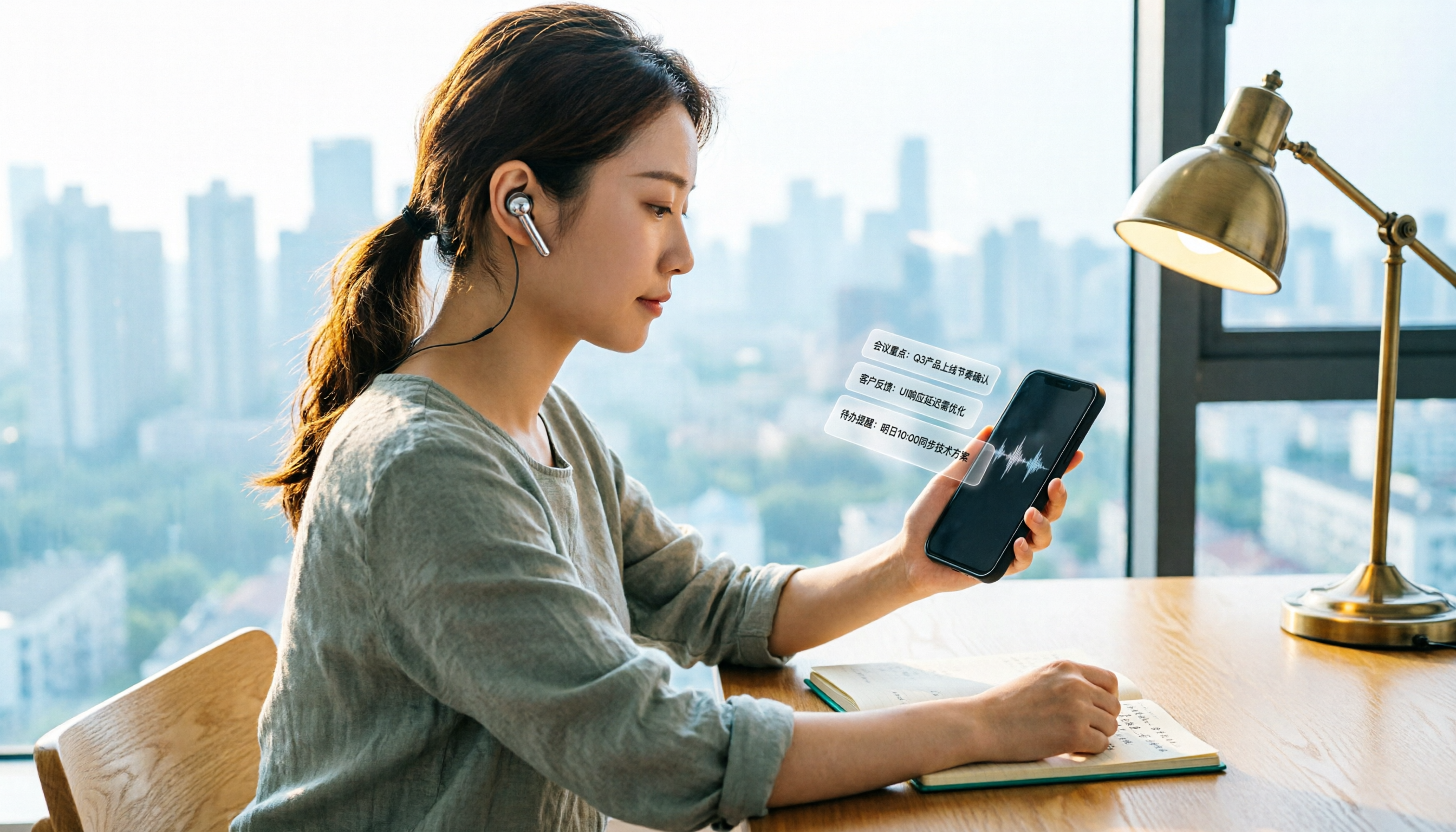
会議中にTinrecを開くと、録音しながら文字起こしが進み、会議終了時には文字起こしがほぼ完了しています。
Zoom、Google Meet、Microsoft Teams、Webexでオンライン会議をする場合、Tinrecデスクトップ版はPCのシステム音声を直接取得できるため、会議ボットを追加する必要がありません。
これは、会議に見知らぬボットがいるのを好まないユーザーにとって、非常に便利な設計です。
要約、章立て、ToDoリストを自動生成
文字起こし完了後、Tinrecは自動で要約、章立て、要点を整理し、議論からToDoリストを抽出します。
例えば、会議で「来週金曜日までに予算表を提出する」という話が出た場合、Tinrecはこのアクション項目を自動で整理してくれるので、自分で録音を何度も聞き返す必要がありません。
さらに便利なのがAI質問応答機能です。「前回の会議で誰がサプライヤー見積もりに言及しましたか?」と直接質問すると、会議内容に基づいて回答してくれます。キーワードの羅列を渡されて自分で探す手間はありません。
日本語と日英混在コンテンツで安定した精度
Tinrecは日本語会議の文字起こしと議事録整理に特に注力しており、繁体字中国語にも対応しています。
実際に使用すると、日英混在のコンテンツでも、英語中心のツールよりも安定した認識精度を示します。
もちろん、実際の効果は録音品質、背景ノイズ、アクセント、複数人の同時発言に影響されるため、重要な内容は録音を再生して確認することをお勧めします。
無料プランと有料プラン
Tinrecは無料版を提供しており、基本枠で録音、インポート、要約、文字起こし機能を体験できます。
たまに会議録音を整理するだけなら、無料版で十分です。
毎週安定した利用ニーズがある場合は、Pro月額または年額プランを検討できます。短期間で会議やインタビューが集中する場合は、週額プランもあります。
制限と向いている人
無料版には使用枠の制限があり、ヘビーユーザーは有料プランを検討する必要があります。
録音の整理を手作業から解放
音声・動画をアップロードするだけで、文字起こし、要約、タスクを自動作成
しかし、毎週2、3回会議がある一般的なビジネスパーソンにとっては、まず無料版で体験し、ニーズに合うことを確認してからアップグレードするのが現実的です。
日本語会議の文字起こしが必要で、録音後にAIで要点を探したい、またはスマホとPCを切り替えて使いたい場合、Tinrecは今すぐ試す価値のある選択肢です。
Tinrec以外にも、無料の会議録音ツールはある?
MyEdit
MyEditは無料のウェブツールで、会議録音ファイルをアップロードすると自動で文字起こしができ、1回の処理で最大90分の音声に対応します。
日本語の認識精度は良好で、操作インターフェースも直感的です。毎日無料のログインポイントも提供されています。
ただし、MyEditは単発のファイル文字起こしに重点を置いており、リアルタイム録音、AI質問応答、チームコラボレーションが必要な場合は、Tinrecのようなツールに戻る必要があります。
Notta
Nottaはリアルタイム録音、音声ファイルのアップロード、Zoom、Google Meet、Microsoft Teams会議の直接録音に対応し、日本語の認識精度も高いです。
ただし、無料版は1回のアップロードが3分までで、月間最大120分の文字起こしに制限され、インターフェースも繁体字中国語には対応していません。
これに対して、Tinrecの無料版はより完全な体験を提供し、繁体字中国語ユーザーにもより親切です。
inFin
inFinはスマホとPCで使える音声メモアプリで、無料かつ登録不要です。AI文字起こし要約機能で、要約、会議メモ、ToDoリストを整理できます。
ただし、認識精度はやや弱く、整理されたテキストは自分で再確認する必要があります。
完全に登録不要の軽量ツールを探しているなら、inFinを試してみてください。ただし、より完全な会議資料整理とAI質問応答が必要なら、Tinrecの方が適しています。
失敗を避けるガイド:会議録音整理で最もやりがちな4つの間違い
間違い1:公式宣伝の精度だけを見る
多くのツールは「精度98%」と宣伝していますが、それは静かな録音スタジオで測定されたものです。
実際の会議室にはエアコンの音、キーボードの音、複数人の同時発言があり、精度は明らかに低下します。
広告の数字だけを見ずに、自分の録音ファイルで無料トライアルを試すことをお勧めします。
間違い2:ツールを単なる「録音文字起こし」としか見なさない
ツールを単なる文字起こしソフトとしてしか使わないのは、能力の半分しか使っていないことになります。
Tinrecの自動要約、ToDo抽出、AI質問応答を使えば、録音後に「会議の結論は何ですか?」と直接質問でき、30分の文字起こしを手動でめくるよりはるかに速いです。
間違い3:録音前の許可とコンプライアンスを無視する
会議やインタビューを録音する前に、参加者に告知し同意を得ることが最善です。特に顧客、同僚、外部関係者が関わる場面では重要です。
地域によって録音に関する法律は異なります。事前に告知する習慣を身につけることで、後々のトラブルを避けられます。
間違い4:無料枠を使い切ってから代替ツールを探す
多くの人は無料枠を使い切ってから慌てて次のツールを探しますが、会議資料が異なるプラットフォームに散らばり、後でさらに整理が難しくなります。
毎月の使用量を事前に評価し、枠が十分で機能が完全なツールを1つ選ぶことをお勧めします。長期的に見ると、むしろ手間が省けます。
まとめ:無料の会議録音ツールはどう選ぶべきか?
日本語会議の文字起こしが必要で、録音後にAIで要点を整理したいなら、Tinrecは現時点で最も試す価値のある選択肢です。
以下は一般的なシチュエーション別の推奨です:
- 日本語と日英混在の会議文字起こしが必要 → Tinrec(繁体字中国語対応が完全で、認識精度が安定)
- 録音後にAIで要点とToDoを直接質問したい → Tinrec(AI質問応答とToDo抽出に対応)
- Zoom、Meet、Teamsのオンライン会議を録音したい → Tinrec(デスクトップ版でボット不要の録音)
- 単一の音声ファイルを素早く文字起こししたいだけで、機能が少なくてもよい → MyEdit(無料ウェブツール、1回90分対応)
- 予算ゼロで基本的な文字起こしのみ必要 → inFin(無料・登録不要、ただし精度はやや弱い)
まずはTinrecの無料版から始めて、実際の会議録音で文字起こしと要約の効果をテストし、ニーズに合うことを確認してからアップグレードを検討することをお勧めします。
ツールの良し悪しは使ってみないとわかりません。最初からお金を払う必要はありません。
参考情報
すべての録音を、次の行動につながる成果へ
ログインで文字起こし60分無料。クレジットカードは不要です
おすすめ記事
こちらの記事もおすすめです

【2026年】iPhoneのボイスメモが「ダウンロード中」で止まる?6つの対処手順と代替策
ボイスメモが「ダウンロード中」のまま動かないときの対処法を解説。iCloud同期が止まる原因を整理し、実行しやすい6つの確認手順とバックアップの考え方を紹介。さらにTinrec、Notta、Otter.aiなどの文字起こしツールを比較し、同期待ちに縛られない録音ワークフローを提案します。

2026年iPhone録音ダウンロードツール3選の実測比較:書き出し・文字起こし・整理はどれが一番楽?
iPhoneのボイスメモで録音した後、どうやってパソコンにダウンロードし、使える文字起こしや議事録にするかが本当の面倒ポイント。この記事では実際の操作に基づき、Tinrec、Notta、TurboScribeの3ツールを書き出し・文字起こし・会議後の整理で比較し、よくある3つの間違いもまとめた。
2026年ボイスメモ vs Tinrec:5つの軸で比較、iPhone録音のダウンロード後にどちらが使いやすい?
iPhoneの録音が「ダウンロード中」と表示される、ファイルが見つからない、ダウンロード後も1時間自分で聞いて記録を書く必要がある——この記事ではまずボイスメモの録音がどこに保存されるのか、なぜダウンロードで止まるのかを説明し、5つの軸でiPhone内蔵の「ボイスメモ」とTinrec(秒聴録音)を比較します。さらにNotta、PLAUDとの違い、注意点、選び方の提案をまとめます。

2026年版iPhone録音ショートカット3選を実測比較:ワンタップ録音の後、本当に整理時間を節約できるのはどれ?
iPhone録音ショートカットをダウンロードしようとして多くの人がつまずく——スクリプトがインストールできない、録音後にファイルがどこにあるか分からない、ましてや録音を文字起こしにするのは難しい。この記事では、よくある3つのiPhone録音ショートカットの方法を実際に試し、起動速度、ファイルの保存先、その後の整理能力を比較。さらに、「録音する」ことは第一歩に過ぎず、Tinrecのようなツールが録音を使えるデータに変える鍵である理由を説明する。

2026年版 iPhone音声録音のダウンロード・整理ツール4選を比較:書き出しから変換、文字起こしまで一気に理解
iPhoneの音声録音のダウンロードは、ファイルを保存するだけではありません。本記事ではまず「ボイスメモ」から「ファイル」Appへの書き出しの実際の流れとm4a形式の制限を説明し、次に「その後どう使うか」という観点から4つの一般的な方法(iPhone内蔵の方法、Notta、TurboScribe、Tinrec)を比較します。書き出しの流れ、文字起こしの品質、会議後の整理、チームでの共同作業を網羅し、自分の会議やインタビューのニーズにどれが合うか判断できるようにします。

2026年版 iPhone音声メモをダウンロードする5つの方法を実測比較:最速でファイルサイズに困らないのはどれ?
音声メモを録音したのにダウンロードボタンが見つからない?本記事ではiPhoneの音声メモを取り出す5つの方法を実測し、「ファイル」への保存、AirDrop、メール、iCloudウェブ版それぞれの速度・制限・つまずきポイントを整理。さらに取り出した録音をTinrecで検索可能・質問可能な文字起こしや会議資料に整理する方法も解説します。

2026年版iPhone録音ツール5選を実測比較:録音後にこそ本質がある
多くの人はiPhoneの録音ツールを選ぶとき「ボタンを押して録音できたか」だけを見ています。しかし本当の悩みは録音後にあります。本記事では会議後の整理という課題から、Tinrec、録音機 Pro、録音工具、録音機 Voice Recorder、内蔵ボイスメモの5つの選択肢を比較し、料金、向いている人、選び方のアドバイスをまとめました。

2026年iPhoneボイスメモのダウンロード方法:5ステップ完全ガイド
ボイスメモを録音したのに取り出せない?この記事では、よくあるダウンロードの誤解から始め、iPhoneの録音ファイルをパソコンに出力する5つのステップを整理。ダウンロード後に音声ファイルを文字起こし・要約・ToDoに変換する方法も解説します。Apple標準の方法、iCloud、AirDrop、メール送信の実際の制限、そしてTinrecの録音整理に関する実測レビューとプラン説明を含みます。

2026年iPhone録音アプリ4選を実測比較:内蔵ボイスメモは十分使えるのか?
iPhone内蔵のボイスメモは想像以上に便利ですが、議事録作成や要点探し、チーム共有となると壁にぶつかります。この記事では内蔵機能から始め、ボイスメモ、GarageBand、Notta、Tinrecの4つを実測比較し、選び方のポイント、よくある誤解、シーン別の提案を整理。どの録音方法が本当に自分に合っているか判断できるようサポートします。