

録音を Tinrec に任せて、数分で文字起こしと要約を作成
音声・動画のアップロード、多言語文字起こし、AI 議事録、タスク抽出に対応
なぜiPhoneの録音ファイルは「ダウンロードできない」のか?
多くの人が初めてボイスメモを取り出そうとするとき、手順は同じです。右上の共有をタップし、メールを選び、自分に送信する。聞くだけならスムーズですが、20分以上の会議録音では「添付ファイルが大きすぎます」という壁にぶつかることがよくあります。
もう一つのよくある誤解は、録音が自動的にクラウドに保存されているというものです。実際には録音はデバイス上に残っており、自分で「ファイル」に出力するか、iCloud経由で同期しない限り、パソコン側には現れません。
つまり、ファイルはスマホにあるのに、パソコンの前で待っているというもどかしい状況になるのです。
「録音したのに取り出せない」という経験があるなら、この記事は私が実際に一通り試したフローの整理です。まず最もつまずきやすいポイントを説明し、その上でより簡単な方法を紹介します。
始める前に押さえておきたい4つのポイント
第一に、形式は.m4aです。 ボイスメモの出力は通常.m4aで、ほとんどのMacやプレーヤーでは問題ありませんが、一部のWindowsパソコンでは対応するデコーダーがないと開けないことがあります。これはファイルが壊れているわけではなく、MP3に変換すれば再生できます。
第二に、経路にはサイズ制限があります。 メールで録音を送る場合、添付ファイルの上限(一般的に25MB前後)の影響を受けます。長い会議は簡単に超えてしまい、ここで多くの人が止まります。
第三に、音声ファイル自体を残すかどうかです。 ツールによってはテキストだけを提供し、元の録音を保存しないものがあります。証拠として残す、後で聞き返す、後日補足的に聞くといった用途なら、音声ファイルが残っているか確認する必要があります。
第四に、ダウンロード後に何をするかです。 バックアップだけならどの方法でも構いません。文字起こしや会議メモ、ToDoが必要なら、「ダウンロード」はあくまで第一歩で、その後の整理にこそ時間がかかります。
私はよく読者にこう問いかけます。「ファイルを手に入れたいのか、使える内容を手に入れたいのか?」答えによって選ぶ方法は全く変わります。
Tinrec(秒聴録音)——「ダウンロード」を「すぐ使える」に変える
Tinrec(秒聴録音)は個人とチーム向けのAI会議記録・コラボレーションツールで、Web版、デスクトップ版、モバイル版に対応しています。音声を文字にするだけでなく、会議録音を検索可能で、要約でき、質問でき、エクスポートできるデータに整理します。
まず「ファイルが出てこない」問題の解決方法から。 最初からTinrecのモバイル版で録音すれば、録音後すぐにアカウント内で文字起こしを確認でき、「ファイルに出力してからパソコンに転送する」という段階を踏む必要がありません。既存の.m4a音声ファイルもTinrecにアップロードして文字起こしできるので、転送の手間を省き、直接整理に入れます。
次にコアワークフロー。 会議中にデスクトップ版でオンライン会議を記録すると、パソコンのシステム音声を直接キャプチャし、Zoom、Google Meet、Microsoft Teams、Webexに追加の会議ボットを招待する必要がありません。会議が終わると文字起こしが生成され、AI要約、章立て、ToDoも整理されます。誰が何を担当し、いつまでに提出するかを一から探す必要はありません。
最も便利なのはAI質問応答です。 録音後に「前回の会議で予算に触れたのは誰?」と直接聞けます。返ってくるのはキーワード検索結果ではなく、意味理解に基づいた答えです。2時間の会議で文字起こしが数万字になるような場面では、この機能が節約する時間は実感できます。またリアルタイム翻訳にも対応し、多言語会議では原文、訳文、バイリンガル表示を切り替えられます。
出力とコラボレーション。 整理した内容は文書、レポート、表としてエクスポートでき、Notion、Google Docs、OneNote、Dropboxに持ち込んで加工を続けられます。チーム版では会議データをチームスペースに集約し、メンバーが共有閲覧でき、管理者はロール、シート、利用分析、監査ログ、音声ゴミ箱を管理できます。注意点として、チーム版は「ロール」と「シート」を区別します。シートのない有効メンバーは閲覧、再生、資料の読取りができますが、録音、アップロード、編集、インポート・エクスポートにはシートの取得が必要です。
プランと制限は正直に記載します。 個人版には無料版、週カード、Pro月カード、Pro年カードがあります。無料版は基本枠で録音、インポート、要約、文字起こしを体験でき、たまに録音を整理する程度なら無料版で十分です。チーム版は初回条件を満たすと7日間トライアル、無料シート1つ、チーム共有インポート枠300分が利用できます。月払いUSD 29.80/有料シート/月、年払いUSD 199/有料シート/年(月換算約USD 16.58)で、各有料シートには毎月2,000分のチーム共有インポート枠が付与され、有効なプランとシートでのリアルタイム録音は現在分単位の控除はありません。価格と特典は正式購入ページに準じます。
2点注意があります。 第一に、文字起こしの品質は録音品質、騒音、訛り、複数人の発言の重なり、専門用語の影響を受けます。どのツールも固定の精度を約束すべきではなく、重要な内容は音声ファイルと照らし合わせて確認することをお勧めします。第二に、これは「自分で主動的に録音を開始する」ものであり、すべてのカレンダー会議に自動参加するボットではありません。
録音の整理を手作業から解放
音声・動画をアップロードするだけで、文字起こし、要約、タスクを自動作成
誰に向いているか? 中国語の会議、インタビュー、講義の録音を検索可能なデータに変える必要がよくある人。パソコンにダウンロードして手動で整理する手間を省きたい人。会議をチームの共通資産として蓄積したい小規模チーム。
Tinrec以外にも、これらのダウンロードと整理方法があります
Apple標準の「ファイルに保存」+iCloud/AirDrop。 ボイスメモで録音を開き、共有アイコンをタップして「ファイルに保存」を選択し、保存先に移動して「保存」をタップします。iCloudを使う場合、同じApple IDでサインインしたデバイスにファイルが同期されます。この方法は完全無料で何もインストール不要ですが、欠点は「ファイルの移動」だけを解決し、文字起こしや要約は自分で行う必要があることです。
メール送信。 共有後に「メール」を選び、宛先を入力して送信し、パソコンで受信してダウンロードします。操作は最も直感的ですが、25MB前後の添付上限の制限を受け、長い会議では失敗しやすいです。またアップロードしてからダウンロードする形になるため、ファイルが多いと非常に非効率です。
FonePaw iOS Transferなどの転送ツール。 この種のツールはデバイス間、OS間の転送を得意とし、大きなファイルも問題ありません。一度に多くのファイルを移動する人に適しています。ただし扱うのは「ファイルの運搬」であり、文字起こしや要約、ToDoの生成は行いません。その部分はTinrecのような会議整理ツールの領域です。
Notta。 マルチデバイス対応の文字起こし・会議記録ツールで、Tinrecとの重複度は低くありません。公式の無料版は現在月120分、1回の内容は最大3分、Pro年払いは月換算約USD 8.17で月1,800分(公式価格ページに準ずる)。単純なファイル文字起こしだけが必要で、チームスペースや質問機能が不要なら検討できますが、1回3分の上限は長い会議録音には不向きです。Tinrecはボットなしのオンライン会議録音と会後のAgent後処理でより充実しています。
Granola。 同様にボットなしでシステム音声をキャプチャし、「手書きノート+AI強化」を特徴とします。BusinessはUSD 14/ユーザー/月(公式価格ページに準ずる)。特に注意すべきは、既存の録音ファイルのアップロードに対応しておらず、会議音声も保存しないことです。すでに多数の.m4aを整理する必要があるならこの方法は使えません。Tinrecは音声・動画ファイルのインポートに対応し、元の音声ファイルを保持します。
TurboScribe。 コストパフォーマンスの高いファイル文字起こしツールで、長いファイルとバッチ処理が強みです。有料版は1ファイル最長10時間または5GB、一度に50ファイルまでアップロード可能。大量の録音ファイルを一度に処理し、会議コラボレーションが不要なら、Tinrecより割安です。ただしリアルタイム会議記録、会後の質問応答、チームデータの蓄積は得意分野ではありません。
失敗しないためのガイド:iPhone録音ファイルのダウンロードで最もよくある4つの間違い
間違い1:録音は必ずクラウドにあると思う。 録音はデフォルトでデバイス上に残り、自分で出力しない限りパソコンには現れません。バックアップと同期の設定を確認し、いざというときに見つからない事態を避けましょう。
間違い2:.m4aが開けないとファイルが壊れたと思う。 多くの場合、プレーヤーが対応するデコーダーを持っていないだけです。別のプレーヤーを試すか、MP3に変換して再生しましょう。すぐに録り直す必要はありません。
間違い3:長い会議をメールで送る。 添付上限は現実の壁です。超える場合はクラウドリンク、AirDrop、転送ツールに切り替え、一封ずつ再送しないようにしましょう。
間違い4:ファイルをダウンロードしただけで終わる。 これが最大の無駄です。ファイルはフォルダに置いても自動で議事録にはなりません。聞き直し、打字、整理に時間を費やす必要があります。ダウンロードの段階で数分節約するより、録音を直接会後整理のフローに入れる方が賢明です。Tinrecのように音声ファイルをアップロードして要約章立てとToDoを自動生成するツールなら、後の1〜2時間を節約できます。
ちなみに、チームで同じアカウントを共有するのもよくある落とし穴です。 個人アカウントを部署全体で使うと、データの帰属、退職時の引き継ぎ、利用量が混乱します。複数人で使う場合は、独立したチームスペース、ロール、シート設計のあるプランを選ぶと楽です。
まとめ:結局どの方法を使うべきか?
ファイルをパソコンに移すだけで整理は全くしない → Apple標準の「ファイルに保存」とiCloudまたはAirDrop。無料で何もインストール不要。
ファイルが大きく、一度にたくさん移す → 転送ツール(FonePaw iOS Transferなど)が楽。またはクラウドリンクで共有。
録音を文字起こし、要約、ToDoに変える → Tinrec。音声ファイルを直接インポートして文字起こし、またはモバイル版で録音してダウンロードの手間を省く。
中国語会議、多言語会議、会後の質問 → Tinrec。リアルタイム翻訳と会議内容に関するAI質問応答に対応。
会議データをチームで蓄積し、メンバーと利用量を管理 → Tinrecチーム版。チームスペース、ロール・シート、利用分析、監査ログあり。
大量ファイルの単純な文字起こしだけでコラボレーション不要 → TurboScribeのようなバッチ文字起こしツールが適切。
要するに、ダウンロードは手段であり目的ではありません。まず「1つのファイル」が欲しいのか「仕事に使える資料」が欲しいのかをはっきりさせれば、答えは明確です。まずはTinrec無料版から試し、手元の実際の会議録音を一度流してみて、合うと感じたらアップグレードを検討すればよく、最初からお金を払う必要はありません。
参考資料
すべての録音を、次の行動につながる成果へ
ログインで文字起こし60分無料。クレジットカードは不要です
おすすめ記事
こちらの記事もおすすめです

2026年版 iPhone音声メモをダウンロードする5つの方法を実測比較:最速でファイルサイズに困らないのはどれ?
音声メモを録音したのにダウンロードボタンが見つからない?本記事ではiPhoneの音声メモを取り出す5つの方法を実測し、「ファイル」への保存、AirDrop、メール、iCloudウェブ版それぞれの速度・制限・つまずきポイントを整理。さらに取り出した録音をTinrecで検索可能・質問可能な文字起こしや会議資料に整理する方法も解説します。

2026年版iPhone録音ツール5選を実測比較:録音後にこそ本質がある
多くの人はiPhoneの録音ツールを選ぶとき「ボタンを押して録音できたか」だけを見ています。しかし本当の悩みは録音後にあります。本記事では会議後の整理という課題から、Tinrec、録音機 Pro、録音工具、録音機 Voice Recorder、内蔵ボイスメモの5つの選択肢を比較し、料金、向いている人、選び方のアドバイスをまとめました。

2026年iPhone録音アプリ4選を実測比較:内蔵ボイスメモは十分使えるのか?
iPhone内蔵のボイスメモは想像以上に便利ですが、議事録作成や要点探し、チーム共有となると壁にぶつかります。この記事では内蔵機能から始め、ボイスメモ、GarageBand、Notta、Tinrecの4つを実測比較し、選び方のポイント、よくある誤解、シーン別の提案を整理。どの録音方法が本当に自分に合っているか判断できるようサポートします。

2026年iPhone録音アプリ2選を実測比較:ボイスメモが「ダウンロード中」で固まったら乗り換えるべき?
期末試験前にボイスメモを開いたら、録音が全部「ダウンロード中」のまま。3点メニューをタップしても反応せず、再起動しても直らない——この記事は「標準アプリを直すか、ツールを乗り換えるか」という判断ポイントから入り、5つの観点でiPhone標準のボイスメモとTinrecを比較します。「ダウンロード中」のトラブルシューティング手順、録音ファイルの保存場所、デバイス間の利用、会議後の整理機能、学生の予算まで含め、最後に明確な選択のアドバイスを提示します。
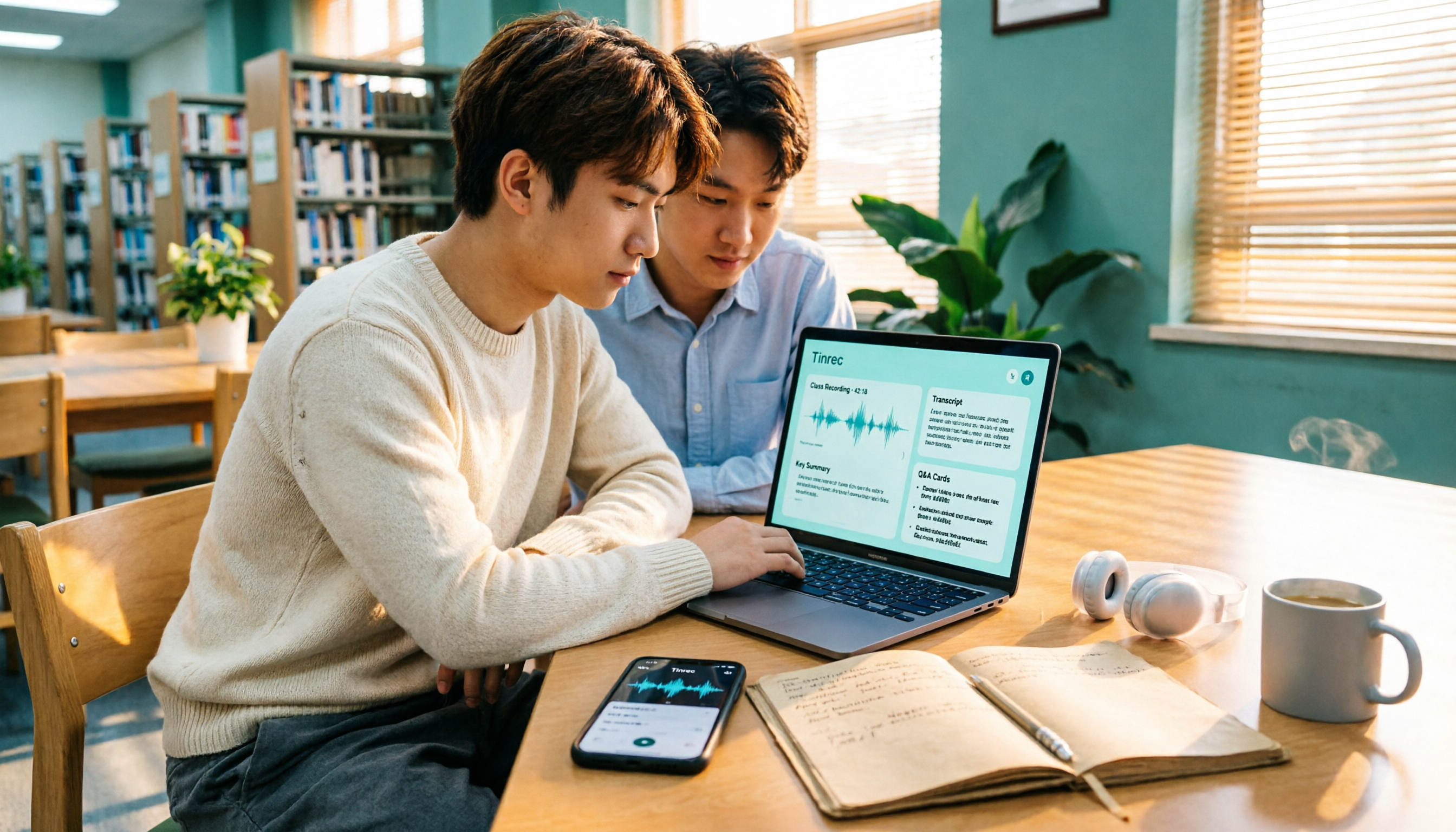
2026年iPhone録音ダウンロード実測比較:書き出し・文字起こしで最も時短できるのはどれ?
iPhoneの録音ダウンロードは「ファイルが取り出せない、取り出しても使えない」でつまずきがち。この記事では学生の卒業研究や授業録音の実体験から、6つの方法を実測比較します。内蔵ボイスメモ+ファイルApp、録音機Pro、Notta、Otter.ai、TurboScribe、そして書き出し・文字起こし・AI要約・Q&Aを同時にこなすTinrec。無料枠、料金、選び方のアドバイスも掲載。

【2026年】iPhoneボイスメモのダウンロード方法3選+AI文字起こし活用法
iPhoneの録音データのダウンロードは、実は「音声ファイルを取り出す」ことと「取り出した後に活用できるか」の2つに分かれます。この記事では、iPhoneの録音をPCやクラウドに保存する3つの方法を解説した後、Tinrecを使ってm4a音声ファイルを文字起こし・要約・ToDoに変換する方法と、個人版とチーム版の違いを比較します。
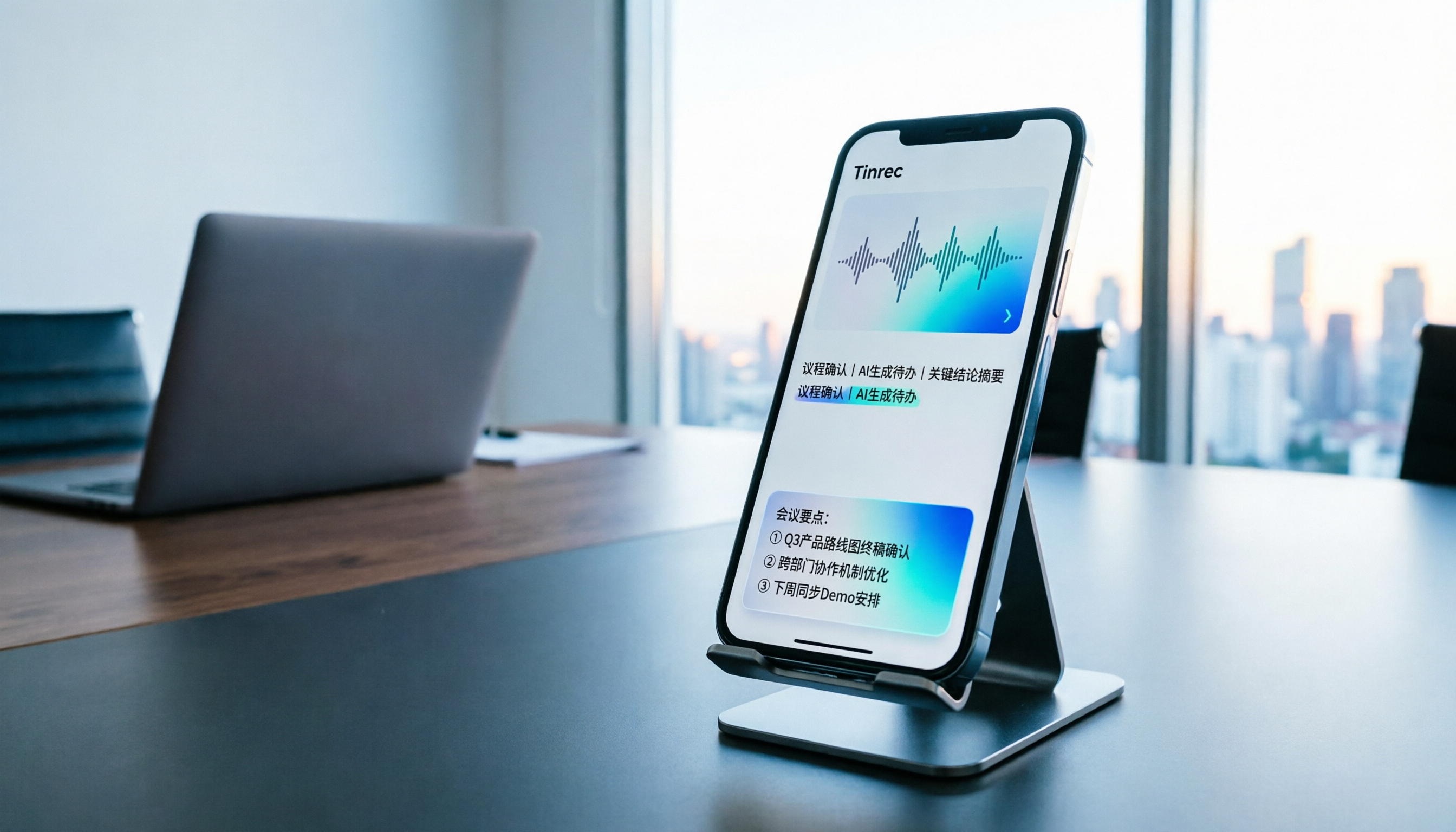
2026年Tinrec vs Notta:5つの次元で比較、PTTで話題のiPhone録音アプリはどっちを選ぶべき?
PTTでは数週間おきに「iPhone録音アプリのおすすめ」という質問が投稿され、よくある悩みは録音中に着信で中断されることや、会議後にファイルの長さが00:00になっていることです。この記事では、実際に使える7つの方向性を整理し、内蔵のボイスメモからAI会議アシスタント、録音ハードウェアまでを紹介。さらに5つの次元でTinrecとNottaを比較し、会議・インタビュー・授業・通話のニーズに合わせて最適なソリューションを選べるようにします。

2026年AIボイスレコーダー選びガイド:PLAUDとTinrecなど3製品の実測とアドバイス
Plaudのボイスレコーダーは使いやすいのか?本記事ではよくある選び方の誤解から始め、PLAUD Note、PLAUD Note Pro、Tinrec(秒聴録音)の録音・文字起こし・会議後の整理・チーム連携の違いを比較し、5つの選定ポイントと失敗しないためのアドバイスを提供します。ハードウェアのボイスレコーダーを買うべきか、オンライン会議に対応できるAI会議記録ツールを直接使うべきかの判断に役立ちます。
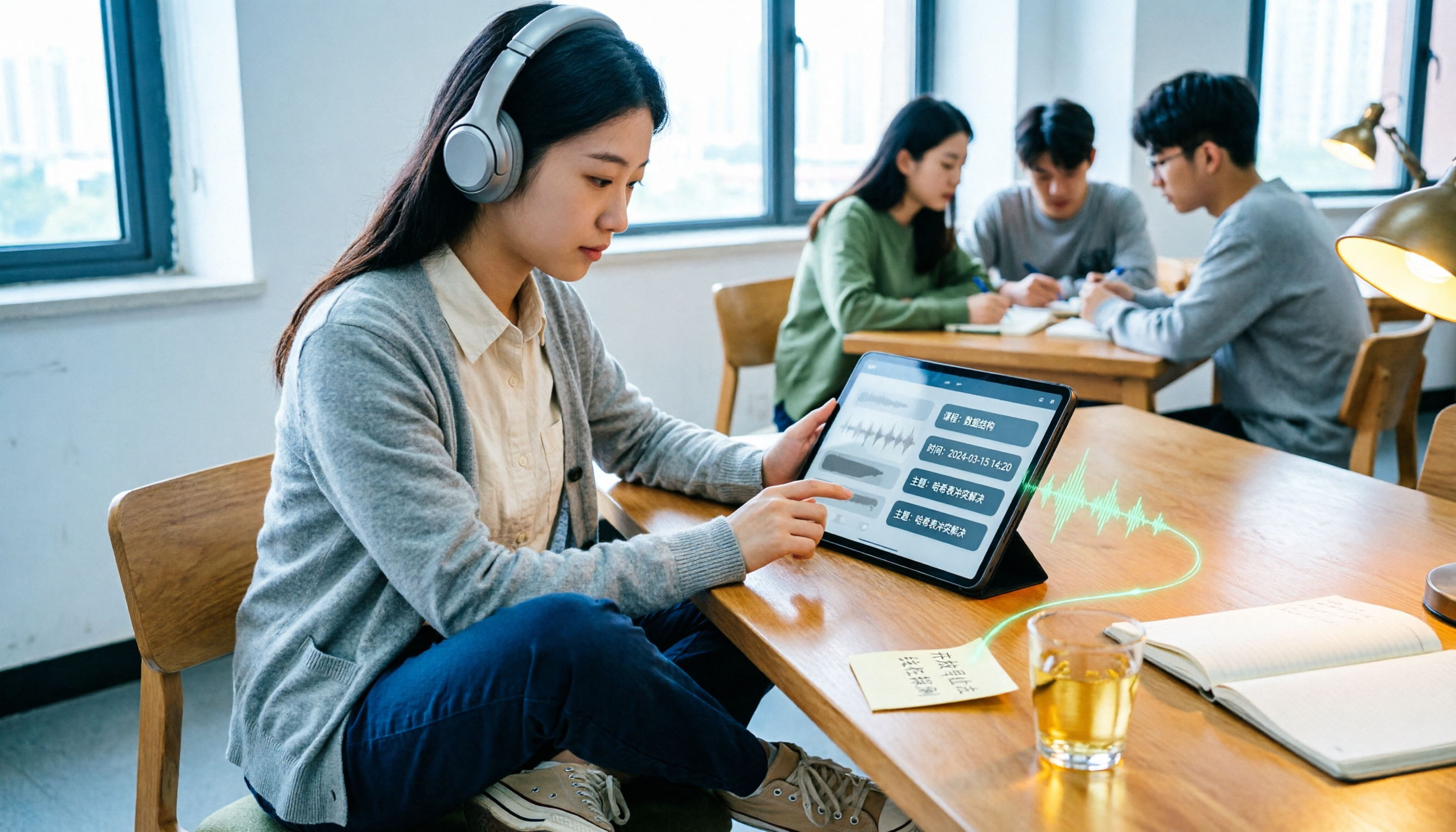
2026年AI録音整理ツール3選を実測比較:PLAUDの録音ファイルは使いやすい?最も時短できるのはどれ?
学生が期末試験前に名前のない録音ファイルを大量に抱えて困る課題から出発し、Tinrec、PLAUD Note、Notta、Granolaを授業録音、オンライン授業、グループディスカッションの3場面で実測比較。無料枠、サブスク費用、失敗しないポイントを整理し、予算が限られた学生が適切なツールを選べるようにする。