

録音を Tinrec に任せて、数分で文字起こしと要約を作成
音声・動画のアップロード、多言語文字起こし、AI 議事録、タスク抽出に対応
2026年iPhone録音アプリ4選を実測比較:内蔵ボイスメモは十分使えるのか?
録音ボタンを押すのは簡単、難しいのは録音した後
会議や授業で録音ボタンを押すと、1時間後には60分の音声ファイルができあがります。
議事録を書くときは、最初から再生しては一時停止し、タイピングするしかありません。
さらに厄介なのは、あの一言を探しに戻るときです。「予算はだいたいこの範囲」と誰かが言ったのは覚えていても、何分何秒かはわからない。
iPhoneには録音機能が内蔵されていると、ほとんどの人が知っています。しかし「録音できる」ことと「活用できる」ことは別問題です。
この記事では内蔵のボイスメモから始め、iPhoneで実際に使われるいくつかの録音アプリを比較し、どのシーンなら内蔵で十分か、どのシーンなら別のツールが必要かを整理します。
iPhone録音アプリを選ぶ前に、押さえておきたい4つのポイント
1. 録音が安定しているか、途切れないか
最も基本的でありながら見落とされがちな点です。優れた録音アプリは、画面を閉じたり、ロックしたり、メッセージに切り替えたりしても録音を続けます。内蔵のボイスメモはこの点がよくできており、アプリを離れても録音は途切れません。
また、Bluetoothイヤホンや外付けマイクに接続できるかも確認しましょう。オンライン会議やインタビューではイヤホンマイクで収音することが多く、内蔵もこの部分をサポートしています。
2. 文字起こしがあるか、中国語の認識精度はどうか
音声ファイルだけでは、資料を探すたびに聞き直すことになります。文字起こしがあるアプリなら、少なくとも検索でその一言に飛べます。
ただし中国語の性能は差が大きく、特に中国語と英語が混ざった内容、人名、製品コードなどに注意が必要です。公式説明だけを見ず、自分の録音で直接試すことをおすすめします。
3. 録音後にそのまま整理できるか
文字起こしはあくまで素材です。本当に時間がかかるのは、要点を掴み、段落を分け、ToDoを整理することです。
ここが内蔵アプリの最も弱い部分です。テキストは提供しますが、提出できる議事録に整理してはくれません。
4. ファイルの保存場所、デバイス間で続きができるか
iPhoneで録音した後、通常はパソコンで整理します。その際、書き出し方法、iCloud同期、Web版で続けて編集できるかが重要になります。
ファイルがスマホの中だけに留まると、長期的には見つからない録音の山になってしまいます。
Tinrec(秒聴録音)——内蔵の不足を補うのに最適な一款
Tinrecは個人とチーム向けのAI議事録・コラボレーションツールで、iOS、Android、デスクトップ版、Web版をサポートしています。その位置づけは「録音」で勝負するのではなく、録音後に内容を使えるデータに変えることです。
オンライン会議にボット不要
多くのAI会議ツールは、ボットアカウントを会議室に参加させる方式です。Tinrecデスクトップ版は別の道を進みます。パソコンのシステム音声を直接キャプチャし、Zoom、Google Meet、Microsoft Teams、Webexなどのオンライン会議を処理する際に、追加の参加者を必要としません。
これは特に外部顧客との会議で実用的で、相手になぜアカウントが増えているのか説明する必要がありません。
録音と同時に文字起こし開始
スマホ側のリアルタイム録音文字起こしは、対面会議、インタビュー、授業に適しています。録音しながら文字起こしが進むので、会議終了後に処理を待つ必要がありません。
多言語会議では、録音中に原文、翻訳、バイリンガル表示を切り替えることもできます。
録音後が本番
ここが内蔵録音との最大の差です。Tinrecは自動で要約、章節、ToDoを生成し、1時間の内容をスキャンしやすい構造に分解します。
さらに便利なのはAI質問応答です。「今回の会議の結論は?」「予算の項目は誰が担当?」と直接聞くと、内容に基づいて回答してくれます。キーワード検索結果の山を渡されるのではありません。
提出資料が必要な場合は、レポート、表、議事録を生成し、Notion、Google Docs、OneNote、Dropboxなどに書き出して編集を続けられます。
実際に使ってみた感想
日常の会議や授業の録音をいくつか使って一通り試しました。条件はiPhone内蔵マイク、室内にエアコンの運転音、参加者が話をかぶせる状況です。
中国語の段落認識は安定しており、文字起こしはそのまま照合に使えます。中国語と英語が混ざる場合、英語の固有名詞は時々手動修正が必要です。実際の性能は録音品質、アクセント、騒音、複数人の発言の重なりに影響されます。重要な数字や約束事項は、録音のタイムスタンプと照合することをおすすめします。
注意点
無料版は基本枠を提供し、録音、インポート、要約、文字起こしを体験できます。枠を使い切ると有料になります。プランは利用ペースに応じて週カード、Pro月カード、年カードに分かれ、短期プロジェクト、安定した毎週の利用、長期的なデータ蓄積で適した選択が異なります。
録音の整理を手作業から解放
音声・動画をアップロードするだけで、文字起こし、要約、タスクを自動作成
また、別途インストールが必要なアプリで、最初から入っているものではありません。
チーム利用の場合、チーム版は独立したコラボレーションスペースで、複数人で1アカウントを共有するものではありません。現在、7日間、1無料シート、300分のチーム共有インポート枠のトライアルを提供しています。月払いUSD 29.80/有料シート、年払いUSD 199/有料シート(換算約USD 16.58/月)、各有料シートは毎月2,000分のチーム共有インポート枠があり、有効なプランでのリアルタイム録音は現在分単位の控除はありません。価格と特典は正式購入ページを基準とします。
こんな人におすすめ
録音の目的が「後で議事録に書く、要点を探す、他人に見せる」場合、またはiPhoneとパソコンを行き来して作業することが多い場合、Tinrecは現在最もスムーズにつながる選択肢です。
Tinrec以外に、iPhoneにはこの3つの選択肢もある
ボイスメモ(内蔵)
ダウンロード不要、すぐ使えるのが最大の強みです。トリミング、部分置換、名前変更ができ、録音はiCloudに同期され、メール、AirDrop、クラウドストレージ経由で書き出せます。比較的新しいバージョンでは文字起こし機能も追加され、音声をテキストに変換できます。
制限も明確です。変換されたテキストは生の素材で、要約、章節、ToDoはなく、録音内容について質問することもできず、チーム共有スペースもありません。録音して後で自分で聞くだけなら十分ですが、提出できる議事録が必要なら、倍の時間がかかります。
GarageBand
iPhone内蔵の音楽制作ツールで、マルチトラック録音、楽器接続、簡単なミックスができます。ギターのアイデアや曲のデモを録るのに便利で、内蔵マイクでも収音できます。
しかし本質は音楽ツールで、話した内容を文字起こししたり、要約やToDoを生成したりはしません。会議録音に使うのは、その能力の10分の1しか使っていないようなものです。
Notta
クロスプラットフォームの文字起こしツールで、多言語、ファイルインポート、翻訳をサポートし、中国語の性能も一定水準です。公式の無料版は現在毎月120分、1回の内容上限3分、Pro年払いは換算約USD 8.17/月、毎月1,800分、Business年払いは約USD 16.67/シート/月です。
強みはファイルの文字起こしと翻訳で、会議録音は既存のフローに偏っています。デスクトップ版でシステム音声を直接キャプチャし、ボットを参加させず、会後にデータについて追问しチームで蓄積するなら、Tinrecが相対的に優位な点です。
失敗しないためのガイド:iPhone録音で最もやりがちな4つのミス
ミス1:ファイルが保存されていれば記録があると思う
録音がスマホに保存されていても、文字起こしもタイトルもキーワードもなければ、3ヶ月後には開くことはありません。録音当日に整理するか、少なくともツールに自動で文字起こしを生成させることが、本当に記録を残すことになります。
ミス2:収音環境を無視する
同じアプリでも、静かな会議室とエアコン音や人の歩行があるオープンスペースでは結果が大きく違います。スマホはできるだけテーブルの中央、発言者の近くに置き、多人数会議では外付けマイクを検討しましょう。
ミス3:AIツールを買ったのに文字起こしにしか使わない
AI録音ツールを「録音→文字起こし」だけに使うのは、その能力の一部しか使っていないのと同じです。要約、章節、ToDo、追问こそが本当に時間を節約する機能です。録音後に「今回の会議のアクション項目は?」と直接聞く方が、30分の文字起こしを手動でめくるよりずっと速いです。
ミス4:同意を得るのを忘れる
録音は他人の声と個人情報に関わります。会議前に参加者に伝え、必要なら同意を得てから録音しましょう。これは技術の問題ではなく、基本的な礼儀と法規制の要件です。
まとめ:内蔵で十分かは、録音を何に使うかで決まる
選択肢をシーン別に分けるとわかりやすいです。
- ただ録音して、たまに聞き返すだけ → ボイスメモ。無料、内蔵、学習不要
- 文字起こし、要約、ToDoが必要 → Tinrec。録音後に提出できる記録を直接生成
- オンライン会議でボットアカウントを増やしたくない → Tinrecデスクトップ版。システム音声を直接キャプチャ
- iPhoneで録音、パソコンで整理 → Tinrec。スマホ、デスクトップ、Web版でデータが相互連携
- 音楽制作、楽器録音 → GarageBand。これが本領
- 純粋に英語の会議、予算ゼロ → Otter.aiの無料枠は比較的寛大で、この記事で唯一おすすめする例外
正直なところ、内蔵ボイスメモはこの数年でかなり進歩し、トリミング、置換、文字起こし、iCloud同期が揃っています。一般ユーザーは必ずしも別途インストールする必要はありません。
しかし、録音が最終的に議事録になり、同僚に見せ、チームに残すなら、ひと手間の整理工程は価値があります。
まずは無料版のトライアルから始め、手元の実際の会議録音で一度試し、文字起こしと要約の結果が自分のニーズに合うか確認してからアップグレードを決めましょう。いきなり有料にせず、本当に時間を節約できるか確認することが大切です。
参考ソース
すべての録音を、次の行動につながる成果へ
ログインで文字起こし60分無料。クレジットカードは不要です
おすすめ記事
こちらの記事もおすすめです

2026年版 iPhone音声メモをダウンロードする5つの方法を実測比較:最速でファイルサイズに困らないのはどれ?
音声メモを録音したのにダウンロードボタンが見つからない?本記事ではiPhoneの音声メモを取り出す5つの方法を実測し、「ファイル」への保存、AirDrop、メール、iCloudウェブ版それぞれの速度・制限・つまずきポイントを整理。さらに取り出した録音をTinrecで検索可能・質問可能な文字起こしや会議資料に整理する方法も解説します。

2026年版iPhone録音ツール5選を実測比較:録音後にこそ本質がある
多くの人はiPhoneの録音ツールを選ぶとき「ボタンを押して録音できたか」だけを見ています。しかし本当の悩みは録音後にあります。本記事では会議後の整理という課題から、Tinrec、録音機 Pro、録音工具、録音機 Voice Recorder、内蔵ボイスメモの5つの選択肢を比較し、料金、向いている人、選び方のアドバイスをまとめました。

2026年iPhoneボイスメモのダウンロード方法:5ステップ完全ガイド
ボイスメモを録音したのに取り出せない?この記事では、よくあるダウンロードの誤解から始め、iPhoneの録音ファイルをパソコンに出力する5つのステップを整理。ダウンロード後に音声ファイルを文字起こし・要約・ToDoに変換する方法も解説します。Apple標準の方法、iCloud、AirDrop、メール送信の実際の制限、そしてTinrecの録音整理に関する実測レビューとプラン説明を含みます。
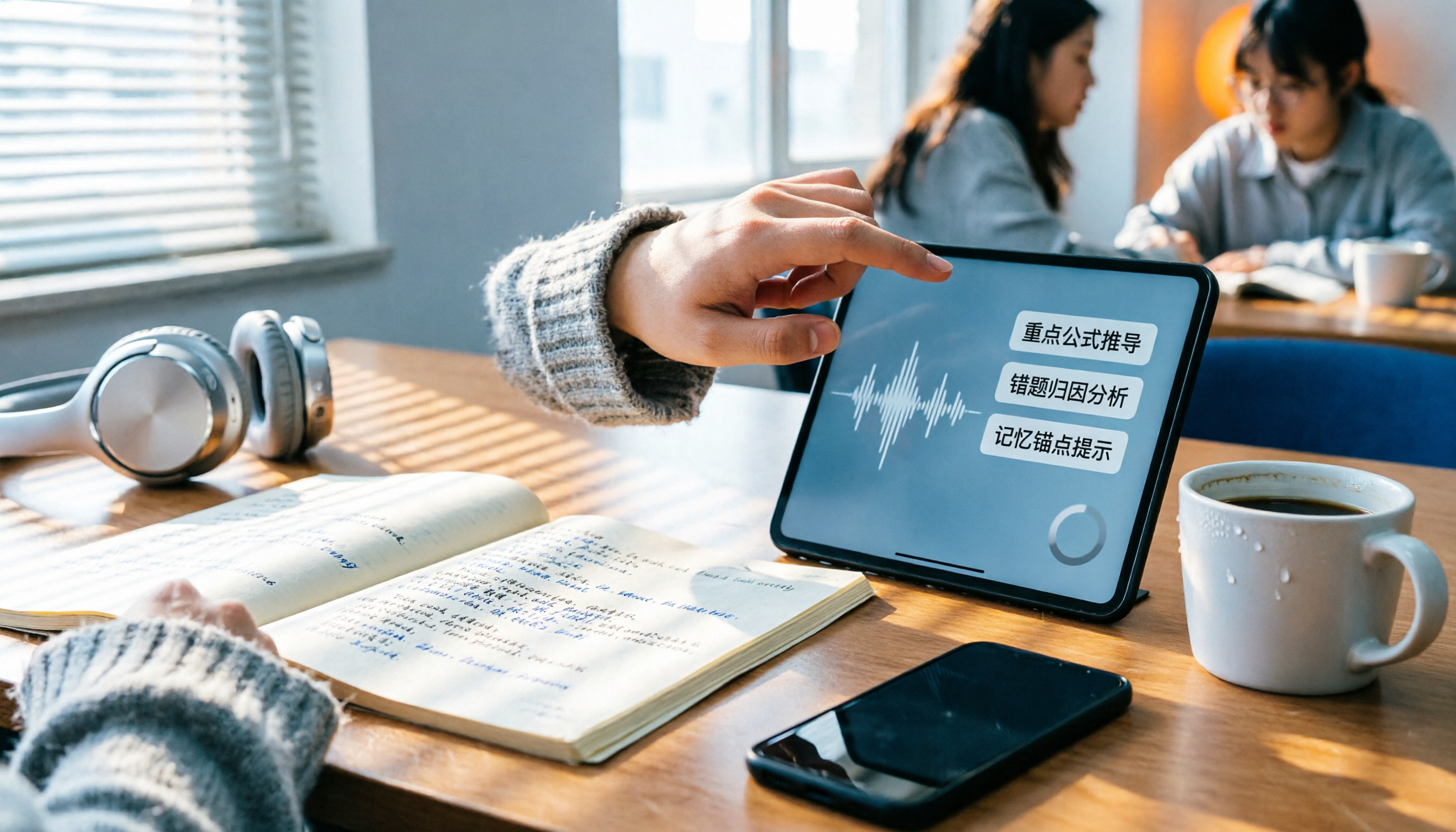
2026年iPhone録音アプリ2選を実測比較:ボイスメモが「ダウンロード中」で固まったら乗り換えるべき?
期末試験前にボイスメモを開いたら、録音が全部「ダウンロード中」のまま。3点メニューをタップしても反応せず、再起動しても直らない——この記事は「標準アプリを直すか、ツールを乗り換えるか」という判断ポイントから入り、5つの観点でiPhone標準のボイスメモとTinrecを比較します。「ダウンロード中」のトラブルシューティング手順、録音ファイルの保存場所、デバイス間の利用、会議後の整理機能、学生の予算まで含め、最後に明確な選択のアドバイスを提示します。
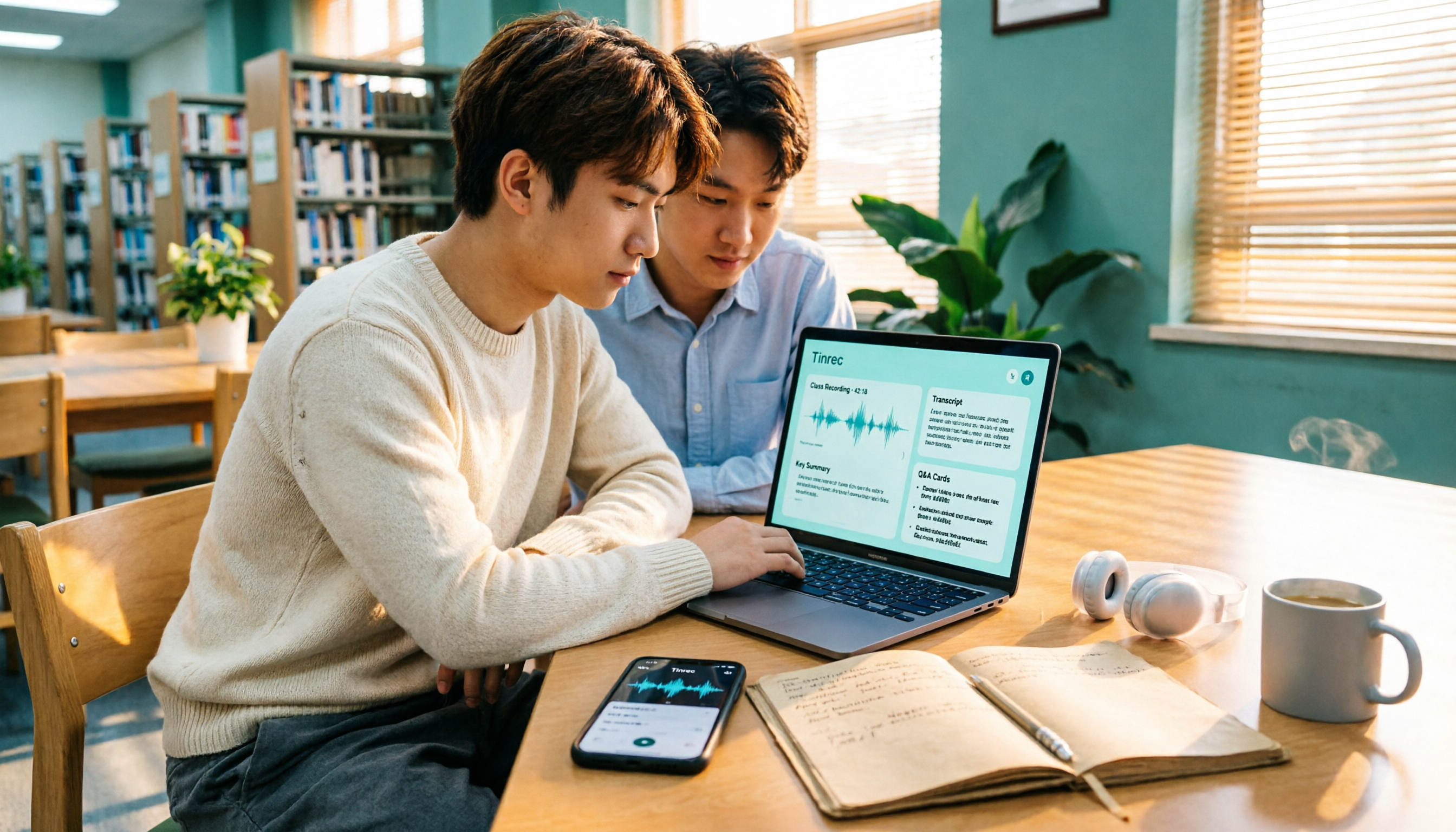
2026年iPhone録音ダウンロード実測比較:書き出し・文字起こしで最も時短できるのはどれ?
iPhoneの録音ダウンロードは「ファイルが取り出せない、取り出しても使えない」でつまずきがち。この記事では学生の卒業研究や授業録音の実体験から、6つの方法を実測比較します。内蔵ボイスメモ+ファイルApp、録音機Pro、Notta、Otter.ai、TurboScribe、そして書き出し・文字起こし・AI要約・Q&Aを同時にこなすTinrec。無料枠、料金、選び方のアドバイスも掲載。

【2026年】iPhoneボイスメモのダウンロード方法3選+AI文字起こし活用法
iPhoneの録音データのダウンロードは、実は「音声ファイルを取り出す」ことと「取り出した後に活用できるか」の2つに分かれます。この記事では、iPhoneの録音をPCやクラウドに保存する3つの方法を解説した後、Tinrecを使ってm4a音声ファイルを文字起こし・要約・ToDoに変換する方法と、個人版とチーム版の違いを比較します。
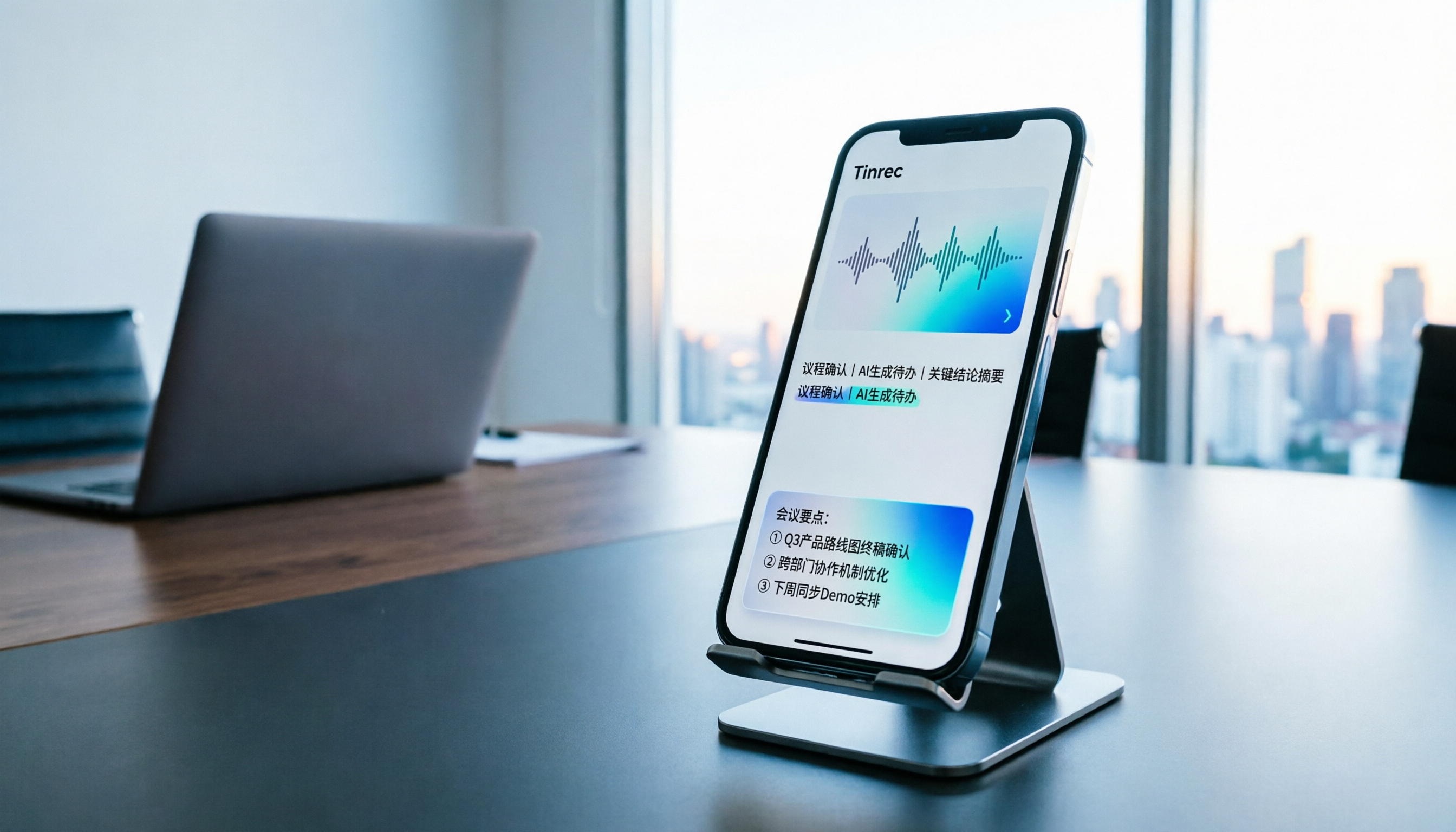
2026年Tinrec vs Notta:5つの次元で比較、PTTで話題のiPhone録音アプリはどっちを選ぶべき?
PTTでは数週間おきに「iPhone録音アプリのおすすめ」という質問が投稿され、よくある悩みは録音中に着信で中断されることや、会議後にファイルの長さが00:00になっていることです。この記事では、実際に使える7つの方向性を整理し、内蔵のボイスメモからAI会議アシスタント、録音ハードウェアまでを紹介。さらに5つの次元でTinrecとNottaを比較し、会議・インタビュー・授業・通話のニーズに合わせて最適なソリューションを選べるようにします。

2026年AIボイスレコーダー選びガイド:PLAUDとTinrecなど3製品の実測とアドバイス
Plaudのボイスレコーダーは使いやすいのか?本記事ではよくある選び方の誤解から始め、PLAUD Note、PLAUD Note Pro、Tinrec(秒聴録音)の録音・文字起こし・会議後の整理・チーム連携の違いを比較し、5つの選定ポイントと失敗しないためのアドバイスを提供します。ハードウェアのボイスレコーダーを買うべきか、オンライン会議に対応できるAI会議記録ツールを直接使うべきかの判断に役立ちます。
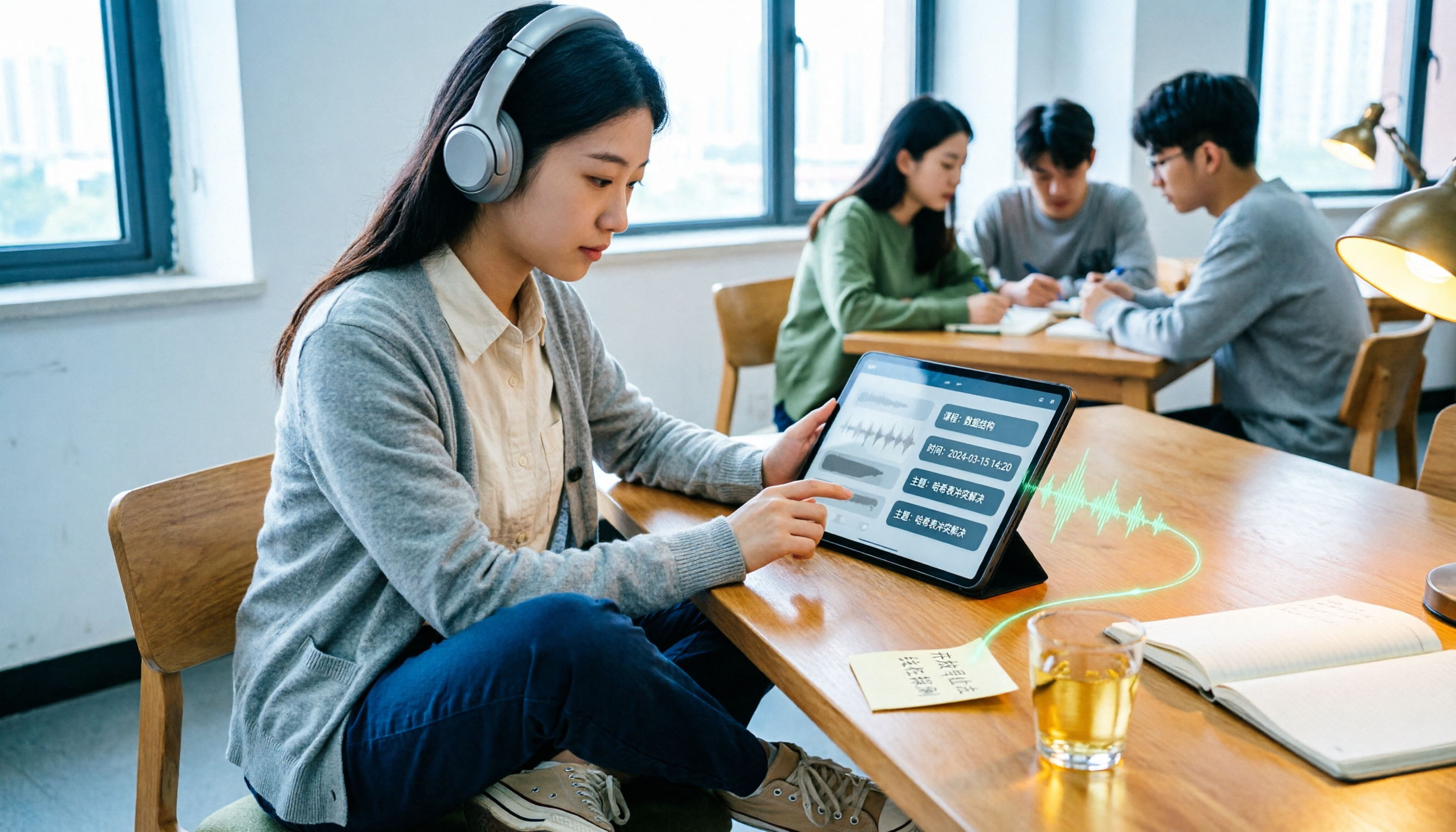
2026年AI録音整理ツール3選を実測比較:PLAUDの録音ファイルは使いやすい?最も時短できるのはどれ?
学生が期末試験前に名前のない録音ファイルを大量に抱えて困る課題から出発し、Tinrec、PLAUD Note、Notta、Granolaを授業録音、オンライン授業、グループディスカッションの3場面で実測比較。無料枠、サブスク費用、失敗しないポイントを整理し、予算が限られた学生が適切なツールを選べるようにする。