
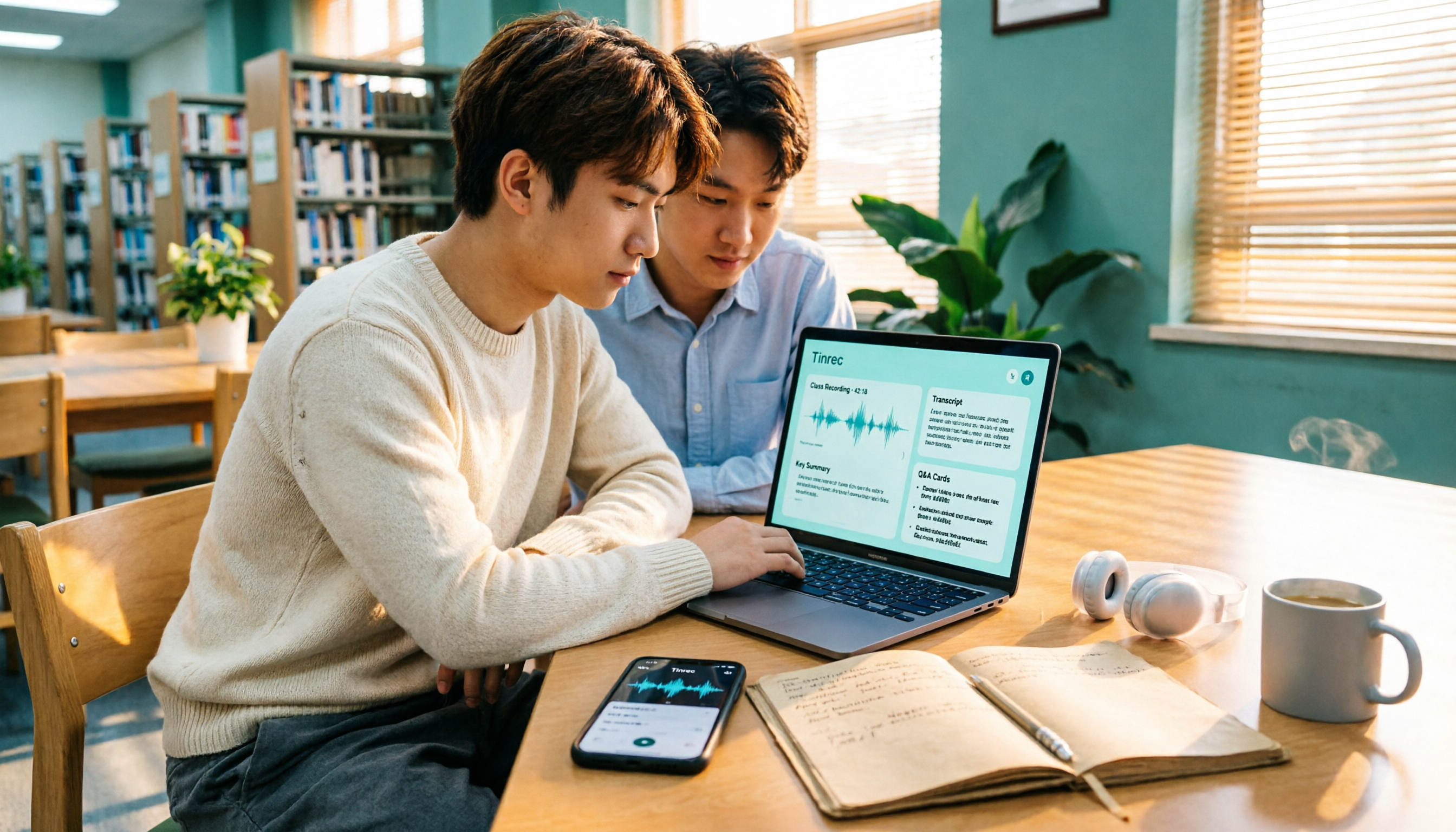
録音を Tinrec に任せて、数分で文字起こしと要約を作成
音声・動画のアップロード、多言語文字起こし、AI 議事録、タスク抽出に対応
2026年iPhone録音ダウンロード実測比較:書き出し・文字起こしで最も時短できるのはどれ?
前期に卒業研究で、私はグループメンバーと先輩6人にインタビューし、すべてiPhoneのボイスメモで録音しました。いざ分析を書く段になって、大きな問題に気づきました。録音はスマホに閉じ込められ、文字起こしは一言もなく、受访者が言ったある一言を探そうにも最初から早送りするしかありません。その夜、研究室で2時間近く格闘しました。メール送信の途中で添付ファイルが大きすぎるエラーが出て、iCloudにアップロードした後、パソコンで再度ダウンロードする羽目に。
後でわかったのは、iPhone録音の「ダウンロード」には実は2つのニーズがあるということです。一つはファイルを取り出すこと、もう一つは取り出した後にそのまま使えること。この記事では、今学期の実測経験から6つの方法をまとめます。
なぜiPhone録音の「ダウンロード」は思ったより面倒なのか?
第一に、ボイスメモの録音はアプリ内に保存され、「ファイルに保存」を通して初めて持ち運べるファイルになります。第二に、メール送信は簡単ですが、添付ファイルは通常25MB程度の上限があり、実測では20分以上のインタビュー録音は失敗しがちです。第三に、iPhoneから書き出すのはm4aが多く、パソコンに対応するデコーダーがないと再生時にノイズが入ることがあります。
しかし本当に面倒なのはダウンロード後です。文字起こし、要点、ToDoはやはり自分でやらなければなりません。そこで以下のリストは、「純粋なダウンロード」から「ダウンロード+自動整理」までを並べています。
方法1|Tinrec(秒聴録音)——最も完全なiPhone録音ダウンロードと会議後整理アシスタント
一言で言うと:録音ファイルを検索可能・質問可能・書き出し可能な会議や授業の資料に変える。
私自身の使い方は、スマホで録音するかm4aをアップロードすると、文字起こしをしながら出力し、続いて要約、章節、ToDoを自動生成します。実際に実感したポイントはいくつかあります:
- 多形式書き出し+サードパーティツール:整理した内容はそのままNotion、Google Docs、OneNote、Dropboxに持ち込めます。私の研究のインタビュー整理もこうしてNotionのインタビュー庫に移しました。
- AI要約と章節:2時間のインタビューを自動でいくつかの段落に分割し、振り返り時は段落に直接ジャンプでき、最初から聞き直す必要がありません。
- AI Q&A:これが最も差が出る点だと感じています。「受访者が学科の履修システムに対して不満に思っていることは何種類あるか」と直接聞くと、録音内容から答えを探してくれ、期末の分析執筆がずっと速くなりました。
- 音声・動画ファイルの文字起こしとリアルタイム翻訳:英語や中日混在の内容にも対応。クロスランゲージのインタビューでは原文、訳文、バイリンガル表示で確認できます。
- デスクトップ版でボットなしのオンライン会議録音:研究がオンラインインタビューに変わった場合、デスクトップ版でシステム音声をキャプチャして録音でき、会議にボットを招待する必要がありません。
プランと料金:公式サイトでは無料版、週カード、Pro月カード、Pro年カードに分かれています。無料版には基本枠があり試せます。短期集中(例えば1週間で何人も連続インタビュー)なら週カード、長期的に資料を蓄積するなら年カードを検討してください。実際の料金と枠は公式購入ページ为准。グループ研究で複数人が共有する場合、チーム版は独立したチームスペースで、7日間トライアル(無料席1つ、チーム共有インポート枠300分)があり、有料席はUSD 29.80/席/月、年払いUSD 199/席/年(月あたり約USD 16.58)、各有料席は毎月2,000分の共有インポート枠が付き、有効なプラン下ではリアルタイム録音は分単位で差し引かれません。
こんな人に:ファイルのダウンロード+文字起こし+要点整理を一度に完了し、過去の録音を後から見返す学生。
方法2|Appleボイスメモ+ファイルApp——内蔵・無料、最も基本的なダウンロード方法
一言で言うと:何もインストールせず、ただ「録音を取り出す」ならこれが最も直接的。操作はボイスメモを開き、送信したい録音を選び、右上の「…」→「共有」→「ファイルに保存」をタップし、保存先を選んで「保存」を押すだけ。アプリ自体にも文字起こし、トリミング、置き換え、「別名で保存」などの編集ツールがあり、元ファイルを触らずに内容を微調整できます。
亮点は無料で学習コストゼロ、Apple Watchでも録音可能。制限は、出力されたテキストが整理・書き出ししにくく、AI Q&Aや録音横断のデータベースもないため、要約やToDoは自分で補う必要があります。
こんな人に:たまに2〜3分のメモを録音し、ファイルを保存するだけで十分なあなた。
録音の整理を手作業から解放
音声・動画をアップロードするだけで、文字起こし、要約、タスクを自動作成
方法3|録音機Pro——iPhone上のプロ録音アプリ
一言で言うと:録音のコントロールをあなたの手に戻し、形式とファイル移動が自由自在。
iTunesファイル共有とiCloud Driveに対応し、出力形式はMP3、M4A、AAC、MP4、CAF、AIFF、WAVなど多種。機能面ではスケジュール録音、話している時だけ録音、Bluetoothヘッドホン経由の録音、トリミング、結合、ミックス、分割、着信音作成などの後処理があります。「必ずmp3でないと再生できない」という状況に特に便利です。
無料ダウンロード、高度な機能と実際のプランはApp Storeページの表示为准。こんな人に:ファイル形式を自分で管理し、スケジュール録音やBluetooth録音が必要な学生。
方法4|Notta——多言語文字起こしと翻訳
一言で言うと:文字起こし、翻訳、ファイルインポートを一度にこなす多言語ツール。
公式プランは無料版が毎月120分、1回の内容は最大3分。Pro年払いは月あたり約USD 8.17、毎月1,800分。Business年払いは席あたり月約USD 16.67で、ロール権限と使用量レポートを含みます。Tinrecとの重複度は低くなく、違いはTinrecがデスクトップ版のボットなしオンライン会議録音とチーム資料の蓄積を備えている点です。
こんな人に:多言語翻訳と既存ファイルの文字起こしが必要な人。
方法5|Otter.ai——英語会議の成熟したアシスタント
一言で言うと:英語会議記録の老舗選択肢。
Basicは無料で毎月300分。Pro年払いはユーザーあたり月約USD 8.49で、毎月1,200分のアプリ内録音と10ファイルのインポートを含みます。Businessは会議無制限とアプリ内録音を提供。英語ビジネス会議の体験は成熟していますが、中国語の授業や中日混在の整理は得意分野ではありません。
こんな人に:授業や会議が主に英語で、成熟した要約とQ&Aが必要なユーザー。
方法6|TurboScribe——コスパの高い長文ファイル文字起こし
一言で言うと:「量が多くて長い」ファイルの文字起こしでは競争力が高い。
無料版は毎日3ファイル、1ファイル最大30分。Unlimited年払いはUSD 120(月あたり約USD 10)、有料版は1ファイル最長10時間または5GB、一度に50ファイルまでアップロード可能。リアルタイム会議は主打ではありませんが、学期全体の録音をバッチでテキスト化するのに便利です。
こんな人に:長い録音がたくさんあり、文字起こしと字幕だけが必要な学生。
これだけ多くの方法、どう選ぶ?
- 「ダウンロード+文字起こし+要約+質問」を一度に完了したい → Tinrec。現在、AI Q&A、ToDo抽出、多形式書き出しを同時に備える数少ない選択肢。
- インタビューや授業が中日混在で、バイリンガル対照が必要 → Tinrec。リアルタイム翻訳と原文/訳文/バイリンガル表示に対応。
- スマホ、パソコン、ウェブで続けて使いたい → Tinrec。マルチデバイス対応、データ集約。
- グループ研究で複数人が同じインタビュー群を共有 → Tinrecチーム版。データはチームに帰属し、席と使用量を管理可能。
- たまに録音を保存するだけで予算ゼロ → ボイスメモ+ファイルApp。内蔵無料で十分。
- 特定の形式(例:mp3)やスケジュール録音が必要 → 録音機Pro。
- 手元に大量の長い録音があり、文字起こしだけ欲しい → TurboScribe。
iPhone録音ダウンロード前に知っておくべき4つのこと
- まず形式と再生を確認:m4aは一部のパソコンでデコーダーがないとノイズが出るため、必要ならmp3に変換してから再生を。録音が壊れたと早合点しないように。
- メール送信には25MBの上限:20分以上の録音は詰まりやすいので、クラウドやTinrecのようなツールに直接アップロードする方がずっと楽。
- 録音前に同意を得る:インタビュー、授業、会議の録音は、相手に告知し現地の法規を遵守することを忘れずに。
- ダウンロードは第一歩、整理が鍵:ファイルをスマホ、クラウド、メールに散らばらせるより、一度の完全な流れ——録音またはインポート→文字起こし→要約/章節/ToDo→Q&Aと書き出し——を踏む方が、後から資料を探す時に聞き直さずに済みます。
まとめ
iPhone録音のダウンロードは難しくありません。難しいのは、ダウンロード後にあの一言をどれだけ早く見つけられるか。内蔵ボイスメモ+ファイルAppは「取り出す」を解決しますが、「使える」を解決するには、今学期私は最終的にTinrecでインタビュー、授業、グループディスカッションの録音を同じ場所にまとめ、研究執筆時に直接質問し、直接Notionに書き出しました。まずは無料枠で1回授業を録音して試し、手に馴染んだらアップグレードするのがおすすめです。
参考ソース
すべての録音を、次の行動につながる成果へ
ログインで文字起こし60分無料。クレジットカードは不要です
おすすめ記事
こちらの記事もおすすめです

2026年版 iPhone音声メモをダウンロードする5つの方法を実測比較:最速でファイルサイズに困らないのはどれ?
音声メモを録音したのにダウンロードボタンが見つからない?本記事ではiPhoneの音声メモを取り出す5つの方法を実測し、「ファイル」への保存、AirDrop、メール、iCloudウェブ版それぞれの速度・制限・つまずきポイントを整理。さらに取り出した録音をTinrecで検索可能・質問可能な文字起こしや会議資料に整理する方法も解説します。

2026年版iPhone録音ツール5選を実測比較:録音後にこそ本質がある
多くの人はiPhoneの録音ツールを選ぶとき「ボタンを押して録音できたか」だけを見ています。しかし本当の悩みは録音後にあります。本記事では会議後の整理という課題から、Tinrec、録音機 Pro、録音工具、録音機 Voice Recorder、内蔵ボイスメモの5つの選択肢を比較し、料金、向いている人、選び方のアドバイスをまとめました。

2026年iPhoneボイスメモのダウンロード方法:5ステップ完全ガイド
ボイスメモを録音したのに取り出せない?この記事では、よくあるダウンロードの誤解から始め、iPhoneの録音ファイルをパソコンに出力する5つのステップを整理。ダウンロード後に音声ファイルを文字起こし・要約・ToDoに変換する方法も解説します。Apple標準の方法、iCloud、AirDrop、メール送信の実際の制限、そしてTinrecの録音整理に関する実測レビューとプラン説明を含みます。

2026年iPhone録音アプリ4選を実測比較:内蔵ボイスメモは十分使えるのか?
iPhone内蔵のボイスメモは想像以上に便利ですが、議事録作成や要点探し、チーム共有となると壁にぶつかります。この記事では内蔵機能から始め、ボイスメモ、GarageBand、Notta、Tinrecの4つを実測比較し、選び方のポイント、よくある誤解、シーン別の提案を整理。どの録音方法が本当に自分に合っているか判断できるようサポートします。
2026年iPhone録音アプリ2選を実測比較:ボイスメモが「ダウンロード中」で固まったら乗り換えるべき?
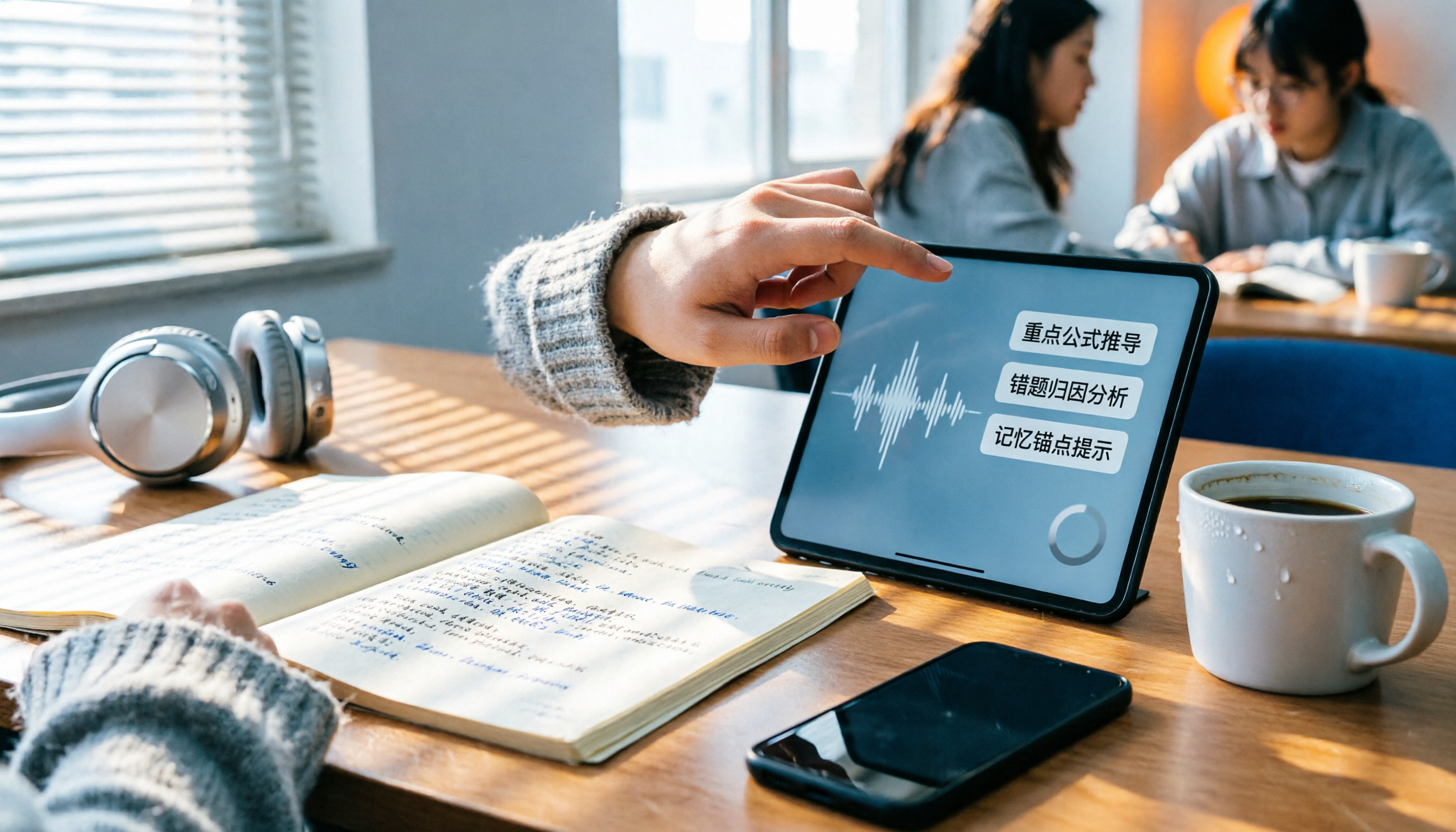
期末試験前にボイスメモを開いたら、録音が全部「ダウンロード中」のまま。3点メニューをタップしても反応せず、再起動しても直らない——この記事は「標準アプリを直すか、ツールを乗り換えるか」という判断ポイントから入り、5つの観点でiPhone標準のボイスメモとTinrecを比較します。「ダウンロード中」のトラブルシューティング手順、録音ファイルの保存場所、デバイス間の利用、会議後の整理機能、学生の予算まで含め、最後に明確な選択のアドバイスを提示します。

【2026年】iPhoneボイスメモのダウンロード方法3選+AI文字起こし活用法
iPhoneの録音データのダウンロードは、実は「音声ファイルを取り出す」ことと「取り出した後に活用できるか」の2つに分かれます。この記事では、iPhoneの録音をPCやクラウドに保存する3つの方法を解説した後、Tinrecを使ってm4a音声ファイルを文字起こし・要約・ToDoに変換する方法と、個人版とチーム版の違いを比較します。
2026年Tinrec vs Notta:5つの次元で比較、PTTで話題のiPhone録音アプリはどっちを選ぶべき?
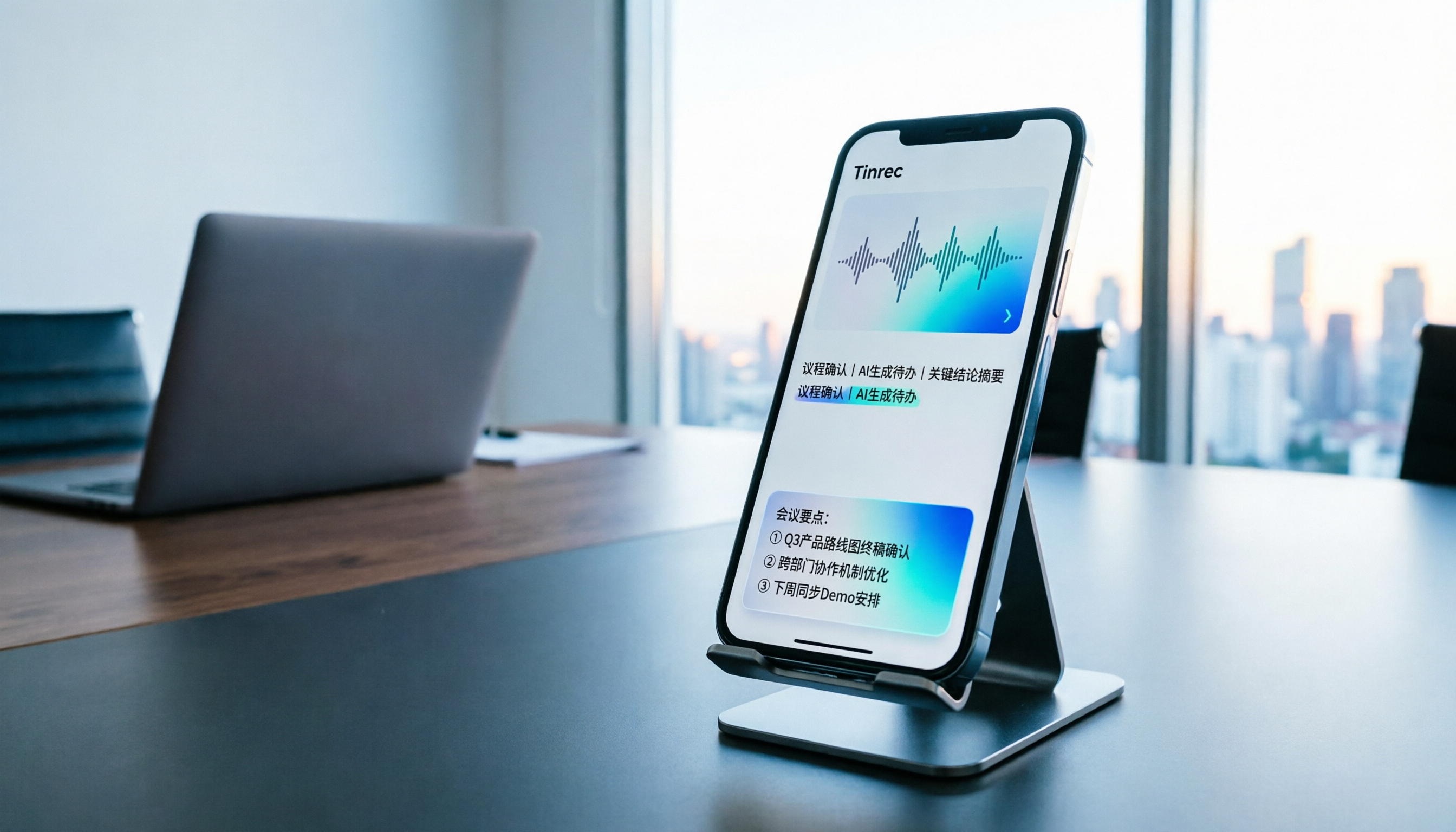
PTTでは数週間おきに「iPhone録音アプリのおすすめ」という質問が投稿され、よくある悩みは録音中に着信で中断されることや、会議後にファイルの長さが00:00になっていることです。この記事では、実際に使える7つの方向性を整理し、内蔵のボイスメモからAI会議アシスタント、録音ハードウェアまでを紹介。さらに5つの次元でTinrecとNottaを比較し、会議・インタビュー・授業・通話のニーズに合わせて最適なソリューションを選べるようにします。

2026年AIボイスレコーダー選びガイド:PLAUDとTinrecなど3製品の実測とアドバイス
Plaudのボイスレコーダーは使いやすいのか?本記事ではよくある選び方の誤解から始め、PLAUD Note、PLAUD Note Pro、Tinrec(秒聴録音)の録音・文字起こし・会議後の整理・チーム連携の違いを比較し、5つの選定ポイントと失敗しないためのアドバイスを提供します。ハードウェアのボイスレコーダーを買うべきか、オンライン会議に対応できるAI会議記録ツールを直接使うべきかの判断に役立ちます。
2026年AI録音整理ツール3選を実測比較:PLAUDの録音ファイルは使いやすい?最も時短できるのはどれ?
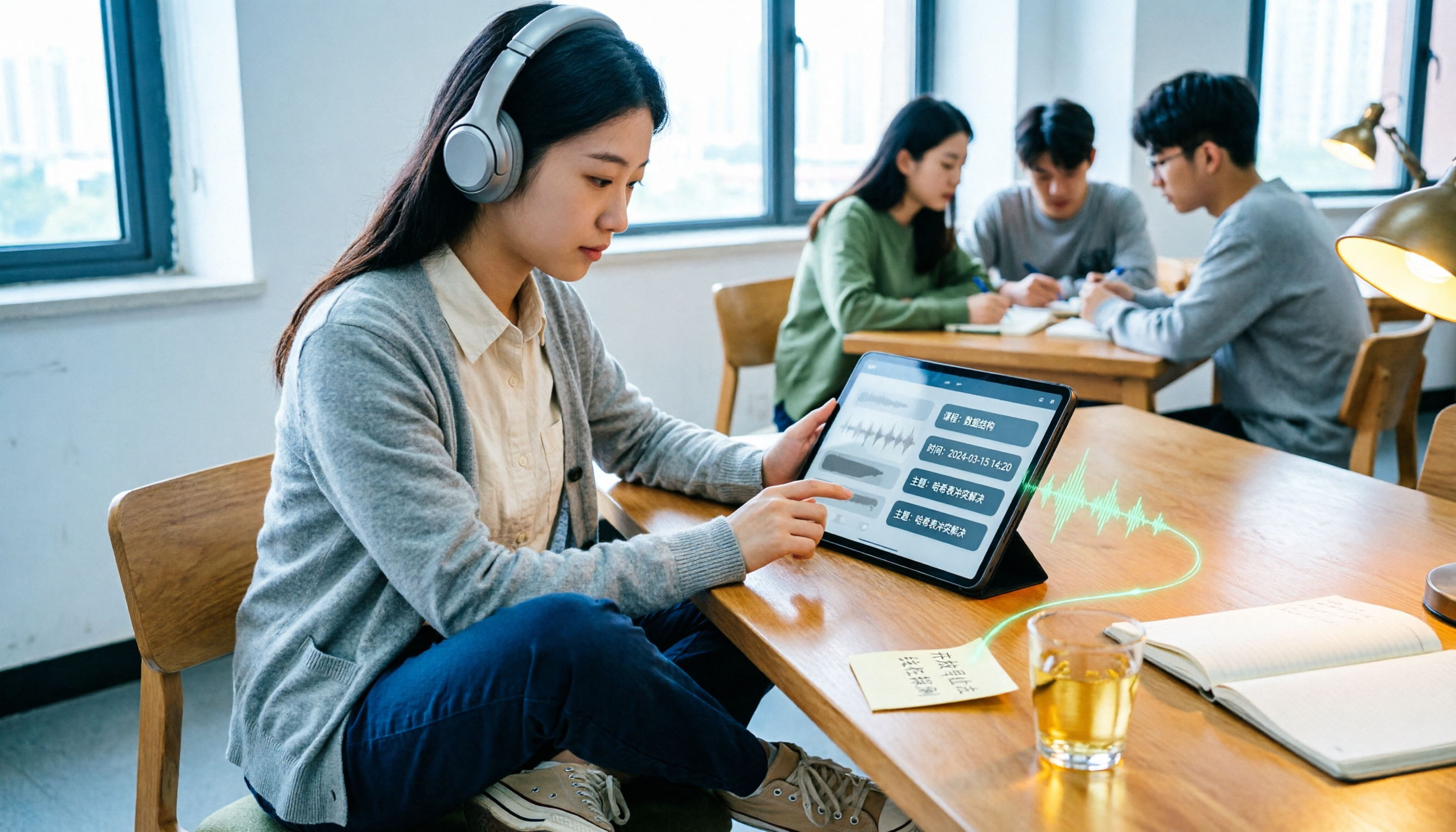
学生が期末試験前に名前のない録音ファイルを大量に抱えて困る課題から出発し、Tinrec、PLAUD Note、Notta、Granolaを授業録音、オンライン授業、グループディスカッションの3場面で実測比較。無料枠、サブスク費用、失敗しないポイントを整理し、予算が限られた学生が適切なツールを選べるようにする。