

録音を Tinrec に任せて、数分で文字起こしと要約を作成
音声・動画のアップロード、多言語文字起こし、AI 議事録、タスク抽出に対応
【2026年】iPhoneボイスメモのダウンロード方法3選+AI文字起こし活用法
まず自問してください:欲しいのは「音声ファイル」ですか、それとも「使えるコンテンツ」ですか?
「iPhoneの録音をダウンロード」と検索する人の多くは、実は2つの異なることを考えています。1つ目は純粋に音声ファイルをスマホから取り出したい場合:PCに保存、クラウドにアップロード、同僚に送信など。2つ目は取り出した後に「活用」したい場合:誰が何を言ったかを特定し、会議記録にまとめ、誰が何を担当するかを抽出するなどです。
この2つは方法が大きく異なります。ファイルを取り出すだけなら、iPhone内蔵の共有機能で十分です。しかし、毎回音声ファイルを聞き直して手作業で文字起こししているなら、必要なのは「ダウンロード」ではなく「ダウンロード後の整理プロセス」です。
この記事では2つの段階に分けて解説します。まずiPhoneの録音を取り出す3つの方法を紹介し、次にTinrecを使ってフォルダに眠っている音声ファイルを、検索可能・質問可能・共有可能な会議資料に変える方法を説明します。
iPhone録音のダウンロード3つの一般的な方法
現在最もよく使われる3つの取り出し方法と、それぞれの適した状況は以下の通りです:
| 方法 | 操作手順 | 適した人 | 注意点 |
|---|---|---|---|
| 「ファイル」アプリ/iCloud Driveに保存 | 録音リストでファイルを選択し、右上の「…」→「共有」→「ファイル」またはクラウドに保存 | 音声ファイルを一元管理し、後で他のツールにアップロードしたい人 | クラウド容量が十分か確認が必要。同期に少し時間がかかる |
| AirDropでMacに送信 | ファイルを選択→共有→AirDrop→近くのMacを選択 | Macを持っていて、最速でファイルを取得したい人 | 両方のデバイスでAirDropとBluetoothをオンにする必要あり |
| メールで送信 | 共有→メール→宛先を入力して送信 | Windows PCのみで、他のツールがない人 | 一般的なメールの添付上限は約25MB。20分以上の会議録音は送信できないことが多い |
実践的なアドバイス: 録音が15~20分を超える場合、「ファイル」またはクラウド経由の方がメールより確実です。音声ファイルを取り出したら、次はTinrecのようなツールに投入して文字起こしと整理を行うべきで、フォルダに眠らせたままにしないことが重要です。
さらに手間を省く方法もあります。この会議は記録に残すと最初から分かっているなら、Tinrecで直接録音できます。デスクトップ版はPCのシステム音声をキャプチャしてZoom、Google Meet、Microsoft Teams、Webexなどのオンライン会議に対応し、会議ボットを招待する必要がありません。モバイル端末でも直接録音可能です。つまり「録音→ダウンロード→アップロード」の3ステップを省略できます。
ダウンロード後が本番:Tinrecでできること
シーン1:2時間の会議録音を5分で要点把握
以前は会議後に1時間かけて録音を聞き直し、手作業で記録していました。音声ファイルをTinrecにアップロードすると、文字起こしを生成し、要約・章節・ToDoを自動整理します。誰が何を担当し、期限はいつかが明確にリスト化されます。最初から聞き直す必要はありません。
シーン2:インタビュー音声が年末に検索可能な素材ライブラリに
研究やマーケティングのインタビューを一通り終えると、十数本の録音が溜まります。Tinrecの文字起こしは検索可能で、AI Q&Aを使えば「価格に対する懸念は何か?」「再購入意向に言及した人は誰か?」など直接質問できます。全部聞き直す必要はありません。
シーン3:多言語会議でリアルタイム通訳に頼らずに済む
Tinrecはリアルタイム翻訳に対応し、録音中に原文・訳文・バイリンガル表示を切り替えられます。会議後のバイリンガル文字起こしも、異なる言語の同僚に直接共有できます。
シーン4:チーム資料が個人のスマホに散らばらない
多くのチームが本当に困る点はここです。録音が担当者のiPhoneにあり、退職するとデータが途切れてしまいます。Tinrecチーム版は音声ファイル、文字起こし、要約、ToDoをチームスペースに集約し、メンバー異動時に他の有効なメンバーへリソースを引き継げます。
Tinrecの主な機能
1. 多様な入力、リアルタイム録音だけではない Tinrecはリアルタイム録音、PC会議録画、音声・動画ファイルのアップロード、モバイル録音に対応しています。「iPhone録音をダウンロード済み」の人にとって最も直接的なのは、ファイルをアップロードして文字起こしする方法で、再録音は不要です。
2. 文字起こし+AI要約+章節 文字起こしは第一歩に過ぎません。Tinrecは長い会議を章節に分割し、要点を抽出するので、2時間の内容を流し読みで把握できます。文字の壁を読む必要はありません。
3. ToDo抽出 議論から後続のアクションを整理します。プロジェクト会議や顧客会議に適しています。管理職にとって、上司への報告に直接使える最も実用的なアウトプットです。
4. AI Q&A、会議内容について追加質問 文字起こし完了後、Tinrecに直接質問できます。例えば「この会議で最終的にどの案に決まったか?」「顧客が挙げた3つの懸念は何か?」など。キーワードマッチングではなく、意味理解に基づいて回答します。
5. エクスポートと後処理、既存のワークフローに統合 Tinrecは多形式エクスポートに対応し、結果をNotion、Google Docs、OneNote、Dropboxに持ち込んで加工できます。Agent後処理では会議内容に基づいてレポート、表、文書を生成できます。週報や議事録が必要な人にとって、この部分の時間節約が最も顕著です。
録音の整理を手作業から解放
音声・動画をアップロードするだけで、文字起こし、要約、タスクを自動作成
6. チームスペースとガバナンス(チーム版) チーム版は独立したチームスペース、メンバー招待、ロールとシート管理、使用量分析、監査ログ、音声ゴミ箱、チーム用語集を提供します。「誰がチームを管理できるか」と「誰がリソースを使えるか」を区別する必要がある場合、ロールとシートは別々に管理されます。有効だがシートのないメンバーはチーム資料の閲覧・再生・読書はできますが、アップロード・編集・エクスポートはできません。
実際の活用シーン
会議記録 週次会議、レビュー会議、部門横断会議で最も時間がかかるのは会議そのものではなく、会議後の整理です。Tinrecで録音またはファイルをアップロードすれば、文字起こし・要約・ToDoが一度に生成され、そのまま業務日誌に貼り付けられます。
顧客インタビューと営業追跡 顧客インタビューで最も怖いのは約束事項の漏れです。音声ファイルをTinrecにアップロードし、会議後にAI Q&Aで「顧客が求めた納期」「価格の下限」などの詳細を直接確認できます。ノートをめくるより信頼できます。
講座と講演 2時間の講義なら、文字起こしは検索可能で章節ごとに飛ばし読みできます。繰り返し復習したり教材を整理する必要がある人にとって、録音を再生し直すよりはるかに効率的です。
コンテンツ制作とチームナレッジベース Podcastのインタビュー構成、社内研修、製品説明会などは、チームで検索可能な資料として蓄積できます。新入メンバーが「前回のあの案件の振り返りは何だったか」と聞く必要はなく、チームスペースで直接検索できます。
録音ダウンロード・整理ツールを選ぶ際の5つの注意点
1. 手持ちのファイル形式と長さに対応できるか 重要なのは何を録音したかではなく、ツールが受け付けるかどうかです。Tinrecは音声・動画ファイルのアップロードに対応し、既存のiPhone録音を直接インポートできるので、再録音は不要です。
2. 文字起こし後の整理機能があるか 文字起こしだけのツールは、「聞き直し」を「読み直し」に置き換えるだけです。Tinrecは文字起こし後に要約・章節・ToDoを追加するので、本当に時間を節約できます。
3. 中国語と多言語の実用性 台湾の会議では中国語と英語が混ざることがよくあります。Tinrecは中国語、繁体字中国語、多言語の会議シーンに対応し、リアルタイム翻訳とチーム用語集管理をサポートします。注意点として、文字起こしの精度は録音品質、環境ノイズ、アクセント、複数人の発言の重なり、専門用語の影響を受けるため、重要な内容はタイムスタンプと録音再生で照合することをお勧めします。
4. チームガバナンス能力 この録音を3人以上が見る場合、「データは誰に帰属するか」「メンバーが離脱しても残るか」を問う必要があります。Tinrecチーム版は音声ファイル、フォルダ、ToDoをチームスペースに集約し、ロール、シート、使用量分析、監査ログを提供します。
5. コスト構造は利用形態に合わせて選ぶ Tinrec個人版には無料版、週カード、Pro月カード、Pro年カードがあります。たまに録音を整理するなら無料版から。短期集中の会議やインタビューなら週カード。毎週安定して使うならPro。長期的に資料を蓄積するなら年カードが適しています。チーム版は現在USD 29.80/有料シート/月、年払いUSD 199/有料シート/年(月換算約USD 16.58)。各有料シートには毎月2,000分のチーム共有インポート枠が付与されます。条件を満たすチームは初回7日間、1無料シート、300分のチーム共有インポート枠を利用できます。実際の価格と特典は正式購入ページを基準とします。
よくある質問
Q:iPhoneの録音ファイルはどこに保存されていますか? A:内蔵のボイスメモアプリにあります。ファイルを選択して右上の「…」→「共有」で、「ファイル」アプリに保存、他のAppleデバイスにAirDrop、またはメールで送信できます。
Q:録音が長すぎてメールで送れない場合は? A:一般的なメールの添付上限は約25MBで、長い会議は失敗しがちです。「ファイル」またはクラウドに保存してからTinrecにアップロードして文字起こしする方が、無理にメール送信するより確実です。
Q:Tinrecはダウンロード済みの音声ファイルを処理できますか? A:はい。Tinrecは音声・動画ファイルのアップロード文字起こしに対応しており、過去の会議、インタビュー、講義録音の整理に適しています。
Q:文字起こしの精度は保証されますか? A:そのような表現はお勧めしません。Tinrecはクリアな音声と一般的なシーンで高品質な文字起こしを提供しますが、実際の性能はノイズ、アクセント、発言の重なり、専門用語の影響を受けます。重要な決議は文字起こしのタイムスタンプと録音再生で確認することをお勧めします。
Q:チーム版と個人版の違いは? A:個人版のデータは個人アカウントに帰属します。チーム版は独立したチームスペースで、メンバー招待、ロールとシート管理、共有インポート枠、使用量分析、監査ログ、音声ゴミ箱が追加されます。チームリソースはチームに帰属し、メンバー離脱時は他の有効なメンバーに引き継ぐ必要があります。
Q:チームの音声ファイルを削除したら復元できますか? A:音声がチームゴミ箱に入った後、永久削除が始まる前に復元できます。現在の保持期間は30日間です。
まとめ
iPhone録音のダウンロード自体は難しくありません。難しいのはダウンロード後の段階です。聞き直し、タイピング、整理、共有。毎回この部分でつまずくなら、問題はスマホではなくプロセスにあります。
実践的な方法は、記録に残す必要がある会議はTinrecで直接録音し、既存の音声ファイルはアップロードして文字起こしする。どちらのルートも最終的に同じチームスペースに集約され、検索可能・質問可能・引き継ぎ可能な資料になります。個人利用はまず無料版から始め、「音声ファイルを入れると文字起こしとToDoが出てくる」流れを体験してください。会議資料を複数人で共有する必要がある場合は、チーム版のシート構成を検討してください。週3回以上会議がある人にとって、このプロセスで節約できる時間は通常、ツール費用より価値が高いです。
参考ソース
すべての録音を、次の行動につながる成果へ
ログインで文字起こし60分無料。クレジットカードは不要です
おすすめ記事
こちらの記事もおすすめです

2026年版 iPhone音声メモをダウンロードする5つの方法を実測比較:最速でファイルサイズに困らないのはどれ?
音声メモを録音したのにダウンロードボタンが見つからない?本記事ではiPhoneの音声メモを取り出す5つの方法を実測し、「ファイル」への保存、AirDrop、メール、iCloudウェブ版それぞれの速度・制限・つまずきポイントを整理。さらに取り出した録音をTinrecで検索可能・質問可能な文字起こしや会議資料に整理する方法も解説します。

2026年版iPhone録音ツール5選を実測比較:録音後にこそ本質がある
多くの人はiPhoneの録音ツールを選ぶとき「ボタンを押して録音できたか」だけを見ています。しかし本当の悩みは録音後にあります。本記事では会議後の整理という課題から、Tinrec、録音機 Pro、録音工具、録音機 Voice Recorder、内蔵ボイスメモの5つの選択肢を比較し、料金、向いている人、選び方のアドバイスをまとめました。

2026年iPhoneボイスメモのダウンロード方法:5ステップ完全ガイド
ボイスメモを録音したのに取り出せない?この記事では、よくあるダウンロードの誤解から始め、iPhoneの録音ファイルをパソコンに出力する5つのステップを整理。ダウンロード後に音声ファイルを文字起こし・要約・ToDoに変換する方法も解説します。Apple標準の方法、iCloud、AirDrop、メール送信の実際の制限、そしてTinrecの録音整理に関する実測レビューとプラン説明を含みます。

2026年iPhone録音アプリ4選を実測比較:内蔵ボイスメモは十分使えるのか?
iPhone内蔵のボイスメモは想像以上に便利ですが、議事録作成や要点探し、チーム共有となると壁にぶつかります。この記事では内蔵機能から始め、ボイスメモ、GarageBand、Notta、Tinrecの4つを実測比較し、選び方のポイント、よくある誤解、シーン別の提案を整理。どの録音方法が本当に自分に合っているか判断できるようサポートします。

2026年iPhone録音アプリ2選を実測比較:ボイスメモが「ダウンロード中」で固まったら乗り換えるべき?
期末試験前にボイスメモを開いたら、録音が全部「ダウンロード中」のまま。3点メニューをタップしても反応せず、再起動しても直らない——この記事は「標準アプリを直すか、ツールを乗り換えるか」という判断ポイントから入り、5つの観点でiPhone標準のボイスメモとTinrecを比較します。「ダウンロード中」のトラブルシューティング手順、録音ファイルの保存場所、デバイス間の利用、会議後の整理機能、学生の予算まで含め、最後に明確な選択のアドバイスを提示します。
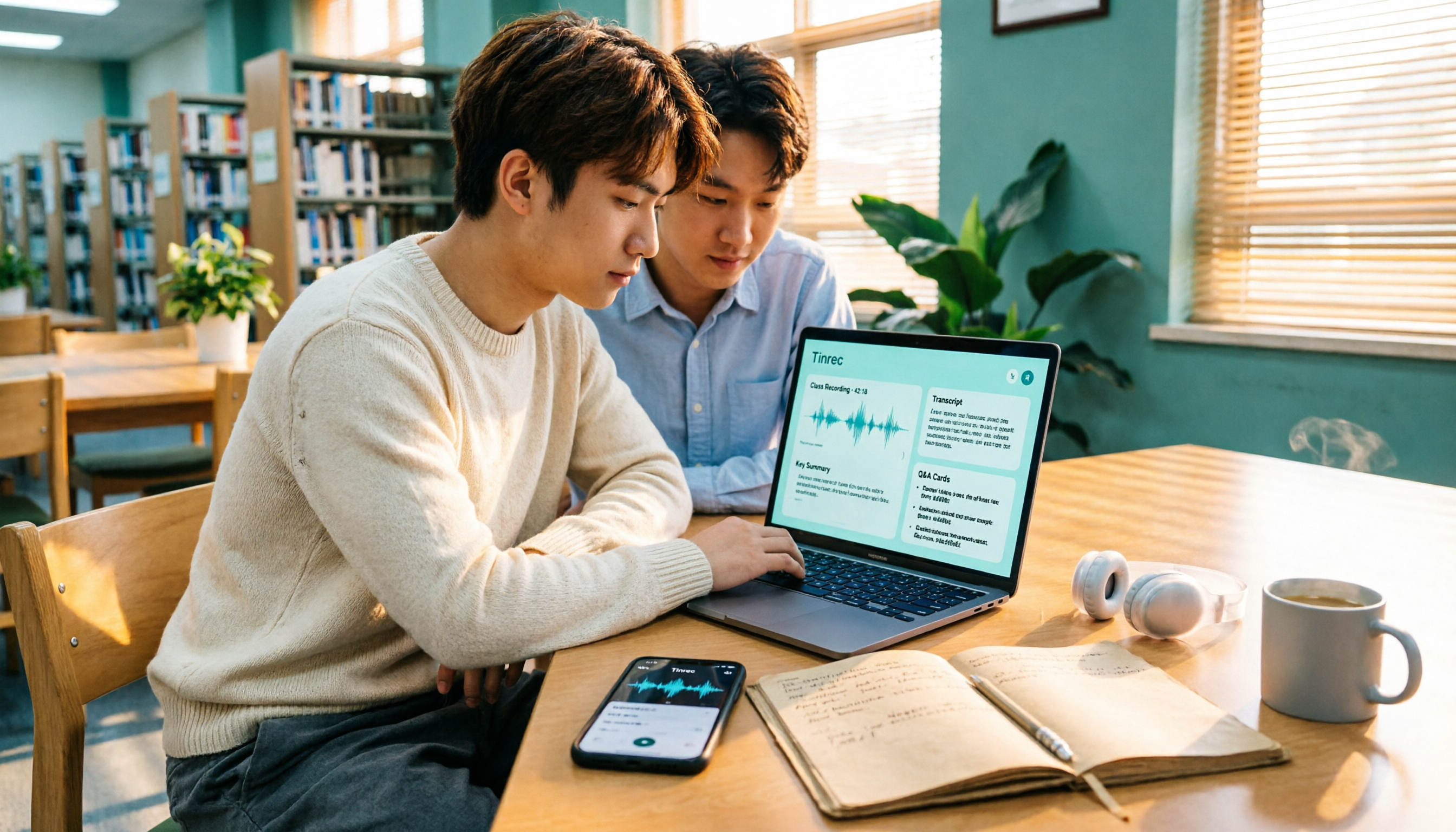
2026年iPhone録音ダウンロード実測比較:書き出し・文字起こしで最も時短できるのはどれ?
iPhoneの録音ダウンロードは「ファイルが取り出せない、取り出しても使えない」でつまずきがち。この記事では学生の卒業研究や授業録音の実体験から、6つの方法を実測比較します。内蔵ボイスメモ+ファイルApp、録音機Pro、Notta、Otter.ai、TurboScribe、そして書き出し・文字起こし・AI要約・Q&Aを同時にこなすTinrec。無料枠、料金、選び方のアドバイスも掲載。
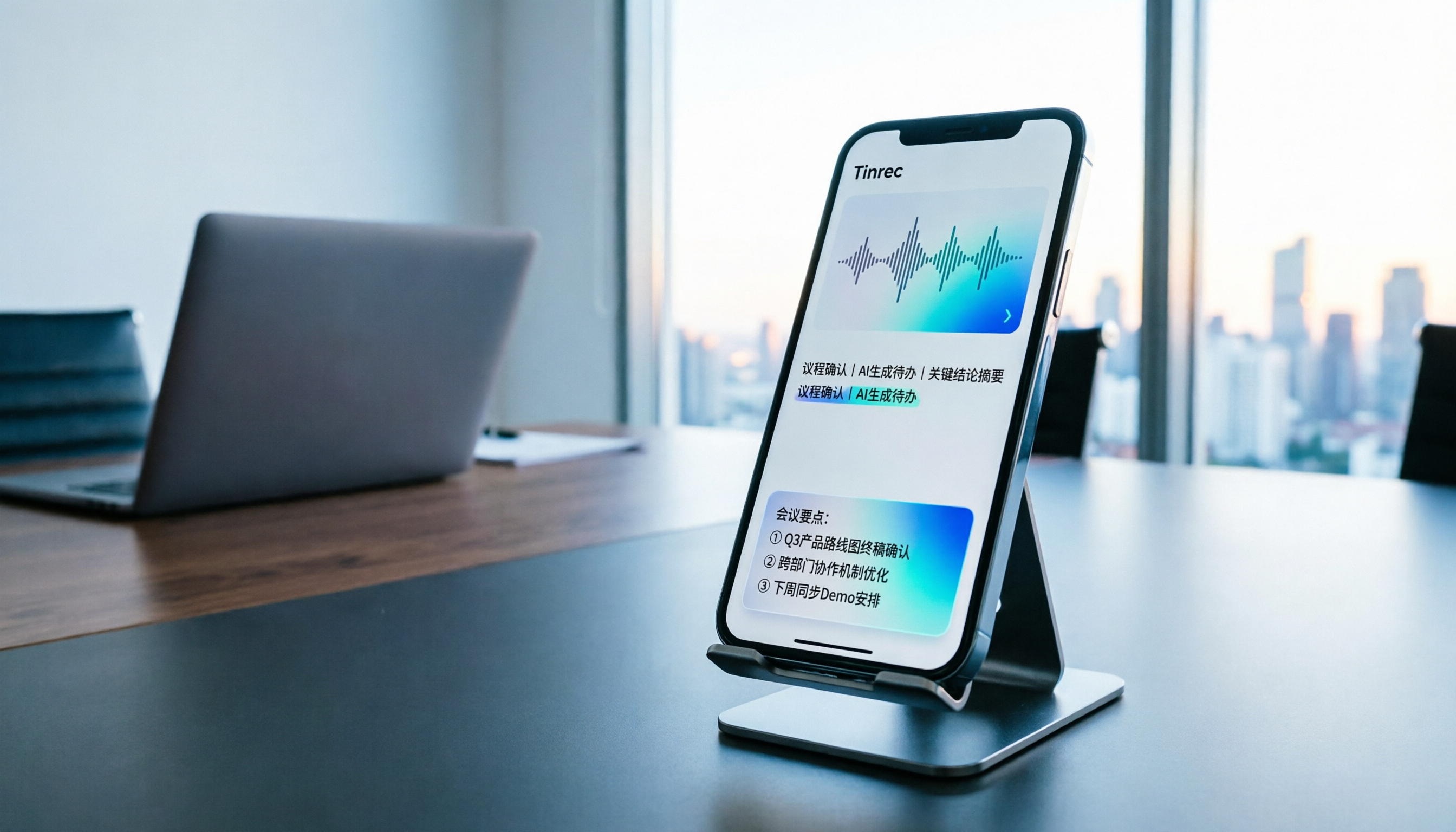
2026年Tinrec vs Notta:5つの次元で比較、PTTで話題のiPhone録音アプリはどっちを選ぶべき?
PTTでは数週間おきに「iPhone録音アプリのおすすめ」という質問が投稿され、よくある悩みは録音中に着信で中断されることや、会議後にファイルの長さが00:00になっていることです。この記事では、実際に使える7つの方向性を整理し、内蔵のボイスメモからAI会議アシスタント、録音ハードウェアまでを紹介。さらに5つの次元でTinrecとNottaを比較し、会議・インタビュー・授業・通話のニーズに合わせて最適なソリューションを選べるようにします。

2026年AIボイスレコーダー選びガイド:PLAUDとTinrecなど3製品の実測とアドバイス
Plaudのボイスレコーダーは使いやすいのか?本記事ではよくある選び方の誤解から始め、PLAUD Note、PLAUD Note Pro、Tinrec(秒聴録音)の録音・文字起こし・会議後の整理・チーム連携の違いを比較し、5つの選定ポイントと失敗しないためのアドバイスを提供します。ハードウェアのボイスレコーダーを買うべきか、オンライン会議に対応できるAI会議記録ツールを直接使うべきかの判断に役立ちます。
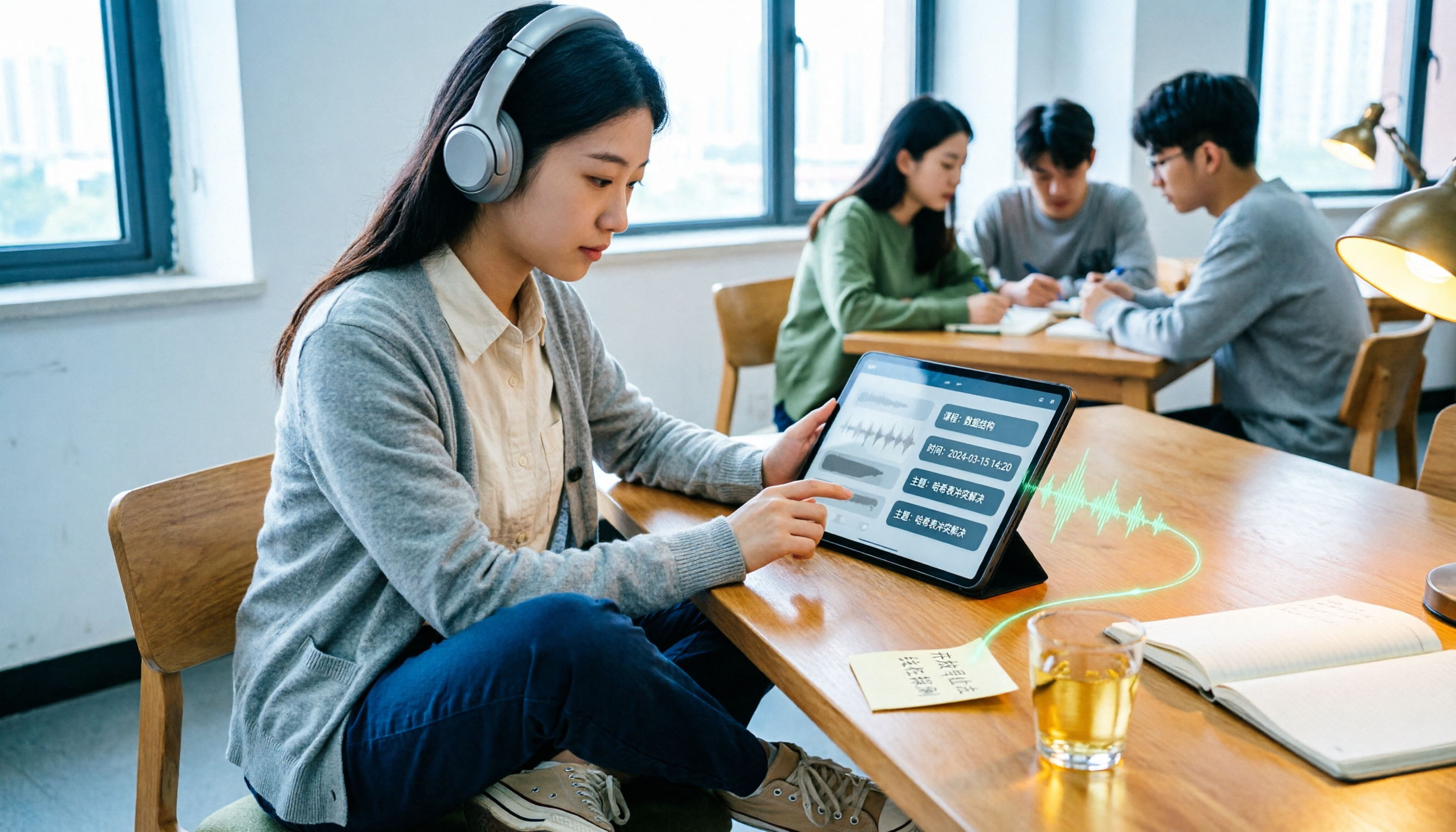
2026年AI録音整理ツール3選を実測比較:PLAUDの録音ファイルは使いやすい?最も時短できるのはどれ?
学生が期末試験前に名前のない録音ファイルを大量に抱えて困る課題から出発し、Tinrec、PLAUD Note、Notta、Granolaを授業録音、オンライン授業、グループディスカッションの3場面で実測比較。無料枠、サブスク費用、失敗しないポイントを整理し、予算が限られた学生が適切なツールを選べるようにする。