

録音を Tinrec に任せて、数分で文字起こしと要約を作成
音声・動画のアップロード、多言語文字起こし、AI 議事録、タスク抽出に対応
期末試験前の夜、ボイスメモを開くと、録音の後ろに全部「ダウンロード中」と表示されていました。それはこの学期16回分の授業ノートのすべてでした。右上の3点メニューをタップしても反応せず、再起動してもダメ、iCloudをオフにして再度オンにしてもダメでした。
その瞬間、私が直面していたのは実はバグではなく、選択でした:標準アプリのクラウド同期の仕組みと格闘し続けるのか、それとも「録音が自分の手元に保存され、しかも直接文字起こしにできる」ツールに乗り換えるのか?
この記事は、その選択を分解して計算した結果です。比較対象はiPhone標準の「ボイスメモ」と、AI会議記録・コラボレーションツールのTinrec(秒聴録音)です。
iPhoneボイスメモ vs Tinrec|クイック概要
iPhoneの「ボイスメモ」はiPhone、iPad、Apple Watchを携帯型レコーダーに変え、トリミング、置き換え、保存、転写などの機能をサポートします。一方Tinrecは、録音後に内容を要約、ToDo、追加質問可能な資料として整理してくれます。
| 項目 | iPhoneボイスメモ | Tinrec |
|---|---|---|
| 位置づけ | 標準レコーダー、録音の同期はiCloudに依存 | AI会議記録・チームコラボレーションツール |
| 費用 | アプリは無料、同期容量はiCloudを別途購入 | 無料版は基本枠を提供、ほかに週カード、Pro月カード、Pro年カード、チーム版は別途 |
| プラットフォーム | iPhone、iPad、Apple Watch、Mac | Web版、デスクトップ版、モバイル版 |
| 核心的な違い | 録音、トリミング、転写 | 録音またはインポート → 文字起こし → 要約、章立て、ToDo、AI質問応答、書き出し |
以下、5つの観点で比較します。この5つは私自身がつまずいた経験から、学生にとって最も重要だと感じた観点です。
観点1|録音が「ダウンロード中」で固まったとき、どちらが解決しやすい?
まず標準アプリについて。「ボイスメモがずっとダウンロード中と表示される」とネットで質問する人は非常に多く、この問題は何年も前から存在しています。コミュニティで最もよく見られる解決策は再起動やiCloudとの再同期ですが、質問者自身も「ほとんど効かない」と言っています。比較的多くの人が効果を報告しているのはまずiCloudのストレージ状態を確認することです。容量は十分あるはずなのに、より大きなプランに変更したらファイルがダウンロードできたという人もいれば、メモの数が多すぎて(2300件以上と挙げる人も)、一度に処理するのに長時間かかるという人もいます。
Tinrecの仕組みは異なります。録音は自分のデータベースに保存され、オンライン会議はデスクトップ版が直接PCのシステム音声をキャプチャして転写するため、追加の会議ボットを招待する必要がありません。ファイルは「クラウドから降りてくるのを待つ」のではなくインポートするものなので、「ダウンロード中」で固まるような待機状態は発生しません。
この観点:TinrecはiCloudという変数が一つ少なく、勝利。
観点2|録音ファイルは一体どこに保存される?
標準のボイスメモはiCloudに強く紐づいています。利点は機種変更時にそのまま持ち運べること、欠点は無料アカウントが5GBしかなく、録音が増えるとすぐに一杯になることです。しかも録音全体の可用性は、同期状態が正常かどうかにかかっています。
Tinrecは複数の入力ソースに対応しています。リアルタイム録音、音声・動画ファイル、モバイル録音などで、音声は保持されます。インタビューや授業の録音を繰り返し聞き返す必要がある学生にとって、「ファイル自体が存在するか、直接再生できるか」が何よりも重要です。
この観点:Tinrecがファイルの管理性で勝利。
観点3|デバイス間連携と授業シーン
標準アプリはAppleエコシステム内ではスムーズで、Apple Watchを上げれば録音でき、Siriでも直接録音を起動できます。しかしPCに転送するのは少し回りくどいです。「ファイル」アプリに出力してからiCloud Driveに保存するか、メールで自分に送る方法がありますが、メール添付は通常25MBが上限で、20分以上の会議録音は簡単には送れません。
Tinrecはクロスプラットフォーム路線で、Web、デスクトップ版、モバイル版のすべてで使えます。デスクトップ版はPC上で再生されるZoom、Google Meet、Microsoft Teams、Webexの会議音声も処理できます。グループディスカッションはTeams、インタビューはiPhoneで録音、帰宅後はノートPCで整理するという一連の流れで、ツールを切り替える必要がありません。
録音の整理を手作業から解放
音声・動画をアップロードするだけで、文字起こし、要約、タスクを自動作成
この観点:デバイス間ワークフローでTinrecが勝利。
観点4|録音後、そのまま使える?
ここが両者の差が最も大きい部分です。標準のボイスメモには必要な機能が揃っています。ファイル名の両側の空白部分をタップするとタイムラインと波形図を全画面表示でき、ファイル名の変更も可能、右上のトリミングボタンで不要な部分をカットできます(トリミング後は元に戻せない点に注意)。音声を文字にする転写機能もあります。しかし転写された文字はただの文字で、要約、ToDo、追加質問は自分でやる必要があります。
Tinrecが処理するのは転写後の部分です。要約と章立てを自動生成し、議論からToDoを抽出し、マインドマップを作成し、会議内容について追加質問でき、結果をNotion、Google Docsなどのツールに書き出したり、さらにレポート、表、議事録を生成したりできます。実際の転写品質は録音環境、アクセント、複数人の発言の重なりに影響されるため、重要な内容は原文と録音を振り返って確認することをおすすめします。
この観点:会議後の整理機能でTinrecが明らかに勝利。
観点5|学生の予算をどう計算するか
標準アプリは完全無料で、この点は無敵です。ただし同期容量は別途支出であることに注意してください。
Tinrec個人版は利用ペースに合わせて選べます。たまに録音を整理するなら無料版で試し、期末週や専攻の追い込みなど短期集中で録音するなら週カードがお得、毎週安定した録音ニーズがある(例えば毎回の授業を録音する)ならPro月カードがより適切、学期全体の資料を長期的に蓄積するなら年カードの月換算がより安くなります。実際の価格は公式サイトに準じますが、ロジックは明確です——あなたは「週に何回録音するか」それとも「月に2回録音するか」で、答えが変わります。
卒業専攻がグループでインタビュー録音を共有する場合、チーム版は独立したチームスペースで、データはチームに帰属し、メンバーには役割と席の区別があります(席のないメンバーは閲覧と聴取はできますが、アップロードや編集はできません)。チーム版は現在USD 29.80/有料席/月、年払いUSD 199/有料席/年(約USD 16.58/月)で、各有料席には毎月2,000分のチーム共有インポート枠が提供され、ほかに7日間、無料席1つ、300分の共有インポートの初回トライアルがあります。学生グループにはこの価格はやや高めなので、本当に共有ニーズがあるか確認してから検討してください。
この観点:標準アプリはゼロコストで引き分け。
それぞれの独自の強みは?
Tinrecの独自の強み
- ボットなしでオンライン会議を記録:デスクトップ版が直接システム音声をキャプチャし、追加のボットを会議室に招き入れる必要がない。
- 文字起こしだけではない:要約、章立て、ToDo、AI質問応答、リアルタイム翻訳とバイリンガル表示を一度に提供。
- 会議後も加工可能:Agentで会議内容をレポート、表、文書に変換し、既存のワークフローに書き出せる。
- チームでの蓄積:チームスペース、メンバーと席の管理、利用分析、監査ログ、メンバーが離れてもデータは持ち去られない。
iPhoneボイスメモの独自の強み
- ゼロコスト、ゼロ学習コスト。アプリを開いて赤いボタンを押せば録音開始、Apple Watchを上げても録音できる。
- Appleエコシステムとの深い統合:Siriの一言で起動、トリミングと置き換え、既存の演奏録音に音声レイヤーを重ねて録音。
まとめ:あなたはどちらを選ぶべき?
- ちょっと録音して後で自分で聞き返して整理するだけなら → iPhoneボイスメモで十分。まずiCloudの容量を整理しましょう。
- しょっちゅう「ダウンロード中」で固まり、しかも録音が学業の命綱なら → Tinrec。ファイルの主導権を取り戻す方が現実的です。
- 録音後にポイントを探したい、文字起こしが欲しい、ToDoが欲しいなら → Tinrec。まさにこれが純粋なレコーダーとの分かれ目です。
- グループ専攻でインタビュー録音を共有し、権限と利用量の管理も必要なら → Tinrecチーム版。無料トライアルで流れがスムーズか確認するのを忘れずに。
一言でまとめると:標準アプリは「録音する」ことを担当し、Tinrecは「録音後どう使うか」を担当します。 授業や会議の内容を検索可能な資料に変える必要がある大多数の学生にとって、Tinrecはより完全な選択です。無料版で自分の授業録音を一通りテストし、ついでに自分のアクセントや教室環境に対する認識性能も確認することをおすすめします。
参考ソース
すべての録音を、次の行動につながる成果へ
ログインで文字起こし60分無料。クレジットカードは不要です
おすすめ記事
こちらの記事もおすすめです

2026年版 iPhone音声メモをダウンロードする5つの方法を実測比較:最速でファイルサイズに困らないのはどれ?
音声メモを録音したのにダウンロードボタンが見つからない?本記事ではiPhoneの音声メモを取り出す5つの方法を実測し、「ファイル」への保存、AirDrop、メール、iCloudウェブ版それぞれの速度・制限・つまずきポイントを整理。さらに取り出した録音をTinrecで検索可能・質問可能な文字起こしや会議資料に整理する方法も解説します。

2026年版iPhone録音ツール5選を実測比較:録音後にこそ本質がある
多くの人はiPhoneの録音ツールを選ぶとき「ボタンを押して録音できたか」だけを見ています。しかし本当の悩みは録音後にあります。本記事では会議後の整理という課題から、Tinrec、録音機 Pro、録音工具、録音機 Voice Recorder、内蔵ボイスメモの5つの選択肢を比較し、料金、向いている人、選び方のアドバイスをまとめました。

2026年iPhoneボイスメモのダウンロード方法:5ステップ完全ガイド
ボイスメモを録音したのに取り出せない?この記事では、よくあるダウンロードの誤解から始め、iPhoneの録音ファイルをパソコンに出力する5つのステップを整理。ダウンロード後に音声ファイルを文字起こし・要約・ToDoに変換する方法も解説します。Apple標準の方法、iCloud、AirDrop、メール送信の実際の制限、そしてTinrecの録音整理に関する実測レビューとプラン説明を含みます。

2026年iPhone録音アプリ4選を実測比較:内蔵ボイスメモは十分使えるのか?
iPhone内蔵のボイスメモは想像以上に便利ですが、議事録作成や要点探し、チーム共有となると壁にぶつかります。この記事では内蔵機能から始め、ボイスメモ、GarageBand、Notta、Tinrecの4つを実測比較し、選び方のポイント、よくある誤解、シーン別の提案を整理。どの録音方法が本当に自分に合っているか判断できるようサポートします。

2026年iPhone録音ダウンロード実測比較:書き出し・文字起こしで最も時短できるのはどれ?
iPhoneの録音ダウンロードは「ファイルが取り出せない、取り出しても使えない」でつまずきがち。この記事では学生の卒業研究や授業録音の実体験から、6つの方法を実測比較します。内蔵ボイスメモ+ファイルApp、録音機Pro、Notta、Otter.ai、TurboScribe、そして書き出し・文字起こし・AI要約・Q&Aを同時にこなすTinrec。無料枠、料金、選び方のアドバイスも掲載。

【2026年】iPhoneボイスメモのダウンロード方法3選+AI文字起こし活用法
iPhoneの録音データのダウンロードは、実は「音声ファイルを取り出す」ことと「取り出した後に活用できるか」の2つに分かれます。この記事では、iPhoneの録音をPCやクラウドに保存する3つの方法を解説した後、Tinrecを使ってm4a音声ファイルを文字起こし・要約・ToDoに変換する方法と、個人版とチーム版の違いを比較します。
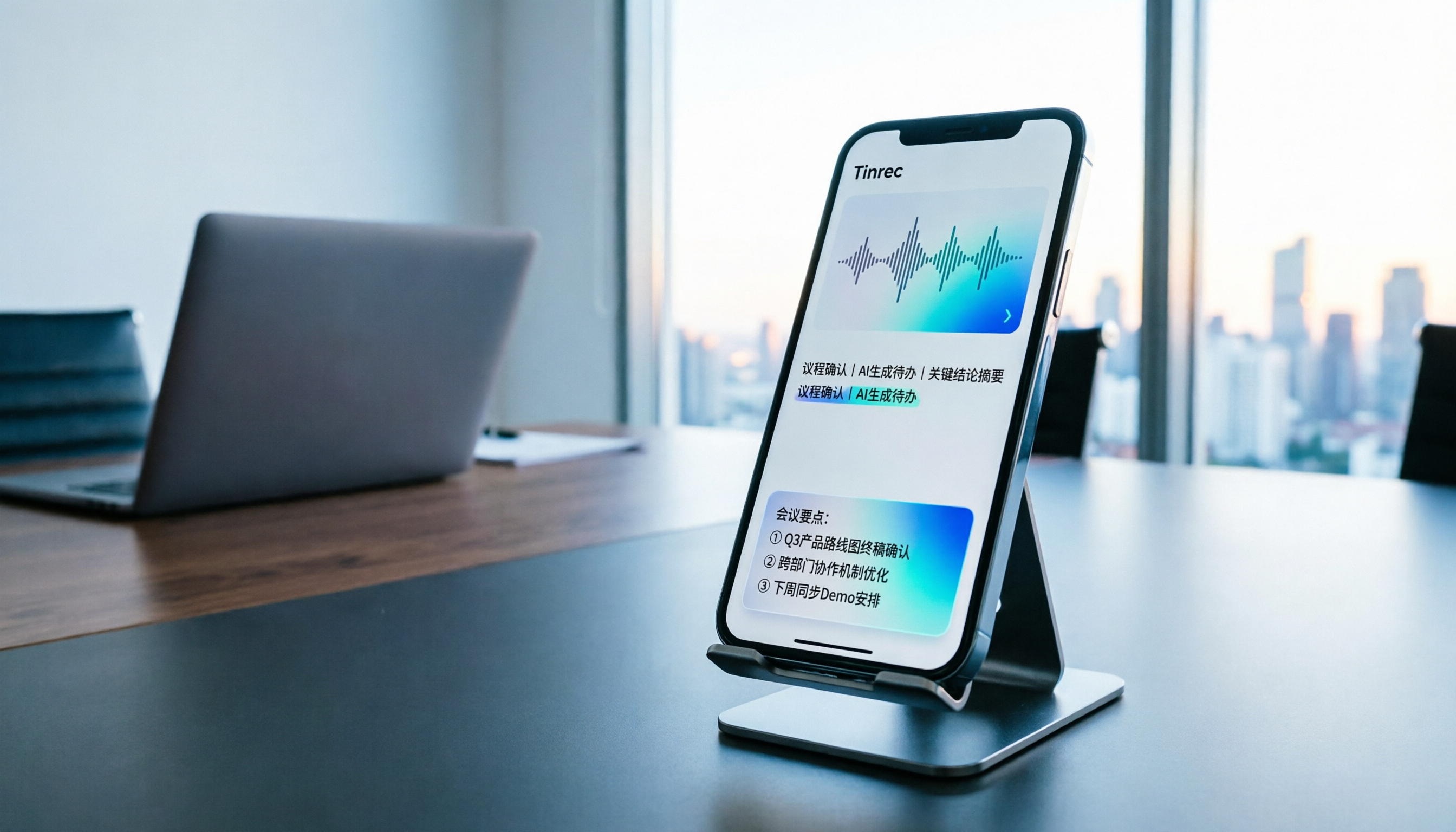
2026年Tinrec vs Notta:5つの次元で比較、PTTで話題のiPhone録音アプリはどっちを選ぶべき?
PTTでは数週間おきに「iPhone録音アプリのおすすめ」という質問が投稿され、よくある悩みは録音中に着信で中断されることや、会議後にファイルの長さが00:00になっていることです。この記事では、実際に使える7つの方向性を整理し、内蔵のボイスメモからAI会議アシスタント、録音ハードウェアまでを紹介。さらに5つの次元でTinrecとNottaを比較し、会議・インタビュー・授業・通話のニーズに合わせて最適なソリューションを選べるようにします。

2026年AIボイスレコーダー選びガイド:PLAUDとTinrecなど3製品の実測とアドバイス
Plaudのボイスレコーダーは使いやすいのか?本記事ではよくある選び方の誤解から始め、PLAUD Note、PLAUD Note Pro、Tinrec(秒聴録音)の録音・文字起こし・会議後の整理・チーム連携の違いを比較し、5つの選定ポイントと失敗しないためのアドバイスを提供します。ハードウェアのボイスレコーダーを買うべきか、オンライン会議に対応できるAI会議記録ツールを直接使うべきかの判断に役立ちます。
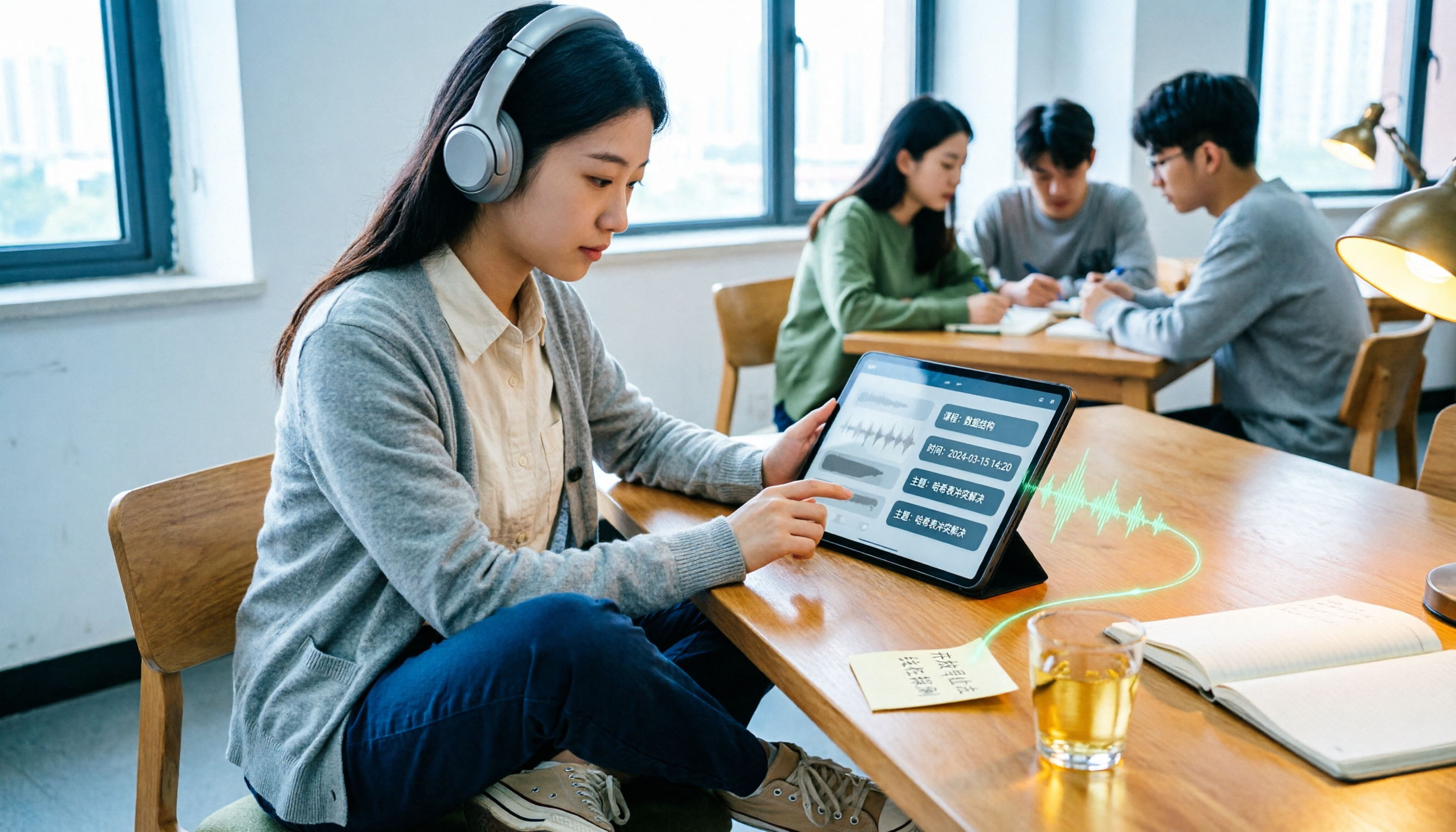
2026年AI録音整理ツール3選を実測比較:PLAUDの録音ファイルは使いやすい?最も時短できるのはどれ?
学生が期末試験前に名前のない録音ファイルを大量に抱えて困る課題から出発し、Tinrec、PLAUD Note、Notta、Granolaを授業録音、オンライン授業、グループディスカッションの3場面で実測比較。無料枠、サブスク費用、失敗しないポイントを整理し、予算が限られた学生が適切なツールを選べるようにする。