
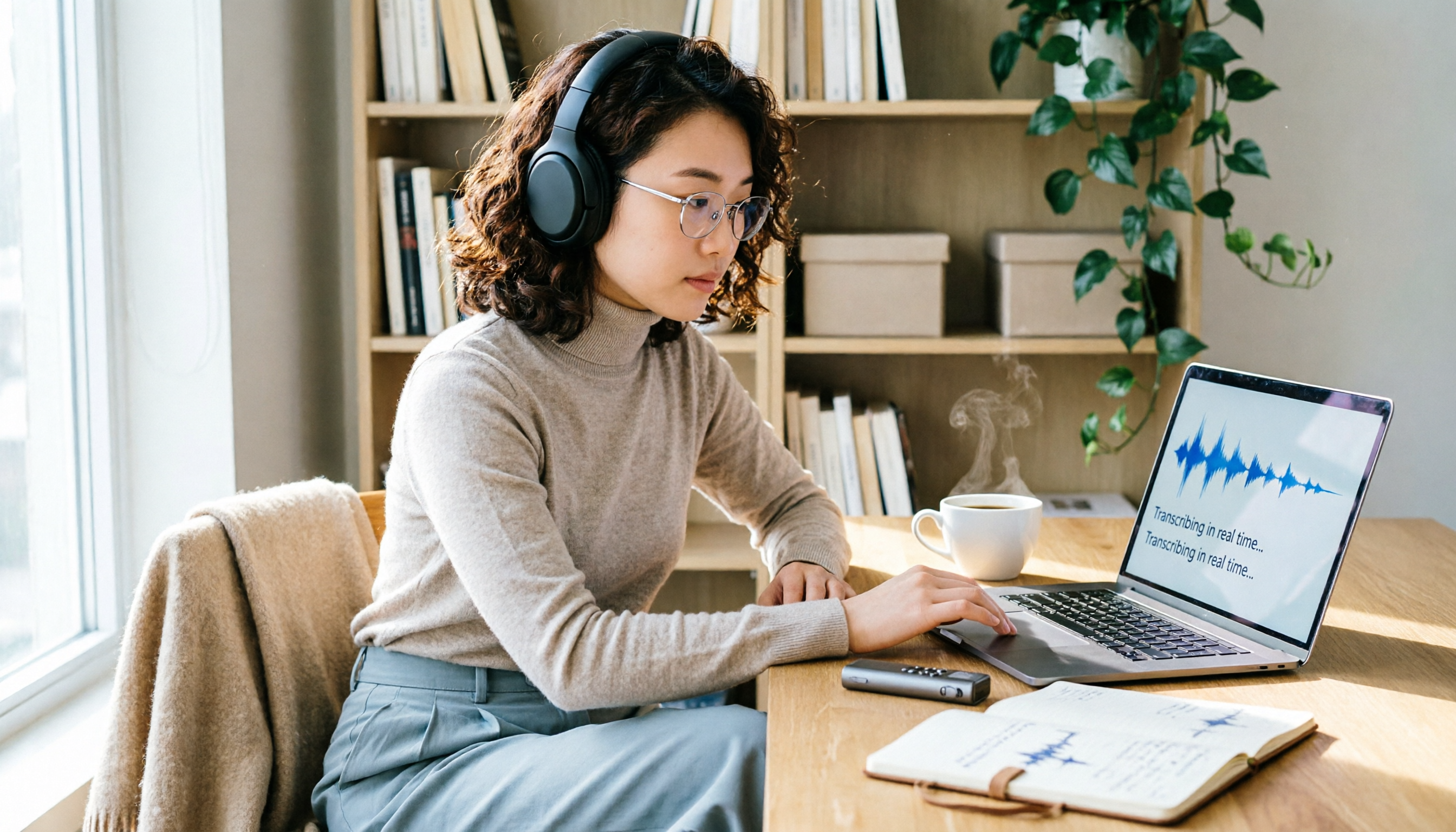
録音を Tinrec に任せて、数分で文字起こしと要約を作成
音声・動画のアップロード、多言語文字起こし、AI 議事録、タスク抽出に対応
Good Tape無料版でできること
検索エンジンで「good tape es gratis」と入力するとき、あなたが求めている答えは「無料かどうか」ではなく、「無料版で足りるかどうか」のはずです。
Good Tapeの無料プランは、「ダウンロード無料・文字起こし有料」といった中途半端なサービスではありません。1時間分の完全な文字起こし枠が与えられ、有料ユーザーと同じエンジン、同じ精度基準、同じセキュリティプロトコルが使えます。違いはただ一つ、テストできるのが1時間だけという点です。
この1時間でできることは、想像以上に具体的です。
シーン1:30分の顧客インタビューを整理する インタビュー終了後、録音ファイルをGood Tapeにアップロードすると、自動で逐語録に変換されます。録音を再生しながら手入力する必要はなく、検索可能でコピー可能なテキストがすぐに得られます。1時間の枠で、この長さのインタビューを少なくとも2件処理できます。
シーン2:AI要約と話者分離の精度を確認する 無料版でGood Tapeのプロフェッショナル機能をフルにテストできます。話者ラベルの精度、AI要約の品質などが含まれます。プロジェクトを作成し、複数ファイルをアップロードして、文字起こし結果の実用性を体感できます。
シーン3:複数デバイスでの録音フローをテストする Good TapeのiOS/Androidアプリは高品質な音声を録音でき、録音後は自動的にアカウントへ同期され、文字起こしの準備が整います。無料版でもアプリをダウンロードして、「スマホ録音→自動アップロード→文字起こし完了」という一連の流れをテストできます。
Good Tape無料版の主な機能
1. 1時間の無料文字起こし枠、クレジットカード不要
Good Tape無料プランの最も直接的な魅力は、カード登録不要で、トライアル期間終了後の自動課金を心配する必要がないことです。登録後すぐに1時間分の文字起こし枠が付与され、複数ファイルに分割して自由に使えます。
この1時間は「1ファイルのみ」ではなく、合計1時間分の音声長です。20分のインタビュー録音を3本アップロードしても、60分の会議メモを1本アップロードしても、柔軟性はあなた次第です。
2. 100以上の言語に対応
Good TapeはAI駆動の自動文字起こしツールで、100以上の言語をサポートしています。多言語コンテンツを扱う場合、無料版で言語カバレッジがニーズに合うかテストできます。
3. プロフェッショナル機能をフルテスト可能、機能制限なし
無料版ではすべてのPro機能が開放されています。具体的には:
- プロジェクト作成
- 話者ラベルのテスト
- AI要約
- LLMをMCPに接続
- Good Tape録音アプリのダウンロード
つまり、「文字起こし速度、実用性、精度」を完全に評価でき、制限されたデモ画面を見るだけではありません。
4. プライバシー保証:AIモデルのトレーニングに使用しない
Good Tapeは公式サイトで、ユーザーのデータをAIモデルのトレーニングに使用しないと明言しています。機密性の高いコンテンツを扱うユーザーにとって、これは無料版でも享受できる中核的な保証です。無料トライアルは有料ユーザーと同じセキュリティプロトコルを使用し、支払いがないからといってプライバシー基準が下がることはありません。
実際の活用シーン:無料版で足りるか?
シーン1:記者がインタビュー録音を整理する
Good Tapeの公式サイトによると、オンラインメディアZetlandはGood Tapeの自動文字起こしを利用し、年間20,000時間を節約しています。記者にとって、無料版の1時間枠で2〜3件のインタビューを処理でき、「自動文字起こしが手作業の整理を代替できるか」を検証するには十分です。
シーン2:学生が授業録音を整理する
1コマ50分の授業であれば、無料版でちょうど1コマ分を完全に文字起こしできます。文字起こし精度をテストし、AI要約が教授の要点を捉えられるか確認してから、アップグレードを判断できます。
録音の整理を手作業から解放
音声・動画をアップロードするだけで、文字起こし、要約、タスクを自動作成
シーン3:ポッドキャスト編集者が逐語録を作成する
ポッドキャスト1エピソードは通常30〜60分です。無料版で1〜2エピソードを処理でき、Good Tapeの話者分離機能が「誰が何を言ったか」を手動でラベル付けする手間を省けるか評価できます。
録音文字起こしツール選びで注意すべき4つのポイント
1. 無料プランの制限を確認する
「無料」という言葉だけに惑わされないでください。一部のツールは無料版で1回の録音が3分に制限されていたり、月30分までだったり、ダウンロードは無料でも文字起こしは有料だったりします。Good Tape無料版の制限はシンプルで、合計1時間の文字起こし枠、複数ファイルに分割可能、クレジットカード不要です。この制限は「ツールのテスト」には合理的ですが、毎週定期的な文字起こしニーズがある場合、1時間はすぐに使い切ってしまいます。
2. 文字起こし結果がそのまま使えるか
文字起こしは最初のステップに過ぎず、その後の編集、要約、エクスポートが本当に時間を節約する部分です。Good Tape無料版ではPro機能が完全に開放されているため、AI要約の品質、話者ラベルの精度、文字起こし結果を必要な形式でエクスポートできるかを実際にテストできます。
3. プライバシーとデータセキュリティ
顧客インタビュー、社内会議、機密コンテンツを扱う場合、ツールがデータをAIトレーニングに使用するかどうかが重要な判断基準です。Good TapeはAIモデルのトレーニングを行わないと明確に約束しており、無料版と有料版で同じセキュリティプロトコルを使用します。
4. 複数デバイスでの利便性
パソコンの前で会議をすることが多いですか、それとも外出先でインタビューをすることが多いですか?Good TapeにはiOS/Androidアプリがあり、高品質な音声を録音してアカウントに自動同期できます。無料版でもアプリをダウンロードして、「スマホ録音→自動アップロード→文字起こし完了」のフローがスムーズかテストできます。
よくある質問
Q:Good Tape無料版はクレジットカードが必要ですか? 不要です。Good Tapeの無料トライアルは「No credit card required」と明記されており、登録後すぐに1時間の文字起こし枠が付与され、支払い方法の登録は一切不要です。
Q:Good Tape無料版の1時間は分割して使えますか? 使えます。公式説明には「You can try use that hour as you wish and upload multiple files」とあり、1時間を複数ファイルに分割して、異なる長さの録音を柔軟にテストできます。
Q:Good Tape無料版と有料版の違いは何ですか? 公式は、無料版が同じエンジン、同じ精度基準、同じセキュリティプロトコルを使用すると明言しています。唯一の違いは文字起こし枠で、無料版は1時間、有料版はより多くの文字起こし時間が提供されます。
Q:Good Tapeは日本語の文字起こしに対応していますか? Good Tapeは100以上の言語をサポートしており、多言語の文字起こしニーズに対応しています。日本語や日英混合のコンテンツを文字起こしする場合、無料版で実際の効果を直接テストできます。
Q:Good Tape無料版はどのくらい使えますか? 無料版の1時間は文字起こし枠であり、期間制限ではありません。数日かけて複数ファイルをアップロードしても、1日で1時間を使い切っても構いません。使い切った後も文字起こしが必要な場合は、ProまたはBusinessプランへのアップグレードを検討してください。
まとめ
「good tape es gratis」を検索しているなら、答えは明確です。Good Tapeは確かに無料プランを提供しており、しかも機能が制限されたトライアル版ではありません。1時間の文字起こし枠、クレジットカード不要、Pro機能の完全開放、AIモデルのトレーニングを行わないというプライバシー保証は、「まずテストしてから決めたい」というユーザーにとって、十分に誠実な入門プランです。
ただし、1時間はあくまでテスト用の枠です。毎週インタビューや会議、授業の文字起こしが必要な場合、無料版を使い切った後はアップグレードを検討する必要があります。まず無料版で自分の仕事用録音を2〜3本実際に文字起こしし、精度、要約品質、操作フローが期待に沿うか確認することをお勧めします。これは、どんなレビューを読むよりも実践的です。
参考情報
すべての録音を、次の行動につながる成果へ
ログインで文字起こし60分無料。クレジットカードは不要です
おすすめ記事
こちらの記事もおすすめです

【2026年】iPhoneのボイスメモが「ダウンロード中」で止まる?6つの対処手順と代替策
ボイスメモが「ダウンロード中」のまま動かないときの対処法を解説。iCloud同期が止まる原因を整理し、実行しやすい6つの確認手順とバックアップの考え方を紹介。さらにTinrec、Notta、Otter.aiなどの文字起こしツールを比較し、同期待ちに縛られない録音ワークフローを提案します。

2026年iPhone録音ダウンロードツール3選の実測比較:書き出し・文字起こし・整理はどれが一番楽?
iPhoneのボイスメモで録音した後、どうやってパソコンにダウンロードし、使える文字起こしや議事録にするかが本当の面倒ポイント。この記事では実際の操作に基づき、Tinrec、Notta、TurboScribeの3ツールを書き出し・文字起こし・会議後の整理で比較し、よくある3つの間違いもまとめた。
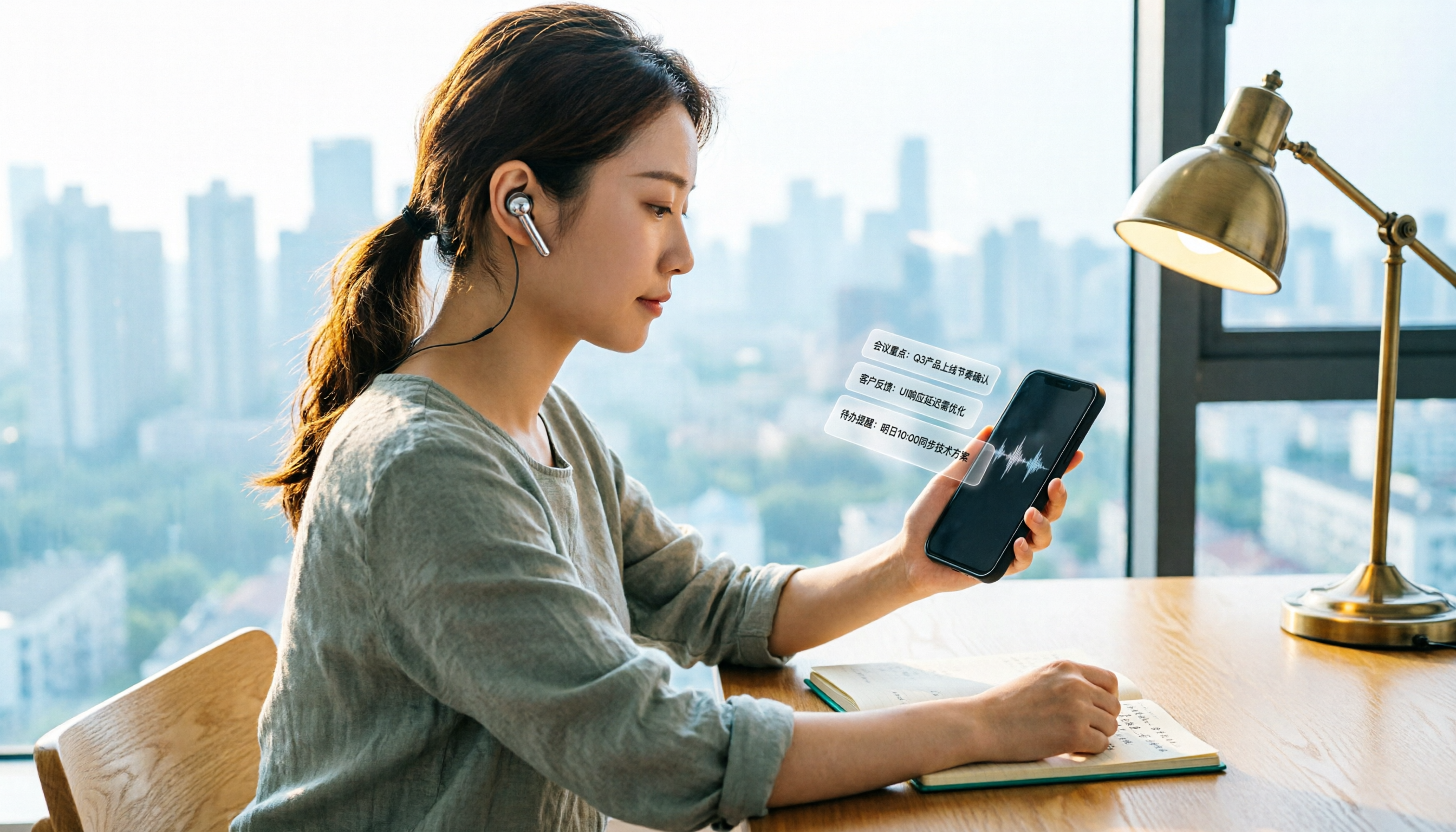
2026年ボイスメモ vs Tinrec:5つの軸で比較、iPhone録音のダウンロード後にどちらが使いやすい?
iPhoneの録音が「ダウンロード中」と表示される、ファイルが見つからない、ダウンロード後も1時間自分で聞いて記録を書く必要がある——この記事ではまずボイスメモの録音がどこに保存されるのか、なぜダウンロードで止まるのかを説明し、5つの軸でiPhone内蔵の「ボイスメモ」とTinrec(秒聴録音)を比較します。さらにNotta、PLAUDとの違い、注意点、選び方の提案をまとめます。

2026年版iPhone録音ショートカット3選を実測比較:ワンタップ録音の後、本当に整理時間を節約できるのはどれ?
iPhone録音ショートカットをダウンロードしようとして多くの人がつまずく——スクリプトがインストールできない、録音後にファイルがどこにあるか分からない、ましてや録音を文字起こしにするのは難しい。この記事では、よくある3つのiPhone録音ショートカットの方法を実際に試し、起動速度、ファイルの保存先、その後の整理能力を比較。さらに、「録音する」ことは第一歩に過ぎず、Tinrecのようなツールが録音を使えるデータに変える鍵である理由を説明する。
2026年版 iPhone音声録音のダウンロード・整理ツール4選を比較:書き出しから変換、文字起こしまで一気に理解
iPhoneの音声録音のダウンロードは、ファイルを保存するだけではありません。本記事ではまず「ボイスメモ」から「ファイル」Appへの書き出しの実際の流れとm4a形式の制限を説明し、次に「その後どう使うか」という観点から4つの一般的な方法(iPhone内蔵の方法、Notta、TurboScribe、Tinrec)を比較します。書き出しの流れ、文字起こしの品質、会議後の整理、チームでの共同作業を網羅し、自分の会議やインタビューのニーズにどれが合うか判断できるようにします。
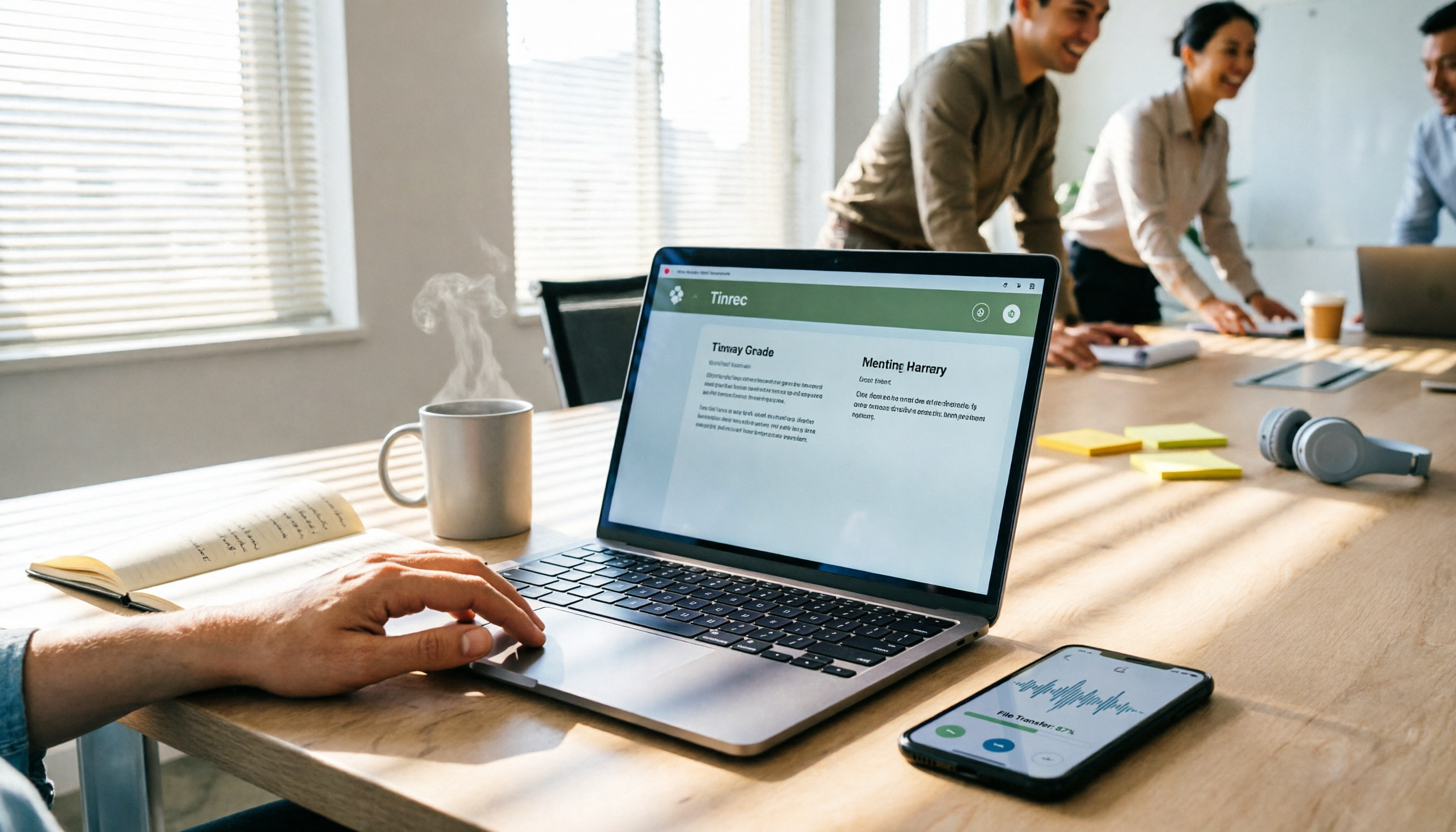
2026年版 iPhone音声メモをダウンロードする5つの方法を実測比較:最速でファイルサイズに困らないのはどれ?
音声メモを録音したのにダウンロードボタンが見つからない?本記事ではiPhoneの音声メモを取り出す5つの方法を実測し、「ファイル」への保存、AirDrop、メール、iCloudウェブ版それぞれの速度・制限・つまずきポイントを整理。さらに取り出した録音をTinrecで検索可能・質問可能な文字起こしや会議資料に整理する方法も解説します。

2026年版iPhone録音ツール5選を実測比較:録音後にこそ本質がある
多くの人はiPhoneの録音ツールを選ぶとき「ボタンを押して録音できたか」だけを見ています。しかし本当の悩みは録音後にあります。本記事では会議後の整理という課題から、Tinrec、録音機 Pro、録音工具、録音機 Voice Recorder、内蔵ボイスメモの5つの選択肢を比較し、料金、向いている人、選び方のアドバイスをまとめました。

2026年iPhoneボイスメモのダウンロード方法:5ステップ完全ガイド
ボイスメモを録音したのに取り出せない?この記事では、よくあるダウンロードの誤解から始め、iPhoneの録音ファイルをパソコンに出力する5つのステップを整理。ダウンロード後に音声ファイルを文字起こし・要約・ToDoに変換する方法も解説します。Apple標準の方法、iCloud、AirDrop、メール送信の実際の制限、そしてTinrecの録音整理に関する実測レビューとプラン説明を含みます。

2026年iPhone録音アプリ4選を実測比較:内蔵ボイスメモは十分使えるのか?
iPhone内蔵のボイスメモは想像以上に便利ですが、議事録作成や要点探し、チーム共有となると壁にぶつかります。この記事では内蔵機能から始め、ボイスメモ、GarageBand、Notta、Tinrecの4つを実測比較し、選び方のポイント、よくある誤解、シーン別の提案を整理。どの録音方法が本当に自分に合っているか判断できるようサポートします。