

録音を Tinrec に任せて、数分で文字起こしと要約を作成
音声・動画のアップロード、多言語文字起こし、AI 議事録、タスク抽出に対応
先に結論:Google Meet自体は十分使えるが、「会議の後」が本当の課題
私は8人の小規模チームを率いており、毎週少なくとも5回はGoogle Meetを利用しています。
正直なところ、Meetの会議機能に不満はありません。リンクの共有が簡単で、ブラウザ版でそのまま使え、映像も安定しています。
本当の問題は、会議が終わった後です。議事録はどこにあるのか? 重要な点は誰が記録したのか? タスクは誰が追跡するのか?
Google Meetの組み込み文字起こし機能はWorkspaceの有料版でのみ利用可能で、中国語の文字起こしの整理能力は正直なところ普通です。
そこでこの記事では、Meetの使い方だけでなく、Meet会議を録音し、テキスト化し、チーム資料にまとめる方法までを直接ご紹介します。
私が実際に試した方法なので、ツール選びに2日も費やす必要はありません。
Google Meetの仕組みを理解する
Google MeetはGoogleのビデオ会議サービスで、前身はGoogleハングアウトです。
最大の利点は「何もインストールする必要がない」ことです。ブラウザを開くだけで利用できます。
Windows、macOS、Chrome OS、Linuxに対応し、スマートフォン用のアプリもあります。
ネットワーク要件は、公式にはダウンロード速度が少なくとも3.2 Mbps、アップロード速度が1.8 Mbpsと推奨されており、一般的な日本の家庭やオフィスのネットワークで十分です。
Googleアカウントがあれば会議を開催でき、追加の登録は不要です。
会議の作成:3つの方法で30秒
方法1:Googleカレンダーから直接スケジュール
これは私が最もよく使う方法です。
Googleカレンダーで「作成」→「イベント」をクリックし、会議参加者を追加すると、システムが自動的にGoogle Meetリンクを添付します。
会議時間、議題、添付ファイル、出欠確認がすべて一箇所にまとまるのが利点です。
方法2:Meetのホームページから即席会議を開始
meet.google.comを開き、「新しい会議」をクリックします。
「共有する会議リンクを取得」「今すぐ会議を開始」「カレンダーで会議をスケジュール」のいずれかを選択できます。
急に誰かと話し合いたい場合、これが最速です。
方法3:Googleドキュメント、スプレッドシート、スライドから直接参加
これは本当に便利です。
ドキュメントで議論している途中に、ドキュメントのインターフェースから直接Meetを開始でき、アプリを切り替える必要がありません。
小規模チームにとって、切り替えコストの削減は大きなメリットです。
会議に参加する:リンク、コード、電話で参加可能
リンクを受け取ったらクリックするだけで、ブラウザで直接開きます。
会議コードを入力するか、電話番号をダイヤルして参加することもできます。
企業や教育アカウントの場合、管理者がMeetの設定を制御できるため、一部の機能が無効になっている可能性がある点に注意してください。
画面共有と基本機能:会議中に使うもの
- 画面全体、ウィンドウ、タブを共有
- カメラとマイクのオン/オフ
- ライブ字幕(主に英語。中国語はアカウントプランによる)
- 挙手、チャット、投票(一部機能はWorkspace有料版のみ)
- 会議の録画(Workspace有料版限定)
無料版では基本的なビデオ・音声通話と画面共有が利用できます。
ただし、「会議の録画」や「議事録の文字起こし」が必要な場合、無料版にはその権限がありません。
最も重要なステップ:Google Meet会議を録音してテキスト化する方法
ここで多くの人がつまずきます。
Google Meetの組み込み録画機能はWorkspace有料版限定で、録画した動画を自分で文字起こしする必要があります。
私はいくつかの方法を試しましたが、最終的に残ったのはTinrecデスクトップ版です。
理由は簡単です:
- 会議ボットをMeetに招待する必要がない——これは非常に重要です。クライアントや外部パートナーにボットが入っているのを見られるのは、あまり良い印象を与えません。
- PCのシステム音声を直接キャプチャするため、Meetで話した内容がそのまま録音されます。
- 録音後、自動で文字起こし、要約、チャプター、タスクを生成します。
操作手順は以下の通りです:
Tinrecデスクトップ版を開く → 録音を開始 → Google Meetで通常通り会議を行う → 会議終了後に録音を停止 → 自動文字起こし。
Meetの拡張機能をインストールする必要も、会議設定を変更する必要もありません。
録音の整理を手作業から解放
音声・動画をアップロードするだけで、文字起こし、要約、タスクを自動作成
録音後:「議事録」から「チーム資料」へ
これがTinrecと一般的な録音アプリの最大の違いだと感じています。
一般的なツールは、録音ファイルと文字起こしを提供して終わりです。
Tinrecはさらに以下のものを整理してくれます:
- AI要約:1時間の会議の要点を30秒で把握
- チャプターと重要ポイント:長い会議を自動的にセクションに分割
- タスク:議論の内容から「誰が何をするか」を抽出
- マインドマップ:会議の構造を一目で把握
- AI Q&A:「顧客の価格に対する懸念は何か?」と直接質問できます
これは小規模チームのリーダーにとって、確実に時間の節約になります。
以前は会議後に議事録をまとめるのに20分かかっていましたが、今は3分で完了します。
チームコラボレーション:会議資料を個人のPCに置きっぱなしにしない
これは私が最近重視し始めたことです。
以前は、会議の議事録やメモが各メンバーのPC、クラウドドライブ、LINEグループに散在していました。
前回のクライアント会議で何が話されたかを探すのは、干し草の山から針を探すようなものでした。
Tinrecチーム版は、会議資料を一つのスペースに集約します:
- 全メンバーがチームの会議資料を閲覧可能
- 管理者がシートを割り当て、使用量を確認可能
- メンバーが退職しても、資料の引き継ぎが失われることはありません
8人チームにとって、これはエンタープライズ向けシステムよりも軽量で、何もない状態よりはるかに優れています。
Google MeetとTinrecを最も効率的に組み合わせる方法:私の実際のワークフロー
- Googleカレンダーで会議をスケジュールし、自動的にMeetリンクを添付
- 会議開始前にTinrecデスクトップ版を開き、録音を開始
- 通常通りMeetで会議を行い、録音について気にしない
- 会議終了後に録音を停止し、Tinrecが自動で文字起こしと整理
- 要約とタスクを素早く確認し、アクション項目をチームグループに送信
- 会議資料はチームスペースに残り、後で検索・質問が可能
この一連の流れに無駄な操作はなく、会議のリズムを妨げません。
無料版と有料版の選び方
Google Meet自体:
- 無料版:1対1の会議は最長24時間、3人以上は最長60分(実際の制限は公式の最新情報を確認してください)
- Google Workspace有料版:より長い会議時間、録画、出席レポートなどの高度な機能
Tinrec側:
- 無料版で基本の録音、インポート、要約、文字起こしを体験可能
- たまに使う場合:無料版で十分
- 毎週会議がある場合:Pro月額または年額プランがお得
- チームで共有する場合:チーム版を直接利用し、各シートあたり月2,000分の共有インポート枠
コストを節約するために無料版で無理に使い続けることはお勧めしません。
会議資料はチームの資産です。少しお金をかけてこの部分をしっかり整えることは、後で資料を探す時間を考えると十分に価値があります。
正直に言うと、Google Meetの欠点も挙げておきます
- 組み込みの文字起こしと録画は有料版のみで、無料版では利用不可
- 中国語の文字起こしの整理能力は普通で、特に中日混在の会議では精度が落ちる
- 会議終了後の資料整理は別途対応が必要
- 無料版では3人以上の場合に時間制限があり、長い会議は中断される
これらはMeetの問題ではなく、Meetが「会議」そのものに特化しているためです。
会議後の文字起こし、整理、タスク追跡は、もともと別の作業です。
まとめ:Google Meetで会議、Tinrecで締めくくり
「Google Meetの使い方」だけを知りたいなら、答えは簡単です。ブラウザを開き、リンクを共有し、会議を開始するだけです。
しかし、「Google Meet会議を本当に成果に結びつける方法」を問うなら、重要なのはMeet自体ではなく、会議後の整理です。
私の提案は次の通りです:
- 会議はGoogle Meetで。安定していて、インストール不要で、皆が慣れています
- 録音・文字起こしはTinrecデスクトップ版で。ボットを招待する必要がなく、自動で整理
- チーム資料はTinrecチームスペースに。メンバーで共有し、退職しても消えません
まずはTinrecの無料版をダウンロードして、実際のMeet会議でテストしてみることをお勧めします。
お金をかけずに、文字起こしと要約の品質を確認できます。
良ければアップグレード、ダメなら削除。それだけです。
参考情報
- Google Meet: Online Web and Video Conferencing Calls | Google Workspace
- How to Use Google Meet: A Comprehensive Guide for Beginners | HP® Official Site
- How Google Meet Works - A Comprehensive Guide | Meeting Reminders
- Learn about the Google Meet app - Google Meet Help
- How to Use Google Meet: Essential Tips and Features
すべての録音を、次の行動につながる成果へ
ログインで文字起こし60分無料。クレジットカードは不要です
おすすめ記事
こちらの記事もおすすめです

2026年おすすめ音声文字起こしツール4選比較:中国語会議の議事録作成と会議後の整理、時短になるのはどれ?
音声文字起こしツールは音声を文字にするだけでなく、すぐに使える議事録を素早く作成できることが重要です。本記事では実際の利用フローに基づき、Tinrecが中国語会議、ボット不要のオンライン会議録音、AI質問応答、チームスペース、選定時の注意点をどのように扱うかを解説し、無料版で足りるか、チーム版を検討する価値があるかを判断する手助けをします。

2026年広東語の音声文字起こしアプリの選び方:5ステップの実測比較
本記事では、TinrecとSubananaを5つの観点から比較します。入力ソース、広東語の口語処理、会議後の整理、チームコラボレーション、エクスポートと連携まで、純粋な広東語の逐字起こしと会議ワークフローをどう選ぶべきかを判断できるようにします。

2026年Tinrec vs Notta:5つの観点で比較、中国語会議の文字起こしはどちらが安定?
音声文字起こしの精度に関するよくある誤解から始め、5つの観点でTinrecとNottaを比較。Otter.aiやPLAUD Noteの適した利用シーンも解説し、中国語会議やチーム連携に合うツール選びを支援します。

2026年版 中日英リアルタイム翻訳ツール5選の比較:無料から有料まで一覧で解説
2026年に登場した中日英リアルタイム翻訳ツール5選を整理。無料のテキスト翻訳から会議音声の翻訳、文字起こしやToDoを残せるAI会議議事録ツールまで、利用シーン別に選び方を紹介します。

2026年韓国語音声の文字起こし方法:5ステップ完全ガイド
韓国語音声の文字起こしは「文字にするだけ」ではありません。本記事では5つのステップで韓国語の会議、インタビュー、講義の録音を文字起こし、要約、ToDoに整理する方法を解説し、ツール選びで注意すべき言語、音声ファイルの保持、エクスポート、チーム権限のポイントを整理します。Tinrecを例に実際のワークフローを説明します。

2026年 英語音声文字起こしツール4選比較:文字起こしを「使えるデータ」に変えるのはどれ?
英語音声文字起こしツールの選び方を、よくある誤解から解説。Tinrec、Otter.ai、Notta、TurboScribeの4ツールを実際に比較し、音声ソース、会議後の整理、日英混在、無料枠、チームのデータ帰属という5つの選定ポイントを整理。失敗しないためのガイドとシーン別の選び方も紹介します。

2026年スマホ録音文字起こし4選の実測比較:無料枠と会議後の整理、学生に一番使えるのはどれ?
キャンパスでよくある3つの誤解から始め、4つのスマホ録音文字起こしソリューションを実測比較。Tinrecが授業やグループ会議の録音を検索可能・質問可能・エクスポート可能な文字起こしとToDoに変える方法を解説し、無料枠、料金体系、学生が選ぶ際の注意点を整理します。
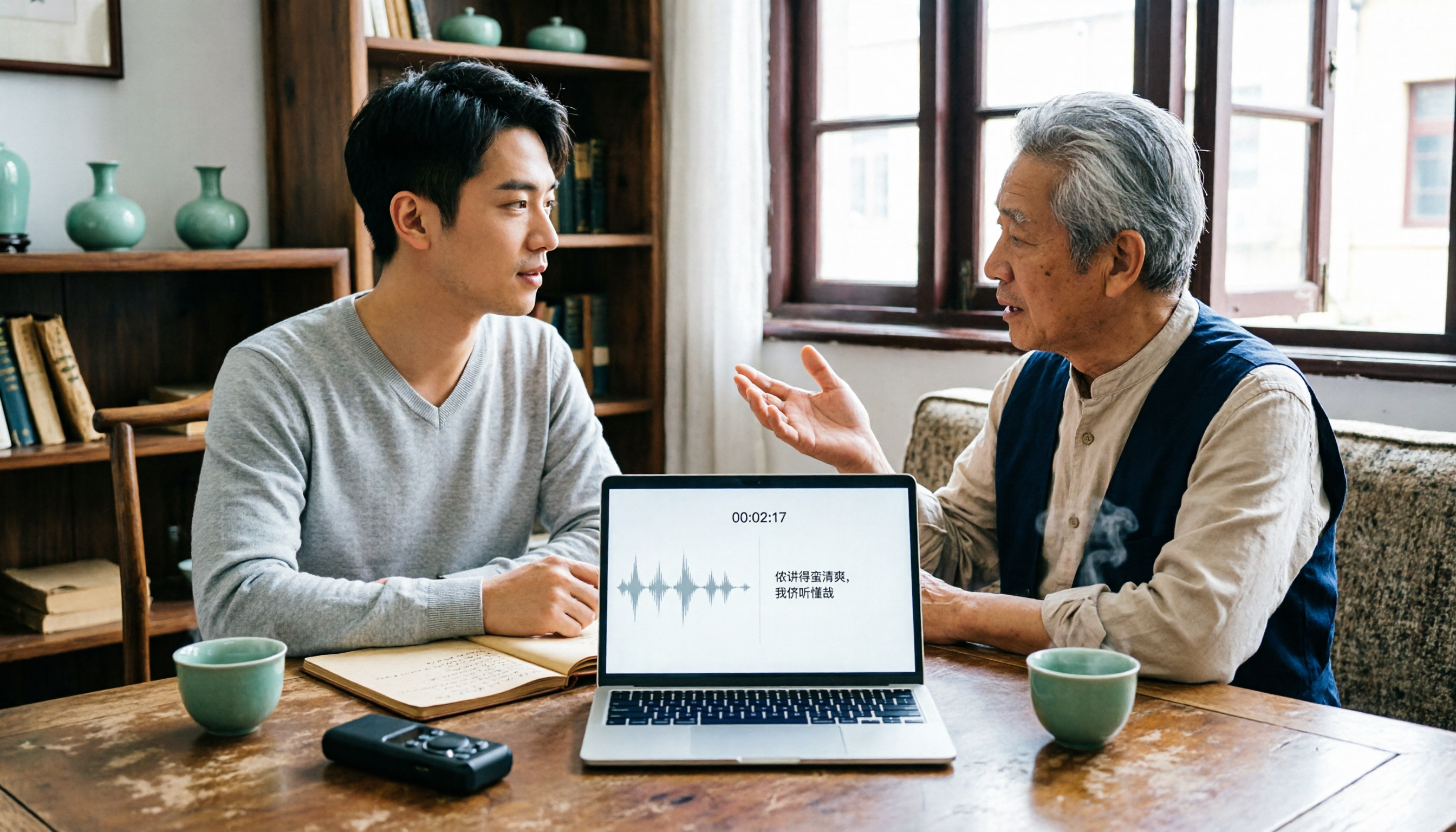
2026年上海語音声文字変換ツール3選の実測比較:方言インタビューを最も効率的に整理する方法
上海語の文字起こしに標準的な答えはない。「方言対応」をうたうツールを探すより、整理のプロセスを変えるべきだ。本記事では、録音の構成判断、タイムコード照合、会議後の追加質問、チームでのデータ蓄積という4つの要点から、Tinrec、Notta、Granola、Otter.aiの混在言語インタビューでの実際の性能を比較し、よくある購入時の誤解4つをまとめた。

2026年版 韓国語音声文字起こしツール5選の比較:無料から有料まで一覧で解説
韓国語の会議が1時間で終わっても、文字起こしの整理に3時間かかっていませんか?本記事では、Tinrec、Musely、UniScribe、TurboScribe、Nottaの5つの韓国語音声文字起こしツールを比較し、敬語レベルへの対応、会議後の要約とToDo、入力ソース、チーム連携、無料枠の制限を一つずつ解説します。さらに、失敗を避けるためのガイドとシーン別の選び方も紹介し、本当に時間を節約できるツールを見つけるお手伝いをします。