

録音を Tinrec に任せて、数分で文字起こしと要約を作成
音声・動画のアップロード、多言語文字起こし、AI 議事録、タスク抽出に対応
なぜGoogle MeetとWhatsAppが比較されるのか?
前学期、私たちのグループは卒業研究に取り組んでいました。メンバーの一人は台北、もう一人は台中、そしてもう一人は海外留学中でした。最初に誰もが思いついたのは、「グループを作ってWhatsAppで通話すればいいんじゃない?」ということでした。しかし、指導教員が議論に参加したり、画面を共有してプレゼンを見せたり、会議内容を録画したりする必要が出てくると、WhatsAppではうまくいかないことに気づきました。
Google MeetとWhatsAppは、どちらもビデオ通話やメッセージ送信ができるため、同じ種類のツールだと思われがちです。しかし実際には、一方は「正式な会議や授業のディスカッション」向けに設計されており、もう一方は「日常的な連絡やクイック通話」に近いものです。クラスメートとグループ課題の確認をするだけならWhatsAppで十分ですが、プレゼンを見ながら議論し、記録を残し、複数人が同時に発言するようなディスカッションを行うなら、Google Meetの方がはるかにスムーズです。
グループ討論とオンライン授業の間を行き来することが多いなら、まず両者の違いを理解しておくことで、無駄な遠回りを避けられます。
Google Meet vs WhatsApp:コア体験の違いは?
1. 会議と通話の位置づけ
ここが最も陥りやすい落とし穴です。WhatsAppの通話は「スマホを取り出してすぐかける」という感覚で、家族や友人、緊急連絡に適しています。一方、Google Meetは「時間を決めて、議題を用意し、画面を共有する」という会議のシチュエーションに向いています。授業や正式なディスカッションでは、Google Meetのスケジュール機能、会議リンク、ウェブからの直接参加が、グループ内での急な通話よりもはるかに安定しています。
2. 複数人での議論の安定性
私自身の経験では、グループが4人を超えると、WhatsAppのビデオ通話では遅延が発生したり、音声が途切れたりすることがよくあります。Google Meetは、複数人が同時に発言したり、プレゼンを共有したりする際に安定しており、一人のネットワークが不安定でも全体に影響を及ぼしにくいです。授業の発表リハーサルを頻繁に行う人には、この違いは顕著に感じられるでしょう。
3. 画面共有とプレゼン
Google Meetは、タブ、スライド、または画面全体を直接共有でき、グループ発表や遠隔授業には欠かせない機能です。WhatsAppでもビデオ通話はできますが、通話しながら全員に同じプレゼンを見せる操作は直感的ではありません。コード、データ、デザイン案を見せる必要がある場合、Google Meetなら説明の往復にかかる時間を大幅に節約できます。
4. 会議の記録とその後の整理
これは多くの人が見落としがちな違いです。Google Meetにはライブ字幕や会議の録画機能があり、終了後にも内容を振り返ることができます。WhatsAppはどちらかというと即時的な会話に重点を置いており、後から特定の議論を探すには、メッセージをスクロールするか、記憶に頼るしかありません。毎回の議論に記録があり、要点がまとまり、進捗を追跡できることを望むなら、WhatsAppだけに頼るのは不十分です。
5. 参加のハードルと利用習慣
WhatsAppの強みは、ほぼ誰もが使っていることで、電話番号に紐づいているため、連絡を取りやすい点です。Google MeetはリンクやGoogleアカウントで参加でき、連絡先を追加する必要はありません。学生は通常両方を持っているので、重要なのは「使えるかどうか」ではなく、「どのシチュエーションでよりスムーズに使えるか」です。
録音より一歩進んで:会議内容を検索可能で追跡可能なデータに
Google Meetは「複数人でのビデオ通話」の問題を解決しますが、授業の録音、グループ討論、実習会議を本当に使えるデータに整理したいなら、ビデオツールだけでは不十分です。私はこのワークフローを補完するためにTinrecを使っています。
TinrecはAI会議メモ・コラボレーションツールで、リアルタイムの音声文字起こし、要約生成、章立て、要点、TODOリスト作成が可能です。卒業研究の各討論では、Tinrecで記録し、会議後に「今回の結論は?」「誰がどの部分を担当するの?」と直接質問できます。手動で文字起こしを確認する必要はありません。
録音の整理を手作業から解放
音声・動画をアップロードするだけで、文字起こし、要約、タスクを自動作成
学生にとって最も便利なのは、単なる文字起こしだけでなく、内容を検索可能で、質問でき、エクスポートできるデータに整理してくれることです。会議結果をNotionやGoogle Docsにエクスポートして、研究ドキュメントを書き続けることができ、単なる録音やグループメッセージのスクリーンショットよりもはるかに効率的です。
実際の使用シーン:学生の一日での活用法
授業の録音と要点整理
授業中にTinrecでリアルタイムの文字起こしを開始すれば、授業後には文字起こしと要点を確認できます。教授が早口だったり、スライドが速く進んだりしても、クラスメートにノートを借りる必要はなく、キーワード検索で振り返ることができます。
オンライン授業と遠隔ディスカッション
Google Meetはビデオ通話とプレゼン、Tinrecは会議内容の記録を担当します。Tinrecのデスクトップ版は、コンピューターのシステム音声を直接キャプチャできるため、会議にボットを参加させる必要はありません。議論の流れを邪魔したくない学生にとって、これは非常に便利です。
グループ研究とタスク管理
各討論の後、TinrecでTODOリストを整理し、誰がどの部分を担当し、次回の会議までに何を完了すべきかを確認します。WhatsAppグループでメッセージに埋もれるよりも、会議後に明確な記録があれば、タスクの漏れを防げます。
インターン面接とインタビューの振り返り
インターン面接、ユーザーインタビュー、専門家への相談を記録する必要がある場合、Tinrecは音声ファイルをテキストに変換し、内容について質問できます。「インタビュー対象者が挙げた3つの主要な課題は何ですか?」といった質問に答えてくれ、すぐに使える素材を整理するのに役立ちます。
ツールを選ぶ際に注意すべきポイント
ビデオツールや会議メモツールを選ぶ際は、まず自分の使用シチュエーションを明確にしましょう。クラスメートと簡単に確認するだけならWhatsAppで十分です。プレゼンを見ながら複数人で議論し、記録を残す必要があるなら、Google Meetが適しています。
次に「会議後も使い続けられるか」を考えましょう。録音するだけで要点が見つからなければ、効果は限定的です。Tinrecのようなツールは、録音を文字起こし、要約、TODOに変換するため、繰り返し復習が必要な授業や研究には価値が高いです。
価格も学生にとって重要なポイントです。無料版で軽い使用には対応できますが、毎週会議や授業を記録するなら、月額または年額プランを検討しましょう。重要なのは、まず無料枠でテストし、自分の使用頻度に合っているか確認してから有料プランを検討することです。
最後に、クロスプラットフォーム対応と記録の保存です。授業ではスマホ、帰宅後はノートパソコン、会議ではタブレットを使うかもしれません。ツールがデバイス間で同期できるかどうかは、使用意欲に直接影響します。毎回新しい環境に適応するよりも、開けばすぐ使えるツールを選びましょう。
まとめ:Google MeetとWhatsAppは二者択一ではなく、シーンに応じて使い分ける
Google MeetとWhatsAppは本質的に異なるニーズに応えます。一方は正式な会議、画面共有、複数人での議論に適し、もう一方は日常的な連絡やクイック通話に適しています。学生に最も多い誤解は、すべてをWhatsAppグループに放り込んでしまい、議論が非効率になり、会議後に記録が残らないことです。
授業、グループ討論、実習会議を検索可能で追跡可能なデータに整理したいなら、ビデオ通話はGoogle Meet、記録と整理はTinrecに任せてみてください。まずは無料版から始めて、自分の授業録音でテストしてみるのが、どんなレビューを見るよりも直接的です。
参考資料
- Google Meet vs WhatsApp Comparison (2026) - GetApp
- Google Meet vs WhatsApp - 2026 Comparison - Software Advice
- Compare Google Meet vs WhatsApp 2026 | Capterra
- r/whatsapp on Reddit: Do you think WhatsApp is ready to replace Google Meet as a full conference platform (audio and/or video) on mobile, desktop and web?
- Google Meet vs WhatsApp 2026: In-Depth 4-Dimension Comparison – Which One Should You Use? - Official Tinrec Blog
すべての録音を、次の行動につながる成果へ
ログインで文字起こし60分無料。クレジットカードは不要です
おすすめ記事
こちらの記事もおすすめです

2026年おすすめ音声文字起こしツール4選比較:リアルタイム文字起こし・会議後整理・チーム共有の選び方
「リアルタイム文字起こし」と「会議後の整理」の2つの判断軸から、Tinrec、Notta、Otter.ai、TurboScribeの位置づけ、価格、適用シーンを横断比較。選定の4つのポイントと4つのよくある誤解を整理し、一枚の表でどの音声文字起こしツールを選ぶべきかが分かります。

2026年版 閩南語入力方式5選の実測比較:無料版で十分か、どれから始めるべきか?
多くの人は閩南語入力方式をインストールしても文字が打てない。問題はソフトウェアではなく、ピンイン方案、辞書の出所、クロスプラットフォーム対応を事前に理解していないことにある。この記事では、教育部台湾閩南語漢字入力方式、PhahTaigi、Lohankha、RIME、スマートフォン内蔵の方案を実際に比較し、選定基準、よくある誤解、適用シーンを整理。一度で正しく選べるようにする。

2026年6つの音声文字起こしツール実測比較:正確率は公式数値ではなく実際のシーンで判断
音声文字起こしの正確率は98%という広告数値だけでは判断できません。本記事では6つのツールを中国語、騒音、複数人の会話、会議後の整理という観点で評価したポイントをまとめ、無料プランと有料プランを比較して、本当に使える文字起こしツールの選び方を紹介します。

2026年おすすめの音声文字起こしツール4選:無料枠から会議後の整理まで完全解説
音声文字起こしツールはどれが使いやすいのか?本記事では実際の会議シーンに基づき、Tinrec(秒聴録音)、Otter.ai、Notta、TurboScribeの4ツールの無料枠・制限・適したユーザーを整理。選定前の4つのポイント、よくある4つの落とし穴、シーン別の選び方も解説します。

2026年おすすめ音声文字起こし無料ツール5選を実測比較:無料枠はどれが本当に使える?
無料枠、オンライン会議の録音、会議後の整理、チームデータの4つの観点から、Tinrec、Notta、TurboScribe、Otter、MyEditの無料音声文字起こしプランを比較し、どの無料版が本当に使えるかを判断するための記事です。

2026年おすすめ音声文字起こしPCソフト4選比較:無料枠・中国語認識・会議後の整理に最適なのはどれ?
オンライン会議が終わった後、文字起こしにさらに2時間かかっていませんか?この記事では実際の利用シーンから、4つの音声文字起こしPCツールの違いを整理します。PCのシステム音声を直接録音できるのはどれか、Webアップロードのみのものはどれか、文字起こしだけを提供するものはどれか、要約・ToDo・AI質問応答まで生成できるものはどれか。無料枠、有料プラン、チーム版の席数についても説明し、本当に時間を節約できるツール選びをサポートします。

2026年韓国語音声文字起こしツール2選実測比較:Tinrec vs Musely チームに最適なのはどっち?
韓国クライアントとの会議後の整理という課題から出発し、TinrecとMuselyを音声ファイルの取得、韓国語敬語の処理、会議後の整理、エクスポート、チームガバナンスの5つの観点で比較。韓国語専用の文字起こしを選ぶべきか、協働できる会議記録ツールを選ぶべきかの判断を支援します。
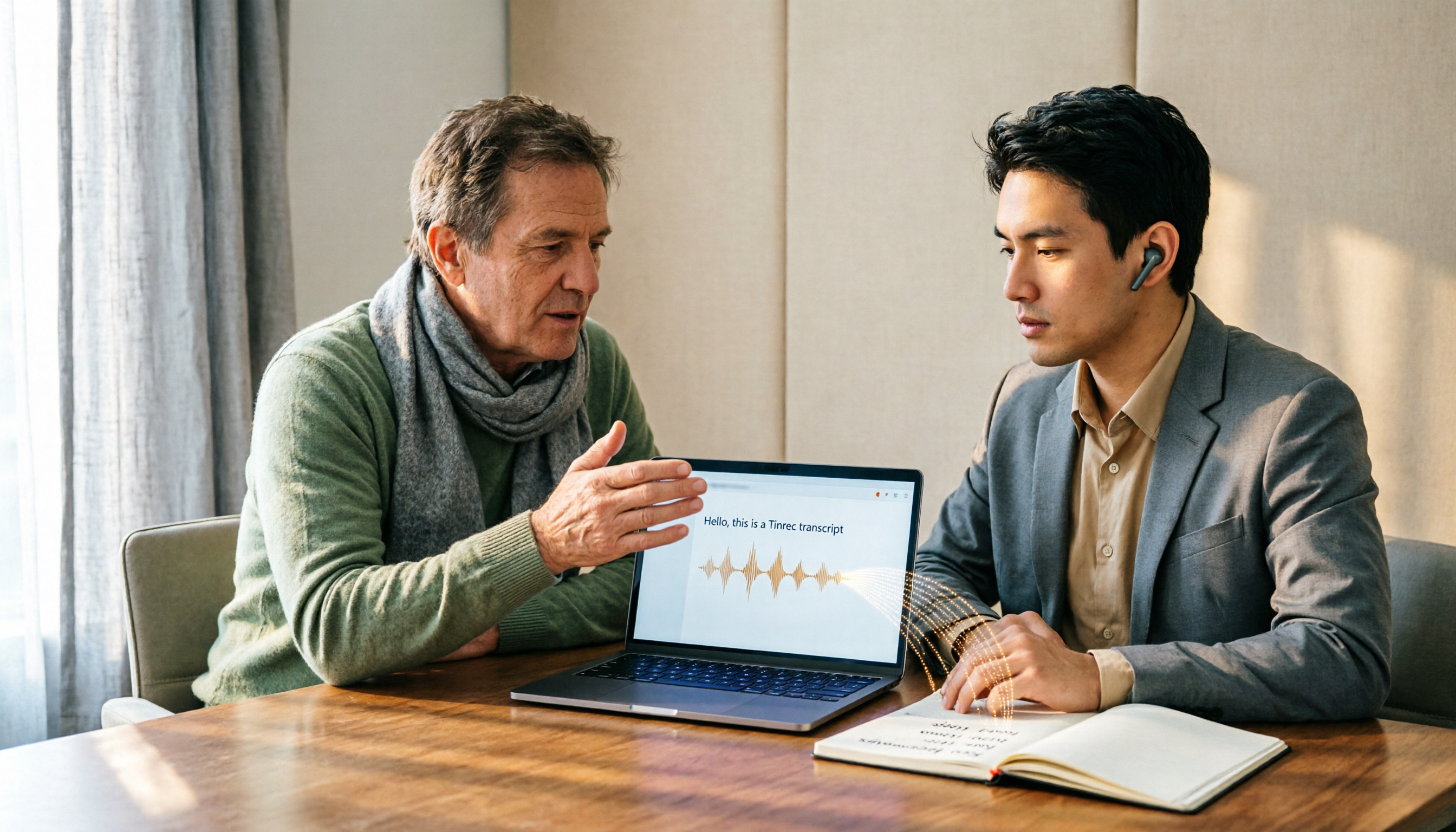
2026年録音文字起こしソフトの選び方:5ステップで失敗から正しい選択へ
多くの人が録音文字起こしソフトを探す際、最初に陥る罠はWordの音声入力機能を文字起こしツールと勘違いすることです。この記事では5つのチェックステップで、無料枠、中国語認識、会議後の整理に関する落とし穴を避け、TinrecとOtter.aiを項目ごとに比較して、自分のワークフローに合うのはどちらか判断できるようにします。

2026年4つの多言語音声文字起こしツール実測比較:広東語・中英混在はどれが最も正確か?
「何言語に対応しているか」を比較するよりも、実際の会議シーンでの性能を見るべきです。本記事では、同じ広東語+中英混在の会議録音を使用し、人気の多言語音声文字起こしツール4つを実測。選定基準、各ツールの強み・弱み、注意点を明確にし、最後にシーン別の明確な選択アドバイスを提供します。