

録音を Tinrec に任せて、数分で文字起こしと要約を作成
音声・動画のアップロード、多言語文字起こし、AI 議事録、タスク抽出に対応
Google Meetが終わった後、最も難しいのは会議自体ではない
こんな経験はありませんか?Google Meetで1時間半会議をして、画面を閉じた瞬間、「何か話していた気がするけど、詳細が思い出せない」という状態になること。
さらに厄介なのは、会議中は分担が明確だったのに、終わった後には誰が何をするのか、締め切りがいつなのかを誰も覚えていないことです。
手動で会議中にタイピングしようとすると、議論の流れを見失いがちです。Google Meetの組み込み文字起こしを使っても、長い逐語録を手に入れた後で、自分でじっくり読み返す必要があります。
この記事でお伝えしたいのは、Google Meetの議事録作成には、ボット不要のデスクトップ録音、AI会議メモ、従来の会議アシスタントの3つのアプローチがあり、それぞれに適したユーザーがいるということです。実測の観点から詳しく解説します。
Google Meet議事録ツールを選ぶ前に、この4つのポイントを確認
1. 会議にボットを参加させる必要があるか?
一部のツールは「会議ボット」としてGoogle Meetに参加します。スケジュールに自動で現れる利点がありますが、参加者には追加のアカウントが見え、邪魔だと感じる人もいます。
もう一つの方法はボット不要の録音です。ツールが直接あなたのPCのシステム音声を取得するため、会議に追加で参加する必要はありません。TinrecとGranolaはこの方法を採用しており、「自分で録音を開始する」感覚に近いです。
2. 文字起こし後、直接タスクに変換できるか?
逐語録は出発点に過ぎません。本当に時間を節約できるのは、ツールが自動で要約、チャプター、要点、タスクを整理してくれるかどうかです。
逐語録だけが手に入る場合、手動で整理する必要があります。ツールが「誰が何を担当し、締め切りはいつか」を直接リストアップしてくれれば、会議後の作業が大幅に速くなります。
3. 日本語の会議でのパフォーマンスは?
台湾のチームでは、日本語と英語が混在する会議、日本語の固有名詞、台湾訛り、さまざまな話速がよくあります。ツールの日本語文字起こし、チーム用語のメンテナンス、リアルタイム翻訳機能は、実用性に直接影響します。
この点は公式の説明だけを信じず、実際の会議録音でテストする必要があります。
4. 会議データは個人アカウントに残るのか、チームスペースに残るのか?
個人利用とチーム利用は大きく異なります。チーム利用の場合、会議データはチームに帰属し、メンバーが退職したり交代したりしても、過去の会議が消えてはいけません。
これはメンバーの役割、シート数、使用量、権限管理に関わる問題であり、「アカウントを共有できるかどうか」だけの問題ではありません。
Tinrec(秒聽錄音)— Google Meetを追跡可能なタスクに変えるのに最適なツール
TinrecはAI議事録作成とチームコラボレーションツールであり、単なる録音文字起こしソフトウェアではありません。リアルタイム録音、ボット不要のオンライン会議文字起こし、音声ファイルのインポート、リアルタイム翻訳をサポートし、自動で要約、チャプター、要点、タスクを生成します。
ボット不要でGoogle Meetを録音、追加アカウントの招待は不要
Tinrecのデスクトップ版はPCのシステム音声を直接取得するため、Google Meetにボットを追加する必要はありません。会議前にTinrecを開き、録音を開始するだけです。
これは会議に知らないアカウントが現れるのを好まないチームに最適です。Google Workspace管理者の追加承認を取得する必要もなく、ボットが突然切断される心配もありません。
会議終了後、直接要約、チャプター、タスクを生成
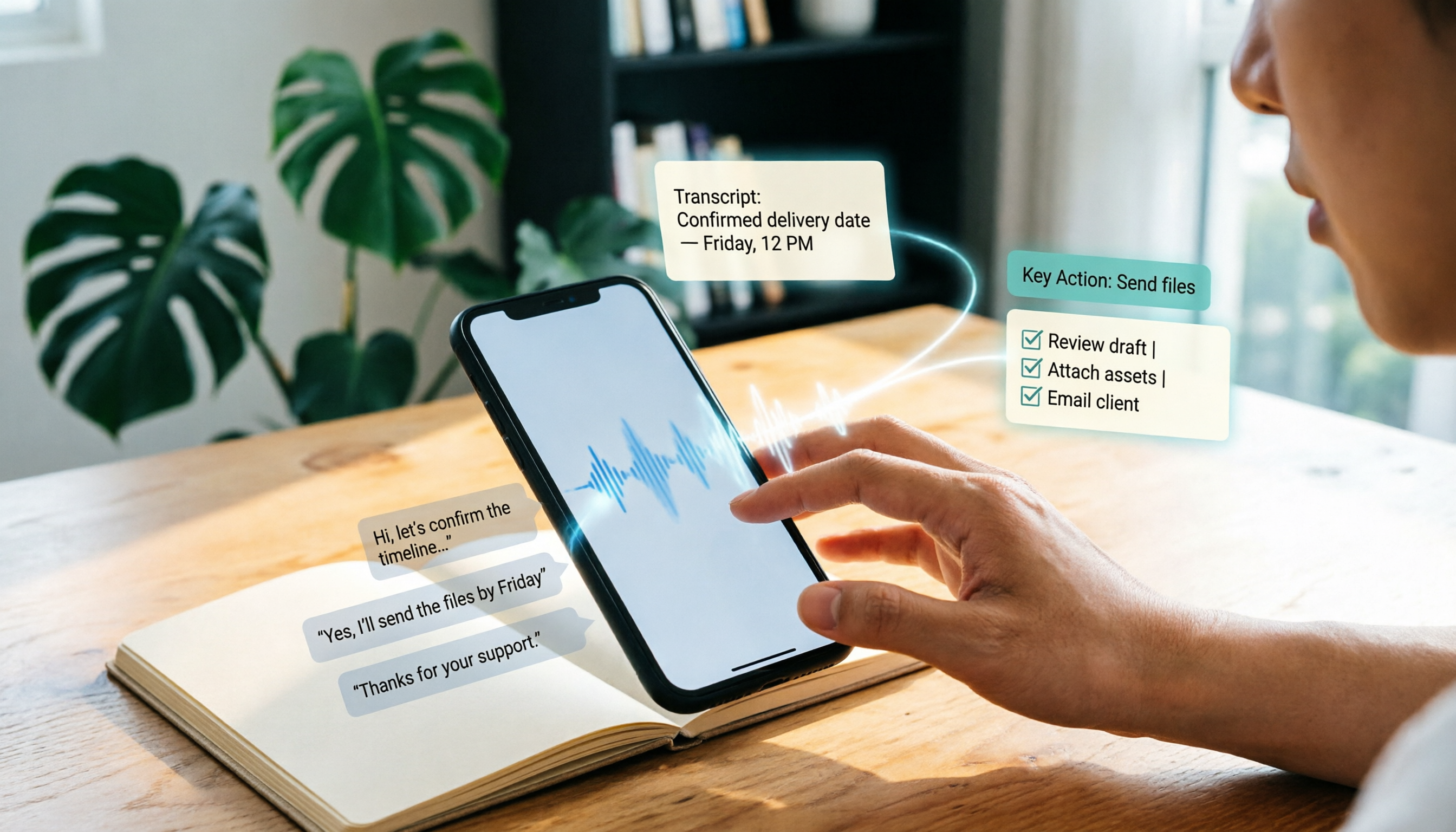
実測の流れは次の通りです。Google Meetで会議中、Tinrecはバックグラウンドで録音し、リアルタイムで文字起こしします。会議終了後、AI要約、チャプター、要点を整理し、議論からタスクを抽出します。
例えば、プロジェクト会議で「マーケティングは来週の水曜日までに新しいコピーを提出する」と言われた場合、Tinrecはこのようなアクション項目をタスクとして整理し、40分の逐語録だけを提供するわけではありません。
録音後も質問を続けられ、逐語録を手動で探す必要がない
TinrecはAI Q&Aをサポートしています。「前回の会議で誰が予算について言及しましたか?」や「顧客は第2版の提案にどのような意見を持っていましたか?」と質問でき、会議内容に基づいて回答します。単なるキーワード検索ではありません。
これは過去の会議を振り返ったり、顧客要件を整理したり、提案を準備したりする必要がある人に特に役立ちます。
日本語と多言語会議の体験
Tinrecは日本語、繁体字中国語、日本語と英語の混在コンテンツを処理でき、リアルタイム翻訳とバイリンガル表示を提供します。チーム版ではチーム用語をメンテナンスし、製品名、プロジェクトコード、業界用語の認識精度を高めることができます。
録音の整理を手作業から解放
音声・動画をアップロードするだけで、文字起こし、要約、タスクを自動作成
実際の文字起こし精度は、録音品質、アクセント、ノイズ、複数人の同時発言に影響されるため、単一の精度数値で判断することはお勧めしません。
個人版とチーム版の違い
個人版は自分で会議やインタビューを整理するのに適しています。無料版で基本クォータを体験でき、短期間の集中的な使用には週間カード、安定した使用にはPro月間カードまたは年間カードが適しています。
チーム版は独立したコラボレーションスペースであり、複数人で1つのアカウントを共有するものではありません。メンバーはオーナー、管理者、一般メンバーに分かれ、「シート」によって誰が録音、アップロード、編集、インポート、エクスポートできるかが決まります。シートを持たないメンバーもチームデータを閲覧できますが、リソース使用操作はできません。
チーム版では使用量分析、監査ログ、音声ゴミ箱、チーム用語も提供されます。メンバーが退職または削除された場合、担当していたチームリソースは他の有効なメンバーに引き継ぐことができ、会議データが個人と一緒に消えることはありません。
Tinrecの制限
Tinrecは「すべてのカレンダー会議に自動参加する」ツールではありません。デスクトップ版を開いて録音を開始する必要があります。
また、チーム版は現在チームレベルで共有されており、すべての有効なメンバーがチームデータを読み取れるため、ファイルレベルの詳細な権限システムとして説明すべきではありません。
Tinrecが最適な人
毎週定期的にGoogle Meetを開催し、会議後に自動で要約とタスクを取得したい、日本語の会議整理が必要、または会議データをチームスペースに集中させたい場合、Tinrecは今すぐ試す価値のある選択肢です。
Tinrec以外にも、よく比較される2つのツール
Granola:どちらかと言うと「自分のメモ + AI強化」
Granolaもボット不要の会議録音を採用し、ユーザーの手書きメモと組み合わせて、より的を絞った会議内容を生成します。会議中にメモを取りながら、AIによる整理を希望する人に適しています。
ただし、Granolaは録音済み音声ファイルのアップロードをサポートしておらず、会議音声も保存されません。過去の録音を整理したり、再生して確認したり、音声ファイルをチームスペースに残す必要がある場合、Tinrecのファイルインポートと音声保存機能の方が充実しています。
Otter.ai:英語会議に強み、日本語シーンでは最適とは言えない
Otterは成熟したAI会議アシスタントで、Google Meet、Zoom、Teamsをカバーし、話者識別、AIチャット、チーム管理を提供します。主に英語の会議を行う場合、Otterの無料300分は入門に最適です。
しかし、Otterの強みは英語のビジネス会議です。日常的に日本語または日本語と英語の混在会議を行う場合、Tinrecの日本語体験、リアルタイム翻訳、チーム用語がよりニーズに合っています。
失敗を避けるためのガイド:Google Meet議事録ツール選びで最も多い3つの間違い
間違い1:「文字起こしができるか」だけを見て、「その後の処理」を見ない
多くのツールがGoogle Meetを逐語録に変換できますが、違いはその後のワークフローにあります。
逐語録だけが手に入る場合、手動で整理する必要があります。自動で要約、タスク、チャプターを生成し、さらに質問を続けられるなら、節約できる時間は実感できるでしょう。
間違い2:すべてのツールが自動で会議に参加できると思い込む
一部の会議アシスタントはボットとしてGoogle Meetに参加しますが、他のツールは手動でデスクトップ録音を開始する必要があります。
Tinrecがカレンダーボットのように自動的に現れると思っていると、がっかりするかもしれません。Tinrecはボット不要のデスクトップ録音であり、自分で録音を開始する必要があります。
間違い3:個人ツールを無理やりチームツールとして使う
個人版とチーム版は異なる製品ロジックです。チームに必要なのは「複数人でのアカウント共有」ではなく、会議データがチームに帰属し、メンバー退職後もデータが引き継がれ、管理者が使用量や操作ログを確認できることです。
部署や会社でツールを選ぶ場合は、個人版で妥協せず、チーム版を直接評価することをお勧めします。
まとめ:Google Meetの議事録ツールはどう選ぶ?
Google Meetの会議を自動で要約、タスク、追跡可能なデータに整理し、日本語体験が良く、ボットを会議に参加させたくない場合、Tinrecが本記事の第一候補です。
シーン別の推奨は以下の通りです:
- ボット不要でGoogle Meetを録音し、日本語の要約とタスクが必要 → Tinrec
- 会議データをチームスペースに集中させ、メンバーとシートを管理したい → Tinrecチーム版
- 録音の再生、過去の音声ファイルやインタビューの整理が必要 → Tinrec(音声ファイルのインポートと音声保存をサポート)
- 会議中に手書きメモを取り、AIで整理したい → Granola
- 主に英語の会議を行い、無料の300分から始めたい → Otter.ai
まずはTinrecの無料版から試し、Google Meetの録音、要約、タスクが自分の仕事の習慣に合うか確認することをお勧めします。使いやすいと感じたら、個人版の有料プランやチーム版を検討すればよく、最初からアップグレードする必要はありません。
参考情報
すべての録音を、次の行動につながる成果へ
ログインで文字起こし60分無料。クレジットカードは不要です
おすすめ記事
こちらの記事もおすすめです

2026年新版Outlook×Teams会議の議事録作成3手法を実測比較:会議後の整理が最も時短になるのはどれか
新版OutlookにはTeams会議の切り替えが標準搭載され、会議の設定はわずか30秒で完了します。しかし本当のコストは会議後の整理にあります。この記事では、バージョンの見分け方やアカウント条件から実際の操作まで、新版OutlookでTeams会議を設定する際の5つの重要な判断ポイントを解説し、Teams標準の文字起こし、Otter.ai、Notta、Tinrecという3つの会議後データ保存方法を実測比較して、最も時短になる会議ワークフローを選ぶお手伝いをします。

2026年LINE通話録音5つの方法を実測比較:iPhoneとAndroidで双方の音声を録音できるのはどれ?
LINEには通話録音機能が内蔵されておらず、iPhoneの画面収録では自分の声しか録音できないことがよくあります。この記事では、実際に可能な5つのLINE録音方法を整理し、iOS 18の内蔵通話録音、Androidの画面収録、PCでのシステム音声キャプチャなどを比較。さらに、録音後にTinrecを使って音声ファイルを文字起こし・要約・ToDoに変換する方法も紹介します。

2026年版 LINE通話録音5つの方法を実測比較:相手の声が本当に録れるのはどれ?
LINE自体には通話録音ボタンがありません。重要なのは、スマホかPCか、iPhoneかAndroidかを見極めることです。この記事では、よく使われるLINE通話録音の5つの方法と、それぞれで相手の声が録れるかどうか、そして録音後にTinrecを使って音声ファイルを文字起こし・要約・ToDoに変換する方法をまとめ、「録音する」と「活用する」の2つの課題を一度に解決します。

2026年版 Teams会議録画ツール5選比較:標準録画からAI整理まで
Teamsで新しい会議を作るのは3クリックで済みますが、本当に時間がかかるのは会議後の整理です。この記事ではまず、Teamsカレンダー会議、チャネル会議、Outlookという3つの作成入口の違いと送信前チェックリストを解説し、その後、会議を文字起こし・要約・ToDoに変える5つのソリューションを横断比較します。「会議が終わった」から「行動できる」までを支援します。
2026年LINE録音保存方法6選を実測比較:ボイスメッセージも通話録音もこれで解決
LINEのボイスメッセージを長押ししても「ダウンロード」が見つからない?本記事では、スマホからのファイル共有、PC版での保存、Keepメモ、AI文字起こしツールまで、LINE録音の保存方法6選を実測比較し、最もデータが失われにくい方法を解説。さらに、保存した録音を文字起こし・要約・ToDoに整理する方法も説明します。

2026年LINE IN録音とは?2つの録音ソリューション実測比較:LINE通話録音と混同しないで
LINE IN録音はライン入力信号を録音するもので、LINE通話録音とは全く別物です。本記事ではまず3分でLINE INの機材、接続方法、最もよくある音量の誤解を説明し、その後デバイスのハードル、会議後の整理、シーンカバレッジ、中国語体験、チームコラボレーションの5つの次元からPLAUD NotePinとTinrec秒聴録音を比較し、重要な音声を残すためにどちらの方法を使うべきか判断できるようにします。

2026年LINEの音声メッセージをスマホに保存する方法:5ステップ完全ガイド
LINEの音声メッセージをスマホに保存する方法を解説。よくある3つの誤解から始め、5つのステップで音声メッセージをダウンロードし、MP3に変換、クラウドにバックアップする方法を紹介。さらに、LINE通話の録音がLINEの管理外である理由や、保存した音声を検索可能で質問できるテキストデータに変換する方法も説明します。

2026年LINEの録音を保存する方法:5ステップ完全ガイド(ボイスメッセージ・通話録音・バックアップ)
LINEの録音には「チャットのボイスメッセージ」と「通話録音」の2種類があり、保存方法は全く異なります。この記事では5つのステップで、ボイスメッセージをスマホ・PC・クラウドに保存する方法を解説し、通話録音の扱い方、ファイルが消えやすい4つのよくある間違い、そして保存後にAIツールで録音を検索可能・質問可能なテキストデータに変換する方法を説明します。

2026年LINE音声メッセージのダウンロード方法3選を実測比較:本当に失敗しないのはどれ?
LINE公式には音声メッセージのダウンロードボタンがなく、ネット上の情報も矛盾しています。この記事ではKeepメモへの転送、ファイルへの共有、サードパーティ製バックアップツールの3つの方法を整理し、対応端末、一括処理の可否、実際の制限を比較します。さらに、ダウンロード後に文字起こしする整理方法も補足します。