
録音を Tinrec に任せて、数分で文字起こしと要約を作成
音声・動画のアップロード、多言語文字起こし、AI 議事録、タスク抽出に対応
なぜGoogle Meetのビデオが突然使えなくなるのか?
会議中にカメラ映像が固まる、画面が真っ黒になる、相手に映らない——これらは必ずしもMeet単独の原因ではありません。よくある原因としては、ブラウザにカメラ権限がない、システムが誤ったカメラを選択している、他のアプリがカメラを占有している、ネットワーク帯域が不足している、などが挙げられます。
この記事では、最も一般的な状況から順に確認していきます。順番に操作することをおすすめします。通常、最初のいくつかの項目でほとんどの問題が解決します。
まず確認すべき3つの見落としがちなポイント
1. ブラウザでカメラ権限が許可されているか
Google Meetの会議に初めて参加するとき、ブラウザに「カメラとマイクの使用を許可」というプロンプトが表示されます。そのとき誤って「ブロック」を選択すると、以降Meetでカメラ映像を取得できなくなります。
アドレスバー左側の鍵アイコンをクリックして、カメラ権限の状態を確認できます。権限を「許可」に変更した後、Meetのページを更新してください。
2. Meetで正しいカメラが選択されているか
外付けカメラ、仮想カメラ、キャプチャカードを接続している場合、Meetが他のデバイスをデフォルトで選択することがあります。
Meet画面下部の「その他のオプション」→「設定」→「ビデオ」で、カメラのドロップダウンメニューから実際に使用したいカメラが選択されているか確認してください。画面や仮想デバイスが選択されていないか注意しましょう。
3. 他のアプリがカメラを占有していないか
WindowsやmacOSでは、通常カメラは一度に1つのアプリしか使用できません。バックグラウンドでTeams、Zoom、OBS、カメラアプリなどが起動していると、Meetが映像を取得できないことがあります。
カメラを使用する可能性のある他のプログラムを終了し、Meetのページを更新してください。それでも解決しない場合は、ブラウザやPCを再起動してみましょう。
ネットワーク問題でビデオが壊れているように見えることも
ビデオ映像がフリーズする、ぼやける、遅延する——多くの場合、ネットワーク帯域の不足が原因です。ビデオのアップロードには安定した帯域が必要です。特に複数人での会議や、他のクラウド同期サービスを同時に使用している場合は注意が必要です。
まずは以下のことを試してみてください:
- クラウドバックアップ、動画ストリーミング、大容量ダウンロードなど、ネットワークを占有する他のアプリを終了する。
- 有線ネットワークに切り替えるか、Wi-Fiルーターに近づく。
- Meetで自分のビデオをオフにして音声のみにし、アップロード帯域の問題かどうかを確認する。
ビデオの品質だけが悪く、音声は正常な場合、通常はカメラのハードウェア故障ではなくネットワークに関連しています。
ブラウザのバージョンが古すぎるとビデオ異常の原因になることも
Google Meetはブラウザのバージョンに一定の要件があります。Chrome、Edge、Firefox、Safariを使用している場合は、最新バージョンに更新することをおすすめします。
更新後、ブラウザを再起動してMeetでテストしてください。会社のPCがIT部門によって一元管理されている場合は、管理者に更新やブラウザポリシーの制限解除を依頼する必要があるかもしれません。
他のアプリでカメラが正常かテストする
Meetでずっと黒画面が表示される場合は、まずシステム内蔵のカメラアプリでテストしてみましょう。
- Windows:「カメラ」アプリを開く。
- macOS:「Photo Booth」を開く。
- Chromebook:内蔵の「カメラ」アプリを開く。
録音の整理を手作業から解放
音声・動画をアップロードするだけで、文字起こし、要約、タスクを自動作成
内蔵カメラアプリでも映像が表示されない場合、問題はシステムまたはハードウェアにあり、Meetが原因ではありません。内蔵アプリが正常なのにMeetで読み取れない場合は、ブラウザの権限とデバイス選択に戻って確認を続けてください。
モバイルデバイスでのMeetビデオ問題
スマートフォンやタブレットでMeetを使用する場合も、システムのカメラ権限が必要です。iOSまたはAndroidの「設定」でMeetアプリを探し、カメラ権限がオンになっているか確認してください。
また、一部のノートPCには物理的なカメラカバーやカメラスイッチがあります。カメラが覆われていたりオフになっていると、どのアプリでも映像を取得できません。まずカメラの前に遮蔽物がないか確認しましょう。
まとめ:権限、デバイス、ネットワークの3層から順に確認
Google Meetのビデオが使えない場合、通常は権限、デバイス選択、またはネットワークの問題です。まずブラウザのカメラ権限を確認し、次にMeetで選択されているカメラが正しいか確認し、その後カメラや帯域を占有する他のプログラムを終了してください。
内蔵カメラアプリが正常なら、問題はブラウザ設定やMeetのデバイス選択にある可能性が高いです。すべてのアプリでカメラが読み取れない場合は、システムドライバーやハードウェアの問題が考えられます。
よくある質問
Google Meetでカメラが黒画面になるが、マイクは正常。何が問題?
通常はカメラ権限がブロックされている、誤ったカメラが選択されている、または他のアプリがカメラを占有している可能性があります。まずブラウザの権限とMeetのビデオデバイス設定を確認してください。
相手に「映像がぼやける」「固まる」と言われるのはなぜ?
これはアップロード帯域の不足に関連していることが多いです。ネットワークを占有する他のプログラムを終了する、有線ネットワークに切り替える、または一時的にビデオをオフにして音声のみにすることを試してください。
Google Meetで「カメラが見つかりません」と表示される場合の対処法は?
まずカメラが物理的に覆われていたりオフになっていないか確認し、システム内蔵のカメラアプリでテストしてください。内蔵アプリでも見つからない場合は、ドライバーやハードウェアの問題の可能性があります。
会社のPCでブラウザ権限を変更できない場合は?
会社のデバイスはIT部門がブラウザポリシーを一元管理している場合があります。IT担当者に連絡してカメラ権限の有効化やブラウザの更新を依頼してください。
モバイル版Meetで映像が表示されない場合の対処法は?
iOSまたはAndroidのシステム設定でMeetアプリを探し、カメラ権限がオンになっているか確認し、アプリを再起動してください。
ビデオは問題ないが、相手に音声が聞こえない場合は別途対応が必要?
音声の問題は、マイクの権限とデバイス選択を別途確認する必要があります。Meetの「オーディオ」設定で正しいマイクが選択されているか確認し、話しているときに音量バーが動いているか確認してください。
参考情報
- Troubleshoot Meet network, audio, & video issues | Support & troubleshooting | Google Workspace Help
- Google Meet Not Working: Solutions For Common Issues
- Fix live stream issues - Google Meet Help
- Troubleshoot camera issues in a meeting - Google Meet Help
- Camera is fine, but Google Meet doesn't send video to others. - Google Meet Community
すべての録音を、次の行動につながる成果へ
ログインで文字起こし60分無料。クレジットカードは不要です
おすすめ記事
こちらの記事もおすすめです

for mac google meet:MacでGoogle Meetを録音——音声権限・録画・文字起こしの引き継ぎフロー
MacでGoogle Meetを記録する際のつまずきポイントは、録画ボタンが見つからないことではなく、macOSが「システム音声の取得」と「マイクの使用」を2つの独立した許可に分けていることです。本記事では、権限設定・録音・会後の整理という3つの段階に沿って、会議音声が録れない原因がどの層にあるかを判断する方法と、録音後に文字起こし・要約・ToDoに整理して同僚に引き継ぐ方法を説明します。

スマホで Google Meet の背景はどう変える?まずアカウントとバージョンの前提を確認し、会議前・会議中の2つの操作ルートを進める
対外クライアント会議への参加を指示され、手元にスマホしかないとき、一番怖いのは会議開始5分前に背景オプションが見つからないと気づくことだ。本記事では、まずスマホ側の背景機能が使える前提(アカウントの種類、アプリのバージョン、端末の権限)を説明し、次に「会議に入る前」と「会議進行中」の2つの操作ルートを順を追って解説し、最後に会議前チェックリストと、オプションが見つからない場合の代替手段を紹介する。

Google Meet 2026 APK を入れたあと:Android スマホで会議記録ツールを選ぶなら、まずスマホ側とPC側の整理ギャップを見る
Google Meet 2026 APK のインストールはあくまで第一歩です。この記事では4つの軸で「Google Meet 対応」をうたう会議記録ツールを2〜3個に絞り込みます。ポイントは、会議後の整理における Android スマホ側とPC側の実際のギャップ。各軸には、製品ページやベンダーに確認すべき具体的な質問も添えています。

Google Meet 2026 会議記録機能の到達点:プラットフォーム標準の文字起こしはどこまでか、会後のToDoと成果物をどう分担するか
中間管理職の実務的な視点から、Google Meet 2026の録画・文字起こしの対応範囲を整理し、会後の要約・ToDo・成果物の責任境界を説明します。中国語および中英混在会議、データ保管、チーム引き継ぎの分担提案も示します。

Google Meet 2026 APKはどれを入れる?Androidの入手元判断、会議参加の前提条件、録画されなかった時の補録と引き継ぎ手順
AndroidスマホでGoogle Meetの会議に参加し、会後の整理を担当する場合、まず自分が参加者・主催者・整理担当のどれなのかを切り分け、公式アプリストアか第三者APK配布元かの判断、ログインに必要な前提条件、会議が録画されなかった時に録音と文字起こしで議事録とToDoを順番に補い引き継ぐ方法を解説します。

Google Meet 2026 会議記録機能の全体像:プラットフォーム内蔵の文字起こしはどこまで対応し、会後のToDoと成果物をどう分担するか
Google Meet 2026の録画と文字起こしはデフォルトでは自動的に有効にならず、会後の要約・ToDo・成果物には対応範囲の境界があります。本記事では実際の流れに沿ってプラットフォーム内蔵機能を段階的に整理し、中国語および中英混在会議における整理の違い、データの保存場所とチームスペースの違いを説明し、会後のToDo・成果物・データ保存の分担案を提示します。

Windows版Google Meet会議記録ツールの選び方:デバイス間のギャップを整理し2〜3の候補に絞る4つの軸
会議はWindows PCのGoogle Meetで行い、整理はスマホや別のデバイスで引き継ぐ——この記事では4つの軸(音声の取り込み方、会後の出力レベル、Windowsとスマホの整理体験の差、データが個人かチームスペースか)で候補ツールを2〜3に絞り込み、各軸で製品ページやベンダーに確認すべき具体的な質問を添えます。
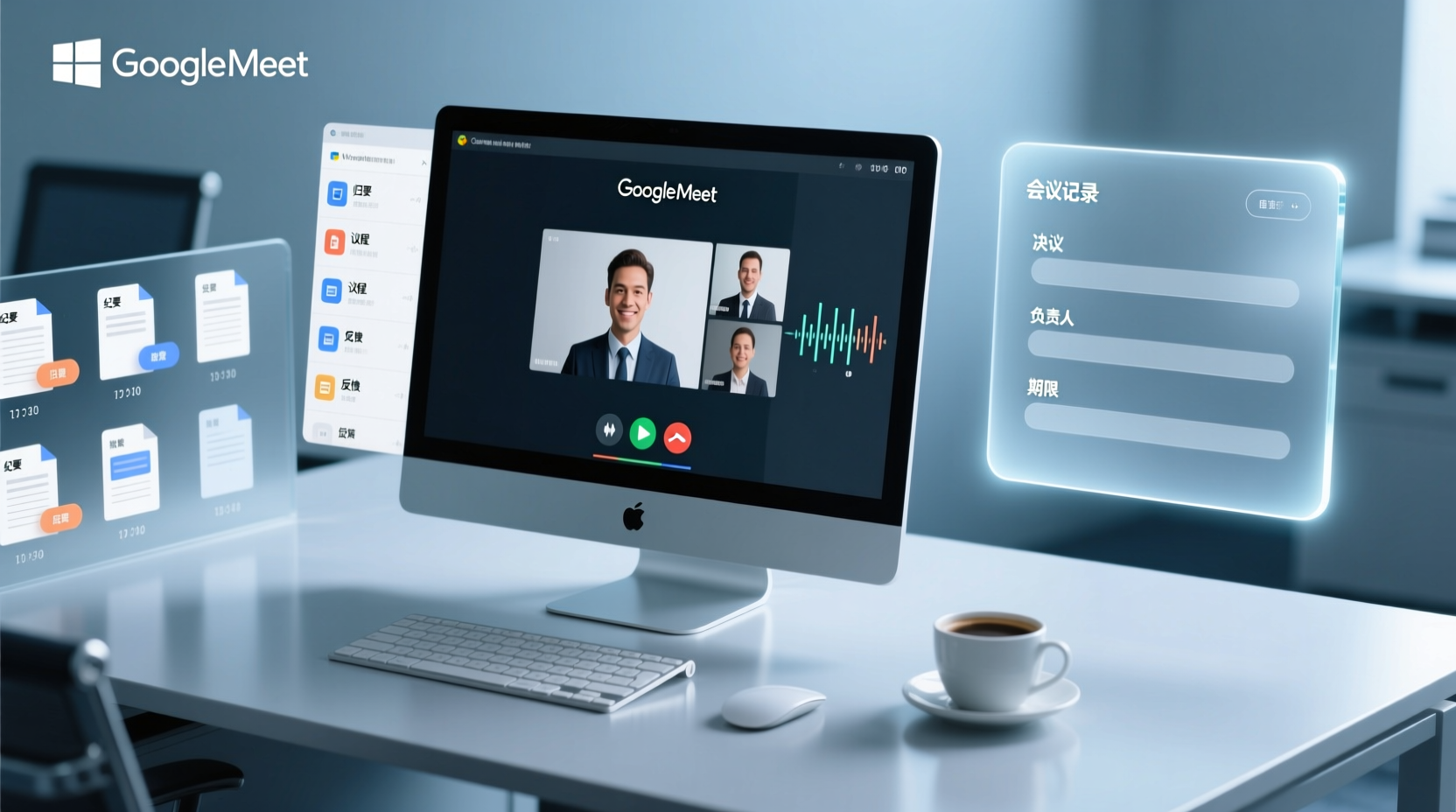
PC版Google Meet会議記録ツールの選び方:4つの軸で候補を2〜3に絞り込み、各軸でベンダーに確認すべきこと
Windows PCでGoogle Meetの会議を終えた後、本当に提出すべきなのは決議事項、担当者、期限、そしてアーカイブ可能な記録です。本記事では4つの軸で、Google Meet対応を謳う十数個のツールを2〜3に絞り込み、各軸で製品ページやベンダーに確認すべき具体的な質問をまとめます。

Google Meet に必要なもの:会前の役割確認と会後の引き継ぎチェックリスト
行政、アシスタント、プロジェクト調整担当者の視点から、Google Meet に参加または主催する際に役割ごとに必要な前提条件を分解して解説します。アカウント、組織設定、録画権限、外部参加者の追加条件を含み、会前チェックリストと会後の文字起こし・決議・ToDo の引き継ぎ順序を提供します。