
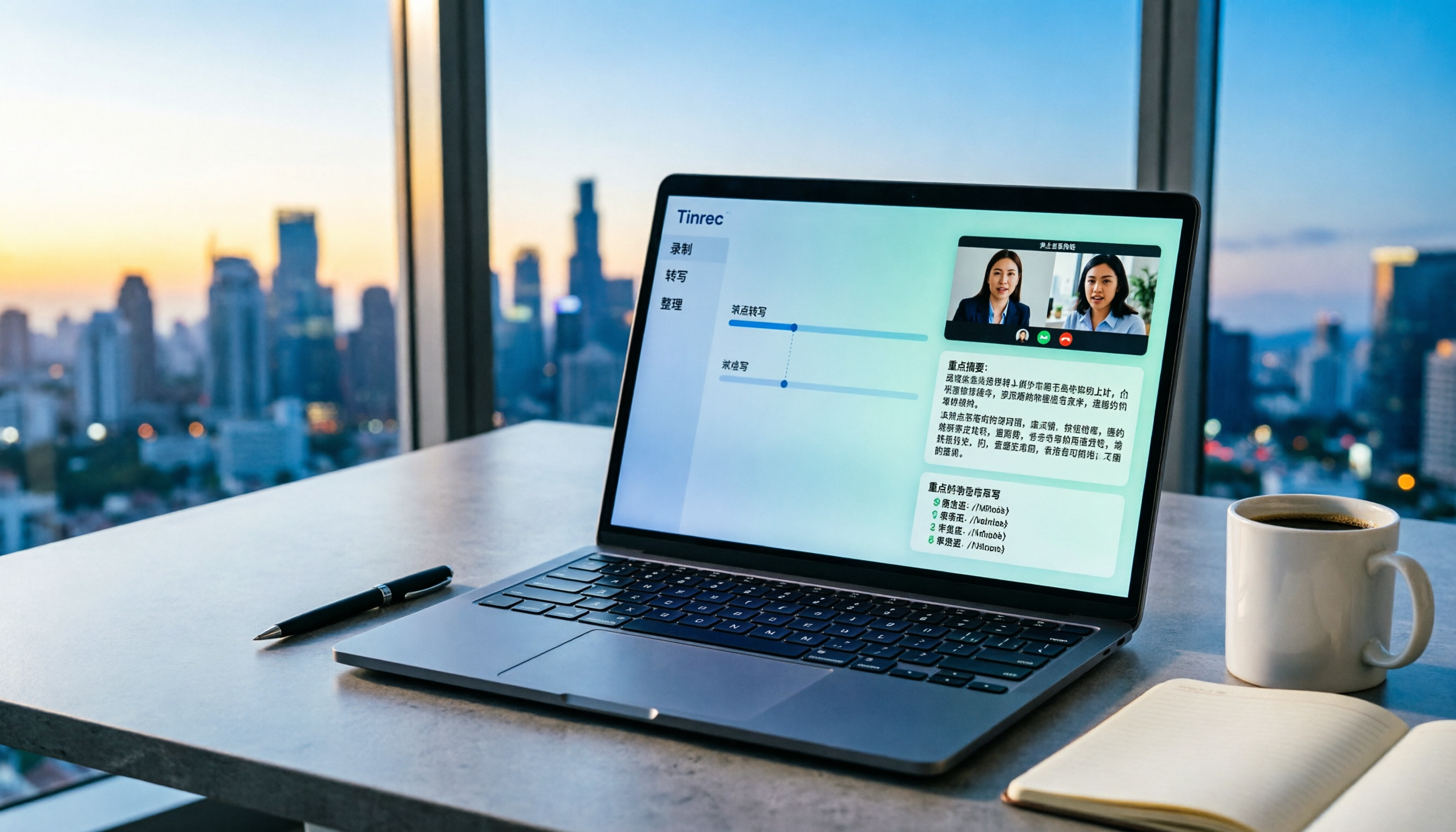
録音を Tinrec に任せて、数分で文字起こしと要約を作成
音声・動画のアップロード、多言語文字起こし、AI 議事録、タスク抽出に対応
2026年Google Meet録画ツール4選の実測比較:個人アカウントでも録画できる
会議が終わってから、録画ボタンが存在しないことに気づく
先週、顧客と1時間のGoogle Meetを終え、双方が話した細部を振り返ろうと会議記録を開いたところ——録画ボタンが最初から最後まで一度も表示されていませんでした。
同僚に聞いてわかったのは、彼が使い方を知らないのではなく、会社アカウントのプランでこの機能がそもそも有効になっていなかったということです。
さらに多くの人が遭遇するのは別の状況です。個人のGmailで会議を開き、会議室の下のボタン列を上から下まで3回探しても、「録画」が見つからないのです。
もしあなたもここで詰まっているなら、この記事はあなたのために書かれています。Google Meet自体は確かに録画できますが、いくつかの前提があります。前提が合わない場合でも、代替手段はあります。
Google Meetは結局録画できるのか?まずこの4つの前提を理解しよう
前提1:プランがこのボタンの有無を決める。 Google Meetの録画は有料のWorkspaceプランでのみ利用できる機能で、すべてのGoogleアカウントにあるわけではありません。個人のGmailで開いた会議では、通常録画オプションは表示されません。
前提2:管理者が全体をオフにできる。 有料プランであっても、IT管理者はGoogle Admin consoleで録画機能を無効にできます。つまり、録画できるかどうかは、完全に自分で決められることではありません。
前提3:ファイルは主催者のGoogle Driveに保存される。 録画完了後、ファイルは会議主催者のGoogle Driveの「Google Meet」フォルダに保存され、デフォルトで3か月間保持された後、削除されます。この点は多くの人が後から気づきます。
前提4:参加者に通知が届く。 録画の開始時または終了時に、参加者全員に通知が届きます。彼らは録画を制御できませんが、あなたが録画していることは知っています。
補足:2026年4月30日以降、組織内で閲覧者またはコメント者権限を持つメンバーは、新しいMeet録画ファイルを直接コピーおよびダウンロードできるようになります。
これ以上の機能——例えば文字起こし、要約、ToDo、あるいはあなたのアカウントに録画権限がまったくない場合——が必要なら、サードパーティツールを探す必要があります。
Tinrec(秒聴録音)——会議ボットなしでもGoogle Meetを録画
Tinrecは個人とチーム向けのAI会議記録・コラボレーションツールで、デスクトップ版はPCのシステム音声を直接キャプチャし、Google Meet、Zoom、Microsoft Teams、Webexなどのオンライン会議を処理できます。
一般的な会議ツールとの最大の違いは、会議室に会議ボットを招待する必要がないことです。
以前、一部のツールでGoogle Meetを録画すると、会議室に見知らぬアカウントが追加され、顧客に「あれは誰?」と聞かれました。Tinrecデスクトップ版はローカル側でシステム音声をキャプチャするため、会議参加者リストに誰も追加されず、会議のリズムも中断しません。会議前にデスクトップ版を開いて開始ボタンを押すだけで、録画しながら文字起こしを生成できます。
会議中に最も実用的な3つのポイント:
第一に、リアルタイム文字起こし。会議進行中にテキストが同期して表示され、中国語と英語が混在した内容も整理でき、会議後に録音全体を聞き直す時間を節約できます。
第二に、自動要約、章立て、ToDo。会議終了後、システムが長い会議を閲覧可能な段落に分割し、議論からToDo項目を抽出します——誰が何を担当するか、手動で文字起こしをめくるよりずっと速いです。
第三に、会議内容に対して直接質問できること。これが他の多くの類似ツールとの最も明確な違いです。前回の会議で誰が予算調整に言及したかを直接聞くと、キーワード検索結果を並べるだけでなく、意味に基づいて答えを返します。
また、リアルタイム翻訳に対応しており、多言語会議では原文、訳文、またはバイリンガル対照を選択して表示できます。会議後は結果をNotion、Google Docs、OneNote、Dropboxなどの一般的なツールにエクスポートしてさらに加工できます。
実測観察: デスクトップ版でGoogle Meetの中国語・英語混在会議(室内環境、ノートPC内蔵マイク)を録画しました。文字起こしの句読点と段落は概ね読めるレベルで、専門用語はチームのホットワードで補強する必要があります。実際の性能は録音品質、背景ノイズ、アクセント、複数人の同時発言によって変化します。
3つの明確なメリット:
録音の整理を手作業から解放
音声・動画をアップロードするだけで、文字起こし、要約、タスクを自動作成
- 個人のGmailアカウントでも使え、Workspaceプランの制限を受けない。
- 会議室にボットが追加されず、外部会議でも気まずくならない。
- 録画後の整理フローが完結しており、文字起こしからToDo、レポート、表まで生成できる。
注意すべき点: 無料版は基本枠を提供しており、まず1回の会議で効果を確認するのに適しています。毎週複数の会議を整理する必要があるなら、アップグレードを検討する必要があります。
チーム版は別のレベルです——会議データを独立したチームスペースに置き、会議リソースはチームに帰属し、メンバーが離脱してもデータを持ち去られません。
管理者はメンバーの役割と席を管理し、使用量の傾向を確認し、監査ログをエクスポートでき、音声を誤って削除してもゴミ箱から復元できます。現在、チーム版の初回トライアルは7日間、1つの無料席と300分の共有インポート枠です。有料席はUSD 29.80/席/月、年払いUSD 199/席/年(約USD 16.58/月)で、各有料席には毎月2,000分のチーム共有インポート枠が提供されます。有効なチームプランでのリアルタイム録画は現在分単位で差し引かれず、ファイルとWebリンクのインポートはチーム共有枠を使用します。
つまり、チーム版が解決するのは単に録画することだけでなく、録画後にデータが誰に帰属し、誰が見られ、誰が使えるかということです。
Tinrec以外に、Google Meetを録画する方法は?
Google Meet標準録画 最も手間のかからない方法ですが、プランが資格を満たし、管理者が機能を無効にしていないことが前提です。録画は主催者のGoogle Driveに保存され、デフォルトで3か月間保持されます。最大の制限は、個人アカウントには通常このボタンがなく、録画後は動画が1本あるだけで、文字起こし、要約、ToDoがないことです。まさにその後の整理が必要なら、別途ツールを探す必要があります。
Fireflies.ai 会議自動化とセールス分析の面ではかなり成熟しており、AI要約、AskFred、多数の連携を提供し、年払いProはUSD 10/席/月です。主な動作方法は会議ボットを会議室に送り込むことで、顧客が会議に知らないアカウントが増えることを懸念する場合は気まずくなります。Tinrecデスクトップ版はボットの参加が不要で、これが両者の最も直接的な違いです。
Granola 同様にボットなしのデスクトップ方式で会議を記録し、手書きノートとAI出力を組み合わせ、BusinessプランはUSD 14/ユーザー/月です。注意すべきは、会議音声ファイルを保持せず、既存の録音のアップロードにも対応していないことです。Tinrecは音声ファイルを保持するだけでなく、過去の会議ファイルのインポート、リアルタイム翻訳、多形式エクスポートができ、後から確認が必要なチームにとってより実用的です。
失敗回避ガイド:Google Meet録画で最も犯しやすい3つのミス
ミス1:誰にでも録画ボタンがあると思い込む。 Google Meetの録画はプランと管理者設定が関わり、ログインすれば使えるわけではありません。会議前に自分に権限があるか確認する方が、会議の途中で録画できないと気づくより良いです。
ミス2:ファイルが自分のものだと思い込む。 標準録画は会議主催者のGoogle Driveに保存され、デフォルトで3か月間のみ保持されます。主催者が外部顧客の場合、ファイルすら入手できない可能性があります。重要な会議は自分で追加バックアップを取ることをお勧めします。
ミス3:録画前の告知と同意を怠る。 録画開始時に参加者に通知が届きますが、実務上は主動的に説明し、現地の法規に従って同意を得ることをお勧めします。これは礼儀の問題だけでなく、法的コンプライアンスにも関わります。
まとめ:結局どれを選ぶべきか?
- 会社に資格を満たすWorkspaceプランがあり、動画1本の保存で十分 → Google Meet標準録画で足りる
- 個人のGmailアカウント、または管理者に録画を無効にされている → Tinrec(デスクトップ版ボットなし録画)
- 動画だけでなく、文字起こし、要約、ToDo、AI Q&Aも必要 → Tinrec
- 顧客や部門間の会議が多く、会議データをチームで共有し、使用量と権限を追跡する必要がある → Tinrecチーム版
- 英語の会議のみ録画、予算ゼロ → Otter.ai(本記事で唯一推奨する競合の例外シナリオ)
まずTinrec無料版から試し、実際の会議1回で文字起こしと要約の品質を確認し、合うと感じたらアップグレードを検討することをお勧めします。最初から有料にする必要はありません。
参考ソース
- Record a video meeting - Computer - Google Meet Help
- How do I record my video calls in google meet ? - Google Meet Community
- Record Meeting for Google Meet™ - Google Workspace Marketplace
- Record a video meeting - Android - Google Meet Help
- Turn Meet recording on or off for your organization | Google Workspace Help
すべての録音を、次の行動につながる成果へ
ログインで文字起こし60分無料。クレジットカードは不要です
おすすめ記事
こちらの記事もおすすめです
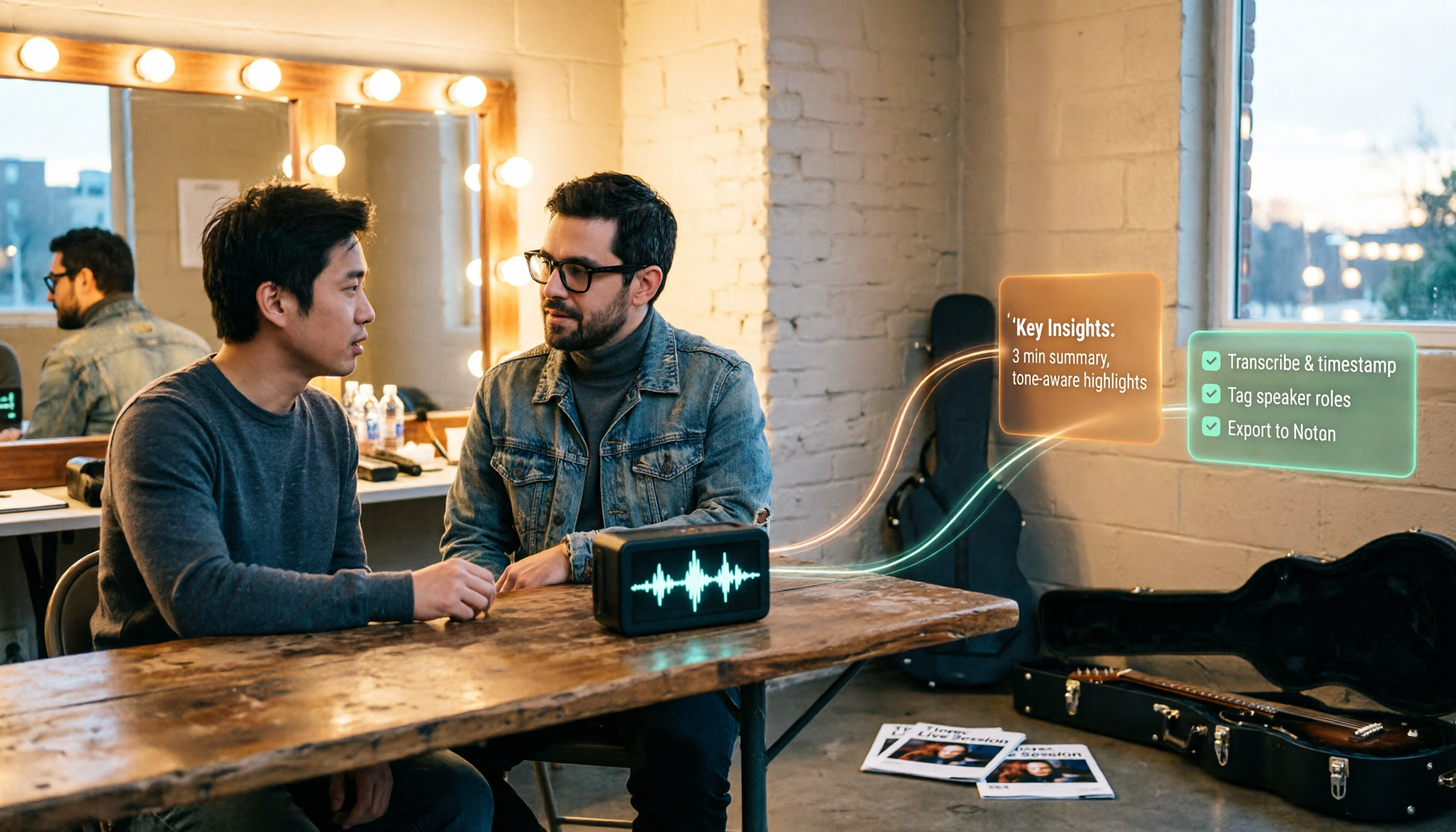
【チュートリアル】2026年Tinrec音声文字起こし:ライブ取材素材+AI要約とToDoを一括管理
Tape BのRed Rocks公演を例に、「録音しただけ」では「整理した」ことにならない理由を解説。Tinrec(秒聴録音)を例に、リアルタイム文字起こし、AI要約、ToDo抽出、チームスペースの活用法を分解し、プラン料金と選定時の5つの注意点を付録。

2026年Notta無料版は十分か?4ステップでアップグレードの要否を判断
Notta無料版は月120分・1回上限3分で、実際に十分なのか?この記事では4つのステップで明確に計算し、無料枠、会議の収集、会後の成果物、中国語体験、チームガバナンスの5つの観点からTinrec秒聴録音と比較し、無料版に留まるべきかツールを乗り換えるべきかを判断する手助けをします。
【2026年最新】AI字幕ツールの選び方:実測5つのポイントと失敗しない3つの注意点
「動画への字幕付け」と「会議の文字起こし」の2つのニーズから、2026年のAI字幕ツール選びの5つのポイントを整理。Tinrec(秒聴録音)の会議整理、AI質問応答、チーム連携の実力を実測し、CapCut、FlexClip、Taption、WayinVideoなどのツールの適した場面を比較。最後に失敗しないための注意点と選定のアドバイスを紹介します。

2026年音声文字起こしツール3選実測比較:Good TapeとTinrec、中国語会議に適するのはどちらか?
Good Tapeとは何か、使い勝手はどうか。本記事では実際の会議シーンから出発し、Good Tape、Tinrec(秒聴録音)、Otter.aiを実測比較します。中国語の文字起こし、ボットなしの会議録音、会議後の要約とToDo、チームコラボレーション、価格を比較し、どのツールが自分のワークフローに合うか判断できるよう支援します。

【2026年最新】Notta AIの料金体系を徹底解説:3つのプランと実際のコスト計算
Notta AIの料金はどのように計算されるのか?無料版の120分の制限、ProのUS$8.17が年払いの月換算である理由、Businessの1席あたりの費用とAI Creditsが予算に与える影響を項目ごとに分解。さらにTinrec、Otter.ai、TurboScribeのコスト構造と比較し、本当にコスパの良いプランの選び方を解説します。

2026年AI議事録ツール3選実測比較:Notta Proの月払い前に確認すべき3つのコスト
Notta Proは月払い約USD 13.99/月、年払い換算約USD 8.17/月で価格差は4割超。年払いから月払いへの変更はキャンセル後に再契約が必要です。本記事では課金サイクル、利用枠の計算方法、会議後のワークフロー、チームシートの4つの観点からTinrec、Notta、Otter.aiの3つのAI議事録ツールを実測比較し、月払いから年払いへの切り替え、追加機能購入、シート課金で陥りやすい落とし穴を整理します。

2026年AI議事録ツール4選を実測比較:Dcardで話題のMeeting Inkは使う価値あり?
Dcardで話題のMeeting Inkは本当に使う価値があるのか?この記事では同じ基準で4つのAI議事録ツールを比較し、言語認識、会議の録音方法から会議後の要約、チームの権限管理までを検証。Tinrecのボット不要の録音、AI対話による追加質問、チーム版のガバナンス機能も解説し、本当に時間を節約できるツール選びをサポートします。

2026年版 AI 議事録ツール4選の実測比較:Meeting InkとTinrecはどう選ぶ?
よくある3つの判断ミスから、AI議事録ツールの選び方を解説し、Meeting Ink、Notta、Otter.ai、Tinrec(秒聴録音)を比較します。会議音声の取得方法、会後の整理、中国語対応、チーム連携の違いを整理し、最後に利用シーン別の選定アドバイスを提供します。
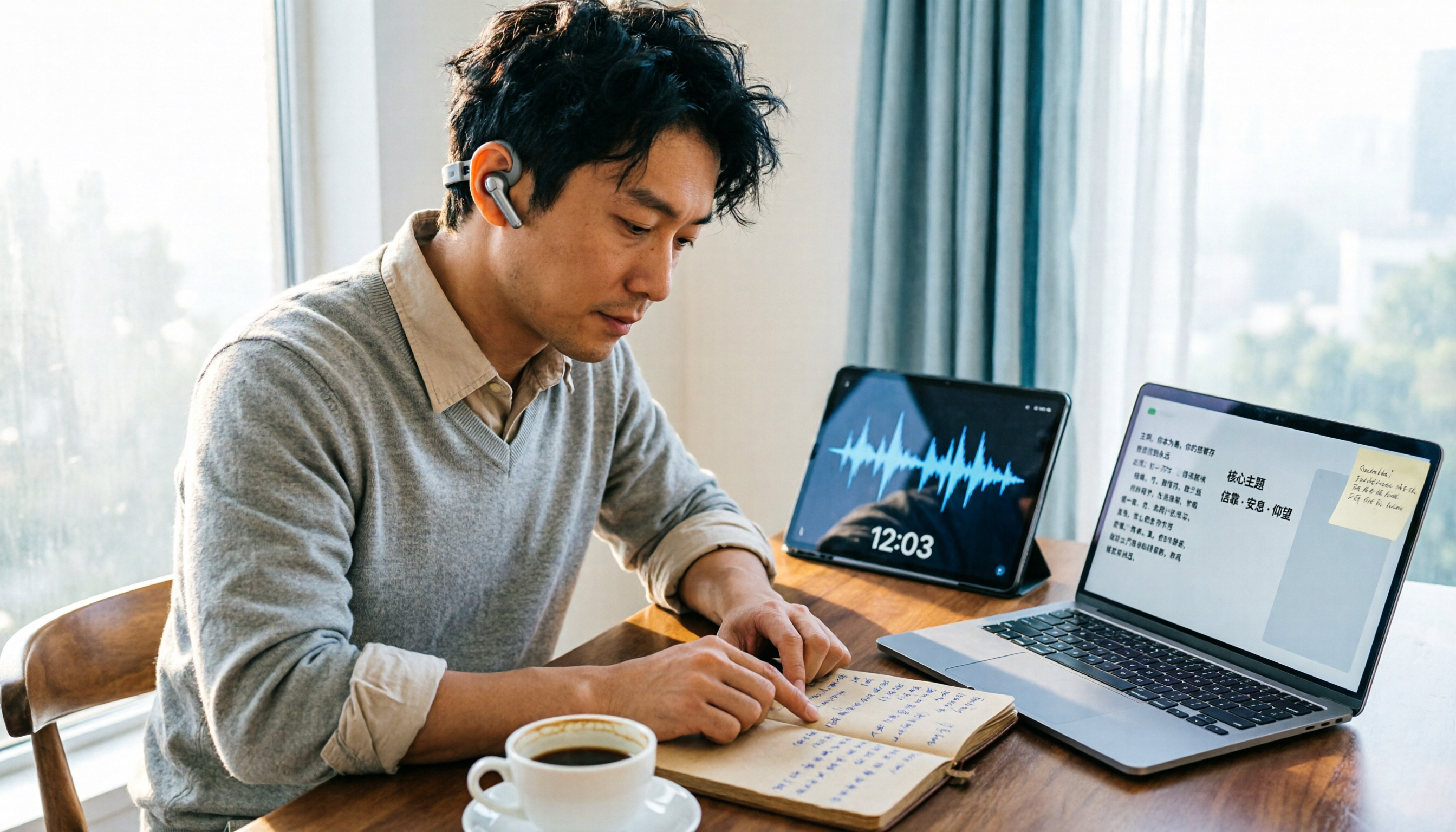
【2026年】礼拝音声ファイル整理術:Before Your Throne 文字起こし+AI要約の活用法
『Before Your Throne』はMattie Nottageが2024年にリリースした12分の礼拝EPです。この記事では、長い音声ファイルを整理する際の実際の課題から出発し、礼拝や説教の録音を引用可能な文字起こし、要約、ノートに変える方法を説明します。また、Tinrec、Otter.ai、TurboScribe、Granolaの違いと適した利用シーンを比較します。