
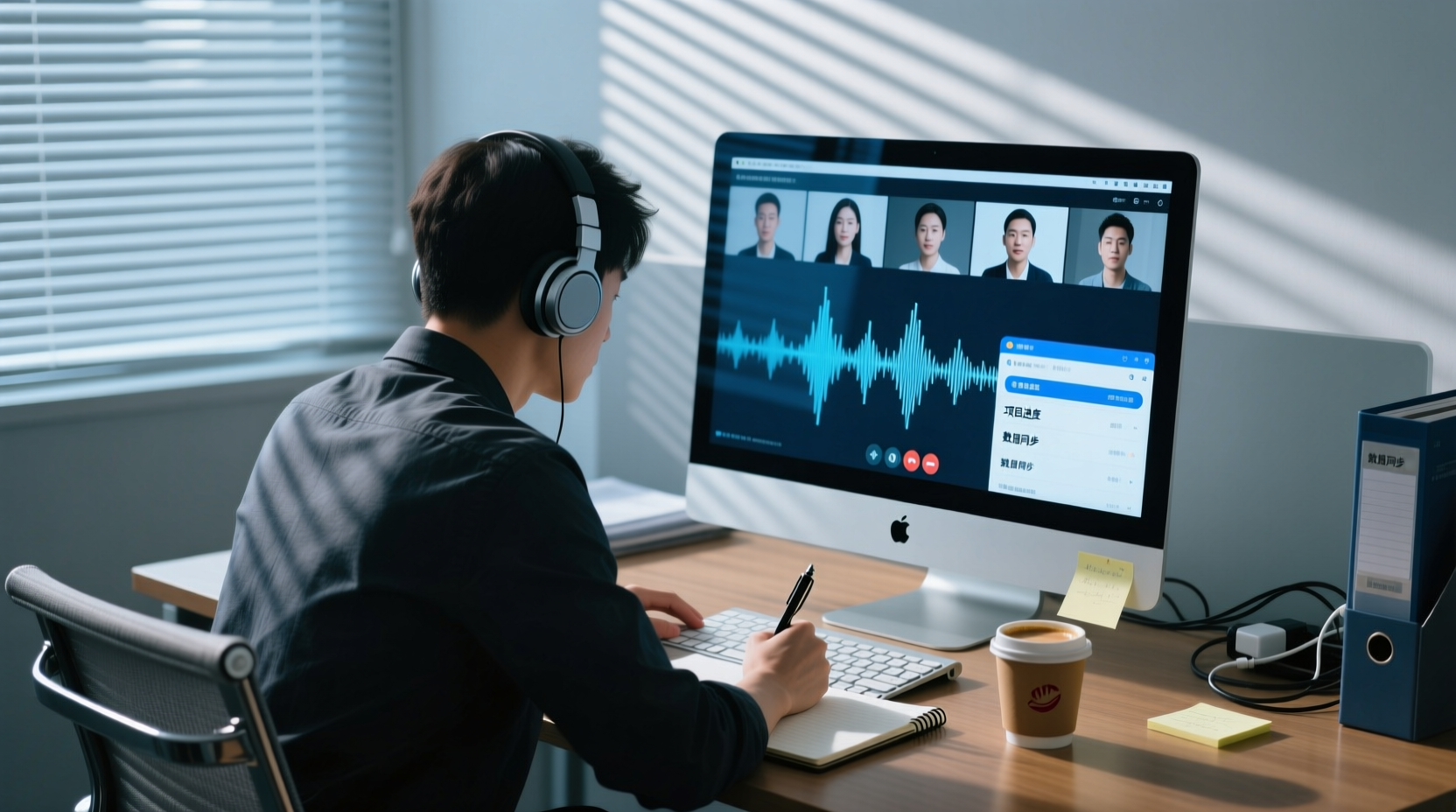
録音を Tinrec に任せて、数分で文字起こしと要約を作成
音声・動画のアップロード、多言語文字起こし、AI 議事録、タスク抽出に対応
Mac で Google Meet を記録する前に確認すべき3つのこと
Windows で Google Meet を録画する場合、多くの人は録画ソフトを起動して開始ボタンを押すだけです。しかし Mac に移ると、同じやり方が通用しないことがよくあります。理由は Mac が面倒だからではなく、macOS が「システム音声の取得」と「マイクの使用」を別々のプライバシー許可に分けており、さらにブラウザ、デスクトップアプリ、システム設定の間に権限の関係があるからです。
そのため、Mac で引き継ぎ可能な会議記録を完成させるには、会議前に次の3点を確認します。
1. この会議の記録は誰が担当するか:主催者が Google Meet の内蔵録画を使うのか、参加者が自分の PC でシステム音声を取得するのか。両者では権限の前提とファイルの帰属が異なります。
2. システム音声とマイクの権限が有効か:macOS のプライバシー設定が、アプリが会議中の他の参加者の音声を聞けるか、あなたのマイク音声を受け取れるかを決めます。
3. 録画後に何を提出するか:録画ファイルだけでよいのか、さらに文字起こし、要約、ToDo に整理するのか。これによって使うツールと残す原本が決まります。
以下では、この3点に沿って操作前提、確認ポイント、成果物を順に説明します。
Mac のシステム音声とマイク権限を有効にする方法
Mac と Windows の最大の違いは、システム音声の取得方法にあります。Windows では多くの録音アプリが「システム音声」を直接チェックできますが、macOS では音声入力と画面/システム音声の許可を「プライバシーとセキュリティ」で一元管理しており、アプリが先に許可されなければ対応する音声ソースを取得できません。
引き継ぎ時に説明すべき権限項目は、大きく2種類あります。
- マイク:アプリがあなた側の発言を受け取れるかを決めます。システム音声だけを有効にしてマイクを有効にしないと、文字起こしにあなた自身の発言が欠けます。
- 画面とシステム音声の録音(または同種のシステム音声許可):アプリが会議中に他の参加者から再生される音声を取得できるかを決めます。この項目は macOS のバージョンによって名称や場所が異なる場合があります。
操作前提と確認ポイント:
- 権限はアプリごとに付与され、一度許可すれば全体に有効になるわけではありません。ブラウザを許可しても、デスクトップアプリが許可されたことにはなりません。
- 許可後は通常、そのアプリの再起動が必要です。これは「設定はオンなのに音が入らない」というよくある原因です。
- 会社支給の Mac が IT によって一元管理されている場合、一部のプライバシー権限が組織ポリシーで制限されていることがあります。何度も再インストールするのではなく、まず IT に確認してください。
> 注意:macOS のプライバシー権限設定はバージョンによって異なり、実際のパスはシステムアップデートで変わる可能性があります。公開や実際の操作の前には、Apple 公式ドキュメントと Tinrec 公式ドキュメントを基準にしてください。
デスクトップアプリでシステム音声を取得して会議を録音する(ボット参加は不要)
権限を確認したら、次に説明すべきは「会議の音声をどう取り込むか」です。
一般的な方法は2つあります。1つは会議ボットを追加の参加者として Google Meet の会議室に参加させる方法で、参加者リストにアカウントが1つ増えます。もう1つは、自分の Mac 上でデスクトップアプリがこの PC から再生されるシステム音声を直接取得する方法です。
Tinrec デスクトップ版は後者を採用しています。デバイスのシステム音声を取得して PC 上で再生されるオンライン会議を処理し、会議ボットを参加者として参加させる必要はありません。外部会議、顧客会議、面接など、参加者リストに不審なアカウントを追加したくない場面では、この違いは実用的です。
明確にしておくべき境界:
- これはユーザーが自ら開始する録音であり、すべてのカレンダー会議に自動参加するものではありません。
- PC 上で再生される Google Meet の音声処理に対応していますが、Google との公式提携があるわけではありません。
- 録音前に参加者の同意を得て、録音・文字起こしに関する現地の法規を遵守してください。
操作の順序は通常、Mac でデスクトップアプリを起動して音声ソースを確認し、その後 Google Meet 会議に入り、会議音声をシステム出力経由で取得します。途中で出力デバイスを切り替えた場合(例:スピーカーからヘッドホンに変更)、音声ソースが正しいか再確認してください。
録音後に得られるもの:文字起こし、要約、ToDo
録音後、会後の負担を本当に決めるのは成果物の階層です。
Tinrec は録音またはインポート後、会議内容をすぐに使えるいくつかの資料に整理します。
- 文字起こし:元の発言内容を保持し、検索・見返しができ、詳細の確認に使えます。
- AI 要約とチャプター:長い会議を閲覧しやすい構造に分割し、議論の要点を素早く把握できます。
- ToDo:議論から後続のアクションを整理し、分担とフォローの出発点にします。
- AI 質問応答:会議内容について追加質問できます。例えば、ある決定がどの部分で提案されたかを確認できます。
- 複数形式でのエクスポート:結果を既存のワークフロー(ドキュメントや表など)に持ち込めます。
録音の整理を手作業から解放
音声・動画をアップロードするだけで、文字起こし、要約、タスクを自動作成
ここで特に説明すべき確認ポイントがあります。要約と ToDo は整理結果であり、最終結論ではありません。重要な決定、対外コミット、金額、スケジュール、機密内容に関わる場合は、文字起こしの該当タイムスタンプと録音の再生に戻って確認してから対外発信してください。AI は詳細を漏らしたり誤解したりする可能性があり、人による確認の工程は省略できません。
会議内容を引き継ぎ可能な会後資料に整理する
文字起こしと ToDo を取得した後、通常はもう一歩進めて、次の担当者に渡せるようにする必要があります。この工程が「会議内容を納品可能な資料に変える」ことです。
Tinrec の AI アシスタント(Agent)は、議事録とコンテキストに基づいて、ToDo をさらに実用的な会後成果物(アクションプラン、フォロー資料、レポート、表、ドキュメントなど)に加工できます。プロジェクト会議を例にすると、流れはおおよそ次のとおりです。
1. 入力:この会議の文字起こし、要約、抽出済みの ToDo。
2. 操作:AI アシスタントに議論内容に沿って分担とスケジュールを整理させる、または顧客からの要望を対外説明用の資料にまとめさせる。
3. 成果物:レビューや返信フローにそのまま入れられるドキュメント、表、レポート。
4. 人による確認:対外送信前、コミットやリソースに関わる内容は、担当者が確認してから送信します。
> 以下は流れを説明するための架空の教育例であり、実在の顧客事例ではありません:あるプロジェクトの週次会議で3件の ToDo が議論され、会後に AI アシスタントが担当者と予定完了日を含むアクションリストに整理し、プロジェクト責任者がそのうち1件のスケジュールを確認してから送信しました。
この工程の価値は、会議記録が文字起こしで止まらず、次の工程でそのまま使える資料になることです。
Mac でよくある権限と音声の問題のトラブルシューティング
Mac 側の問題は、録音機能そのものよりも権限と音声ソースに集中しがちです。次の順序で確認できます。
- 会議の他の参加者の音声が録音されない:多くはシステム音声の許可が未設定か、許可後にアプリを再起動していないことが原因です。
- 相手の声だけがあり、自分の声がない:マイク権限が未設定か、入力デバイスの選択が間違っています。
- 途中でヘッドホンや外付けマイクに変えたら音声がおかしい:出力/入力デバイスを切り替えた後、音声ソース設定を再確認する必要があります。
- 会社の PC で何をしても反応しない:組織のデバイス管理ポリシーがプライバシー権限を制限している可能性があり、何度も再インストールするのではなく IT に確認してください。
- ブラウザとデスクトップアプリで動作が異なる:権限はアプリごとに付与されるため、片方を許可してももう片方に有効になるわけではありません。
トラブルシューティングの基本原則は、まず権限を確認し、次にデバイスを確認し、最後にツール自体を疑うことです。
チームで会議記録を共有・引き継ぎする方法
同じ Google Meet の会議記録を複数人で引き継ぐ必要がある場合、問題は「自分が何を録音したか」から「データはどこにあり、誰が見られ、担当者が離れたらどうなるか」に変わります。
Tinrec チーム版はチームスペースを提供し、会議の録音、文字起こし、要約、ToDo を個人アカウントやチャット履歴に散在させず、まとめて保存します。プロジェクト会議を例にすると、具体的な2つのポイントは次のとおりです。
- 会議資料の共有:会議終了後、文字起こしと会後成果物をチームスペースに入れれば、プロジェクトメンバーは過去の会議を直接閲覧・検索でき、記録者にファイルを要求する必要がありません。
- リソースの引き継ぎ:チームリソースはチームに帰属します。記録担当のメンバーが退出、削除、または席を失った場合、その担当のチームリソースは他の有効なメンバーに引き継ぐことができ、会議資料は個人の離脱によって帰属を失いません。
明確に区別すべき点:チーム版は現在チームレベルの共有が中心で、すべての有効なメンバーがチーム資料を閲覧できます。役割は誰がチームとメンバーを管理できるかを決め、席はメンバーが録音、アップロード、編集、エクスポートできるかを決めます。これはドキュメント単位やメンバー単位の細かい権限制御ではないため、対外説明では混同しないでください。
チームで会議記録を複数人で共有する方法を検討している場合は、まずチームスペースと会議資料の共有という2つの機能から理解を始めてください。具体的なプランと席の手配は、正式な購入ページまたは公式問い合わせの結果を基準にしてください。
まとめ
Mac で Google Meet を記録する際に、本当に明確に引き継ぐべきことは4つあります。権限が有効か、音声はどこから入るか、録音後に何が得られるか、データは最終的に誰のところにあるか。この4つを順に確認すれば、会後の整理が「会議が終わってから録音されていないことに気づく」や「録音したのに誰も引き継がない」で止まることはありません。重要な決定や対外内容に関わる場合は、文字起こしと録音の再生を基準とし、担当者が確認してから発信してください。
参考ソース
- How to Use Google Meet on macOS Sequoia — Cyber Acoustics
- Google Meet for Mac - Download
- Guide for Using Google Meet App on Mac | Meeting Reminders
- Is there a native Mac desktop app I can download for Google Meet? Tired of looking for browser tabs - Google Meet Community
- https://meet.google.com/etc-ztyu-mac
すべての録音を、次の行動につながる成果へ
ログインで文字起こし60分無料。クレジットカードは不要です
おすすめ記事
こちらの記事もおすすめです
【チュートリアル】2026年Tinrec音声文字起こし:ライブ取材素材+AI要約とToDoを一括管理
Tape BのRed Rocks公演を例に、「録音しただけ」では「整理した」ことにならない理由を解説。Tinrec(秒聴録音)を例に、リアルタイム文字起こし、AI要約、ToDo抽出、チームスペースの活用法を分解し、プラン料金と選定時の5つの注意点を付録。

2026年Notta無料版は十分か?4ステップでアップグレードの要否を判断
Notta無料版は月120分・1回上限3分で、実際に十分なのか?この記事では4つのステップで明確に計算し、無料枠、会議の収集、会後の成果物、中国語体験、チームガバナンスの5つの観点からTinrec秒聴録音と比較し、無料版に留まるべきかツールを乗り換えるべきかを判断する手助けをします。

【2026年最新】AI字幕ツールの選び方:実測5つのポイントと失敗しない3つの注意点
「動画への字幕付け」と「会議の文字起こし」の2つのニーズから、2026年のAI字幕ツール選びの5つのポイントを整理。Tinrec(秒聴録音)の会議整理、AI質問応答、チーム連携の実力を実測し、CapCut、FlexClip、Taption、WayinVideoなどのツールの適した場面を比較。最後に失敗しないための注意点と選定のアドバイスを紹介します。

2026年音声文字起こしツール3選実測比較:Good TapeとTinrec、中国語会議に適するのはどちらか?
Good Tapeとは何か、使い勝手はどうか。本記事では実際の会議シーンから出発し、Good Tape、Tinrec(秒聴録音)、Otter.aiを実測比較します。中国語の文字起こし、ボットなしの会議録音、会議後の要約とToDo、チームコラボレーション、価格を比較し、どのツールが自分のワークフローに合うか判断できるよう支援します。

【2026年最新】Notta AIの料金体系を徹底解説:3つのプランと実際のコスト計算
Notta AIの料金はどのように計算されるのか?無料版の120分の制限、ProのUS$8.17が年払いの月換算である理由、Businessの1席あたりの費用とAI Creditsが予算に与える影響を項目ごとに分解。さらにTinrec、Otter.ai、TurboScribeのコスト構造と比較し、本当にコスパの良いプランの選び方を解説します。

2026年AI議事録ツール3選実測比較:Notta Proの月払い前に確認すべき3つのコスト
Notta Proは月払い約USD 13.99/月、年払い換算約USD 8.17/月で価格差は4割超。年払いから月払いへの変更はキャンセル後に再契約が必要です。本記事では課金サイクル、利用枠の計算方法、会議後のワークフロー、チームシートの4つの観点からTinrec、Notta、Otter.aiの3つのAI議事録ツールを実測比較し、月払いから年払いへの切り替え、追加機能購入、シート課金で陥りやすい落とし穴を整理します。

2026年AI議事録ツール4選を実測比較:Dcardで話題のMeeting Inkは使う価値あり?
Dcardで話題のMeeting Inkは本当に使う価値があるのか?この記事では同じ基準で4つのAI議事録ツールを比較し、言語認識、会議の録音方法から会議後の要約、チームの権限管理までを検証。Tinrecのボット不要の録音、AI対話による追加質問、チーム版のガバナンス機能も解説し、本当に時間を節約できるツール選びをサポートします。

2026年版 AI 議事録ツール4選の実測比較:Meeting InkとTinrecはどう選ぶ?
よくある3つの判断ミスから、AI議事録ツールの選び方を解説し、Meeting Ink、Notta、Otter.ai、Tinrec(秒聴録音)を比較します。会議音声の取得方法、会後の整理、中国語対応、チーム連携の違いを整理し、最後に利用シーン別の選定アドバイスを提供します。
【2026年】礼拝音声ファイル整理術:Before Your Throne 文字起こし+AI要約の活用法
『Before Your Throne』はMattie Nottageが2024年にリリースした12分の礼拝EPです。この記事では、長い音声ファイルを整理する際の実際の課題から出発し、礼拝や説教の録音を引用可能な文字起こし、要約、ノートに変える方法を説明します。また、Tinrec、Otter.ai、TurboScribe、Granolaの違いと適した利用シーンを比較します。