

録音を Tinrec に任せて、数分で文字起こしと要約を作成
音声・動画のアップロード、多言語文字起こし、AI 議事録、タスク抽出に対応
なぜGoogle Meet会議ソリューションに注目すべきなのか?
会議室に入ってまず5分かけてHDMIケーブルを探し、マイクを調整し、リモートの同僚に聞こえるか確認する——これは多くのビジネスパーソンの日常です。
ようやく会議が終わっても、本当の仕事はそこから始まります:録音を聞き直し、手で文字起こしをし、誰が何を約束したかを思い出す。
Google Meetはここ数年、「ハードウェア」と「会後の整理」の両方を選択可能なソリューションとして提供しています。この記事では、会議室設備を含む6つの一般的な組み合わせと、会後の内容を定着させるツールを一度に整理します。
Google Meet hardwareとは?
簡単に言えば、Google Meet hardwareはGoogle Workspaceが提供するビデオ会議ハードウェアソリューションで、あらゆるサイズの会議室にGoogle Meetをもたらします。
その目標は「会議室に入ればすぐに会議を開始できる」こと:事前の不安も、急なケーブル探しも不要で、デバイス自体がビデオ会議用に設計されています。
実務でよく言及されるいくつかの機能:
- Google Meet Series Oneシリーズは、小規模スペースから大規模会議室まで、さまざまな部屋と使用シーンに応じた選択肢を提供します。
- Google Calendarに登録された会議室では、予約済みの会議がタッチコントローラーに直接表示され、ワンクリックで参加できます。
- Google AIが人物とコンテンツの表示方法をバランスし、動的レイアウト、顔マッチング、人物タイルを通じて、現場とリモートの参加者双方により良い体験を提供します。
- Companion modeにより、会議室のメンバーは自分の個人デバイスで完全に参加でき、音声干渉を起こしません。
- 組み込みの相互運用性により、ハードウェアはZoom、Microsoft Teams、Webexの会議にも参加できます。
注意すべき点は、Google Workspace管理者がAdmin Consoleでroom licenseを購入して割り当てる必要があり、それによってリモートデバイス管理とデバイスヘルスモニタリングが解除されることです。Room licenseはデバイスごとの年額課金であり、買い切りではありません。
ソリューション1|Tinrec(秒聴録音)——最も完全なAI会議記録とチームコラボレーションツール
ハードウェアは「会議に入れる」を解決し、Tinrecは「会後の内容をどう使うか」を解決します。これは個人とチーム向けのAI会議記録およびコラボレーションツールです。
会議ボットなしでオンライン会議を記録。 Tinrecデスクトップ版はコンピュータのシステム音声を直接キャプチャし、Google Meet、Zoom、Microsoft Teams、Webexなどのオンライン会議を処理します。追加のボットを参加者として招待する必要はありません。
文字起こしだけではありません。 会議終了後、自動的に要約、章節、重点、ToDoを生成し、会議内容についてAI Q&Aでさらに質問を続けたり、レポート、表、議事録を生成したりできます。
多言語とリアルタイム翻訳。 録音中に原文、訳文、またはバイリンガル内容を表示でき、中国語と英語が混在する会議も整理でき、チームのホットワードで専門用語を維持できます。
会議データがチームの資産に。 チーム版は独立したチームスペースを提供し、複数のスペースを作成・切り替え、リンクでメンバーを招待し、オーナー/管理者/一般メンバーを割り当て、Audio、Folder、TODOなどのデータを一元保存し、さらに使用量分析、監査ログ、音声ゴミ箱があります。
価格については、個人版には無料版、週カード、Pro月カード、Pro年カードがあります。チーム版は初回資格符合で7日間試用でき、1つの無料席と300分のチーム共有インポート枠が含まれ、その後は月払いUSD 29.80/有料席/月、年払いUSD 199/有料席/年(約USD 16.58/月)で、各有料席は毎月2,000分のチーム共有インポート枠が提供されます。価格とキャンペーンは正式購入ページを基準とします。
こんな人に適しています:Google Meetで頻繁に会議を行い、中国語の文字起こしと会後の整理が必要な人、または会議記録をチーム資料として定着させたい個人や部門。
ソリューション2|Google Meet Series Oneシリーズ——純正一体型デバイス
Google Meet Series OneはGoogle自身のビデオ会議組み合わせで、一体型デバイス体験を主打とし、各部屋、スペース、使用シーンに対応するデバイスがあると謳っています。
その強みはGoogle Workspaceとの統合度にあり、会議予約、タッチコントローラー、会議室カレンダーが同じプロセスです。ハードウェアも信頼性と参加のしやすさを強調し、組み込みの相互運用性を備えています。
価格は構成と販売チャネルにより異なり、見積もりが必要で、別途デバイスごとの年額課金のroom licenseが必要です。
こんな人に適しています:会議室の数が多く、Googleエコシステムで一元管理したい企業。
ソリューション3|Googleパートナーの互換ハードウェア——ブランド選択権を保持
純正シリーズのほか、Googleは主要パートナーと互換ハードウェアを展開し、企業がカメラ、マイク、会議室設備でより多くの選択肢と柔軟性を持てるようにしています。
同様に信頼性が高く参加しやすい会議体験を備え、さまざまなサイズの会議室と使用シーンに対応できます。
価格はブランドと構成により異なり、見積もりが必要で、同様にroom licenseがないとリモート管理が解除されません。
こんな人に適しています:すでに好みのハードウェアブランドがある、または既存設備を活用しつつMeet互換性だけを補いたいチーム。
ソリューション4|BYOD(私物デバイス持ち込み)+タッチコントローラーとRoom license
予算が限られている場合、同僚が自分のノートPCを会議室に持ち込み、スクリーンと会議室の音声設備に接続し、部屋をGoogle Calendarに登録する方法もあります。
この方法でも「会議が自動的にコントローラーに表示され、ワンクリックで参加」というプロセスを享受でき、room licenseと組み合わせればリモートでデバイスを管理し、デバイスの健康状態を確認できます。
録音の整理を手作業から解放
音声・動画をアップロードするだけで、文字起こし、要約、タスクを自動作成
コスト構造は既存のノートPCにroom licenseの年額を加えたもので、小規模会議室には比較的現実的です。
こんな人に適しています:会議室が少なく、予算に敏感だが、会議室予約プロセスを統一したい小規模チーム。
ソリューション5|プラットフォーム内蔵文字起こし——ツールをインストールしない最も簡単な選択肢
Google Meet、Zoom、Microsoft Teamsなどのプラットフォーム自体が会議中の文字起こしや字幕機能を提供しており、利点は追加ツールのインストールが全く不要なことです。
ただし制限も明らかです:記録は通常単一プラットフォームに縛られ、クロスプラットフォームの会議を集中管理するのは難しく、ほとんどが文字起こしレベルに留まり、会後の質問、ToDo整理、統一されたチームデータベースが欠けています。
費用は既存のプラットフォーム購読に含まれ、プランによります。
こんな人に適しています:基本的な文字記録だけを残したい、クロスプラットフォーム整理を予定していない個人ユーザー。
ソリューション6|Companion mode——無料のセカンドスクリーン会議体験
Companion modeはGoogle Meet hardwareと組み合わせて使用する機能で、会議室のメンバーが自分の個人デバイスで会議に参加し、チャットや挙手などのインタラクションを完全に利用でき、音声干渉を起こしません。
Google Meet hardwareを備えた部屋では、セカンドスクリーンの会議室体験を提供するようなものです。
この機能は追加費用が不要で、ハイブリッド会議で最も見落とされがちですが非常に実用的な項目です。
こんな人に適しています:会議室で複数人が同時にインタラクションする必要がある、またはハイブリッドワークの状況が多いチーム。
これだけ多くのソリューション、どう選ぶべきか?
- 会後の自動要約、ToDo、AI Q&Aで会議を検索可能なチーム資料にしたい → Tinrec(文字起こし、AI Q&A、ToDo、チームスペースを同時に備える)。
- 中国語または中英混在会議の文字起こしとバイリンガル内容が必要 → Tinrec、チームホットワードで専門用語を処理可能。
- Google Meet、Zoom、Teamsに会議ボットを招待したくない → Tinrecデスクトップ版はシステム音声録音を採用。
- 複数の会議室があり、Google Workspaceで一元管理したい → Google Meet Series Oneまたはパートナーハードウェア、room licenseと組み合わせ。
- 好みのハードウェアブランドや既存設備がある → Googleパートナーの互換ハードウェア。
- 予算が限られ、会議室の数が少ない → BYODにタッチコントローラーとroom licenseを加える。
- 基本的な文字記録だけが欲しい → プラットフォーム内蔵文字起こし、まず無料機能から始める。
- 会議室で複数人がインタラクションする → Companion mode。
Google Meet会議ソリューションを使用する前に知っておくべき4つのこと
第一に、ハードウェアと会後記録は2つの層です。 ハードウェアは会議をスムーズにし、会後の整理は別のツールに依存します。2つを分けて評価しないと、予算が無駄になります。
第二に、Room licenseは年額課金です。 デバイスごとの年払いで、買い切りではありません。会議室の数を計画する際は、年ごとのコストを計算に入れる必要があります。
第三に、相互運用性とは「参加できる」ことです。 Google Meet hardwareはZoom、Teams、Webexに参加できますが、これはこれらのプラットフォームがコンピュータ上で再生する会議音声をサポートすることを意味し、公式な提携関係があることを意味しません。
第四に、録音と文字起こしは法規制と許諾に注意。 会議録音の前に参加者に告知し同意を得ることが望ましく、所在地の法規制に従って処理してください。重要な内容は文字起こしのタイムスタンプと録音で照合し、AI要約に完全に依存しないことをお勧めします。
まとめ
Google Meet hardwareが解決するのは「会議室が使いやすいか」であり、Tinrecが解決するのは「会後の内容が使いやすいか」です。
会議記録が散在し、担当者が変わると途切れるのが悩みなら、まずTinrecの無料版またはチーム試用から始め、文字起こし、要約、ToDo、フォローアップの質問を同じスペースに入れることをお勧めします。
ハードウェアは徐々にアップグレードできますが、会後のデータをどう定着させるかが、毎日実際に時間を奪う部分です。
よくある質問
Google Meet hardwareは別途費用が必要ですか?
ハードウェア自体は構成とチャネルにより見積もりが異なり、別途Google Workspace管理者がAdmin Consoleでroom licenseを購入してリモートデバイス管理とデバイスヘルスモニタリングを解除する必要があります。room licenseはデバイスごとの年額課金です。
TinrecはGoogle Meetのオンライン会議を記録できますか?
はい。Tinrecデスクトップ版はコンピュータのシステム音声をキャプチャしてGoogle Meet、Zoom、Microsoft Teams、Webexなどのオンライン会議を処理し、会議ボットの参加は不要です。録音はユーザーが能動的に開始する必要があり、すべてのカレンダー会議に自動参加するわけではありません。
チームメンバーが席を持っていない場合、会議資料を閲覧できますか?
有効なメンバーは席がなくてもチーム資料を閲覧、再生、読むことができます。ただし、録音、アップロード、編集、インポート・エクスポートなどの操作を行うには席を取得する必要があります。役割はガバナンスを管理し、席は使用資格を決定します。
チームの音声ファイルを削除した後、復元できますか?
音声がチームのゴミ箱に入った後、永久削除が始まる前に復元できます。現在のゴミ箱の保持期間は30日です。TODO項目はゴミ箱の範囲外です。
Tinrecは中国語会議に適していますか?
Tinrecは中国語、繁体字中国語、多言語の会議シーンをカバーし、リアルタイム翻訳とチームホットワードをサポートします。実際の効果は録音品質、アクセント、環境ノイズ、複数人の重複発言、専門用語に影響されるため、固定の正確率を期待することはお勧めしません。
これらのソリューションを使用する際、正確率は保証されますか?
そのような期待はお勧めしません。より現実的な言い方をすれば、これらのツールは手動記録と整理の時間を大幅に削減できますが、重要な決定と数字は文字起こしと録音に戻って照合することをお勧めします。
参考ソース
すべての録音を、次の行動につながる成果へ
ログインで文字起こし60分無料。クレジットカードは不要です
おすすめ記事
こちらの記事もおすすめです

2026年無料音声文字起こしサービスまとめ:Notta、Tinrecなど5選を一挙紹介
Nottaの無料音声文字起こしの使い方は?本記事では2026年の無料オンライン文字起こしサービス5選を整理。Notta無料版の月120分・1回3分の制限と操作手順に加え、Tinrec、TurboScribe、Otter.ai、Granolaの無料枠と適した利用シーンを比較し、無料プランの長さと回数の落とし穴を回避する方法を紹介します。

2026年Notta無料版完全ガイド:利用上限、適用シーンと代替案
Notta無料版を検討中ですか?本記事では週あたりの会議量と会議後の整理ニーズから、無料枠の判断方法を解説します。さらにTinrecのボット不要録音、文字起こし、AI要約、ToDo抽出、AI質問応答、チームスペースを通じて、中間管理職やチームに適した会議記録ワークフローを紹介します。

2026年録音文字起こしツール2選を比較:TinrecとNottaの違い、チームに適しているのはどちらか
「notta hawkeye」の検索意図から出発し、まずHawkeyeと録音ツールの無関係性を明確にしたうえで、中間管理職の実務視点からNottaとTinrecの会議収集、会後の整理、中国語体験、チームガバナンス、データ帰属における違いを比較し、Tinrecのボット不要録音、AI質問応答、ToDo抽出、チームスペースがどのような管理シーンに適しているかを説明する。
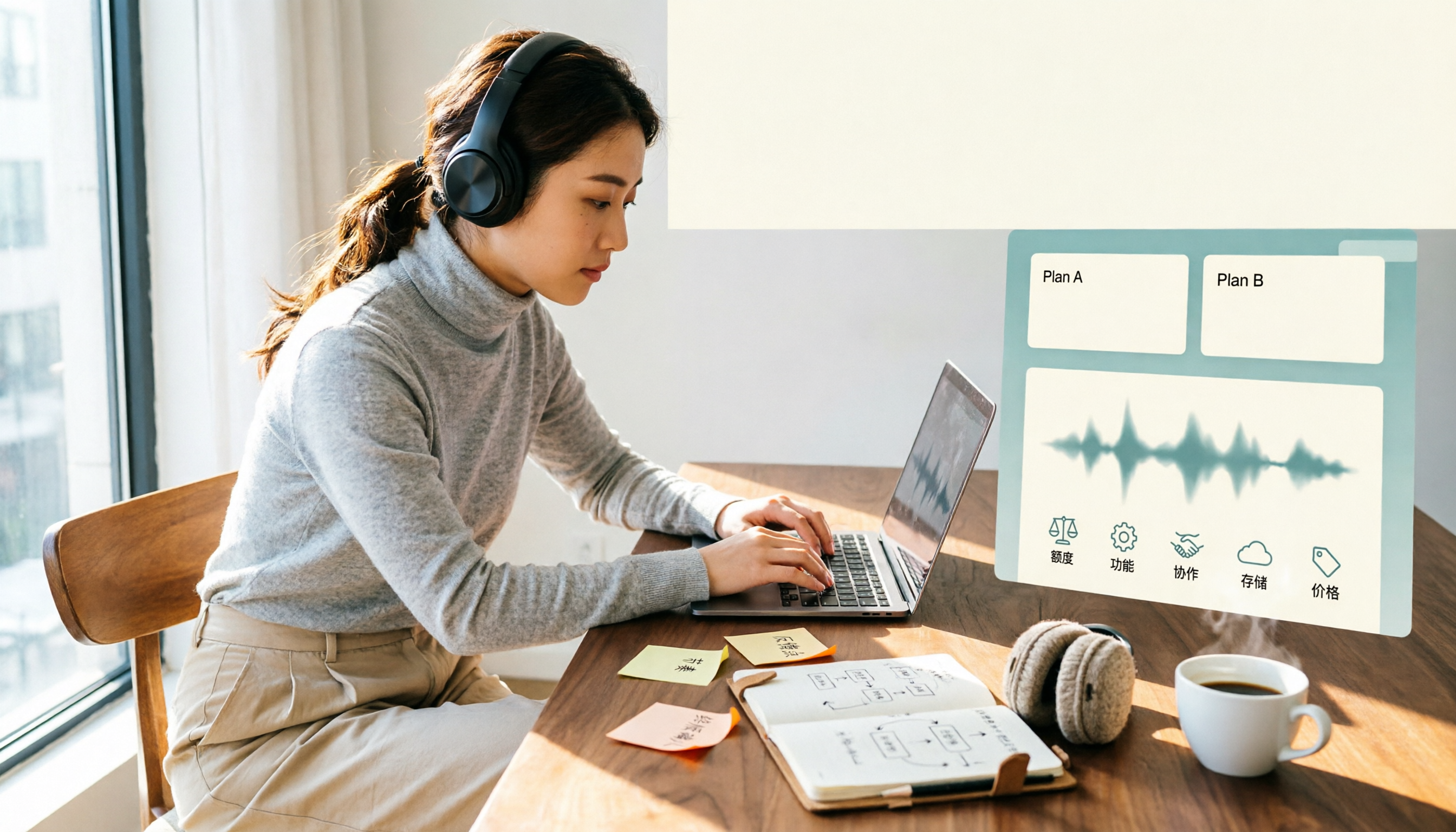
2026年Notta無料版 vs 有料版:5つの次元で比較、あなたに最適なプランは?
Notta無料版は月120分、1回最大3分で十分?本記事では文字起こし枠、機能、チーム連携、ストレージ体験、価格の5つの次元でNotta無料版と有料版を比較し、アップグレードすべきか判断します。

2026年Notta for Macの使い方:5ステップで会議録と文字起こしを完成
Notta for Macはデスクトップ版、Web版、App Store版のどれをインストールすべきか?この記事ではmacOSの権限設定、バージョン選択から文字起こしの校正・エクスポートまで、実際の流れを5ステップで解説します。さらにTinrec(秒聴録音)とのボットなし録音、会議後の整理、チーム連携の違いを比較し、自分の会議シーンに合うツールを判断できるようにします。
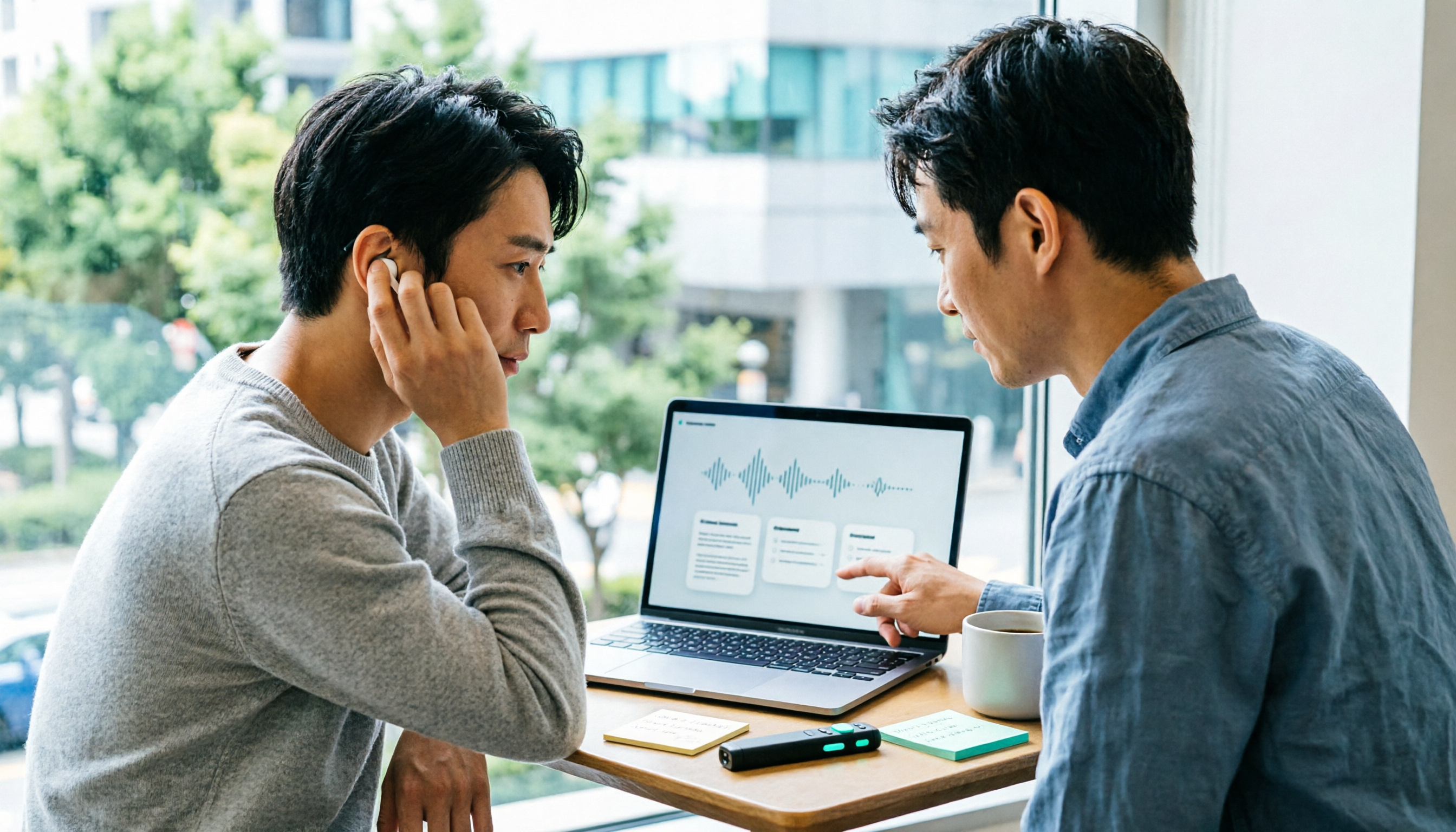
2026年Notta Freemium完全ガイド:無料枠、制限、代替手段
Nottaのfreemiumモデルは毎月120分を提供しますが、1ファイルあたり3分の上限があり、無料版ではエクスポートと翻訳ができません。この記事では実際の利用シーンから無料版の真の境界を分析し、会議録音を実際に活用できるワークフローを整理します。ツール選択の5つのチェックポイントとよくある質問も含みます。

【2026年最新】Notta無料アカウントの登録方法と120分枠・3分上限の対処法
Nottaの無料アカウントは毎月120分の文字起こし枠がありますが、1回の処理は最大3分までです。この記事では登録手順から始め、無料版が本当に適している用途と、長時間の会議を別のワークフローで処理する方法を解説します。
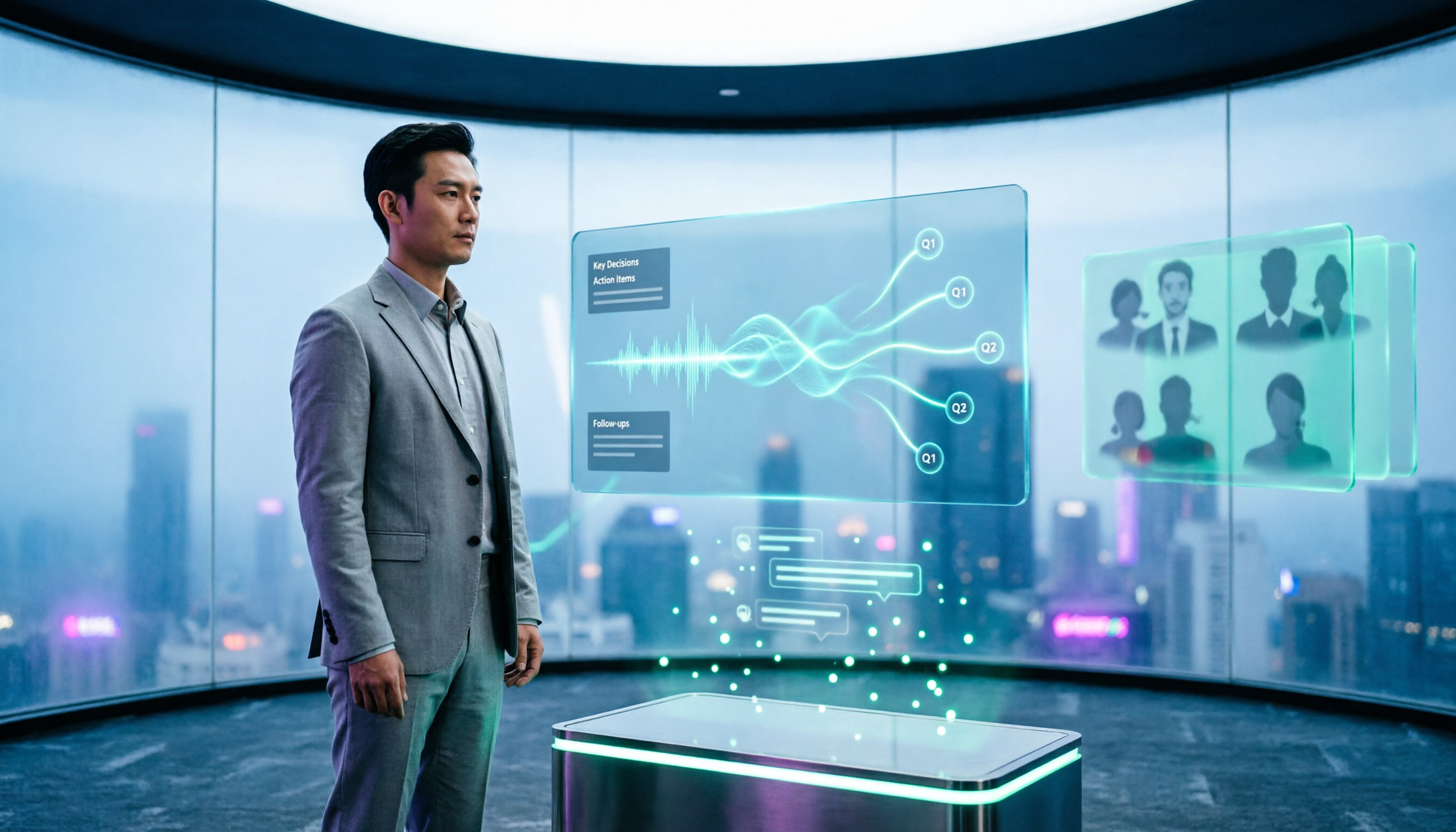
2026年Nottaカスタマーサポート完全ガイド:連絡手段、報告のコツ、代替ツールの選び方
Notta公式が公開しているサポート連絡手段、問い合わせ前に必ず行うセルフチェックと報告の書き方を整理。さらに、問題が実は議事録作成フローにある場合、Tinrecがボット不要の録音、AI要約Q&A、チームスペースで問い合わせの繰り返しをどう減らせるかを解説します。
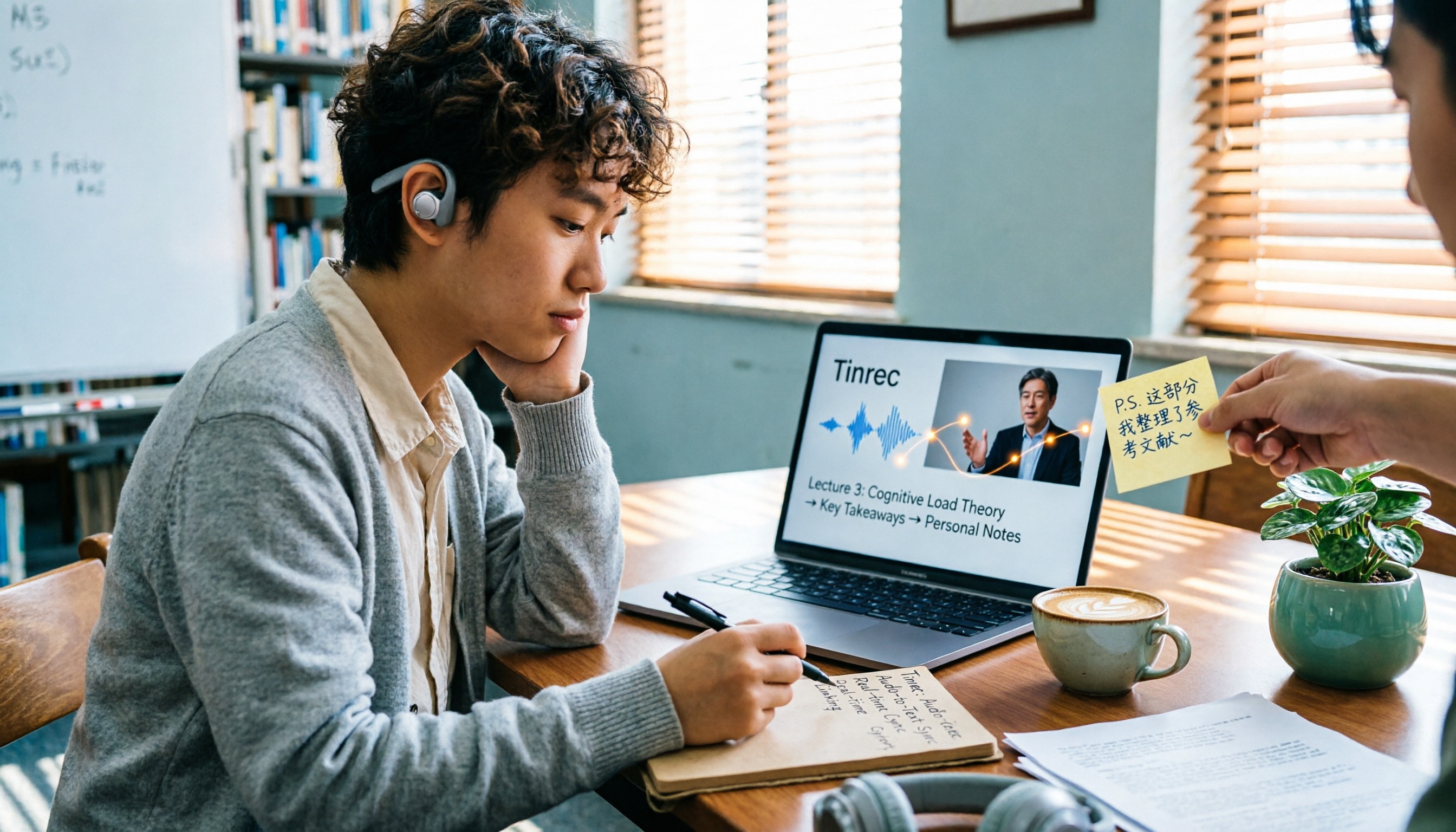
学生の録音文字起こしはどれがいい?2026年実測6選、Nottaの教育割引50%OFFが最もお得
学生に人気の授業録音・文字起こし・ノートツール6選を整理。Nottaの教育割引50%OFFの申請条件と無料版の制限、Tinrecのボット不要なオンライン授業録画とAI質問応答、Otter、TurboScribe、Granola、PLAUDの利用枠と価格を比較し、授業形態と予算に合わせて最適な1本を選べるようにまとめました。