
録音を Tinrec に任せて、数分で文字起こしと要約を作成
音声・動画のアップロード、多言語文字起こし、AI 議事録、タスク抽出に対応
会議開始5分前、画面がずっと読み込み中——必要なのは再起動ではなく、切り分けの順序
「会議まであと3分。Google Meetのリンクを開いたら、画面が読み込み中のまま。再読み込み、ブラウザ変更、スマホ再起動……時間だけが過ぎていく。」
さらに厄介なのは、会議には入れたのに録画ボタンが押せないことがある点です。
この2つの状況に心当たりがあるなら、この記事はあなたのために書きました。
Google Meetが使えない?まずこの5つのポイントで切り分け
1. サービス障害か、自分の端末の問題かを切り分ける。 Downdetectorのようなサービス状態ページでリアルタイムの報告を確認できますが、「正常」と表示されても必ず入れるとは限りません。状態ページが正常表示なのに弾かれた、というユーザーは少なくありません。Google公式サポートページとコミュニティの報告も同時に確認して判断しましょう。
2. スマホアプリのバージョンが古い。 Google Meetのアイコンを長押しして「アプリ情報」「アプリを一時停止」「アンインストール」しか出ない場合、通常はバージョンが更新されていません。アプリ情報の右上三点メニューから「アップデートのアンインストール」を選び、Playストアで再度更新します。DuoがMeetに統合されてから不具合が出始めた人もいるので、まずアプリとカレンダーアプリを両方再起動しましょう。
3. マイク・カメラの権限が許可されていない。 初めて会議に参加する時、Chromeが権限の許可を求めます。その時「拒否」を押すと、その後詰まってしまいます。アドレスバー横のアイコンから再許可できます。
4. ブラウザ拡張機能やバックグラウンドアプリが足を引っ張っている。 画面共有やプレゼンが失敗するよくある原因は、Chrome拡張機能の競合やバックグラウンドアプリのリソース消費です。まず拡張機能をオフにして再試行しましょう。
5. 一部の機能にはもともとプラン制限がある。 録画は特定のGoogle Workspaceプランが主催する会議でのみ利用可能。ライブ配信は同一組織のゲストのみ視聴でき、管理者が有効化する必要があります。電話ダイインは最長8時間。会議に自分一人だけで10分間アイドル状態だと通知が届きます。またmacOS Sequoiaのアップデート後、共有や録画時に追加の確認が表示されることがあります。
切り分けても入れない、あるいは本当に困っているのが「会議内容が残せない」ことなら、代替ツールを見るべきです。代替を選ぶ時、私はまず3点を確認します:ボットなしで録音できるか、中国語の文字起こしが安定しているか、会後に要約とToDoがあるか。
Tinrec(秒聴録音)——実測後、まずこれを勧める
Tinrec(秒聴録音)は個人・チーム向けのAI会議記録・コラボレーションツールで、iOS、Android、Web版に対応。デスクトップ版はZoom、Google Meet、Microsoft Teams、Webexなどのオンライン会議を処理できます。
会議ボットなしで、オンライン会議を録音できる。 Tinrecデスクトップ版はPCのシステム音声を直接取得するため、余分なボットを会議に招待する必要も、ホストが録画権限を開放するのを待つ必要もありません。Meet内蔵録画がプラン制限で使えない時、実務上最もスムーズな方法です。ただし、録音は自分で開始する必要があり、すべてのカレンダー会議に自動参加するタイプのツールではありません。
録音後に残るのは文字起こしだけではない。 会議終了後、Tinrecは要約、チャプター、要点、ToDoを生成します。さらに便利なのがAI Q&A——「前回の会議で予算に触れたのは誰?」と直接聞けば、意味に基づいて回答してくれます。キーワードの羅列を自分で探す必要はありません。多言語会議ではリアルタイム翻訳も可能で、原文・訳文・バイリンガル対照で表示できます。
会後の成果物とエクスポート。 納品が必要な時は、Agent後処理でレポート、表、ドキュメントを生成でき、Notion、Google Docs、OneNote、Dropboxにエクスポートして加工を続けられます。
録音の整理を手作業から解放
音声・動画をアップロードするだけで、文字起こし、要約、タスクを自動作成
チーム利用時。 チーム版は独立したチームスペースで、複数人で1アカウントを共有するものではありません。会議データはチームに帰属し、メンバーの役割と席の管理、利用状況分析の確認、監査ログのエクスポート、音声ゴミ箱とチーム用語集が使えます。現在、チーム月払いUSD 29.80/有料席、年払いUSD 199/有料席。初回対象者は7日間、1席、300分の共有導入枠を試用可能。実際の権益は正式購入ページを基準とします。
制限も明確に。 無料版は基本枠で、ヘビーユーザーは有料が必要。文字起こし品質は録音環境、ノイズ、アクセント、複数人の同時発話に影響されるため、「絶対に間違えない」代替品と考えるのはおすすめしません。重要な内容は録音に戻って確認しましょう。
Tinrec以外の選択肢は?
Otter.ai:成熟したAI会議アシスタントで、無料版は月300分。録音する会議がほぼ英語なら、無料枠はTinrecより太っ腹です。Otterの主戦場は英語ビジネスシーン。中国語会議、中英混合、バイリンガル文字起こしでは、Tinrecの対応がより充実しています。
Granola:同じくボットなし方式で、「あなたのノート+AI強化」が売り。注意すべきは、会議音声を保存せず、録音済み音声ファイルのアップロードにも対応していない点です。後から録音を再生したり古いファイルを整理したい場合、これはTinrecにはできてGranolaにはできない部分です。
PLAUD Note / NotePin:AI録音ハードウェアの代表で、携帯できる実機デバイスに慣れた人向け。NotePinはUSD 159、Note ProはUSD 189で、別途会員プランが必要です。Tinrecは追加デバイスを買わず、デスクトップでオンライン会議と既存ファイルを処理できます。
失敗しないための注意点:会議記録ツール選びで最もやりがちな3つのミス
ミス1:サービス状態ページだけ見て結論を出す。 状態ページは正常なのに入れない、という状況は実際に存在します。公式サポートページとコミュニティ報告を照合しないと、無駄に待つことになります。
ミス2:「会議に入れれば問題ない」と思う。 Meetの録画とライブ配信にはプランと管理者権限の制限があり、個人アカウントでは録画ボタンすら押せないことがよくあります。その場で解決策を探すより、事前にデスクトップ録音ツールを用意しておきましょう。
ミス3:無料分数だけ見て、会後の整理コストを無視する。 文字起こしは議事録ではありません。同じ無料枠でも、要約、ToDo、AI Q&A、エクスポートがあるかどうかで、会議後に費やす時間が変わります。なお、録音・文字起こしの前に現地の法規を確認し、必要に応じて参加者の同意を得てください。
まとめ:結局どれを選ぶべきか?
- 会議に入れない、まず切り分け → 上記5つのポイントを順に確認し、状態ページで照合。
- Meet、Teams、Zoomをボットなしで録音し、中国語の要約とToDoも欲しい → Tinrec。
- 録音後にAIで要点を直接聞きたい、チームで会議データを一元管理したい → Tinrec。
- ほぼ英語のみ録音、予算ゼロ → Otter.ai無料版。
- 携帯できる実機デバイスで録音したい → PLAUD。
総じて、Google Meetが直るかどうかは別として、会議内容が残るかどうかはまた別の話です。まずTinrecの無料版を試し、実際の会議1回で文字起こし、要約、AI Q&Aが自分の仕事の習慣に合うか検証し、しっくりきたらアップグレードを検討しましょう。
参考ソース
すべての録音を、次の行動につながる成果へ
ログインで文字起こし60分無料。クレジットカードは不要です
おすすめ記事
こちらの記事もおすすめです

2026年iPhone音声文字変換ガイド:3つの方法の実測と推奨
iPhoneのボイスメモの文字起こしの制限から始め、2026年にiPhoneの録音をテキストファイルに変換する実用的な流れを整理し、Tinrecを例に文字起こしから要約、ToDo、チーム共有まで、継続的に使える会議記録ワークフローを構築する方法を紹介します。

2026年版 広東語音声文字起こしツール4選比較:中英混在と口語から書き言葉への変換、最も楽なのはどれ?
広東語の音声文字起こしが難しいのは、タイピングそのものではなく、口語から書き言葉への変換、中英混在、会議後の整理という3つの課題が同時に発生するからです。この記事では実際のワークフローに基づき、選定の判断順序5つを解説し、Tinrec、Subanana、CantoSub、Otter.aiのそれぞれ適したシーンを比較します。さらに、よくある失敗4つと、6ステップの導入チェックリストをまとめました。
2026年Google音声文字変換ツール5選を実測比較:無料版は本当に使えるのか?
Googleドキュメントの音声入力は無料で便利だが、会議の議事録や既存の録音ファイルには対応しにくい。本記事では実際に一連の流れを試し、Googleドキュメント、Google Cloud Speech-to-Text、Tinrec、Notta、Otter.aiの5つの方法を比較。入力ソース、会議後の整理、チーム連携、価格を正直に分解し、無料版で足りるのか、どんな場合にツールを乗り換えるべきかを判断する手助けをする。

2026年版 Google音声文字変換アプリ4選を実測比較:リアルタイム文字起こし、Pixelレコーダー、Tinrecはどれが使える?
多くの人が「Google 音声文字変換 アプリ」で検索するとき、本当に解決したいのは会議録音の整理が終わらない問題です。この記事では実際の利用シーンから、Google リアルタイム文字起こし、Pixel 内蔵レコーダー、Cloud Speech-to-Text API、Tinrec 秒聴録音のそれぞれの位置づけを分解し、選定基準、失敗しないためのガイド、会議後の追加質問テンプレートも付けて、本当に時間を節約できる一款を選べるようにします。

2026年Google音声文字起こしファイル選びガイド:4ツールの実測と推奨
Google音声文字起こしファイルの3つの一般的な方法を整理し、会議録音・会議後の整理・チーム連携におけるTinrecの違いを比較して、利用シーンに合ったツール選びをサポートします。

2026年版 Google Meet 音声文字起こしツール6選の実測比較:無料と有料の選び方
Google Meetの音声文字起こしはどうやる?本記事では、Google Meetの標準文字起こし、Google Docsの無料音声入力から、Tinrec、Notta、TurboScribe、OtterなどのAIツールまで、6つの実用的な方法を整理し、無料枠、利用シーン、価格を比較して、会議のニーズに合った選び方を紹介します。

2026年Google音声文字変換の無料プランまとめ:5つを一挙紹介
録音を文字起こししたいけれどお金をかけたくない方へ。この記事では2026年のGoogleエコシステム内で無料で使える5つの音声文字変換ソリューションを整理します。Googleドキュメントの音声入力、Androidのライブ文字起こし、Geminiアプリ、Gemini Notebook、Google AI Studioを取り上げ、それぞれの無料範囲、長さ制限、適した用途を説明し、さらに実務で便利な会議整理の方法も補足します。

2026年Google AI Studio音声文字起こし選び方ガイド:4製品の実測と選定のアドバイス
Google AI Studioは本当に無料で録音を文字起こしできるのか?この記事ではよくある誤解から始め、Google AI Studio、Tinrec、Notta、Otter.aiの4つの音声文字起こし方法を実測比較し、音声ファイルの長さ制限、文字起こし後の処理、チーム連携の違いを説明し、あなたのワークフローに合ったツール選びをサポートします。
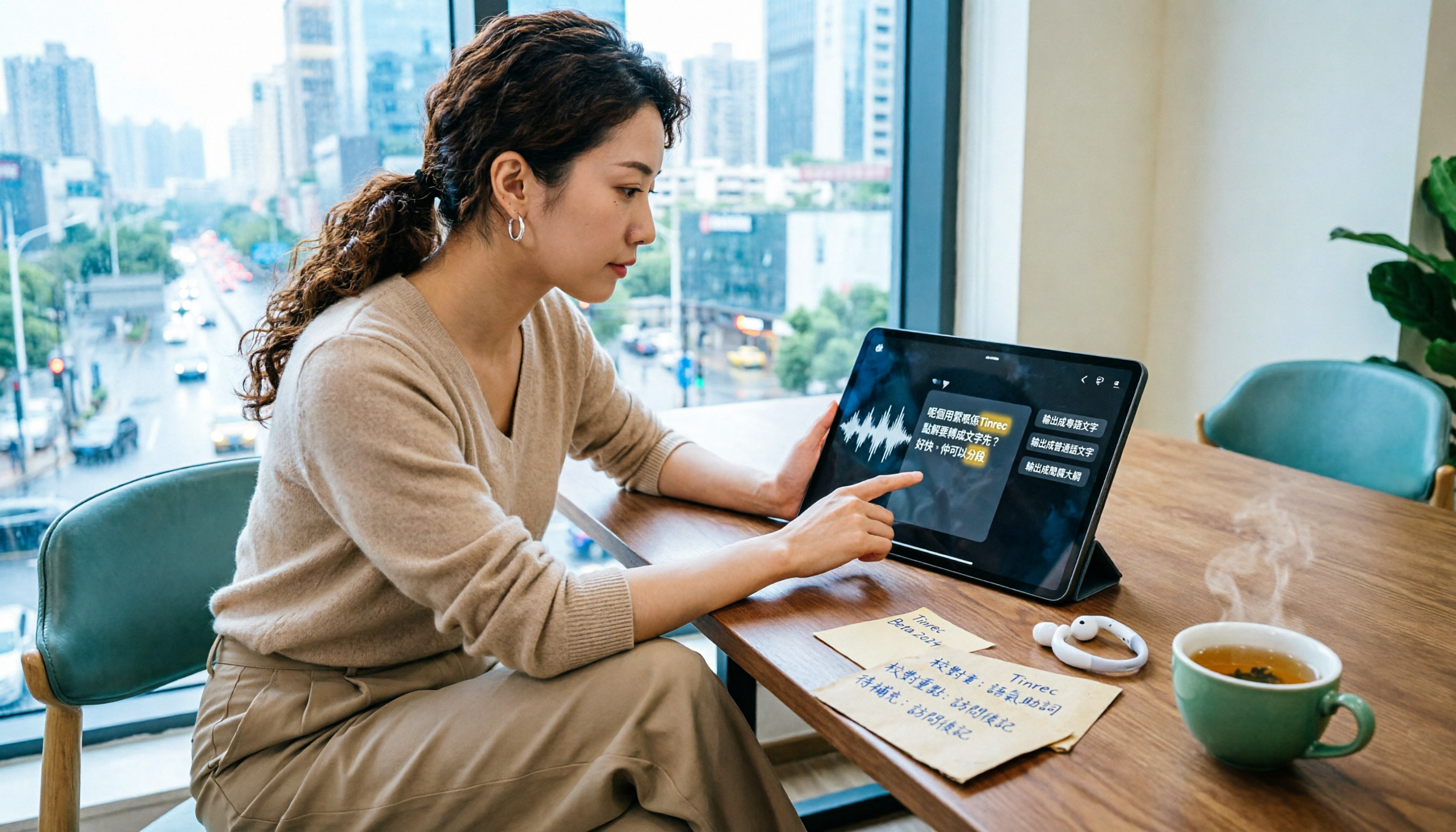
2026年版 広東語音声文字起こしAI 4製品を実測比較:粤語の逐字稿、最も時短できるのはどれ?
「この録音を最終的に何にしたいか」という意思決定の視点から、広東語音声文字起こしの完全な流れを紹介します。出力形式の定義、録音品質の確保、AI転写、ホットワード校正、会議後の整理とエクスポートまで。Tinrecの実際の操作5ステップを通し、粤語専用ツールの適用範囲についても説明します。