
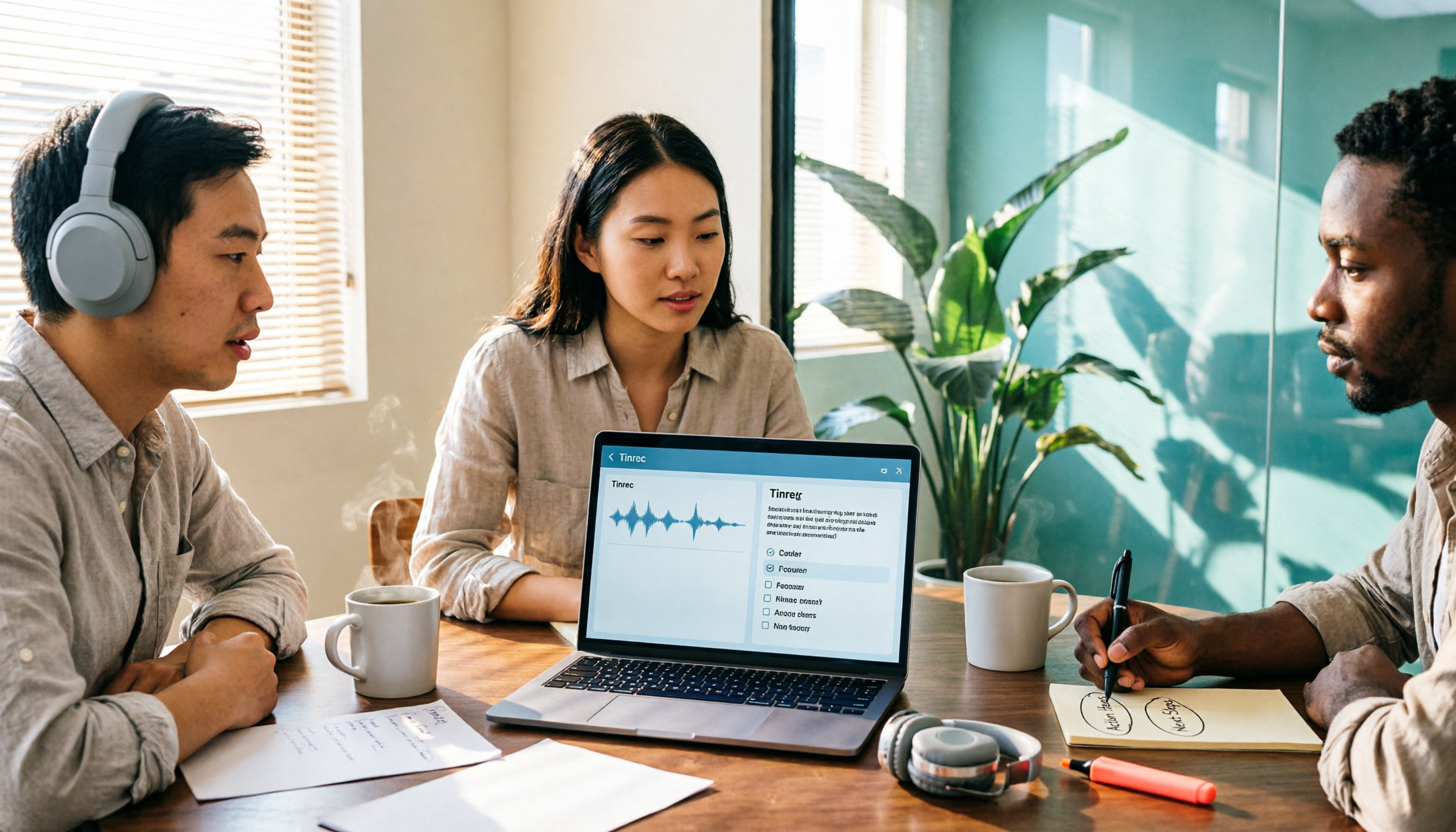
録音を Tinrec に任せて、数分で文字起こしと要約を作成
音声・動画のアップロード、多言語文字起こし、AI 議事録、タスク抽出に対応
多くの人は初めてTeamsで会議をすると、「録画ボタンを押せば、文字起こしが自動で生成される」と思いがちです。
実際には、Teamsの「文字起こし(トランスクリプション)」と「録画」は別々のスイッチであり、デフォルトではオフになっています。さらに厄介なのは、組織レベルのポリシー設定によっても制御されることです。自分でオンにしたいと思っても、システム管理者が許可していなければオンにできません。
この記事では、Tinrec(秒聴録音)を例に、Teams内蔵文字起こしの正しい使い方から始め、文字起こし、要約、ToDoまでを一通り解説します。Teams内蔵ではできない部分も明確に説明し、どちらを使うべきか自分で判断できるようにします。
開始前に|準備するもの
- Teams会議(オンラインまたは対面どちらでも可)
- まず組織が文字起こしポリシーを有効にしているか確認。有効でない場合、内蔵文字起こしのボタンすら表示されません
- Tinrecを使う場合:デスクトップ版(Windows / macOS)をダウンロード。Teams会議の処理はシステム音声をキャプチャするため、ボットを会議に追加する必要はありません
- 安定したネットワーク接続
- 録音前に参加者の同意を得て、現地の法規に注意してください
ステップ1|まずTeams内蔵文字起こしの有効化方法を理解する
このステップの目的は、Teams内蔵機能が使えるかどうかを確認することです。
会議中、主催者は会議コントロールから文字起こしを有効にできます。有効にすると、会議中に話された内容のリアルタイム書面記録が作成され、会議終了後に参加者はタイムスタンプと話者属性付きの文字起こしを閲覧できます。
注意すべきは、リアルタイム字幕と文字起こしは異なる点です。字幕は会議中のみ表示され、Teamsは保存しません。文字起こしはファイルとして残り、会議録画と共にOneDriveとSharePointに保存されます。
もう一つ陥りやすい罠:文字起こしは「主催者ごと+ユーザーごと」のポリシー設定です。主催者が有効にする必要があり、録画や文字起こしを開始する人も有効にする必要があります。通話文字起こしはさらにデフォルトでオフであり、システム管理者がTeams管理センターで有効にする必要があります。
(ここにイメージ図:Teams会議画面で、主催者が会議コントロールから文字起こし機能を有効にしている様子)
ステップ2|Tinrecデスクトップ版でTeams会議を録音する
このステップの目的は、完全で保存可能な会議音声を取得することです。
Teams内蔵文字起こしには先天的な制限があります:Teamsエコシステムに縛られ、素材もOneDrive、SharePointに残ります。Zoom、Google Meet、Webexも併用している場合、文字起こしは各プラットフォームに散らばってしまいます。
Tinrecデスクトップ版の方法は、コンピュータのシステム音声を直接キャプチャすることです。コンピュータでTeams会議を開き、Tinrecを起動して録音を開始すると、会議音声を取り込みます。会議ボットを招待する必要はなく、参加者リストに見知らぬアカウントが追加されることもありません。
音声の取り込みに難しさはありません。コンピュータの音量を通常聞き取れる程度に調整すれば十分です。システム出力をキャプチャするため、マイクの距離に影響されません。
(ここにイメージ図:コンピュータ画面でTeams会議とTinrecデスクトップ版を同時に開き、リアルタイムで文字起こしが生成されている様子)
ステップ3|AIで録音を文字起こしする
このステップの目的は、音声を検索可能で引用可能なテキストに変換することです。
録音後、Tinrecは自動的に文字起こしします。文字起こしは元の発言内容を保持し、検索や見返しが可能で、録音のタイムポイントと照合することもできます。
中国語と英語が混在する会議は台湾の職場ではよくあります。Tinrecは多言語会議の文字起こしをサポートし、録音中に原文、訳文、またはバイリンガル内容を表示できます。Teamsのリアルタイム翻訳文字起こしは、主催者の承認後、文字記録をユーザーが慣れ親しんだ言語に翻訳します。
注意点として、AI文字起こしの精度は録音品質、背景ノイズ、アクセント、複数人の発言の重なりに影響されます。重要な内容は、文字起こしのタイムポイントと録音を照合して確認することをお勧めします。
(ここにイメージ図:画面に文字起こしが表示され、話者名とタイムスタンプが明確に並んでいる様子)
ステップ4|要約、章節、ToDoを生成する
このステップの目的は、文字起こしを全文を読み返さずに把握できるものに変えることです。
TinrecはAI要約と章節を自動生成し、長い会議を閲覧しやすい段落に分割し、議論からToDoを抽出します。また、会議内容についてAIに追加質問することもできます。例えば「顧客の価格に対する懸念は何か」などです。
これがTeams内蔵文字起こしとTinrecの最大の違いです:Teamsの核心は会議をテキストに変換することであり、Tinrecはその後のテキスト処理——要約、章節、ToDo、Q&A、レポート——を引き受けます。
(ここにイメージ図:会議要約ページに章節タイトル、重点箇条書き、ToDoリストが表示されている様子)
録音の整理を手作業から解放
音声・動画をアップロードするだけで、文字起こし、要約、タスクを自動作成
ステップ5|エクスポートと定着
このステップの目的は、会議記録を実際に活用することです。
Teamsの文字記録は会議録画と共にOneDriveとSharePointに保存されます。Tinrecは多形式エクスポートをサポートし、結果をNotion、Google Docs、OneNote、Dropboxなどのツールに持ち込んで加工を続けたり、さらにレポート、表、議事録を生成したりできます。
チームで使用する場合、Tinrecチーム版は独立したチームスペースを提供します——会議データはチームに帰属し、新メンバーは履歴データを閲覧でき、メンバーが退職してもデータを持ち去ることはありません。管理者はロール、シート、使用量、監査ログを管理できます。有料シートは1人あたり月2,000分のチーム共有インポート枠を提供し、有効なチームプランでのリアルタイム録音は現在分単位で差し引かれません。初回の適格なチームトライアルは7日間、1無料シート、300分のチーム共有インポート枠です。
(ここにイメージ図:チームスペースに会議データが並び、横にメンバーと使用量情報が表示されている様子)
よくある質問とトラブルシューティング
Q: なぜTeams会議で「文字起こしを開始」が見つからない? 2つ確認してください。第一に、組織レベルの通話または会議ポリシーで文字起こしが有効になっているか。これはデフォルトでオフであり、システム管理者が有効にする必要があります。第二に、文字起こしは主催者とユーザーそれぞれの設定であり、両方をオンにする必要があります。
Q: Teamsのリアルタイム字幕は保存されますか? いいえ。字幕は会議中のみ表示され、Teamsは保存しません。残るのは文字起こしによって生成された文字記録です。
Q: Teams内蔵文字起こしとTinrecの違いは? Teams内蔵文字起こしはTeams内に縛られ、純粋なTeams環境に適しています。Tinrecデスクトップ版はシステム音声をキャプチャし、Zoom、Google Meet、Teams、Webexなどプラットフォームのコンピュータ上で再生される会議音声を処理でき、会議ボットを追加する必要がなく、さらに要約、ToDo、Q&A、クロスプラットフォームエクスポートが可能です。
Q: 録音から文字起こしに誤字がある場合どうすれば? 通常は環境が騒がしいか、複数人が同時に話しているためです。静かな場所に移動し、発言が重ならないようにすると最も改善されます。重要な内容は録音を再生して照合することをお勧めします。
Q: チーム版と個人版の違いは? 個人版のデータは個人アカウントに帰属します。チーム版は独立したコラボレーションスペースで、会議データはチームに帰属し、メンバー、ロール、シート、共有権益、使用量分析、監査ログ、ゴミ箱などの管理機能が追加されます。
Q: シートのないメンバーはデータを見られますか? 閲覧、再生、読むことはできますが、録音、アップロード、編集、エクスポートはできません。リソースを使用するにはシートを取得する必要があります。
上級テクニック|Tinrecの効率を上げる3つの方法
テクニック1:チームホットワードで専門用語を校正する。製品コード、専門用語、顧客名が最も誤変換されやすいです。Tinrecチーム版はチームホットワードを維持でき、よく使う専門用語を追加すると、認識体験が明らかに変わります。一般的な文字起こしツールにはチームレベルの辞書設定はほとんどありません。
テクニック2:AI Q&Aで会議全体を聞き直す代わりに。遅刻したり急にプロジェクトに参加した場合、録音を最初から聞く必要はなく、AIに「この会議で何が決まったか」「誰がどの項目を担当するか」と直接聞けば、タイムラインを引っ張るよりずっと速いです。
テクニック3:Agent後処理で会議後ドキュメントを生成する。会議終了後によく週報、顧客記録、引き継ぎ資料を書く必要がありますが、Tinrecは会議に基づいてレポート、表、ドキュメントを生成し、書き直す時間を節約できます。
Tinrecを使わない場合の選択肢
Teams内蔵文字起こし:会議がほぼTeams内で、組織がポリシーを有効にしている場合、内蔵機能を直接使うのが最も簡単で、文字起こしは録画ファイルと共にOneDriveとSharePointに保存されます。
Otter.aiとNotta:どちらも成熟した文字起こしと会議記録ツールで、英語ビジネス会議に重点を置き、チームプランも提供しています。主な会議言語と使用プラットフォームに応じて選べます。
まとめ
Teams内蔵文字起こしは使いにくいわけではありません。前提として組織ポリシーが有効で、主催者が忘れずに有効にし、会議がすべてTeams内で完結している必要があります。
会議がTeams、Zoom、Meetに分散している場合、または要約、ToDo、チーム共有データベースが必要な場合は、もう一層のツールが必要です。Tinrecデスクトップ版はシステム音声を直接キャプチャしてTeams会議を記録し、文字起こし、要約、ToDo、Q&Aからエクスポートまでを同じフローで行えます。
次のステップとして、自分のTeams会議で試してみてください。まず無料版で録音、インポート、要約を体験し、その後チーム版に進むかどうかを決めましょう。
参考ソース
すべての録音を、次の行動につながる成果へ
ログインで文字起こし60分無料。クレジットカードは不要です
おすすめ記事
こちらの記事もおすすめです

2026年Teams会議文字起こしツール選定ガイド:4製品の実測と推奨
Teamsの組み込み文字起こし機能で議事録は作成できますが、リアルタイム翻訳とスマート要約は別途ライセンスが必要です。本記事ではTeams文字起こしの起動方法と制限を説明し、Tinrec、Otter.ai、Nottaを比較して、最適な会議文字起こしソリューションの選び方をご紹介します。
2026年おすすめYouTube文字起こしツール4選を実測比較:無料枠はどれが一番使える?
無料で使えるYouTube文字起こしツール4選の違いを、無料枠、字幕なし動画への対応、タイムスタンプ、書き出し形式の観点から整理。さらにTinrec(秒聴録音)が文字起こし後の要約、AI質問応答、チーム連携でどの位置づけにあるかを解説し、どれを選ぶべきか判断できるようにする。
【2026年】Tinrecで議事録作成:自動要約+ToDo、Notionテンプレートの代替
Notionの議事録テンプレートは手動整理に向いていますが、会議中に聞きながら入力し、会後にToDoを補完するのは時間がかかります。本記事ではTinrecの秒聴録音を中心に、ボット不要の録音、リアルタイム文字起こし、AI要約、ToDo抽出、AI Q&A、Notionへのエクスポート、チームスペースを比較し、無料版とチーム版の価格を整理して、自動化された議事録ワークフローを導入すべきか判断する手助けをします。
YouTube文字起こしツールおすすめ比較2026|無料・登録不要で一番ラクなのはどれ?
YouTubeの文字起こし無料ツールはどう選ぶ?よくある誤解から始め、4つの文字起こしツールを実際に比較テスト。字幕取得とAI音声認識の違い、無料枠の落とし穴を解説し、Tinrec、youtube-transcript.ai、Notta、TurboScribeそれぞれの適した利用シーンを整理します。

2026年Teams会議議事録ツール選定ガイド:4製品の実測と選び方の提案
Teams会議が終わっても、文字起こしが散らかったテキストのままでは困ります。本記事では4つのツールを実測し、会議の取得方法、会議後の整理、音声ファイルの保存、無料枠の観点から、そのまま選べるガイドにまとめました。

2026年Teams会議の文字起こし3ツール比較:会議後すぐ使える議事録
Teamsの標準文字起こしはテキストを提供するだけで、整理・検索・タスク管理は自分で行う必要があります。本記事では実際の会議シーンから、選定の4つのポイントを整理し、Teams標準文字起こし、Otter.ai、Notta、Tinrecを比較テストし、どれが会議記録を本当に完結させるかを説明します。

2026年Zoom会議の文字起こしツール6選を実測比較:日本語会議と無料プランの選び方
Zoom会議の文字起こしに関するよくある誤解と取得方法を整理し、6つのツール(Tinrec、Zoom内蔵、Otter.ai、Fireflies.ai、Notta、Granola)の位置づけ、価格、適したユーザーを実測比較。録画権限、参加者の同意、無料枠、チームシートなどの注意点も解説します。

【2026年】Teams会議の文字起こし自動化+AI要約の完全ガイド
Teamsの標準文字起こしは生のテキストのみで、要約には追加ライセンスが必要、さらに既定で120日後に期限切れ。本記事ではよくある誤解から始め、Teams会議の文字起こしツール選定の4つのポイント、Tinrecを中心とした実機レビュー、他の選択肢と注意点を解説し、本当に使える議事録ワークフローを見つける手助けをします。

2026年おすすめ文字起こしツール6選を徹底比較:無料版でどこまで使える?
会議が終わっても、録音ファイルを開かないまま数日が過ぎていませんか?この記事では、実際に使われている文字起こしツール6選(Tinrec、Otter.ai、Notta、TurboScribe、Granola、PLAUD)の実機レビューをまとめました。各ツールの位置づけ、主な特徴、無料・有料プランの料金、向いている利用シーンを解説し、無料版で十分かどうか、会議ボットを参加させるべきか、文字起こし後の活用方法まで判断できるようにします。