
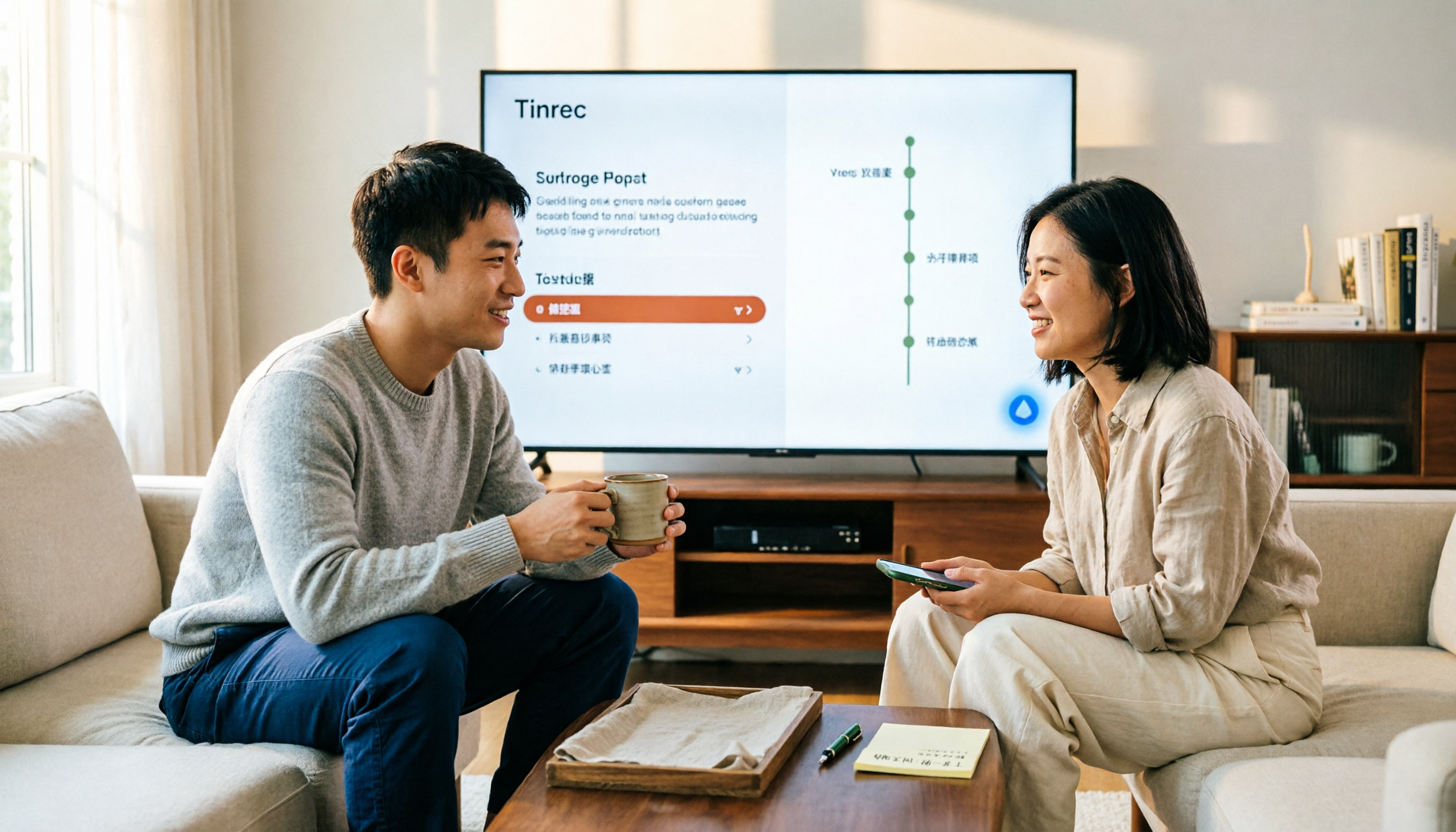
録音を Tinrec に任せて、数分で文字起こしと要約を作成
音声・動画のアップロード、多言語文字起こし、AI 議事録、タスク抽出に対応
なぜGoogle MeetをApple TVに映したいのか?
Google Meetには現在Apple TV公式アプリがなく、この点はRedditのApple TV掲示板やGoogle Meet公式コミュニティで繰り返し言及されています。リビングや会議室の大画面で会議を開くには、少し回り道をする必要があります。
最も一般的な方法はAirPlay画面ミラーリングです。画面が大きくなり、手でずっとスマホを持たなくて済み、複数人で見ても小さな画面に集まる必要がない、といった実際のメリットがあります。
ただし、先に考えておくべきことがあります。投影はあくまで第一歩です。本当に時間がかかるのは、会議後の文字起こしと議事録の整理です。
以下では、投影方法から会議後の整理ツールまで、6つの実用的な方法をまとめました。自分の状況に合わせて選んでください。
方法1|Tinrec(秒聴録音)——会議を検索可能で協働できるデータに変える
Tinrecは個人とチーム向けのAI会議記録・協働ツールで、解決するのは投影ではなく「会議が終わった後」の部分です。
Apple TVへの投影は全員が見やすくなるだけで、会議後は誰かが文字起こしを整理し、ToDoを拾い、議事録を書く必要があります。デスクトップ版はPCのシステム音声を直接取得し、Zoom、Google Meet、Microsoft Teams、Webexなどのオンライン会議を処理します。参加者としてボットを会議に送り込む必要はなく、録音を開始するのはユーザー自身です。
会議中はリアルタイムで文字起こしが生成され、終了後は自動で要約、章節、ポイント、ToDoが作成されます。さらに便利なのはAI Q&Aで、「今回の会議で顧客が挙げた懸念は何か」と直接質問すると、会議内容から答えを探してくれます。レポート、表、文書を生成したり、Notion、Google Docs、OneNote、Dropboxにエクスポートして続けて使うこともできます。
中国語の会議、中国語と英語が混ざった場面、多言語の場面にも対応し、リアルタイム翻訳をオンにして原文、訳文、またはバイリンガルで表示することもできます。注意すべきは、実際の文字起こし効果は録音品質、ノイズ、アクセント、複数人の同時発言に影響されるため、100%正確であることを保証するものではないという点です。
プランは、個人向けに無料版がありまず試せます。短期集中利用には週カード、毎週定期的に会議があるならPro月カード、長期的にデータを蓄積するなら年カードがあります。チーム版は独立したチームスペースで、複数人で1つのアカウントを共有するものではありません。初回資格条件を満たすと7日間試用でき、1つの無料席と300分のチーム共有導入枠が含まれます。月払いUSD 29.80/有料席、年払いUSD 199/有料席(約USD 16.58/月)で、各有料席は毎月2,000分の共有導入枠があります。有効なチームプランでのリアルタイム録音は現在分単位で差し引かれません。
こんな人に:毎週オンライン会議があり、中国語の文字起こしと会議後の整理が必要な人、または会議データをチームの資産として蓄積したい人。
方法2|AirPlay画面ミラーリング——iPhone、iPadでゼロコストの方法
Google Meetをテレビに映したいだけなら、これが最もお金がかからない方法で、何も買う必要がありません。
手順は簡単です。iPhone X以降、iOS 12以降のiPadでは、画面右上から下にスワイプしてコントロールセンターを開きます。iPhone 8以前、iOS 11以前では画面下から上にスワイプします。「画面ミラーリング」をタップし、リストからApple TVを選び、画面がテレビに表示されるのを待ってから、Google Meetを開いて会議に入ります。
注意点は、マイクとカメラは依然としてスマホのもので、テレビは表示のみを担当するということです。複数人が発言する場合、スマホは全員が聞こえる位置に置く必要があります。またAirPlayには遅延があり、プレゼンと音声が時々ずれることがあるので、会議前に一度試しておくのが良いでしょう。
こんな人に:時々会議画面を大画面に映したい、余分なお金をかけたくない人。
方法3|Mac画面ミラーリング——PCで会議する人にスムーズ
普段MacでGoogle Meetを使っているなら、Macから直接Apple TVにミラーリングできます。利点はプレゼン、タブ、チャットが同じ画面にあり、スマホとテレビを切り替える必要がないことです。
macOSのコントロールセンターに「画面ミラーリング」があり、Apple TVを選ぶだけです。同様に音声出力デバイスを正しく選ぶ必要があり、そうしないと音がPCから出て、テレビは画面だけになります。
こんな人に:主にノートPCで会議し、プレゼンと参加者を同時に見る必要がある人。
方法4|Google TV、Chromecast外付けデバイス——毎回手動ミラーリングしたくない場合
毎回会議のたびに手動でミラーリングするのが面倒なら、テレビにGoogleエコシステムのデバイス、例えばChromecastやGoogle TVを接続することを検討できます。これはRedditの議論で多くの人が最終的に選んだ路線で、理由は繰り返し切り替える必要がなく、Google MeetはGoogleエコシステム内で元々スムーズだからです。
欠点はハードウェア費用が余分にかかり、テレビにリモコンと電源がもう1組増えることです。すでにApple TVを持っている人は、通常このためにデバイスを買い替えません。
録音の整理を手作業から解放
音声・動画をアップロードするだけで、文字起こし、要約、タスクを自動作成
こんな人に:まだテレビボックスを買っていない、または元々Androidスマホを使っている人。
方法5|Notta——多言語文字起こしの代替選択肢
NottaとTinrecは重複度が低くなく、どちらもマルチデバイス文字起こし、会議記録、ファイルインポート、翻訳をカバーしています。無料版は毎月120分、1回の内容は最大3分です。Pro年払いは約USD 8.17/月換算で、毎月1,800分。Business年払いは約USD 16.67/席/月換算です。
違いは、Tinrecデスクトップ版がボットなしのシステム音声取得を行い、チームスペース、メンバー席、使用量管理を一緒に組み込んでいることです。大量ファイルのバッチ文字起こしだけが必要なら、このようなツールも比較する価値があります。
こんな人に:多言語文字起こしが必要で、ファイル処理が中心の人。
方法6|Granola——無料版でも使えるボットなし会議ノート
GranolaもボットなしのAI会議ノートツールで、デスクトップのシステム音声とマイクを通じてリアルタイム文字起こしし、手書きのノートと組み合わせて内容を生成します。リアルタイム文字起こしの閲覧、コピー、検索に対応しています。
注意すべきは、Granolaは録音済み音声ファイルのアップロードに対応しておらず、会議音声ファイルも保存しないことです。Basicは無料、BusinessはUSD 14/ユーザー/月、EnterpriseはUSD 35/ユーザー/月です。
こんな人に:会議中にノートを取る習慣があり、会議をまたいだ文脈を重視する人。
これだけ多くの方法、どう選ぶ?
- 会議後の整理を解決したい、中国語の文字起こし、AI Q&A、ToDoが必要 → Tinrec
- 会議データをチームの資産にしたい、メンバー、席、使用量管理が必要 → Tinrecチーム版
- 時々画面を大きくしたいだけ、全くお金をかけたくない → AirPlay画面ミラーリング(iPhoneまたはMac)
- 元々Androidスマホを使っていて、まだテレビボックスを買っていない → Google TVまたはChromecast
- ファイル文字起こしと翻訳が中心 → Notta
- 手書きノートの習慣があり、音声を保存する必要がない → Granola
Google MeetとApple TVを使う前に知っておくべき4つのこと
- Google MeetにはApple TV公式アプリがなく、どの方法も回り道です。ワンクリックでログインして会議できることを期待しないでください。
- 投影時、マイクとカメラは元のデバイスにあり、テレビは表示のみを担当します。収音位置を先に整えてください。
- AirPlayミラーリングには遅延があり、重要なプレゼンは事前に一度テストすることをお勧めします。
- 録音と文字起こしは参加者の権利に関わるため、現地の法規制によっては事前に同意を得る必要があります。
まとめ
Google MeetをApple TVに映したいなら、最も簡単なのはAirPlay画面ミラーリングで、より安定させたいならGoogleエコシステムの外付けデバイスを検討できます。しかし、あなたの悩みが実は会議後に誰も記録を整理したがらないことなら、投影をいくら大きくしても解決しません。
Tinrecは文字起こし、要約、ToDo、AI Q&A、チームスペースを一緒にまとめており、毎週会議がある人にとってはより完全な方法です。まず無料版で一度会議を試し、会議後の整理でどれだけ時間を節約できるかを感じてみることをお勧めします。
よくある質問
Q1:Apple TVでGoogle Meetを直接ダウンロードできますか? A:現在できません。Google MeetにはApple TV公式アプリがなく、AirPlay画面ミラーリングか、Google TV、Chromecastなどのデバイスに切り替える必要があります。
Q2:AirPlayでGoogle Meetをミラーリングすると、相手は私の話を聞けますか? A:聞こえます。ミラーリングは画面をテレビに送るだけで、マイクは依然としてスマホまたはPCのもので、収音品質は元のデバイスの位置によります。
Q3:Tinrecは私のGoogle Meet会議に自動で参加しますか? A:いいえ。Tinrecデスクトップ版はユーザーが主体的に開始し、PCのシステム音声を直接取得します。ボットが会議に参加する必要はなく、現在すべてのカレンダー会議に自動参加するモードでもありません。
Q4:Tinrecチーム版と個人版の違いは? A:チーム版には独立したチームスペースがあり、会議データはチームに帰属し、メンバー、役割、席、使用量分析、監査記録が含まれます。席のないメンバーはデータを閲覧できますが、アップロードや編集はできません。
Q5:Tinrec無料版で十分ですか? A:時々録音を整理するだけなら、無料版の基本枠でまず試せます。毎週会議のニーズがあるなら、Proプランを検討してください。
Q6:文字起こしの正確率は保証できますか? A:そのようには理解しないことをお勧めします。実際の効果は録音品質、ノイズ、アクセント、複数人の同時発言に影響されるため、重要な内容は文字起こしのタイムスタンプと照合することをお勧めします。
参考ソース
- Screen Mirroring to an Apple TV - Google Meet Community
- 2026 Comparison: 3 Ways to Use Google Meet on Apple TV – Which Saves the Most Effort for Meeting Minutes? - Official Tinrec Blog
- r/appletv on Reddit: Features supported by Apple TV
- Look Blog: How to cast a Google Meet on your TV: A Brief Guide
- How to cast Google Meet all methods - GChromecast Hub
すべての録音を、次の行動につながる成果へ
ログインで文字起こし60分無料。クレジットカードは不要です
おすすめ記事
こちらの記事もおすすめです
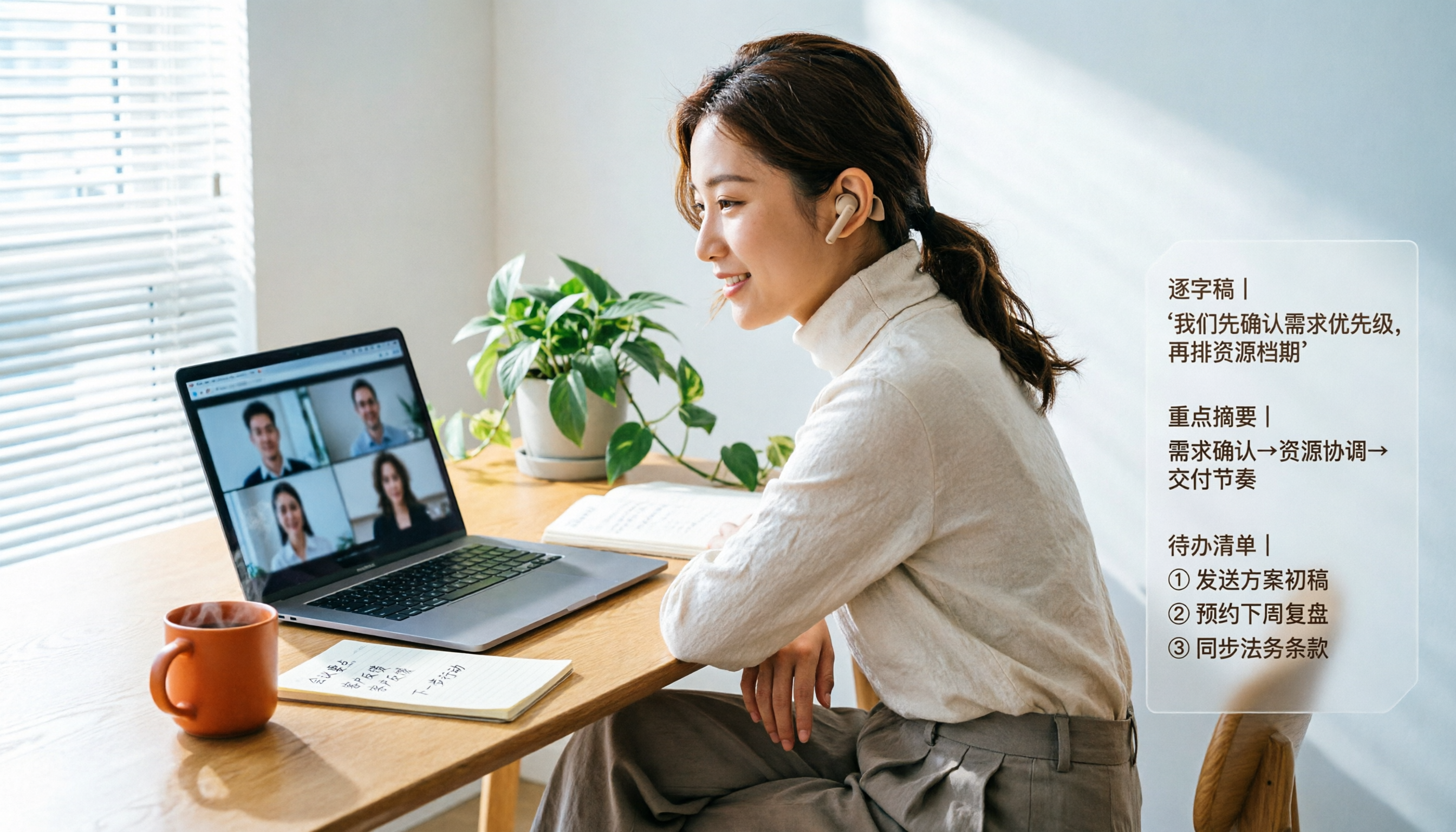
【2026年最新】Gmail内のGoogle Meetで会議を開始する3ステップと会議後の自動整理術
Google MeetはGmailの左サイドバーに統合されており、カレンダーを切り替えずにビデオ会議を開始・参加できます。この記事では、3つのステップで会議を始める方法、アカウントタイプごとの入口の違い、そして多くの人がつまずく「会議後の文字起こし・要約・ToDoの整理」までを解説します。

【2026年最新】Google Meet議事録をボットなしで録音+AIで自動要約・タスク抽出する方法
Google Meetでの会議後、内容を思い出すのに苦労していませんか?本記事では、Google MeetとGoogle Oneのプラン関係を整理し、Tinrec(秒聴録音)のボット不要なデスクトップ録音、AI要約、タスク抽出機能を実際に試した結果を紹介します。さらにOtter.ai、Notta、Granolaなどの代替ツールとの比較や、選定のポイント、注意点も解説します。

2026年Google Meetの時間制限を実測:無料版は60分、議事録はどれを選ぶ?
Google Meetの無料版では3人以上の会議が60分に制限され、1対1なら24時間まで可能です。有料のWorkspaceプランでは上限が24時間になります。本記事ではこの制限の実際の動作を分解し、Google Meet自体とTinrec(秒聴録音)を議事録、クロスプラットフォーム、会議後の成果物、チームデータの蓄積の観点で比較し、どちらを選ぶべきか判断できるようにします。

Google Meet 会議記録ツールはどれが良い?2026年実測7選、ロボットなしの中国語会議ならこれが最も充実
Google Meet now での会議参加ニーズから出発し、7つの Google Meet 会議記録・文字起こしツールを整理。Tinrec、Otter、Fireflies、Notta、Granola、TurboScribe、Google Meet 内蔵機能を含み、中国語会議、ロボットなし録音、AI Q&A、チームでの蓄積、価格を比較します。

2026年Google Meet料金プラン完全ガイド:無料版の制限とTinrec代替案
Google Meetの無料版グループ会議は60分まで、録画とAI機能はWorkspaceサブスクリプションに含まれます(年払いで1人あたり月額約$7/$14/$22)。本記事は学生の実測視点から、「会議後の整理」こそが真の課題である理由を説明し、Tinrecのボット不要録音、中国語文字起こし、AI要約、チームデータ蓄積における違いを比較します。
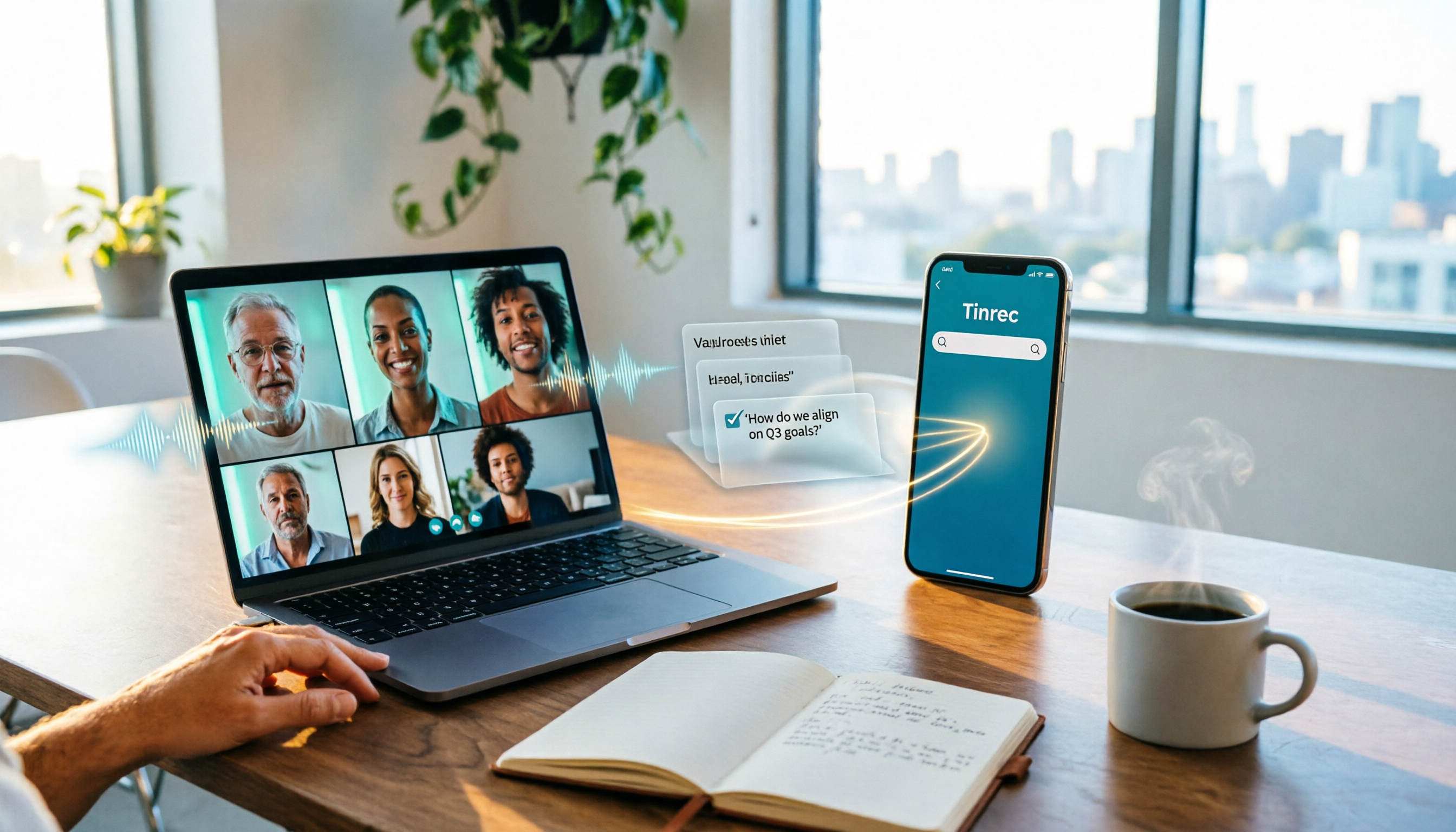
【2026年最新】Google Meetでシステム音声を共有する方法:PC全体の音声+高音質ステレオに対応
Google Meetでプレゼン中にデバイス全体のシステム音声を共有できるようになり、Chromeタブに限定されなくなりました。本記事では有効化の手順、システム要件、提供スケジュール、よくある制限を整理し、プレゼン終了後にTinrecで文字起こし・要約・ToDoを検索可能な会議資料としてまとめる方法も解説します。
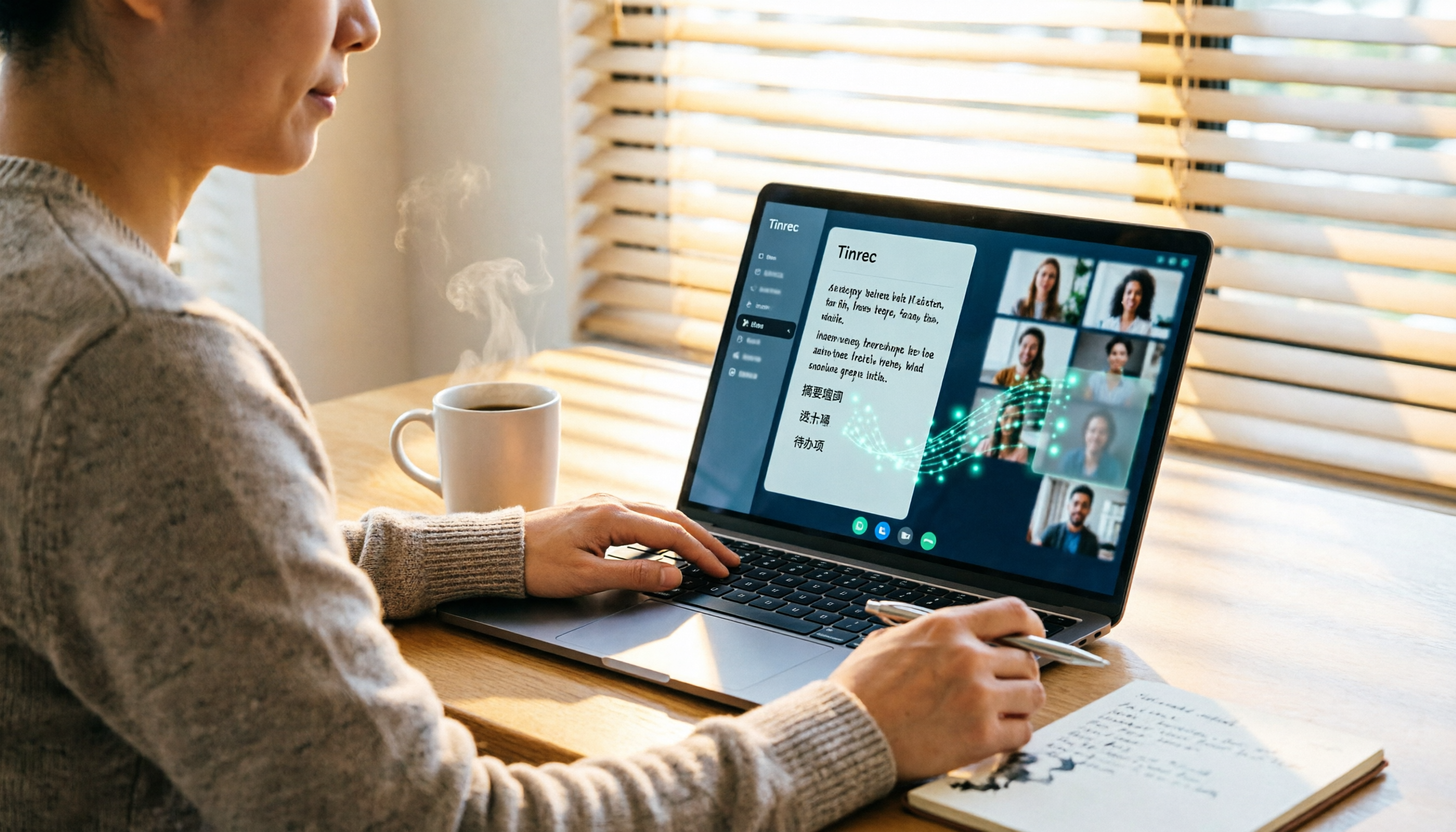
2026年版 Google Meet を Windows で使う3つの方法を徹底比較:会議と議事録作成、最も時短になるのはどれ?
Windows で Google Meet を使うとき、多くの人は「会議」はできても「会議後の記録をどう残すか」までは解決できていません。この記事では、ブラウザ、PWA、そして Tinrec デスクトップ版のボット不要録音までを順を追って解説し、Google Meet の会議を自動で文字起こし・要約・ToDo・チームで検索可能なデータに変える方法を紹介します。

2026年Google Meetのバージョン確認方法:4ステップで最新版をチェック
Google Meetの設定を開いても「バージョン番号」が見つからない?本記事では、ウェブ版、Android、iOS、Meetハードウェア、REST APIの各プラットフォームにおけるバージョン確認方法と更新ソースを整理し、会議後の文字起こし・要約・ToDoを一度に整理する実用的な方法も紹介します。

2026年版 Google Meet 通話記録ツール4選 実測比較:記録が表示されない時、どれに乗り換えるべきか?
Google Meet の通話記録が表示されない時、多くの人はアプリの再インストールやブラウザの変更を最初に試しますが、問題はアカウント、デバイス、組織の権限にあることが多く、操作ミスではありません。本記事ではこのよくある誤解から入り、通話記録が見えない理由を説明した上で、会議記録ツールを選ぶ際に注目すべき4つのポイントを整理し、Tinrec(秒聴録音)と Notta、Granola、Otter.ai の違いを実測比較します。最後に失敗を避けるためのガイドと選定のアドバイスを添えます。