

録音を Tinrec に任せて、数分で文字起こしと要約を作成
音声・動画のアップロード、多言語文字起こし、AI 議事録、タスク抽出に対応
Teams会議で「共有」を押した後、どうする?
水曜日の朝10時、クライアントはすでにオンラインで待っている。プレゼンは全画面で開いているのに、「共有」ボタンが見つからない。
やっと共有できたと思ったら、次のページに切り替えたら固まった。会議が終わって上司に「さっきの決議は何だった?」と聞かれても、自分が30分話したことしか覚えていない。
この記事は2部構成で解決します。まずTeamsの画面共有の正しい方法を教え、次に共有した後、会議の内容をどう残すかを説明します。
Teams会議で画面を共有する方法:手順とよくあるつまずき
ステップ1:会議コントロールバーで「共有」または「コンテンツを共有」を選択。
ステップ2:共有タイプを選ぶ。 通常は「画面」と「ウィンドウ」の2種類が表示されます。画面全体を共有する利点は操作が楽なことですが、デスクトップ上の通知やプライベートなチャットウィンドウも一緒に見られてしまいます。単一のウィンドウだけを共有する方が安全ですが、そのウィンドウから離れると再共有が必要です。
プレゼンをする場合は、先にプレゼンをスライドショーモードにしてから、「ウィンドウ」カテゴリの下にあるそのスライドショーウィンドウを選ぶことをお勧めします。TeamsはPowerPoint Liveにも対応しており、スライドを直接共有できます。
ステップ3:動画や音楽を再生する場合は、「コンピューターの音声を含める」を忘れずにオンに。 画面だけを共有してこのスイッチを入れないと、相手にはコンピューターの音が聞こえません。
ステップ4:停止するには、共有画面の上部にカーソルを移動してプレゼンターツールバーを表示し、「共有を停止」を選択。 ツールバーは自動的に折りたたまれますが、これは正常です。
最もよくつまずく3つのポイント
- Web版Teams:Google Chromeまたは最新版Microsoft Edgeの使用を推奨。現在Linuxはサポートされていません。
- macOSで画面共有できない:ほとんどは権限の問題です。「システム設定 → プライバシーとセキュリティ → 画面収録」でTeamsのスイッチがオンになっているか確認してください。
- 共有後にウィンドウが小さくなる:これは正常です。マイク、カメラ、挙手は縮小された会議ウィンドウで操作します。
また、チャットで相手に画面を見せたいだけなら、ビデオ通話を開始する必要はありません。チャット内の画面共有を相手が承認すれば見ることができます。
画面共有が終わってからが本当の悩みの始まり
画面共有自体は難しくありません。難しいのは共有した後です。
会議で誰かが予算を提案し、誰かがタスクを引き受け、誰かが30分の時点でそれまでの結論を覆した。会議が終わると、これらの内容は記憶と走り書きのメモだけに頼ることになります。
来週になって「最初に仕様を変えると言ったのは誰だっけ?」と探すとき、チャット履歴を1ページずつめくるしかありません。
もしあなたもこんな経験があるなら、問題は画面共有ではなく、会議の内容を受け止めるプロセスが欠けていることにあります。
議事録ツールを選ぶ前に理解すべき4つのポイント
1. ボットを会議に参加させるかどうか。 会議ボットは参加者として名簿に表示され、気にするクライアントもいます。ボットなしのデスクトップ録音は別の選択肢ですが、自分で開始を忘れないことが前提です。
2. 中国語と中国語・英語混在の性能。 台湾の会議で純粋な中国語や英語だけということは稀で、中国語と英語が混ざり、専門用語が飛び交うのが普通です。ツールを選ぶ際、専門用語をカスタマイズできるかどうかは見落とされがちな重要点です。
3. 文字起こし後に何ができるか。 文字起こしだけを提供するツールは、整理作業をそのままあなたに返すようなものです。自動で要約、章立て、ToDoを出せるか、さらには会議内容に直接質問できるかで大きな差があります。
4. データの帰属と料金体系。 個人アカウントのデータは人に紐づき、退職すれば持ち去られます。チームで使うなら、データがチームに帰属するか、メンバーと席の管理があるかを見る必要があります。
Tinrec(秒聴録音)——私たちが実測して選んだ第一候補
Tinrec(秒聴録音)は個人とチーム向けのAI議事録・コラボレーションツールで、デスクトップ版、Web版、モバイルに対応。会議の録音を検索可能で共同作業でき、継続利用できるデータに整理するのが核心です。
最大の違いは録音方法にあります。デスクトップ版はコンピューターのシステム音声を直接取得し、Zoom、Google Meet、Microsoft Teams、Webexなどコンピューター上で再生される会議を処理します。会議室に会議ボットを入れる必要はありません。外部クライアントと頻繁に会議する人にとって、これは実用的です。
文字起こし後の処理が本当に差をつける部分です。会議終了後、文字起こし、AI要約、章立て、ToDoが手に入ります。詳細を確認したいときは、キーワードで文字起こしを探し回るのではなく、会議内容に直接質問できます。録音中も原文、翻訳、バイリンガル表示を切り替えられるので、多言語会議でもポイントを逃しにくいです。
録音の整理を手作業から解放
音声・動画をアップロードするだけで、文字起こし、要約、タスクを自動作成
出力の柔軟性も良好です。整理された内容はNotion、Google Docs、OneNote、Dropboxなどにエクスポートしてさらに加工でき、レポート、表、議事録の作成も依頼できます。つまり「録音する」から「提出する」まで一貫して対応します。
実際に使った感想は、文字起こしの問題ではなく「会議が終わった後の2時間」を解決するということです。文字起こしを自分で整形する必要も、ToDoを自分で拾う必要もなく、ほとんどの場合開けば整理された結果が表示されます。
注意点として、実際の文字起こし効果は録音品質、環境ノイズ、アクセント、複数人の同時発言に影響されます。重要な決議は文字起こしのタイムスタンプや録音で確認することをお勧めします。また、Tinrecは現時点では「ユーザーが能動的にデスクトップ版の録音を開始する」ものであり、カレンダー上のすべての会議に自動参加するものではありません。
無料版は基本枠を提供しており、試すことができます。チーム版は別の独立したコラボレーションスペースで、会議データはチームに帰属し、メンバー、役割、席の管理、共有インポート枠、利用分析、監査ログ、音声ゴミ箱が含まれます。現在、チーム月払いはUSD 29.80/有料席/月、年払いはUSD 199/有料席/年(約USD 16.58/月)。各有料席は毎月2,000分のチーム共有インポート枠が提供されます。条件を満たすチームは初回7日間トライアル、1無料席、300分の共有インポート枠が利用可能です。実際の価格と特典は正式購入ページに準じます。
毎週会議を記録する必要があり、中国語と中国語・英語混在の文字起こしが必要で、録音後にAIでポイントを探したい、または会議データをチーム共有の資産にしたいなら、Tinrecは現在最も適した選択です。
Tinrec以外の選択肢は?
Otter.ai:英語ビジネス会議の成熟した選択肢。Basic無料版は月300分、Pro年払いは約USD 8.49/ユーザー/月。中国語会議は得意ではなく、通常は会議ボット形式で参加するため、ボットを見せたくないクライアント会議には不向きです。
Notta:Tinrecとの重複が高く、マルチデバイスとファイルインポートにも対応。無料版は月120分、1回の内容は最大3分、Pro年払いは約USD 8.17/月。Tinrecのようなボットなしデスクトップ録音とチーム席ガバナンスの層はなく、ファイルのバッチ文字起こしが中心の人に適しています。
Granola:同様にボットなし路線で、「あなたのノート+AI強化」が核心。Basic無料、BusinessはUSD 14/ユーザー/月。注意点として、事前録音ファイルのアップロードには対応せず、会議音声も保持しません。録音の保存、過去ファイルのインポート、チームデータベースが必要なら、Tinrecの方がこれらの部分でより完全です。
失敗しないためのガイド:議事録ツール選びで最もやりがちな3つの間違い
間違い1:公式が主張する精度だけを見る。 静かな録音スタジオで測った数字と、エアコンの音、キーボードの音、複数人の同時発言がある実際の会議は別物です。自分の会議で試すことをお勧めします。広告だけを見ないでください。
間違い2:録音の許可確認を忘れる。 録音は法律と当事者の同意に関わります。特に国際会議では注意が必要です。ツールが良くても、まず参加者の同意を得てから録音しましょう。
間違い3:買ったのにボイスレコーダーとしてしか使わない。 文字起こし機能だけを使うなら、半分以上使っていないことになります。Tinrecのように会議内容に直接質問でき、ToDoを自動で抽出し、既存のワークフローにエクスポートできることが時間短縮のポイントです。
まとめ:結局どれを選ぶべき?
- 中国語と中国語・英語混在の文字起こしが必要 → Tinrec
- 会議ボットを名簿に出したくない → Tinrec(デスクトップ版がシステム音声を取得)
- 録音後にAIで直接ポイントを聞き、ToDoを抽出したい → Tinrec
- 会議データをチームに残し、メンバーと利用量を管理したい → Tinrecチーム版
- 主に英語会議を録音、予算が限られている → Otter.ai無料版が最もコスパの良い例外
まずTinrec無料版の基本枠で2、3回会議を試し、会議終了直後に要約とToDoが手に入る違いを感じてから、アップグレードするか決めることをお勧めします。
よくある質問:Teamsの画面共有は有料ですか? いいえ、画面共有はTeamsの標準機能です。
よくある質問:画面共有中に相手に動画の音が聞こえない? 共有時に「コンピューターの音声を含める」がオンになっているか確認してください。
よくある質問:画面共有と会議の録画は同時にできますか? はい、Teams自体で録画でき、別途デスクトップ版ツールでシステム音声を取得して文字起こしすることもでき、両者は競合しません。
参考ソース
すべての録音を、次の行動につながる成果へ
ログインで文字起こし60分無料。クレジットカードは不要です
おすすめ記事
こちらの記事もおすすめです

2026年おすすめGoogle Meet議事録ツール3選を実測比較:購入前に必見、Tinrecの中国語文字起こしが最も時短
Google Meetは単体購入ができず、ビジネス利用にはGoogle Workspaceのサブスクリプションが必要です。本記事ではGoogle Meetの無料版と有料版の違いを整理し、Tinrec、Otter.ai、Nottaの3つの議事録ツールを実測比較して、中国語会議に最適な議事録整理ソリューションを見つけるお手伝いをします。

2026年Google Meet最新アップデート検証比較:2つの議事録ソリューション、時短になるのはどっち?
Google Meetの2026年最新アップデートを整理し、Google Meet内蔵の議事録機能とTinrec秒聴録音を実測比較。録音方法、中国語文字起こし、会議後の整理、エクスポート、チーム連携などの観点から、どちらのソリューションが自分の会議ワークフローに適しているかを判断するための情報を提供します。

2026年Tinrec vs Notta:5つの視点で比較、中国語の会議議事録に最適なのはどっち?
「Tenrec App」で検索すると、同名で無関係なものが多数見つかりますが、本当に比較すべきは会議議事録ツールです。本記事ではTinrec(秒聴録音)を例に、録音から文字起こし、議事録作成までの5ステップを紹介し、5つの視点でTinrecとNottaを比較して、中国語の会議シーンにどちらが適しているかを判断するお手伝いをします。

2026年4つのGoogle Meet議事録ソリューション実測比較:Tinrecが文字起こしを実行可能なデータに変える方法
GoogleはGoogle Meetの売上を単独で公表したことはなく、2024年の関連数字はWorkspaceサブスクリプションとクラウド事業に含まれています。本記事では検証可能な売上の流れを整理し、4種類の議事録ソリューションの実際の違いを比較し、Tinrecがボット不要のデスクトップ録音でGoogle Meet、Teams、Zoomの会議内容を検索可能で実行可能なチームデータに変える方法を説明します。

Google Meet の議事録作成に最適なツールは?2026年実測4選、Tinrec の中国語整理が最も実用的
Google Meet のプランは Google Workspace に組み込まれており、インド市場では現地価格とプラン構成が異なります。しかし内蔵の文字起こしは単一の会議のみを処理し、会議後の整理、クロスプラットフォーム統合、チームでの蓄積には依然としてギャップがあります。本記事では中堅管理職の実務視点から、Tinrec がボットなし録音、AI 質問応答、ToDo 抽出、チームスペースにおいてどのような部分を補完しているかを説明します。
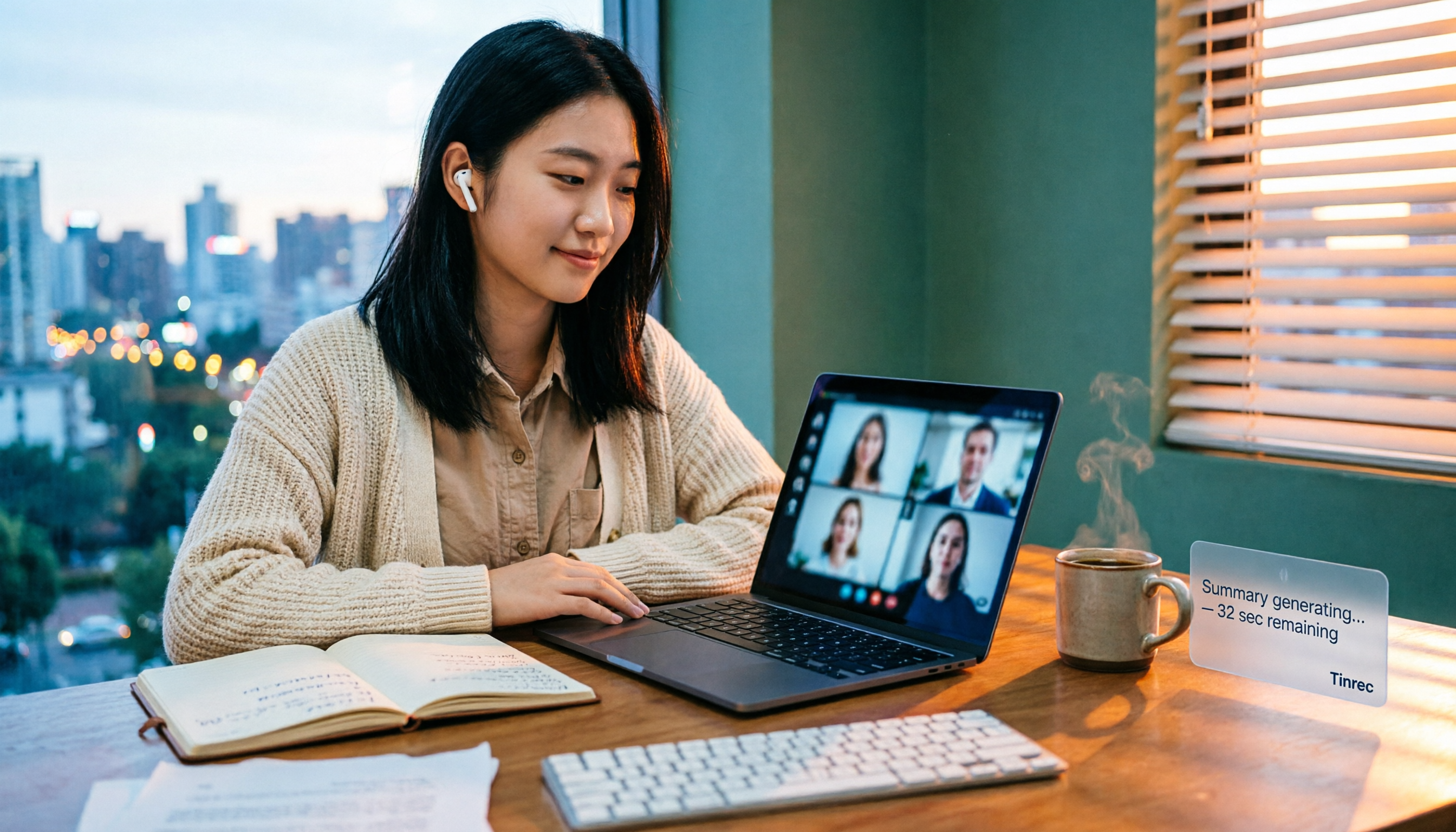
2026年Google Meet録画の購入方法:4ステップで最もお得なプランを見つける
Google Meetの録画は有料?無料ユーザーが録画ボタンを押せない理由は?学生の予算を起点に、4つのステップでWorkspaceへのアップグレード、内蔵録画、またはTinrecのようなボット不要のAI会議記録ツールへの切り替えを判断する方法を解説。選定基準と失敗回避ガイド付き。

2026年Tinrec vs Google Meet:4つの視点で比較、有料版の前に知っておきたい違い
「google meet purchase price」で検索する人が本当に知りたいのは、「会議のために料金を払う必要があるのか」と「お金をどこに使うべきか」です。この記事では、学生と小規模チームの実際のシーンを通じて、Google Meetの料金体系を分解し、Tinrecが会議記録、文字起こし、ToDo整理の部分をどのように補うかを説明し、有料版を契約する前に判断できるようにします。

2026年アーセナル対ノッティンガム・フォレスト展望:3つの注目ポイントとH2Hデータ一覧
2026年10月18日、プレミアリーグ第7節でノッティンガム・フォレストがホームにアーセナルを迎える。本記事では試合時間、両チームの近況、H2Hの対戦成績、負傷者リストを整理し、キックオフ前に全体像を素早く把握できるようにする。
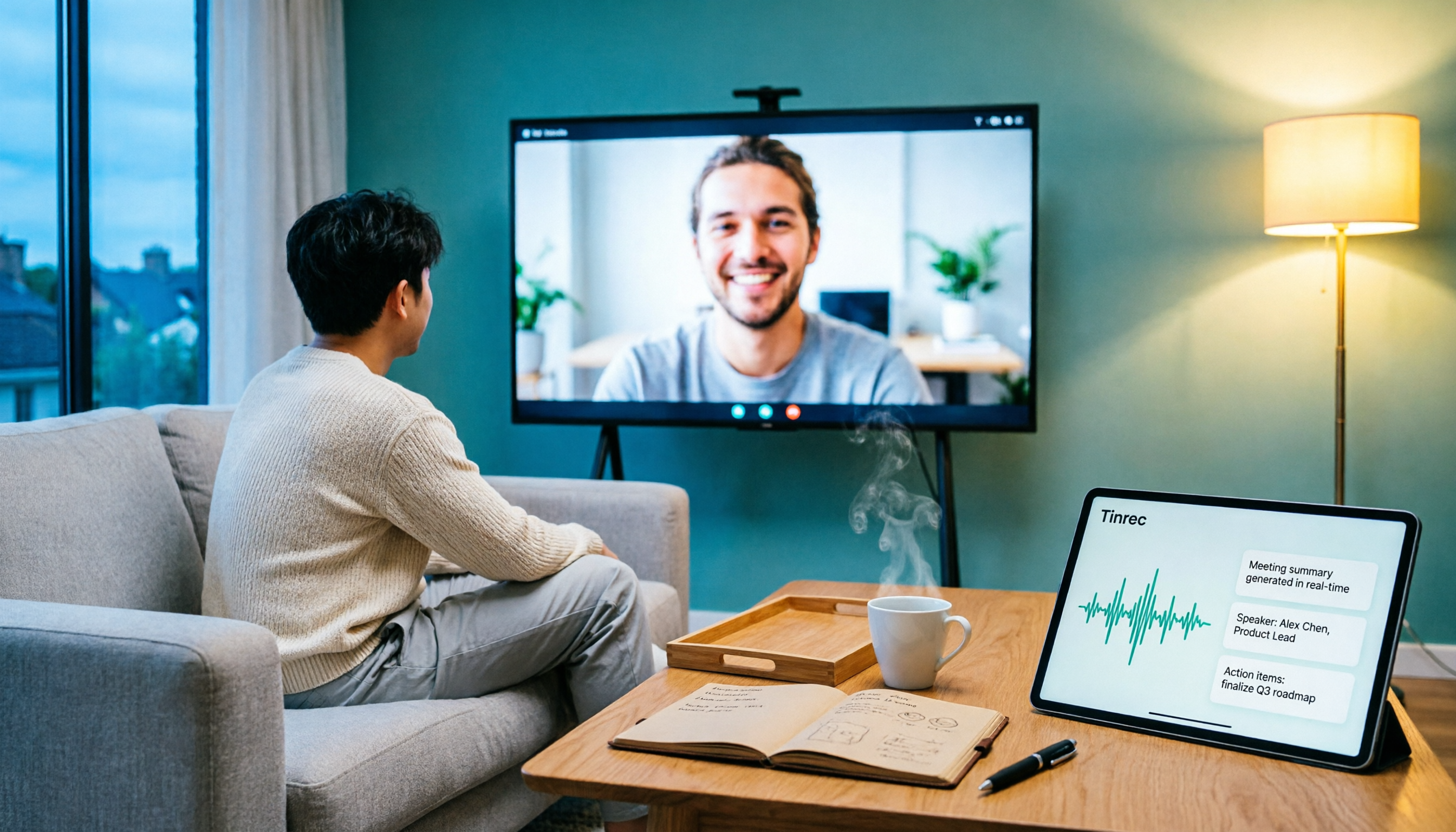
2026年Google Meetをテレビで使う5つの方法を実測比較:大画面会議の議事録を最も手軽に残すには
Google Meetをテレビに映す際に本当に判断すべきは、画面をどう大画面に出すかと、会議終了後に内容をどこに残すかの2点です。この記事では、ロボットなし録音からChromecastキャスト、Android TV通話、ブラウザ方案まで5つの方法を整理し、それぞれの適した利用シーンを説明します。