
録音を Tinrec に任せて、数分で文字起こしと要約を作成
音声・動画のアップロード、多言語文字起こし、AI 議事録、タスク抽出に対応
2026年Google Meetをテレビで使う5つの方法を実測比較:大画面会議の議事録を最も手軽に残すには
なぜGoogle Meetをテレビに映す必要があるのか?
「Google Meetはテレビにインストールできるのか」と調べているなら、本当に答えるべきは2つの問題です。
第一に、画面をどう大画面に出すか。
第二に、会議が終わった後、その議論をどこに残すか。
私は、最初の問題だけを解決している人をあまりにも多く見てきました。テレビを買い、キャストに成功しても、会議が終わればノートは散らばったままです。
そこでこの記事では5つの方法を整理します。最初の4つは「画面をどうテレビに出すか」、1つ目は「会議が終わった後どうするか」を扱います。
方案1|Tinrec(秒聴録音)——最も完全なAI会議記録アシスタント
一言で言えば:テレビで開いた会議を、検索でき、追问でき、引き継げる資料に変える。
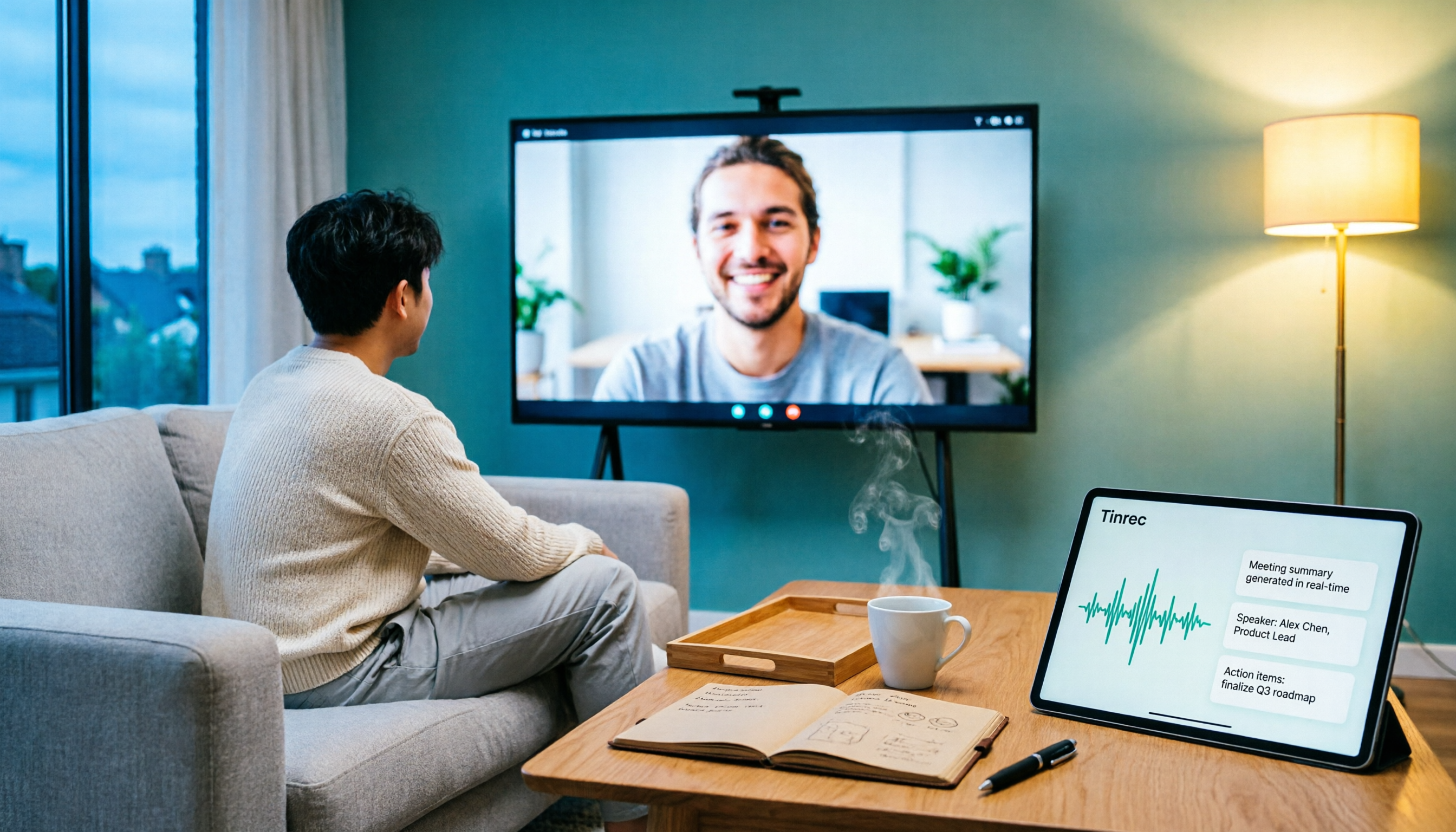
ロボットなし録音、会議に人が増えない Tinrecデスクトップ版はPCのシステム音声を直接取得し、会議ロボットを参加させる必要がありません。テレビで見ているGoogle Meetを、同じPCで同期して文字起こしとして残せます。これは顧客会議で特に顕著で、相手に知らないアカウントが名簿にぶら下がっているのを見せません。
文字起こしだけではない 会議終了後、自動で要約、章節、重点、ToDoを整理します。会議全体に対して引き続き質問できます。例えば「顧客は予算について何を懸念しているか」など、自分で2時間聞き直す必要はありません。
出力は元のワークフローに戻せる 文字起こしと議事録はNotion、Google Docs、OneNoteなどのツールにエクスポートでき、Agentでさらにレポート、表、会議文書を生成できます。
チーム版は会議をチーム資産にする 会議資料は個人ではなくチームに帰属します。メンバーが離脱したり席を削除されたりした場合、担当リソースを他の人に引き継げます。管理者はメンバー、席、使用量、監査記録を確認できます。
方案選択について、個人は無料版から体験を始められ、短期集中会議には週カード、安定利用にはPro月カードまたは年カードを選べます。チーム版は初回資格符合で7日間トライアル、1無料席、300分のチーム共有導入枠。月払いはUSD 29.80/有料席/月、年払いはUSD 199/有料席/年、約USD 16.58/月で、有料席ごとに毎月2,000分のチーム共有導入枠が提供され、有効なチームパッケージ下のリアルタイム録音は現在分単位で差し引かれません。
向いている人:毎週会議があり、会議内容を後から検索、追问、引き継ぎしたい個人とチーム。
方案2|Chromecast with Google TV/Google TV Streamerキャスト
一言で言えば:機器を替えず、会議画面を直接テレビに飛ばす。
Google Meet公式説明では、会議をChromecast、Chromecast with Google TV、Google TV Streamer(4K)、Google Cast対応テレビ、またはNestスマートディスプレイにキャストできます。
キャスト後、画面はテレビに、マイクとカメラは元のスマホまたはPCに残ります。
画面を大きくしたいだけで、他の流れを変えたくない人に適しています。
方案3|Android TVでのMeet通話
一言で言えば:テレビで家族や友人とビデオ通話するが、公式の「会議」サポート制限に注意。
録音の整理を手作業から解放
音声・動画をアップロードするだけで、文字起こし、要約、タスクを自動作成
Google公式ページには明確に書かれています:Android TVは会議機能をサポートしません。
サポートされるのは1:1とグループビデオ通話です。デバイスに内蔵カメラとマイクがない場合、USBカメラとマイクを接続する必要があります。また、Android TV以外のChromecastはMeetをサポートしません。
家庭のリビングでの親友通話シーンに適しています。
方案4|Google TV内蔵ブラウザ+USBカメラ
一言で言えば:すでにテレビスティックがある人は、ブラウザの道を試せる。
Google TV Streamerのようなデバイスでは、ブラウザでMeetウェブ版を開き、USBカメラとマイクを接続できます。
この道の利点は機器を追加購入しないこと、実際の体験はブラウザとハードウェアのサポート程度に依存します。
手持ちの既存デバイスでまず試したい人に適しています。
方案5|プラットフォーム内蔵文字起こし(純無料オプション)
一言で言えば:全くお金をかけたくないなら、まず会議プラットフォーム自身の字幕と文字起こしを使う。
Zoom、Google Meet、Microsoft Teams自体が内蔵文字起こしまたは字幕機能を提供しています。
制限は明確に言う必要があります:文字は異なるプラットフォームに散らばり、クロスプラットフォームで集中しにくく、要約や後続加工に再び使いにくい。
予算ゼロで、事後に文字を見返すだけでよい人に適しています。
これだけの方案、どう選ぶべきか?
• 会議後すぐに要約、章節、ToDoを得たい → Tinrec • 中国語または中英混合会議の文字起こしが必要 → Tinrec • 会議資料をチーム資産として沈殿させ、人員変動がある → Tinrecチーム版 • 画面をテレビに出すだけで、他の流れを動かしたくない → Chromecastシリーズキャスト • テレビで家族や友人とビデオ通話したい → Android TVでのMeet通話 • 予算ゼロ、事後に文字があればよい → 会議プラットフォーム内蔵文字起こし
Google Meetをテレビで使う前に知っておくべき3つのこと
第一に、画面キャストは会議記録ではない。 キャストは「はっきり見える」を解決するだけで、「覚えられる」は解決しません。2つは別々に設計する必要があります。
第二に、Android TVの「通話」と「会議」は別物。 公式の会議サポートには制限があり、購入前に自分の利用シーンを確認してください。
第三に、録音前に法規と参加者の同意を確認。 これはあらゆる会議記録ツール使用の前提であり、オプションではありません。
まとめ
Google Meetをテレビに映す技術的ハードルは実は高くなく、キャストでもブラウザでも可能です。
本当に差がつくのは会議終了後の10分間:誰かが重点、ToDo、決定を残したかどうか。
最小ステップから始めたいなら、この順序を勧めます:まずキャストで大画面を解決し、次にTinrecデスクトップ版で記録を解決し、最後にチーム共有を悩む。
段階的にテストすれば、自分の会議リズムに最も合う方法を徐々に見つけられます。
参考ソース
すべての録音を、次の行動につながる成果へ
ログインで文字起こし60分無料。クレジットカードは不要です
おすすめ記事
こちらの記事もおすすめです

2026年Tinrec vs Otter.ai:5次元PK、音声文字起こしアプリは中国語会議でどちらが強い?
会議議事録の課題から始め、TinrecとOtter.aiなどの音声文字起こしアプリを5つの次元で比較。選定基準、失敗しないためのガイド、適用シーンを整理し、中国語会議やチームコラボにどちらが適しているかの判断を支援します。

音声文字起こしAIはどれがいい?2026年実測4製品、中国語会議の最適解はこれ
中国語の会議、インタビュー、講義の録音を文字起こしする際、本当に難しいのは「転写できるかどうか」ではなく、中国語の認識精度、会議後の整理、チームでの共同作業です。本記事では4つの選定基準でTinrec、Otter.ai、Notta、TurboScribeを比較し、中国語会議に適した製品、長いファイルの一括転写に適した製品を見極め、よくある4つの失敗ポイントを整理します。

2026年音声文字起こしAI4製品の実測比較:PTTで話題のツール、中国語認識はどれが十分か?
PTTで名前が挙がる音声文字起こしAIツールはどう選ぶべきか?本記事では中国語認識、無料枠の計算方法、会議後の成果物、チーム連携の4つの判断ポイントから、Tinrec、Otter.ai、Notta、雅婷逐字稿の実際の違い、無料制限、価格帯を比較し、よくある4つの選定ミスを整理。試用前に何を確認すべきかが分かります。
2026年WhatsApp音声文字起こしの使い方:5ステップ完全ガイド
WhatsAppの音声メッセージ文字起こし機能の設定方法を5ステップで解説。対応言語、プライバシー処理、使用制限を実測し、Tinrec、Notta、TurboScribeなどのツールと比較。内蔵機能を使うべき場面と会議整理ツールに切り替えるべき場面を判断するためのガイドです。

2026年AI音声文字起こしツール5選の実測比較:本当に整理時間を節約できるのはどれ?
DcardでAI音声文字起こしに関する議論は、無料枠、中国語認識、会議後の整理が中心です。この記事では同じ中国語会議録音を使って5つのツールを実測し、競合を個別に名指しするのではなく、Tinrec秒聴録音が録音を文字起こし、要約、ToDo、質問可能なチーム資料に変える方法に焦点を当て、無料版、Pro、チーム版の選択提案をまとめます。

2026年音声文字起こしツール3選実測比較:MyEditとTinrec、中国語会議に適しているのはどちらか?
オンライン会議、顧客インタビュー、手元の既存音声ファイルまで、Tinrec、MyEdit音声文字起こし、Otter.ai、Nottaの違いを実測比較。無料枠、対応言語、会議後の整理、チーム連携機能を含め、どれを選ぶべきか判断できる内容です。

2026年AI音声文字起こしツール4選実測比較:中国語会議議事録、最も時短できるのはどれ?
2時間の会議録音を聞き直して整理するのにまた2時間?この記事では実際の利用シーンから、AI音声文字起こしツールを選ぶ際の4つの重要な判断ポイントを整理し、Tinrec(秒聴録音)、Notta、Otter.ai、TurboScribeの位置づけ、利用枠、適したユーザーを実測比較します。よくある選定ミス3つも紹介し、本当に時間を節約できるツールを見つけるお手伝いをします。
【2026年最新】iPhone音声文字起こしアプリ比較:ロボット不要のオンライン会議録音+AI要約でタスク管理
App Storeで「音声文字起こし」を検索すると選択肢が多すぎて迷いますが、まず判断すべきはダウンロード数ではなく、録音のソースと文字起こし後の活用方法です。この記事では5つの選定ポイントから、iPhone内蔵のボイスメモ、Notta、Otter.ai、Tinrec(秒聴録音)を実測比較し、よくある4つの失敗パターンを整理。最適なアプリ選びをサポートします。
2026年音声文字起こしツール5選の実測比較:中国語認識と会議後の整理で本当に時短できるのはどれ?
音声文字起こしは音声を文字にするだけだと思われがちですが、本当の時間泥棒は文字起こし後の処理にあります。この記事ではよくある誤解から始め、中国語の音声文字起こしの使い方と核心的な機能を説明し、Tinrec 秒聴録音を例に、購入前に確認すべき5つの判断ポイントとよくある質問をまとめます。