
録音を Tinrec に任せて、数分で文字起こしと要約を作成
音声・動画のアップロード、多言語文字起こし、AI 議事録、タスク抽出に対応
スマートフォンを手に取ってボタンを押せば録音できる——これにはほとんど難しさはありません。しかし、本当に残したいのがパソコンで開いたオンライン会議、パソコン版の通話、あるいはすでにパソコン内にある音声ファイルだとしたら、話は別です。音はひとりでに録音ファイルに入ってはくれません。まず、どこから音を取り込むかを決める必要があります。
スマホでは録れるのに、パソコンでは自分の声しか録れず相手の声が入らない——そんなギャップに心当たりがあるなら、対処すべきは「どのアプリが優れているか」ではなく、まず音源の判断です。今回マイクに向かって話すのか、それともパソコンが再生している音なのか。以下では判断の順序に沿って分解します。まずルートを分け、次に状況と確認ポイントを見て、最後に録音後の文字起こし・要約・ToDoを扱います。
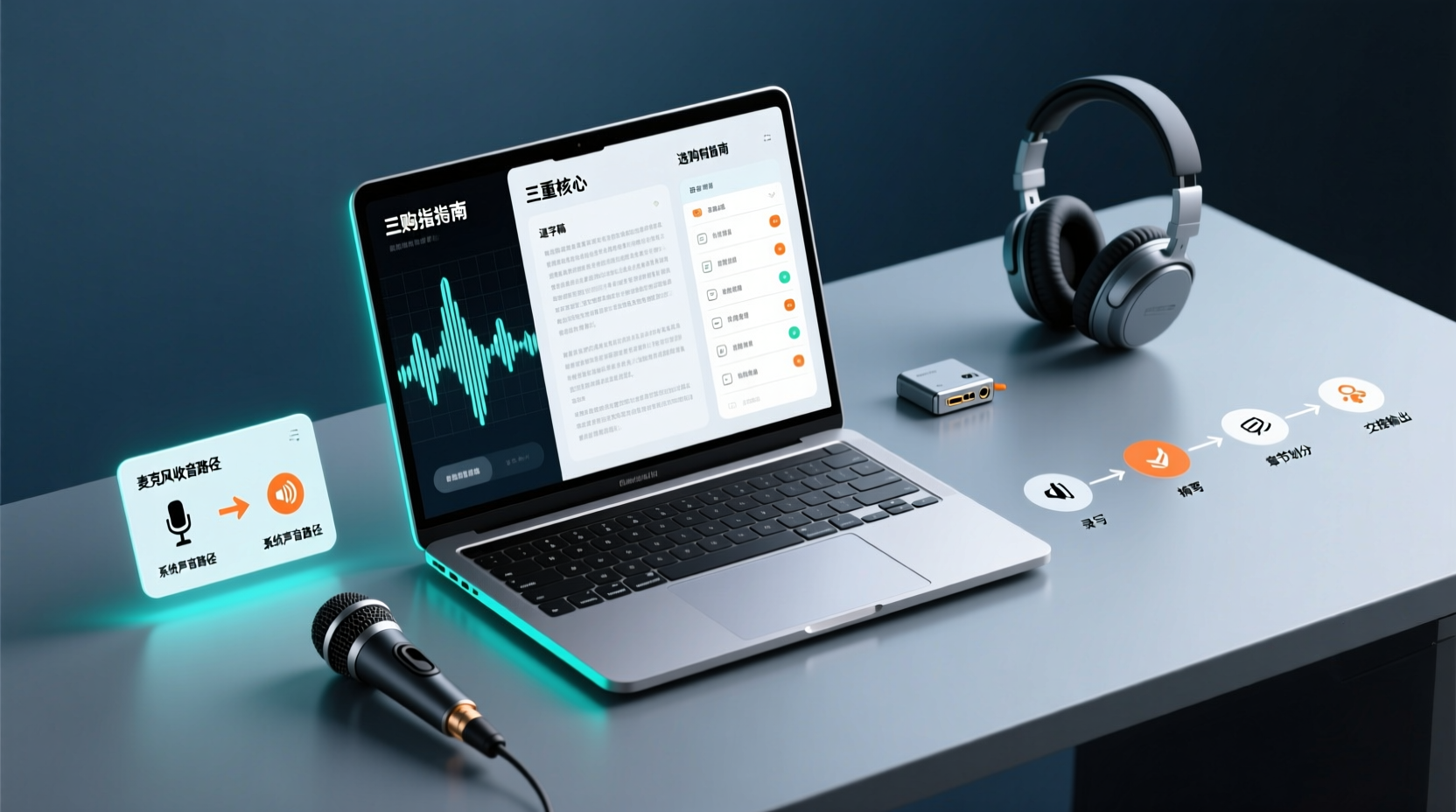
パソコン録音は何を録っているのか?まずマイク収音とシステム音声の2つのルートを分ける
「パソコン録音」という言葉は、多くの場面でひとつのこととして扱われますが、実際には少なくとも2つの異なるルートを含みます。ルートを間違えると、「録音ボタンを押したはずなのに、ファイルを開くと自分の声しか入っていない」というのがよくある結果です。
| ルート | 実際に録れる内容 | 典型的な状況 | よくあるつまずき |
|---|---|---|---|
| マイク収音 | 自分と周囲の人がその場で話した内容 | 対面会議、face-to-faceインタビュー、自分用の口述メモ | 相手がヘッドホンから聞いている音は収録されない |
| システム音声(パソコンが再生する音) | パソコンが出力中の音声 | オンライン会議での相手の発言、オンライン講座、動画、ストリーミングコンテンツ | 入力ソースを間違えると、無音しか録れない |
さらに、2つのルートが同時に成立する必要があるケースもあります。オンライン会議でマイクを使って話しながら、相手側がパソコンから再生する音も一緒に残したい場合です。このとき確認すべきは、ツールがマイクとシステム音声の両方を同時に取得できるかであり、どちらか一方しか取得できないかどうかではありません。
まずこの点を確定させてから、ツールの話に入ります。音がどこから入るのかすら整理できていなければ、ソフトを何本入れ替えても問題は解決しません。
よくあるパソコン録音の3つの状況:オンライン会議、通話、既存の音声ファイル
状況1:オンライン会議。 会議はZoom、Google Meet、Microsoft Teams、Webexなどで行われ、残したいのは双方のやり取りです。このような状況では主な音源はシステム音声で、自分の発言はマイクを通るため、ツールは両方を同時に扱える必要があります。会議で本当に難しいのは通常「録れるかどうか」ではなく、相手が外部クライアントの場合、会議の参加者リストにアカウントが1つ増えていいのかという点です。
状況2:パソコンでの通話。 パソコンからかける電話、インターネット通話、コミュニケーションアプリの音声通話は、会議よりも断片的であることが多い一方、見積もり・スケジュール・口頭での約束など、必ず残しておくべき内容を含むことがよくあります。こうした通話には会議リンクがないためツールを招待できず、自分のパソコン上で音を残すしかありません。
状況3:すでに存在する音声・動画ファイル。 同僚から渡された録音、以前録っておいた会議ファイル、オンライン講座の動画などです。このルートは厳密には「録音」は不要で、「文字起こしと整理」だけが必要です。録音ファイルはすでにそこにあり、問題はそれを検索可能で引用可能なテキストにどう変えるかです。
パソコン録音ツールを選ぶ前の4つの確認ポイント:プラットフォーム、音源、出力、言語
| 確認ポイント | まず確認すべきこと | 確認しないと起こる状況 |
|---|---|---|
| プラットフォーム | OSがWindowsかmacOSか、会議プラットフォームはどれか | インストール後にシステム音声が取得できない、または会議プラットフォームが対応範囲外だと分かる |
| 音源 | マイクだけが必要か、システム音声だけか、それとも両方か | 録音後に片方しか入っておらず、会議を再現できない |
| 出力 | 最終的に必要なのは音声ファイル、文字起こし、要約、ToDo、それともエクスポート可能な文書か | 録音ファイルしか得られず、会議後に自分で聞き直して入力する必要がある |
| 言語 | 会議が中国語のみか、中国語と英語の混在か、多言語か。専門用語が多いかどうか | 文字起こしに誤認識が多発し、かえって校正時間が長くなる |
この4項目は順番に確認することをおすすめします。最初から価格や機能表の長さを比べないでください。前の2項目が「録れるかどうか」を、後の2項目が「録った後に使えるかどうか」を決めます。
パソコンでオンライン会議を録音する:ボットを招待せず、システム音声を取り込む方法
オンライン会議の音を残すには、実務上2つの異なる方法があります。違いは技術面だけでなく、会議の現場での印象にも表れます。
| 方法 | 動作の仕組み | 実務上の違い |
|---|---|---|
| 会議ボットが参加 | 追加の参加者としてオンライン会議に入る | 会議の参加者リストにアカウントが1つ増える。外部クライアントから誰なのかと聞かれる可能性があり、一部のプラットフォームやプランではホストの承認も必要 |
| デスクトップ版でシステム音声を取得 | ユーザーが自分のパソコン上で録音を開始し、パソコンから再生される音声を取得する | 会議の参加者リストは変わらない。ユーザーが自分で開始と終了を行う必要があり、カレンダー上のすべての会議に自動参加するわけではない |
Tinrec デスクトップ版が採用しているのは後者です。ユーザーが自ら録音を開始し、デバイスのシステム音声を取得することで Zoom、Google Meet、Microsoft Teams、Webex などのオンライン会議を処理し、会議ボットが参加者として入る必要はありません。注意すべきなのは、これは「すべてのカレンダー会議に自動参加する」ということではなく、Tinrec とこれらの会議プラットフォームとの間に公式な提携関係があるわけでもないという点です。
本番を開始する前に、次のことを行うことをおすすめします:
- 会議の音声がスピーカーまたはヘッドフォンから出力されていることを確認し、ツール内で正しいシステム音声ソースを選択する。
- まず少しだけテスト録音し、自分が一言話し、相手にも一言話してもらい、マイクとシステム音声の両方が入っていることを確認する。
- 通知音を鳴らすアプリの通知をオフにし、通知音が録音に混ざらないようにする。
- 録音ファイルをどこに保存するか、およびこの会議をその後どこに置くかを確認する。
録音の整理を手作業から解放
音声・動画をアップロードするだけで、文字起こし、要約、タスクを自動作成
録音後こそが本番:文字起こし、要約、チャプター、TODOをどう作るか
音声ファイルを録音するだけでは、音声を保存したにすぎません。多くの人が実際に時間を費やすのは、その後の工程です。聞き直し、校正し、記録として整理し、その記録から誰が何をするかを拾い出す作業です。
| 段階 | 得られるもの | この段階で処理すること |
|---|---|---|
| 音声を取得 | 音声または動画ファイル | マイクとシステム音声の両方が収録されているか確認する |
| テキスト化 | 文字起こし | 人名、固有名詞、数字を校正する |
| 構造を抽出 | 要約、チャプター、要点 | 決議が単なる議論として書かれていないか確認する |
| TODOを抽出 | TODOリスト | 担当者と期限を補う |
| さらに加工 | 行動計画、フォロー資料、レポート、表、文書 | 対外的な約束と重要な意思決定は人が確認する |
| エクスポートとアーカイブ | 既存のワークフローに持ち込めるファイル | どこに置くか、誰が閲覧できるかを決める |
この流れにおいて、Tinrec はリアルタイム録音の文字起こし、音声・動画ファイルの文字起こし、AI要約とチャプター、TODO抽出、会議内容に関するAI質問応答、多形式エクスポート、録音中のリアルタイム翻訳とバイリンガル表示を提供しています。エクスポート結果は Notion、Google Docs、OneNote、Dropbox などのツールに持ち込んで引き続き利用できます。ただし注意が必要なのは、文字起こしと要約は補助的な資料であり、認識精度は録音品質、環境ノイズ、アクセント、複数人の発言の重なり、専門用語の影響を受けるという点です。重要な数字や人名は、依然として原文と録音を照らし合わせて確認することをおすすめします。
本当に「TODO」を「引き渡せるもの」に変えるのが、Agent(会議後のAIアシスタントと理解してよい)が担う部分です。これは要約をもう一度作るのではなく、会議議事録と文脈に基づいて、TODOを行動計画、フォロー資料、レポート、表、文書へとさらに加工するのを支援します。
架空の教学例:45分間のプロジェクト週次会議が終了した後、文字起こしとTODOに3つのアクションがありました——仕様書の更新、クライアントへのスケジュールに関する回答、来週までのテスト環境の確認。AIアシスタントは会議の文脈に基づいて、これら3つを1つの行動計画に整理したり、クライアント関連の内容をフォロー資料に整理したり、上司の要望に応じて進捗レポートと表を出力したりできます。これらの成果物はドラフトの性質を持つものです。外部に送る内容、スケジュールの約束、技術的な結論は、依然として担当者が確認したうえで使用するべきです。また、Agent は人の代わりに最終的な意思決定を行ったり、未確認の外部システムを自動操作したりすることもありません。
会後の資料をどう共有しフォローするか:チームスペースと共有会議資料
これまで扱ってきたのは「あなた自身が最終的に何を得るか」です。しかし、プロジェクト会議の会後作業は通常、1人だけのものではありません。担当者は議事録を提出し、PMはTODOを追跡し、上司は前回の決議が実行されたかを見ます。もし文字起こし、要約、TODOが録音担当者のアカウントにだけ残っていたら、他の人は転送を待たなければなりません。誰かが退職したりプロジェクトを変わったりすると、資料は簡単に散逸してしまいます。
Tinrec チーム版が扱うのはまさにこの部分です。複数人で1つの個人アカウントを共有するのではなく、独立したチーム協業スペースです。実務上、2つの具体的な段階があります。
1つ目の段階は、会議アセットをチームスペースに集約することです。チーム版は Audio、Folder、TODO などの会議資料をチームスペースに一元保存し、文字起こし、要約、TODOはもはや誰かのパソコンの中のファイルではなくなります。やり方としては、メンバーが自分のアカウントで録音またはインポートを完了し、その会議をチームスペースの対応する位置に配置します。その後、新しく参加したメンバーも過去の会議を振り返って閲覧でき、自分が参加した日からしか記録がないということはありません。
2つ目の段階は、会議資料を共有し、TODOを誰かが引き継げるようにすることです。チームメンバーはチームスペース内の会議資料を閲覧・再生・読むことができ、TODOと会後成果物を実際に担当する同僚に渡して引き続きフォローしてもらえます。ここでは3つのことを区別する必要があります。メンバー関係はあなたがこのチームの人かどうかを決め、ロールは誰がチーム、メンバー、関連設定を管理できるかを決め、シートは実際に録音、アップロード、編集、インポート、エクスポートができるかどうかを決めます。現在のチーム版はチームレベルの共有が中心であり、ファイルレベルやメンバーレベルの細かい権限制御ではありません。そのため、機密会議の共有範囲は別途確認することをおすすめします。また、メンバーが退出したり、削除されたり、シートを失ったりした場合、チームリソースは個人に伴って持ち出されるのではなく、チームに残っている有効なメンバーに引き継がれます。
よくある使い方の一つは、プロジェクトの週次会議が終わった後、担当者が文字起こしとToDoをチームスペースに入れ、PMがToDoリストから後続の追跡を引き継ぎ、別の同僚が要約を対外説明用の資料としてまとめる、という流れです。
会議後の記録が今も各人のアカウントやチャットに散らばっているなら、まずチームスペースを作り、直近のプロジェクトの文字起こし・要約・ToDoを入れておけば、フォローを担当する同僚が同じ場所からそのまま引き継げます。
条件別の選択提案:どんな場合ならOS内蔵の録音で足りるか
- 自分自身の口述メモ、一人での解説、読み上げなどを残したいだけであれば、OS内蔵の録音で通常は足ります。Windowsを例にすると、内蔵のボイスレコーダーアプリは1つの録音ファイルにつき最大3時間まで(Microsoftサポートの説明による)。
- 会議をパソコン上で行い、やり取りの全体を残す必要があるなら、システム音声とマイクを同時に取得できるルートを選ぶ必要があります。内蔵録音だけに頼ると自分側の音声しか録れないことがあります。
- 録音後に記録・決議・ToDoを提出する必要があるなら、「録音」は最初の一段にすぎず、文字起こしと整理の能力こそが会議後の工数を左右する鍵になります。
- 「カレンダー上のすべての会議に自動で参加する」ことが要件なら、それは会議ボットのルートであり、デスクトップ側でシステム音声を取得するのとは別のやり方です。選定時にははっきり区別し、両者を同じものとして扱わないようにしてください。
- 手元に既存の音声ファイルや動画ファイルしかない場合、ポイントはファイルの文字起こしと整理であり、リアルタイム録音を扱う必要はありません。
録音前の同意・機微なデータ・人による確認のチェックリスト
録音の前に次の点を済ませておくと、後から補うよりもはるかに楽になります。
- 現地の法規と社内規範に従って、参加者に告知し同意を得る。とくに対外会議や顧客との通話では重要です。
- 医療、法律、金融、顧客の個人情報に関わる内容では、録音範囲をできるだけ最小化し、データをどこに保存するかを確認します。
- 文字起こしと要約は補助資料です。重要な決議、金額、スケジュール、対外的な約束は、原文と録音に照らして確認してください。
- 文字起こしの精度は録音品質、騒音、訛り、発言の重なり、専門用語の影響を受け、会議ごとに結果が大きく異なることがあります。そのまま使えると決めてかからないでください。
- チームで共有する前に、どの会議をチームスペースに入れるのが適切か、どの内容は別途扱う必要があるかを確認します。メンバーの異動時にはリソースの引き継ぎも手配します。
資料と確認元
すべての録音を、次の行動につながる成果へ
ログインで文字起こし60分無料。クレジットカードは不要です
おすすめ記事
こちらの記事もおすすめです

2026年Nottaの代替ツール5選を徹底比較:日本語会議の議事録とチームでのナレッジ蓄積はどう選ぶ?
Nottaの無料版は1回3分しか録音できません。ツールを乗り換える前に何を考えるべきでしょうか?この記事では、日本語会議の議事録、ボットなし録音、会議後のAI質問応答、チームでのデータ蓄積という4つの観点から、Tinrec、Otter.ai、Fireflies.ai、GranolaなどのNotta代替案を実際に比較し、よくある3つの選定ミスを整理して、本当に自分に合った会議ツールを見つけるお手伝いをします。

2026年Good Tape代替ツール4選の実測比較:中国語会議の議事録とチームでの情報共有に最適なのは?
Good Tapeは無料で安全、操作も簡単で、記者や個人ユーザーには十分使えますが、中国語の会議、オンライン会議の録音、チームでのデータ共有には必ずしも適していません。本記事では、Tinrec(秒聴録音)、TurboScribe、Notta、Granolaの4つの代替案を比較し、中国語認識、会議録音方法、会議後の出力、音声ファイルの保存、チーム管理、価格までを整理し、日本のユーザーがそのまま選べる実用的なガイドにまとめました。

【2026年】Tinrec vs Notta、Otter、Fireflies:多言語文字起こし+チーム連携を一度に解決
Notta、Otter、Firefliesにはそれぞれ強みがありますが、日中英混在の会議、追加のボット参加者を避けたい、文字起こし後の整理とチームでのデータ蓄積でつまずくことが少なくありません。本記事ではTinrec(秒聴録音)を軸に、言語サポート、会議録音方法、会議後の出力、チーム連携、料金プランまでを比較し、選び方を解説します。

2026年Notta無料代替ガイド:Tinrecが中国語会議の議事録とチーム連携をどう処理するか
Nottaの無料代替をお探しですか?本記事では、中国語会議、ボット不要の録音、会議後の整理、チーム連携の観点から、TinrecとNottaの核心的な違いを比較し、Tinrecの機能、利用シーン、選定ポイント、無料版のテスト提案をまとめます。
2026年AI議事録ツール3選を実測比較:Notta、Otter、Tinrecの選び方
nadaとnottaの違いは?AI議事録ツールを探しているなら、本当の選択は「会議ボット」か「ボットなしのデスクトップ録音」です。本記事ではNotta、Otter.ai、TurboScribe、Tinrec秒聴録音を実測比較し、会議の収集方法、文字起こし後の処理、中国語体験、チームデータの帰属から、どのツールが自分の会議シーンに最適かを判断します。
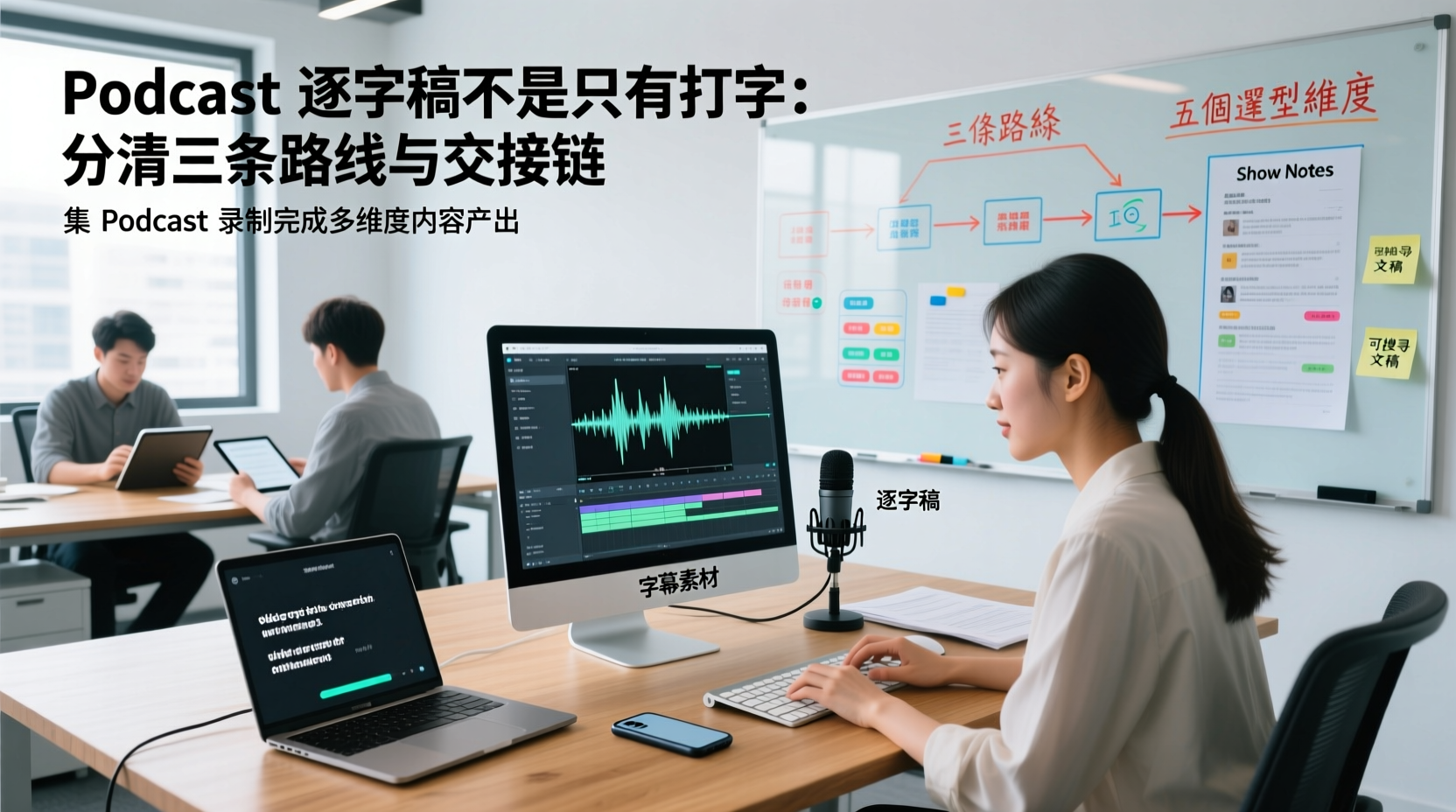
Podcast文字起こしはタイピングだけじゃない:3つのルートと引き継ぎチェーンを見極め、音声ファイルを字幕・Show Notes・検索可能なドキュメントにつなげる
1本のPodcastを収録し終えたあとに提出するものは、文字起こしだけではありません。字幕素材、Show Notes、検索可能なドキュメントもあり、それぞれ担当者が異なります。本記事では、よくある3つのルートと選定時の5つの軸を分解し、音声ファイルから各成果物への引き継ぎチェーン、先に埋めておくべき項目、今も人による校正が必要な工程、複数人で制作する際に素材を集約・共有して引き継ぐ方法を説明します。
ポッドキャストの文字起こしアプリの選び方:5つの判断基準と4タイプの比較——音声ファイルからショーノートまでの制作フロー
1エピソードを収録してから公開するまでの間、文字起こし・セグメント分け・ショーノートは最も制作ラインが滞りやすい工程です。本記事では確認可能な5つの判断基準を示し、4つの一般的な方法を比較し、Tinrecを使って音声ファイルから文字起こし・要点・納品可能な素材まで進める方法を紹介するとともに、どの工程で人の確認が必須か、番組チームがどう共有・引き継ぎするかを説明します。
Notta vs Fireflies のどちらを選ぶ?会議の収録アーキテクチャ、中国語バイリンガルの境界からチームのデータ帰属まで、5〜20人のチームが会議に持ち帰れる選定結論
Notta と Fireflies の違いは価格や分数だけにあるのではなく、会議がどのように記録されるかにあります。本記事では両者の会議の収録方法、中国語とバイリンガル体験の境界、文字起こしの先に得られる成果物、そしてチームのデータ帰属とメンバーの引き継ぎを順に比較し、結論を三つのチーム選定シナリオに収束させ、どのような条件で Tinrec のような会議ボットに頼らない路線を検討すべきかを説明します。

安価なボイスレコーダーの選び方:まず4つの仕様を確認し、3つの落とし穴を避け、録音後の文字起こしコストを計算する
数百元から2,000元(台湾ドル)の予算でボイスレコーダーを買うなら、まず安さがどこで削られているのか、4つの仕様の見方、3つの一般的な組み合わせの選び方、そして録音後に無料枠を使って音声ファイルを文字起こし・要点・ToDoに変える実際の流れを理解しましょう。