
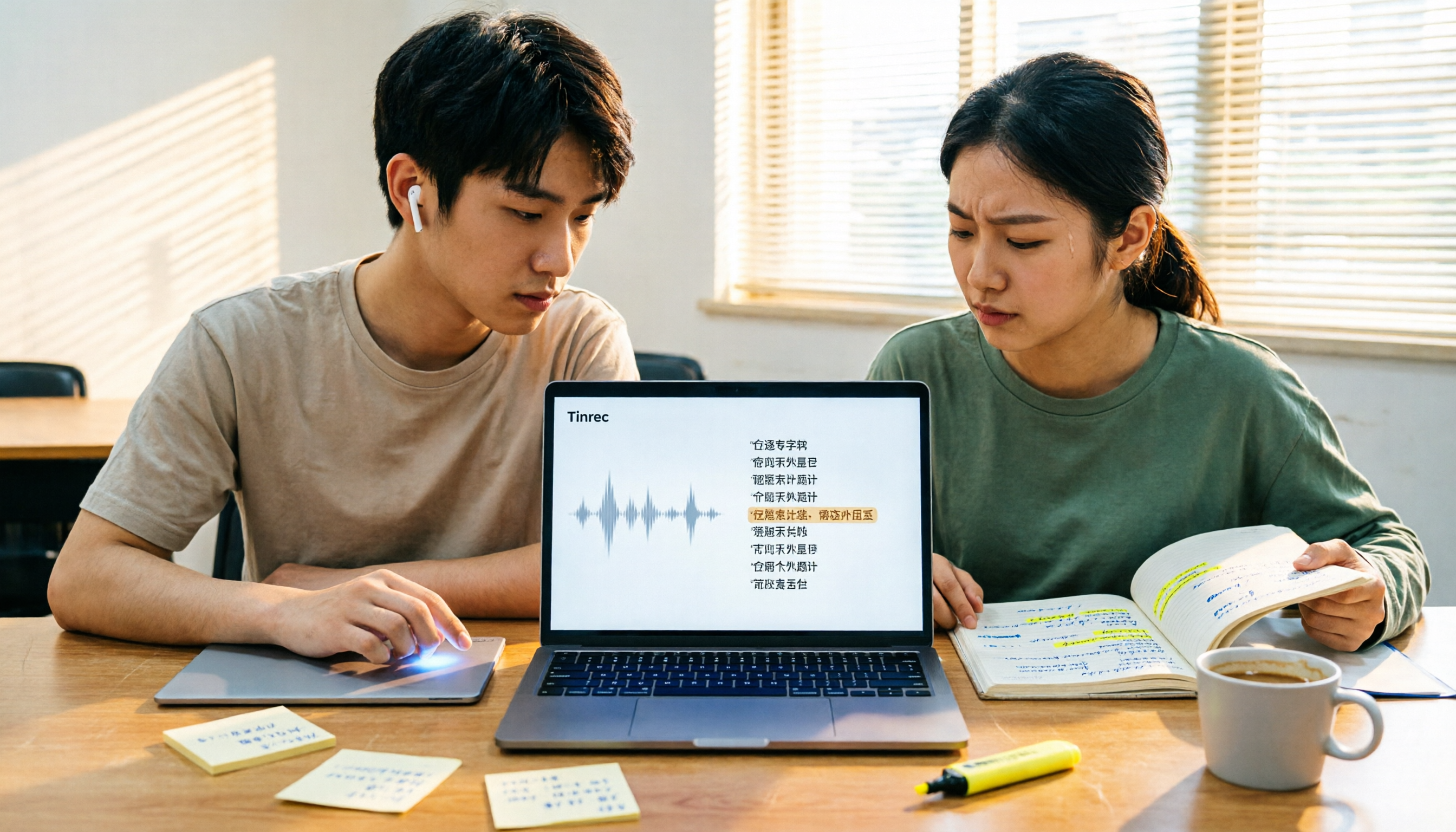
録音を Tinrec に任せて、数分で文字起こしと要約を作成
音声・動画のアップロード、多言語文字起こし、AI 議事録、タスク抽出に対応
1コマ100分、学期18回、全部聞き直すのは無理
前学期、私は3単位の必修科目を履修しました。教授は毎分約180字で話し、スライドは話すより速くめくられました。手書きノートを試みましたが、中間試験前にノートを開くと、自分の字すら読めず、「ここ試験に出る」がどのページを指すのかも分かりませんでした。
その後、授業を全て録音することにしました。問題は、1コマ100分、学期18回で1800分。全部聞き直すと30時間かかり、期末前には3晩しかありません。
グループディスカッションはさらに悲惨でした。4人が2時間話し合っても、終わった後誰も結論を覚えておらず、リーダーがグループチャットで「で、何をするんだっけ?」と聞いても既読12。これらの状況に共通するのは、必要なのは「音を録る」ツールではなく、録音を要点やタスク、すぐ検索できる資料に変えてくれるツールだということです。
文字起こしツールを選ぶ前に理解すべき4つのポイント
**ポイント1:無料枠は総量ではなく1回あたりの上限を見る。** 無料版で月120分提供されていても、1ファイル最大3分の制限があると、100分の授業では使えません。選ぶ前に「1回の上限」と「月間総量」の両方を確認しましょう。
**ポイント2:録音後に何が得られるか?** 文字起こしだけのツールでは、1万字から自分で要点を探す必要があります。自動で要約、章立て、タスクを生成するツールなら、期末復習は2ページの要約を見るだけで、1万字を読み直す必要はありません。この差が、あなたの睡眠時間を削ることになります。
**ポイント3:授業はオンラインか対面か?** オンライン授業(Zoom、Google Meet、Microsoft Teams)では、ツールが「会議ボット」を追加参加者として会議室に入れる必要があるか注意が必要です。教授によっては名簿に知らないアカウントがいると質問してきます。理想は、ツールが自分のPCのシステム音声を直接録音し、追加アカウントが会議に参加しない方法です。
**ポイント4:クロスプラットフォーム。** 授業中はスマホで録音し、寮ではノートPCで整理し、期末は図書館でWeb版を使って資料を探す。ツールが単一プラットフォームしか対応していないと、デバイス間でファイルを転送するのが大変です。
Tinrec(秒聴録音)——私が一学期使ったツール
Tinrec(秒聴録音)は個人とチーム向けのAI議事録・コラボレーションツールで、iOS、Android、Web版に対応し、デスクトップ版はZoom、Google Meet、Microsoft Teams、Webexなどのオンライン会議を処理できます。
**授業中にリアルタイムで文字起こし。** 今はTinrecを開いて机に置くだけで、録音しながら文字に変換してくれます。以前は書き写すのに追われて授業中ずっと焦っていましたが、今は教授の話を聞くだけで、文字は自動で生成されます。下校後、その文字起こしは検索可能で、期末に「先生が言ったマーケティング4Pの事例」を探すとき、キーワードを打てばすぐ飛べます。
**オンライン授業でボットを招待不要。** うちの学科は多くの授業がオンラインです。Tinrecデスクトップ版はPCのシステム音声を直接キャプチャするので、余分なボットを会議室に追加する必要がなく、「会議名簿に見知らぬアカウントがいる」という気まずい状況を避けられます。オンライン教養科目を取る人には実用的です。
**録音後に直接質問できるのが一番すごい。** 授業後、Tinrecに「今日のレポート形式は?」と直接聞けます。返ってくるのはキーワードの位置ではなく、内容を理解した答えです。同じ使い方をグループディスカッションにも:2時間の録音に「最終的に誰がアンケート設計をするか決めた?」と聞けば、答えてくれます。同価格帯のツールでは、ほとんどが手動でCtrl+Fして探すだけです。
**要約、章立て、タスク、エクスポート。** Tinrecは自動で要約と章立てを生成し、2時間の議論をいくつかのセクションに分けます。議論からアクションアイテム(誰が何をいつまでに提出するか)も抽出し、グループレポートに役立ちます。最終結果はエクスポートでき、Notionに入れて共有すれば再入力不要です。
**チーム全体で使うならチーム版も。** 卒業プロジェクトの4人グループでは、チーム版が独立したチームスペースを提供し、会議資料はチーム所有となり、個人アカウントに縛られません。メンバーが卒業・脱退しても資料は残り、引き継げます。チーム版は席の割り当て、使用量、操作ログの確認も可能。価格は月払いUSD 29.80/有料席/月、年払いUSD 199/有料席/年(月約USD 16.58)。
録音の整理を手作業から解放
音声・動画をアップロードするだけで、文字起こし、要約、タスクを自動作成
**正直な制限。** 第一に、無料版は基本枠で、毎回録音するならProや週カードなどの有料プランが必要ですが、重い授業を2、3科目だけ録るなら無料版で体験十分。第二に、チーム版の価格は学生グループには安くないので、長期プロジェクトで資料を集中管理する必要がなければ個人版で十分。第三に、転写品質は録音環境に影響され、教室の反響、同時発話、早口などで結果が変わるため、重要内容は録音と照合することをお勧めします。
**こんな人に:** 日本語の授業内容を文字起こししたい、録音後すぐAIで答えを探したい、スマホとPCを切り替えて使う学生。
Tinrec以外の選択肢は?
**Otter.ai:** 英語会議の成熟したツールで、無料版は月300分と太っ腹、Pro年払いで約USD 8.49/ユーザー/月。全て英語の授業で録音内容も英語なら、Tinrecよりお得。ただし英語ビジネス会議向けで、日本語授業の整理は得意ではなく、Tinrecのような「録音後に直接質問してレポートや表にエクスポート」する後処理フローはありません。
**Notta:** Tinrecと最も重なる直接競合で、多端末転写、翻訳、チームプランあり。無料版は月120分だが1回最大3分——100分の授業ではほぼ使えず、Pro年払いで約USD 8.17/月。Tinrecデスクトップ版のような会議ボット不要でシステム音声を直接キャプチャするオンライン会議録音方式はなく、チームスペースや席管理も主打ではありません。
**PLAUD Note/NotePin:** AI録音ハードウェアで、本体USD 159から、会員Starterは月300分。スマホがない場面(インタビュー、電話)で常時録音するならハードの価値はあります。しかし学生には装置購入と持ち歩きのハードルが高く、Tinrecはスマホ、PC、Web版ででき、同じ場所でオンライン会議、履歴ファイル、チーム資料を処理できます。
失敗しないためのガイド:文字起こしツール選びで最も多い3つの間違い
**間違い1:「月間無料分数」だけ見て1回上限を見ない。** 1回3分制限は、毎回30以上のファイルに切って自分で結合するようなもの。購入前に最長録音時間を確認しましょう。
**間違い2:文字起こし=復習ノートだと思う。** 文字起こしは原料に過ぎません。時間を節約するのは要約、章立て、タスクです。1万字を吐き出すだけのツールなら、期末に自分で読む必要があります。
**間違い3:転写ツールを「レコーダー」として使う。** 多くの人が録音して放置し、AI質問を使ったことがありません。私の習慣は試験1週前に直接質問すること:「この授業で出た3つの研究方法は?」手動で30分の文字起こしを読むよりずっと速く、ツールの能力の3分の1しか使っていないようなものです。
まとめ:結局どれを選ぶべき?
- 日本語授業でリアルタイム文字起こし → Tinrec、デスクトップ版はオンライン授業も対応。
- 録音後すぐAIに要点を聞きたい、手動で文字起こしを読みたくない → Tinrec、実測で最も差が明確。
- スマホ録音、PC整理、Web検索 → Tinrec、3端末対応。
- グループプロジェクトで会議資料を共有、メンバーが出入りする → Tinrec チーム版、資料はチーム所有で引き継ぎ可能。
- 全て英語授業で予算重視 → Otter.ai、本文で唯一Tinrec以外を推薦するシナリオ。
私自身はまずTinrec無料版をインストールし、最も必要な授業を1週間録音してみることをお勧めします。無料枠が足りるかは録音する授業数によります——その答えは自分だけが知っています。まず試してから有料化を決めるのが、10本のレビューを読むより正確です。
最後に一言:録音転写の前に授業や会議の規定を確認し、必要なら相手の同意を得ることが、ツール選びよりずっと重要です。
参考ソース
すべての録音を、次の行動につながる成果へ
ログインで文字起こし60分無料。クレジットカードは不要です
おすすめ記事
こちらの記事もおすすめです
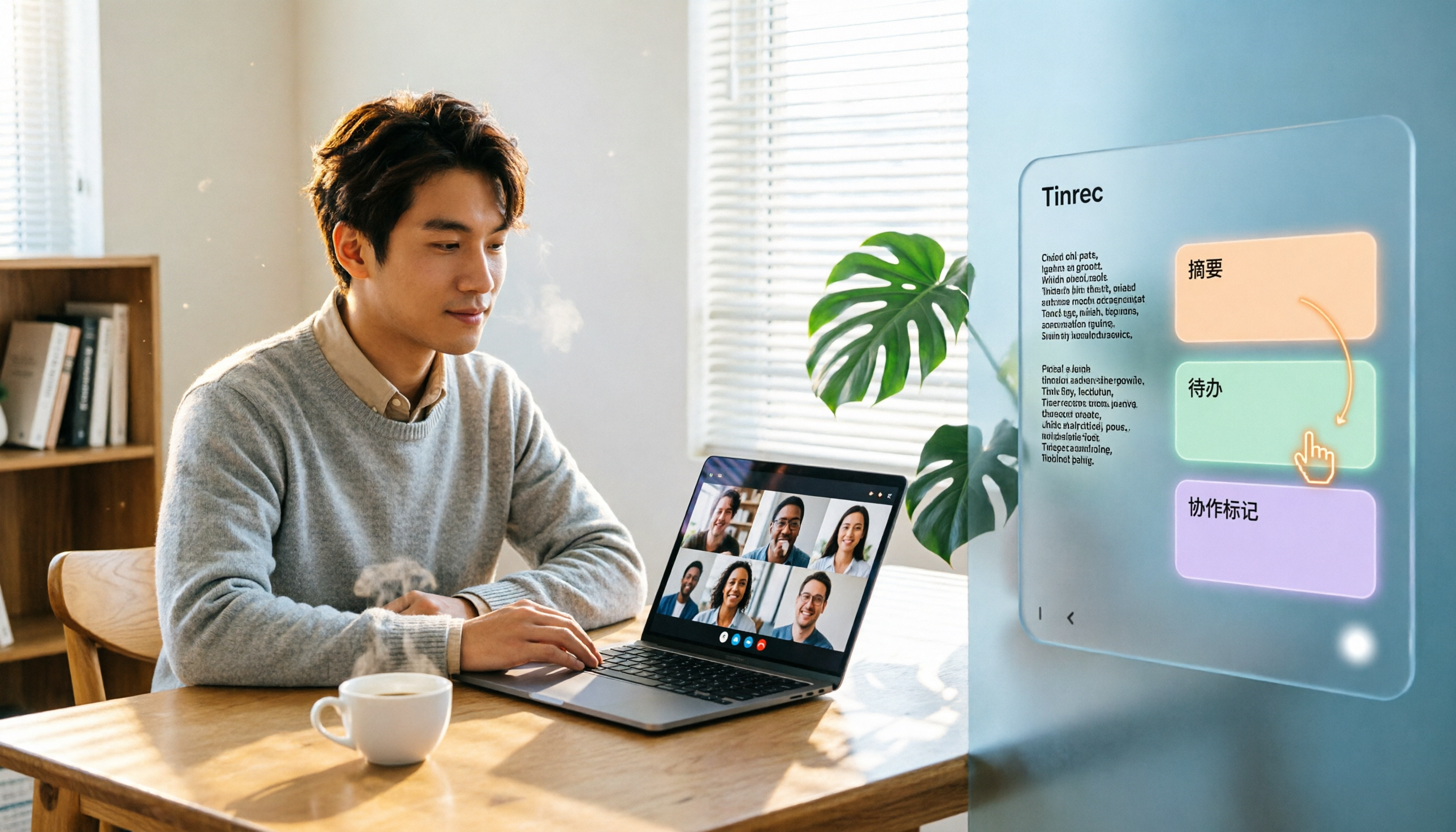
2026年おすすめビデオ会議ツール5選比較:Zoom、Teams、Meet、Tinrecの選び方
Zoom、Microsoft Teams、Google Meetなどのビデオ会議プラットフォームを実測比較し、会議後の整理における課題を分析。Tinrecデスクトップ版は会議ボット不要でシステム音声を直接録音し、リアルタイム文字起こし、要約、ToDo作成、AI Q&A、チームコラボレーションを実現します。

【2026年最新】Zoom会議の文字起こし&AI要約:Tinrecでボット不要の議事録作成
「Zoom 会議 ダウンロード」で検索する人は多いですが、会議後の整理コストは見落とされがちです。本記事では Tinrec を例に、会議ボットを使わずに Zoom などのオンライン会議を記録し、文字起こし・要約・ToDo を自動生成して、会議をチームの資産として蓄積する方法を解説します。

2026年Zoom会議の記録方法とは?録音からAI要約までの5ステップ
Zoomは会議を簡単にしますが、会議後の整理が本当の課題です。この記事では、Zoom会議を文字起こし、要約、ToDoに変換する7つの方法を紹介します。Zoomのネイティブ録画、Otter、Fireflies、Notta、GranolaからTinrecやPLAUD録音ハードウェアまで、価格と対象者を添えて、5つのステップで録音からAI要約までの完全な流れを案内します。
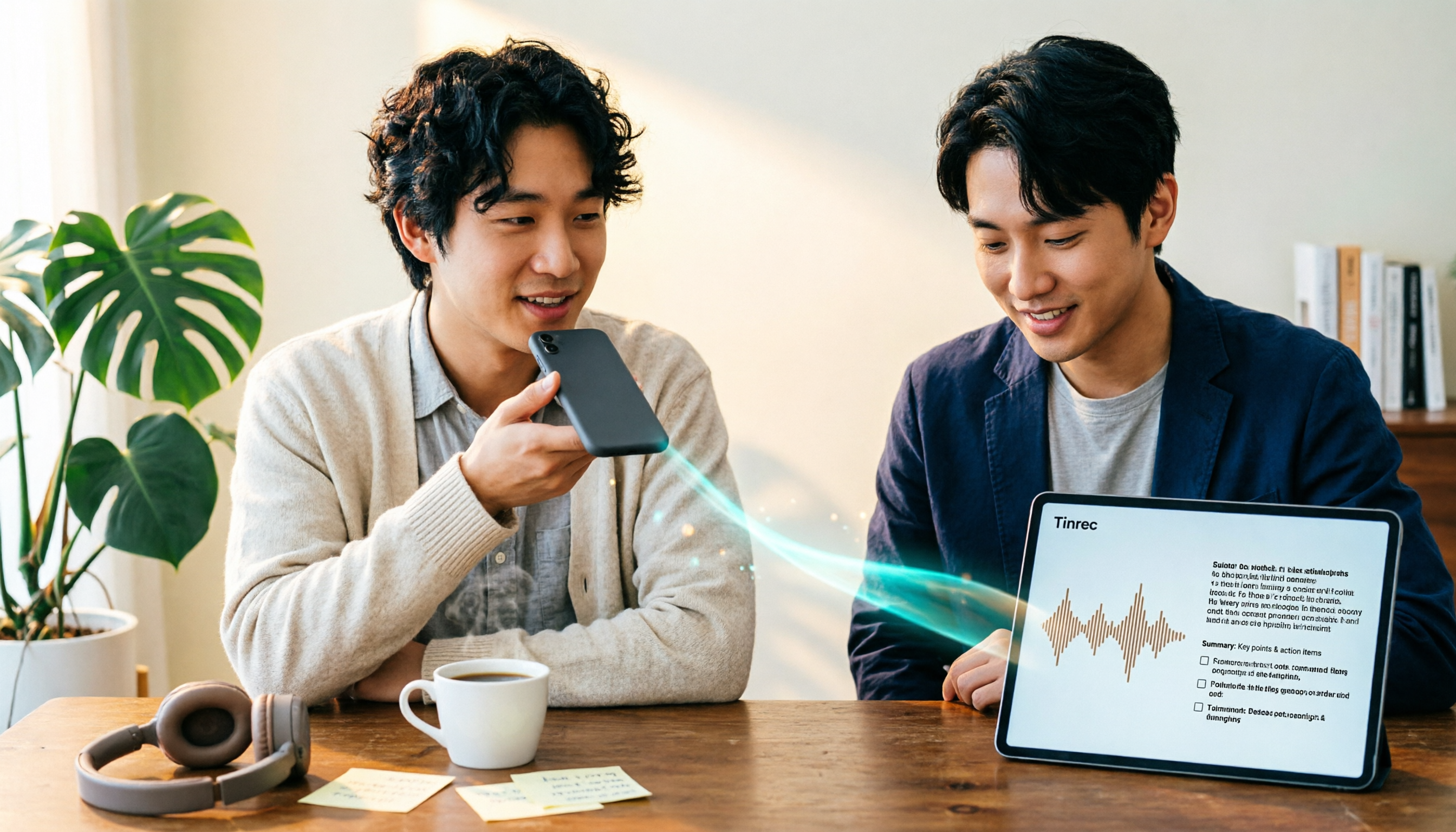
2026年iPhone録音を他人に送る3つの方法を実測比較:どれなら相手が本当に最後まで聞くのか?
iPhoneの録音を他人に送る際、実は「ファイル」を送るのか「内容」を送るのかという全く異なる選択があります。この完全ガイドでは、よくある3つの方法の違い、送信前に考えるべき5つの判断ポイントを解説し、Tinrecを例にiPhone録音を相手が本当に読む文字起こし、要約、ToDoに変える方法を紹介します。

2026年4つの会議文字起こしツールを実測比較:Teamsの会議チャット追加後、最も時間を節約できるのはどれ?
多くの人は、Teamsのチャットルームで会議を追加すれば、議事録の処理も完了すると思っている。本記事では、会議後の整理における実際の課題から出発し、ボットなしの録音、リアルタイム文字起こし、AI要約、ToDoが会議後の空白をどのように埋めるかを説明し、Tinrec個人版とチーム版の価格、制限、適用シーンを整理する。

2026年Zoom会議室ダウンロード完全ガイド:インストールから議事録整理まで
Zoom会議室のダウンロード方法をお探しですか?この記事では公式ダウンロードチャネルから始め、Zoom内蔵録画とTinrec秒听录音を5つの観点で比較します。文字起こし、中国語認識、会議後の整理、データ蓄積、学生の予算分析を含め、どちらをインストールすべきか判断するお手伝いをします。

2026年2つの会議アプリ実測比較:Zoom内蔵文字起こし vs Tinrec どちらが時間を節約できる?
Zoom会議アプリ内蔵のAI要約は十分に使えるのか?本記事では5つの観点からZoom WorkplaceとTinrec秒聴録音を実測比較し、録音方法、会議後の整理、中国語体験、チーム管理、既存ファイルの処理まで、どちらを使うべきか判断する手助けをします。
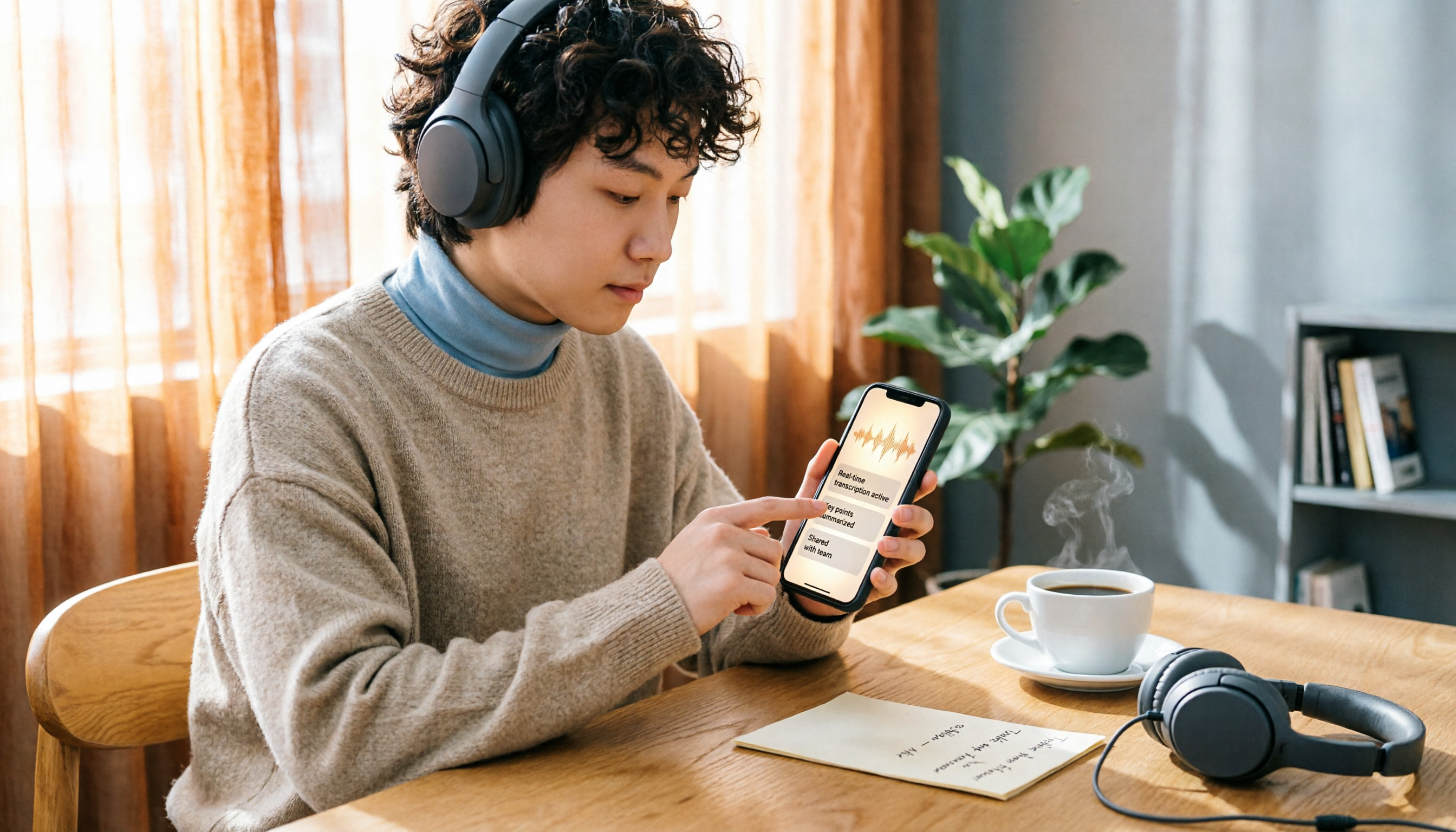
2026年 iPhone 録音が聞こえない完全ガイド:原因究明から Tinrec で一発解決
iPhone の録音が聞こえない?必ずしも故障とは限りません。本記事ではよくある誤解と非効率な対処法を解説し、Tinrec 秒聴録音で「録音したのに聞こえない」問題を根本から解決する方法を紹介します。リアルタイム文字起こし、AI 要約、タスク抽出、チーム連携まで網羅。

2026年おすすめ文字起こしツール4選を徹底比較:無料版の制限と日本語認識、どれが実用的?
2026年の無料文字起こしツールを実際に比較。無料枠、日本語認識、会議後の整理、クロスプラットフォームの4軸で検証。Tinrec(秒聴録音)を第一候補とし、その無料版の会議ワークフローを実測。Otter.ai、Notta、Granolaの無料版の制限と適した利用シーンも比較し、どの無料版が本当に会議記録を完了できるか判断できる。