

録音を Tinrec に任せて、数分で文字起こしと要約を作成
音声・動画のアップロード、多言語文字起こし、AI 議事録、タスク抽出に対応
2026年版Teams会議録ツール4選を実測比較:会議IDの場所と録音後の整理方法
Teamsの会議リンクを受け取ったのにクリックしても入れず、相手からは「会議IDで自分で参加して」と言われた――そんな経験はありませんか。
まず判断すべきは、この会議にリンクから直接参加すべきか、それとも会議IDを手動で入力すべきかということです。そして、ようやく会議に入れたとしても、2時間後には録音だけが手元に残り、文字起こし・決定事項・ToDoはすべて自分で補う必要があります。これこそが多くのビジネスパーソンが抱える本当の課題です。
この記事では、まずTeams会議IDの場所を特定する方法を説明し、その後で会議録ツールの選び方を解説します。
Teams会議IDはどこにある?まず手元のリンクの種類を判断しよう
最も一般的なケースは、会議IDが会議招待の「参加情報」セクションに隠れているというものです。
そのセクションには通常、ダイヤルイン番号、電話番号、そして「会議ID」(Meeting ID)または「会議番号」(Conference ID)と表示された一連の数字が記載されています。この欄を探しているなら、招待の最下部または詳細情報エリアを見てください。通常そこにあります。
Outlookから自分でTeams会議をスケジュールした場合、会議IDとダイヤルイン番号は会議の詳細に自動的に含まれ、手動で追加する必要はありません。これはスケジュール時に一緒に組み込まれる情報です。
もう一つのケースは、相手がリンクだけを送ってきた場合です。この場合、実は会議IDは必要ありません。リンクをクリックすれば通常Teamsが直接開き、会議に参加できます。
なお、会議ID自体も参加URLの一部です。単に会議に参加したいだけなら、リンクを直接クリックするのが最速です。会議IDは主に、リンクをクリックできない人や手動入力が必要な人向けのものです。
スマートフォンやPCのTeamsアプリでログインしていない場合、下部の「会議に参加」をタップすると、名前と会議IDの入力を求められる画面が表示されます。これがこの数字の実際の用途です。
会議に入った後こそが本当の面倒事
会議IDは単なる入場券であり、入室後の2時間こそがコストです。
複数人が同時に話し、エアコンの音やキーボードの音が混ざり合う中、会議後には録音全体を聞き直す必要があります。上司から「前に言っていたあれは誰が担当?」と聞かれれば、文字起こしを最初から探し直さなければなりません。
さらに厄介なのは多言語会議です。中国語と英語が混ざる場合、文字起こしがあっても、提出できる議事録にまとめるにはさらに1時間かかります。
こうした状況に心当たりがあるなら、問題は通常会議IDではなく、使っているツールが「記録」しかできず、「会議後にそのまま使える」ところまでサポートしていないことにあります。
Tinrec(秒聴録音)――試用後に最もおすすめする会議録の選択肢
Tinrec(秒聴録音)は、個人とチーム向けのAI会議録・コラボレーションツールで、iOS、Android、Web版、デスクトップ版に対応しています。
一般的な録音ソフトとの最大の違いは、会議終了後も使い続けられることです。
会議中にデスクトップ版を開くと、TinrecはPCのシステム音声を直接取得し、Zoom、Google Meet、Microsoft Teams、Webexなどのオンライン会議を処理します。会議ボットを招待する必要はありません。これはTeamsユーザーにとって特に実用的です。もともとTeamsで会議をしているので、参加者リストにボットを追加する必要がありません。
録音と同時に文字起こしがリアルタイムで生成され、録音しながら原文・訳文・バイリンガル表示を確認できます。多言語会議でも会議後に翻訳を補う必要はありません。
会議終了後、AIが自動的に要約・章立て・ToDoを整理します。私が最もよく使うのはAI Q&Aです。「この会議で予算の担当は誰?」「前回の議論の結論は?」と直接質問できます。キーワードの羅列ではなく、意味に基づいて直接回答してくれます。
録音したデータから会議議事録・レポート・表を生成し、Notion、Google Docs、OneNote、Dropboxなどにエクスポートしてさらに加工できます。つまり、録音・文字起こし・要約・ToDo・提出資料までが同じ流れの中にあります。
料金面では、個人版に無料版があり基本枠を体験できます。短期集中利用には週カード、長期的な安定利用にはPro月カードと年カードがあります。
チームで会議データを共有する場合、チーム版は7日間のトライアル(無料席1つ、チーム共有インポート枠300分)を提供しています。チーム月払いはUSD 29.80/有料席/月、年払いはUSD 199/有料席/年で、各有料席には毎月2,000分のチーム共有インポート枠が付きます。チームプラン内のリアルタイム録音は現在分単位で差し引かれず、ファイルとWebリンクのインポートのみがチーム共有枠を使用します。
録音の整理を手作業から解放
音声・動画をアップロードするだけで、文字起こし、要約、タスクを自動作成
チーム版ではメンバー・役割・席を分けて管理できます。有効なメンバーは席がなくてもチーム資料を閲覧・再生・読むことができ、席を取得すると録音・アップロード・編集・エクスポートが可能になります。これは引き継ぎが必要な部門にとって非常に実用的です。メンバーが離れても、会議資料はチームに残ります。
注意点として、Tinrecは自分でデスクトップ版を開いて録音を開始する必要があり、カレンダー上のすべての会議に自動参加するボットではありません。また、無料枠は毎日会議があるヘビーユーザーには不足するため、その場合は有料版を検討する必要があります。実際の文字起こし精度は録音品質・背景ノイズ・アクセント・複数人の同時発話に影響されるため、重要な内容は録音を再生して確認することをおすすめします。
Tinrec以外にはどんな会議録ツールがある?
Otter.ai:英語ビジネス会議の成熟した選択肢。Basicは無料で毎月300分、Pro年払いは約USD 8.49/ユーザー/月で、毎月1,200分と10ファイルのインポートを含みます。主に英語コンテンツを録音するなら、Otterは非常に合理的な選択です。ただし中国語会議は得意ではなく、Tinrecのような会議資料をチームスペースに蓄積し、席で利用権限を管理する設計もありません。
Notta:多言語文字起こしツール。Freeは毎月120分で1回最大3分、Pro年払いは約USD 8.17/月(1,800分)、Business年払いは約USD 16.67/席/月。Tinrecとの重複が最も高く、どちらもマルチデバイスとファイルインポートに対応しています。違いは、Tinrecがボット不要のオンライン会議録音、チームスペース、Agent後処理をより強調し、会議を質問可能で提出可能なデータに変えられる点です。
Granola:ボット不要のAI会議ノートが主力。Basicは無料、BusinessはUSD 14/ユーザー/月。これは「あなたのノート+AI強化」という路線で、会議音声を保存せず、録音済みファイルのアップロードにも対応していません。録音を保存したい、後からファイルをインポートしたい、中国語やバイリンガルの文字起こしが必要な場合は、Tinrecの方が適しています。Granolaの強みは会議をまたいだノートの文脈にあります。
失敗回避ガイド:会議ID探しと会議ツール選びで最も陥りやすい4つの間違い
間違い1:リンクがあれば必ず入れると思う。リンクによっては権限・ロビー設定・デバイスのログイン状態で止まることがあります。本当に入れない時は、招待の「参加情報」に戻り、会議IDで手動参加すれば通常解決します。
間違い2:URL全体を会議IDだと思う。会議IDはURL内の識別コードの一部であり、リンク全体ではありません。手動入力する時は、全体を貼り付けないでください。
間違い3:無料の分数だけを比較する。分数は重要ですが、会議録の価値は会議後にあります。文字起こしだけで要約やToDoがないツールは、節約した分数が整理時に倍返しになることがよくあります。
間違い4:ツールを買ったのに録音ペンとしてしか使わない。「録音から文字起こし」だけに使うなら、この種のツールの能力の3分の1しか使っていません。TinrecのAI Q&Aのように、録音後に「この会議の結論は?」と直接聞けば、30分の文字起こしを手動で探すよりはるかに速いです。
まとめ:結局どれを選ぶべき?
全体として、まず会議IDを見つけて会議にスムーズに入ることが第一歩です。会議終了後に内容をそのまま使えるかどうかが、ツールの良し悪しを決める鍵です。
中国語とバイリンガル会議が必要で、会議ボットを追加したくない → Tinrec 録音後にAIで要点を直接聞き、議事録とToDoを生成したい → Tinrec チームで会議資料を共有し、メンバーと席を管理したい → Tinrecチーム版 予算ゼロで英語コンテンツのみ録音 → Otter.ai 大量の長いファイルの一括文字起こしと字幕が必要 → TurboScribeのような文書文字起こしツールを別途検討
まずTinrecの無料版から試し、実際のTeams会議で検証してみることをおすすめします。合うと感じたらアップグレードを検討してください。結局、ツールが使いやすいかどうかは、自分の会議で一度録音してみるのが一番正確です。
参考ソース
すべての録音を、次の行動につながる成果へ
ログインで文字起こし60分無料。クレジットカードは不要です
おすすめ記事
こちらの記事もおすすめです

2026年Apple Watch録音をiPhoneに同期して文字起こし・AI整理するツール4選比較
Apple Watchの録音をiPhoneに同期する方法と、同期後の文字起こし・要約・要点抽出に使えるツール4選(Tinrec、Otter.ai、Notta、Granola)を比較。iCloud同期の設定から無料・有料プランの違いまで解説します。

2026年おすすめ録音ツール5選比較:Plaudの録音方法とAI会議整理の選び方
Plaudの録音シーンを起点に、Plaud Note、NotePin、Tinrec、Otter、Notta、TurboScribeの録音・文字起こし・要約・価格の違いを整理。ハードウェアを買うべきか、AI会議ツールを使うべきかの判断をサポートします。

【2026年最新】Zoom無料版の会議制限を徹底解説:100人参加+40分の壁とその対策
Zoomの無料版では最大100人まで会議に参加できますが、3人以上の会議では40分の時間制限があります。本記事では無料版の実際の制限とよくある誤解を解き、会議後の整理こそが本当に時間がかかるポイントであることを説明します。さらに、Tinrec(秒聴録音)がボットなしのデスクトップ録音、リアルタイム文字起こし、AI要約、ToDo作成でZoom会議を検索可能で追跡可能な会議データに変える方法を実測します。

【2026年最新】PLAUD NotePin録音カプセルレビュー:AI文字起こし実測+Tinrec会議整理比較
PLAUD NotePin録音カプセルのレビューと購入ガイド。ハードウェアの集音からAI会議記録まで、ウェアラブル録音カプセルの長所と短所を実測し、Tinrec(秒聴録音)の中国語会議、ボット不要の録音、チーム連携における違いを比較して、最適なツール選びを支援します。

2026年 Tinrec vs PLAUD NotePin:5つの視点で徹底比較、Dcardで話題のAIボイスレコーダーは買うべき?
Dcardで話題のPLAUDボイスレコーダーを起点に、PLAUD NotePin、Note ProとTinrecを、録音方式、会議後の整理、チーム連携、クロスデバイス、コスト構造の5つの視点で比較。ハードウェアを買うべきか、ソフトウェアを選ぶべきかの判断をサポートします。
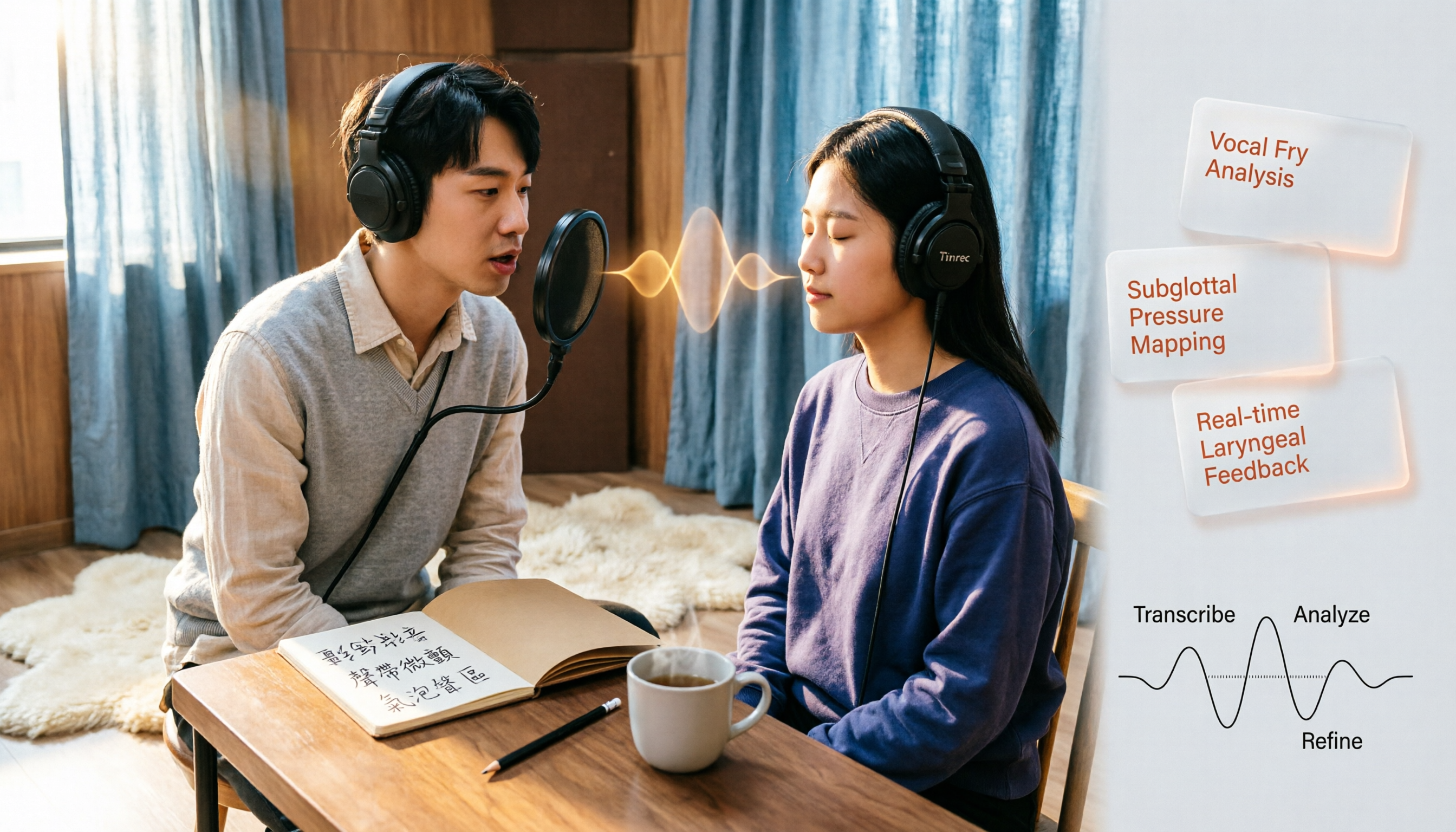
2026年vocal fryの中国語訳3種を徹底比較:気泡音、声帯微顫、気泡音声区のどれが最も正確?
vocal fryの中国語訳として最も一般的なのは「気泡音」で、「声帯微顫」や「気泡音声区」と呼ばれることもあります。本記事では、ケンブリッジ辞書・Wikipedia・歌唱指導でよく使われる表現を比較しながら、発声の仕組み、よくある誤解、安全な練習の注意点を解説します。

2026年Zoom会議議事録ツール3選の実測比較:ボットなしで使えるAI議事録はどれが最も実用的か?
Zoomの会議が終わってからが大変——ノートが書き終わらない、録画を見返したくない、記録があちこちに散らばる。本記事ではTinrec、Zoom内蔵AI、Otter.aiの3つの方法を実測し、ボットなし録音、中国語認識、会議後の要約、チームのデータ帰属を比較。さらに購入前に陥りやすい3つの落とし穴も整理します。
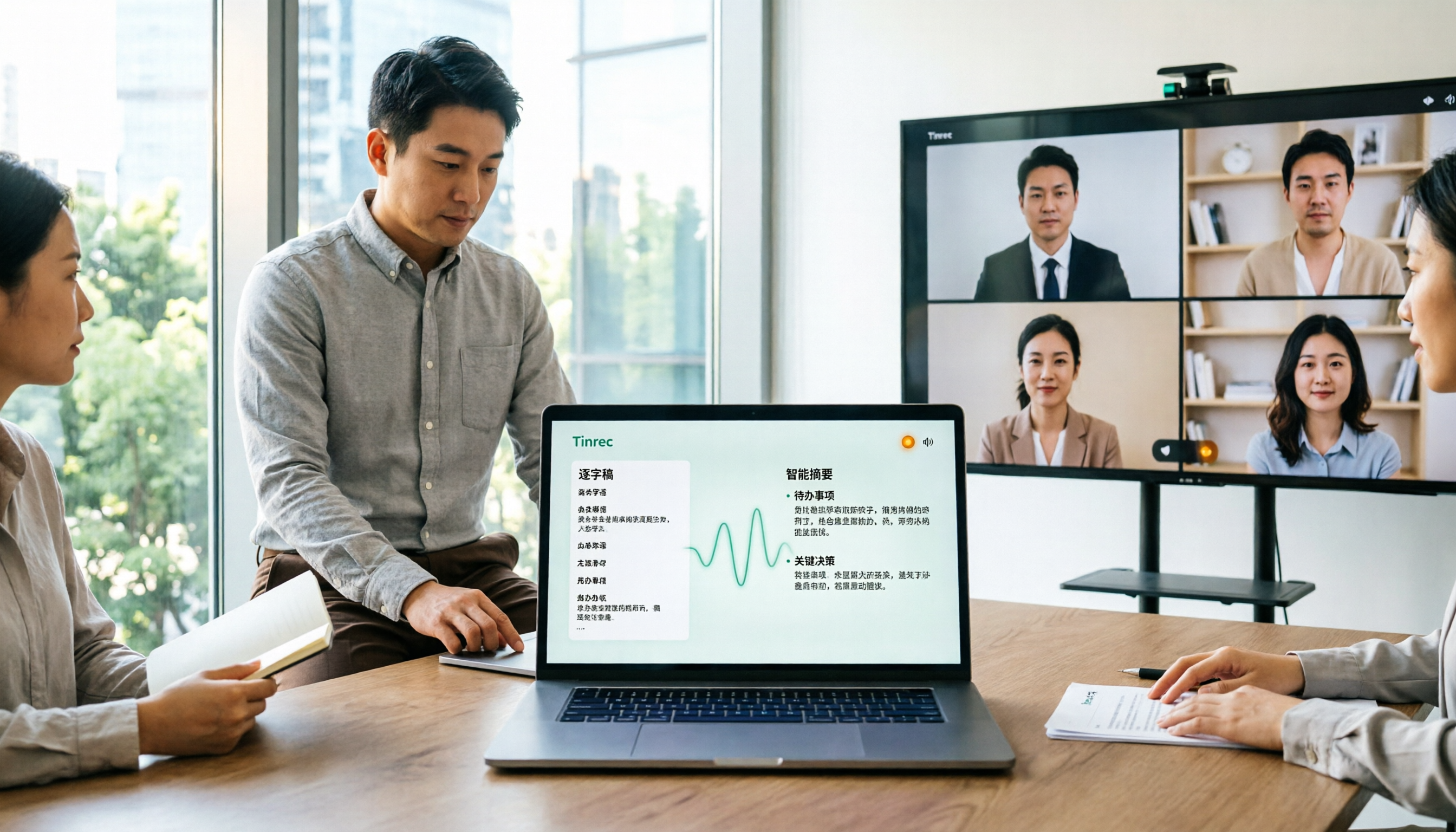
Teams会議の使い方とは?2026年検証3つの議事録方法、ボット不要で最も手軽なのはこれ
Teams会議の招待リンクをクリックしてもロビーで待たされる、会議IDが見つからない?この記事ではまずTeams会議の使い方の基本4動作(会議への参加、即時会議と予約会議、会議中のコントロール、クロスデバイス)を明確に説明し、その後、中間管理職の実際のニーズから、3つの議事録方法を実測比較し、なぜ会議ボット不要のTinrecが中国語のTeams会議とチームのデータ蓄積に最適なのかを説明します。

2026年Zoom会議の使い方と録音方法を実測比較:2つの記録方法、議事録を自動整理できるのはどっち?
Zoom会議への参加手順から始め、Zoom内蔵の文字起こしとTinrecを、録音開始・会議後の整理・中国語対応・クロスプラットフォームでのデータ蓄積・チーム連携の5つの観点で比較し、会議記録にどちらを使うべきか判断するための材料を提供します。