
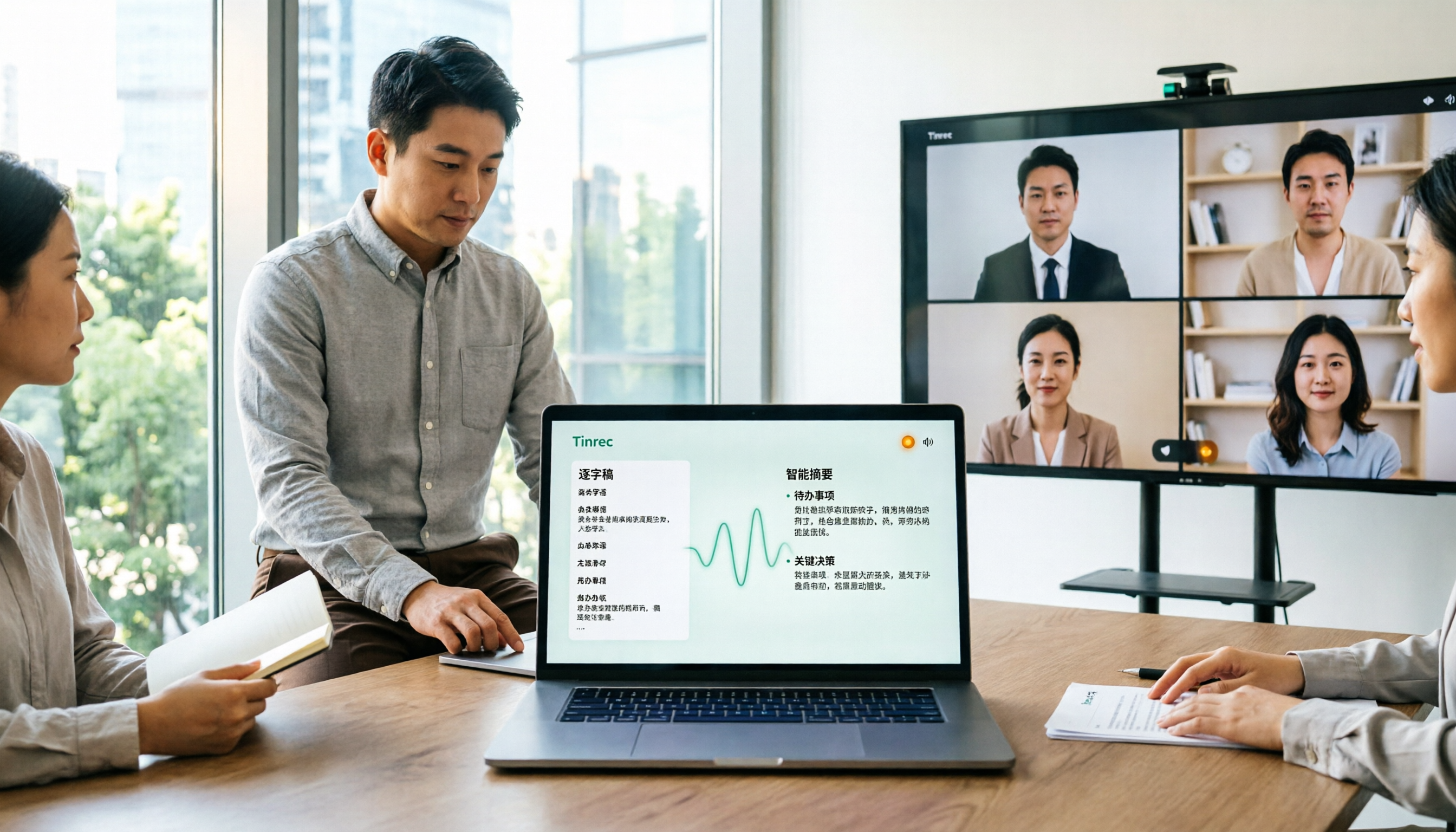
録音を Tinrec に任せて、数分で文字起こしと要約を作成
音声・動画のアップロード、多言語文字起こし、AI 議事録、タスク抽出に対応
Teams会議の使い方とは?2026年検証3つの議事録方法、ボット不要で最も手軽なのはこれ
会議が終わってからが悪夢の始まり——あなたが必要なのは接続方法の説明ではなく、会議後の議事録
先週水曜日の朝9時の部門横断会議で、私は3分前にTeamsリンクをクリックしましたが、会議IDを1桁コピーし忘れ、画面に「この会議が見つかりません」と表示されました。再度入室すると、ロビーで2分待たされてようやく入室できました——会議はすでに始まっており、最初の2つの結論は全く聞こえませんでした。
接続問題は5分で解決できますが、本当に面倒なのは会議後です:決定事項、TODO、誰が何を担当するか、すべて頭の中とチャットウィンドウに散らばっています。Teams内蔵の録画、文字起こし、さらに様々なサードパーティツールが目の前に並んでいますが、どれがあなたの会議スタイルに合うのでしょうか?この記事ではまずTeams会議の基本的な使い方を明確にし、その後、私のチームが実測した3つの記録方法の結果を共有します。
Teams会議の使い方?まずこの4つの重要な動作を理解しよう
1. 会議に参加する:会議IDまたは招待リンク 会議IDは通常、会議招待メールに記載されています。招待が届いていない場合は、主催者に直接連絡して入手してください。注意点として、Teams個人アカウントでは会議招待リンクからのみ参加でき、会議IDだけでは参加できません。Teamsアカウントを持っている人は「サインイン」を選んで会議チャットに参加し、その後直接会議に入るか、まず会議ロビーに案内され、主催者の許可を待ちます。
2. 即時会議 vs 予約会議 チームの「投稿」タブで「今すぐ会議」アイコンをクリックすると、すぐに会議を開始できます。事前に時間を設定する場合は「会議を予約」でカレンダーに登録します。部門横断の定例会議は予約、急な質問は即時、これがTeamsの比較的便利な点です。
3. 会議中のコントロール 「コントロール」を選ぶと、主催者の会議オプションを調整し、誰が画面共有できるか、マイクとカメラを使用できるかを決められます。また、会議をロックしたり、ロビーを有効にしたり、高度な保護設定を適用したりできます。「その他のアクション」には、録画の開始、背景効果の適用などのオプションがあります。
4. クロスデバイスで開催可能 Windows、iOS、Android、Linux、またはWebでTeams会議を行えます。招待に電話番号と会議IDが含まれている場合は、電話で会議にダイヤルインすることもできます。
議事録方法の選び方?まずこの3つのポイントを見よう
一、会議ボットを招待するかどうか ボットは参加者として名簿に表示されるため、一部の顧客や役員は気にするかもしれません。デスクトップ側で直接システム音声をキャプチャする方法なら、名簿はクリーンです。これが私が現在好んでいる方法です。
二、文字起こしだけか、整理もしてくれるか 文字起こしが30ページあっても、結局自分で全部読まなければなりません。本当に時間を節約できるのは、要約、章立て、TODOリストです——これこそが議事録の価値です。
三、中国語会議とチーム共有 中国語と英語が混ざり、専門用語が多い会議では、ツールによって認識体験が大きく異なります。会議後のデータをチームスペースに置いて同僚が引き継げるかどうかも、実務上の判断ポイントです。
Tinrec(秒听录音)——私のチームが今も使っている選択肢
Tinrecは個人とチーム向けのAI議事録およびコラボレーションツールで、iOS、Android、Web版をカバーし、デスクトップ版ではコンピュータ上で再生される会議音声を直接処理できます。
最も重要なのは、会議ボットが不要なことです。デスクトップ版はシステム音声をキャプチャし、Teams、Zoom、Google Meet、Webexを処理でき、参加者名簿に見知らぬアカウントが追加されることはありません。会議中に文字起こしがリアルタイムで生成され、終了後には要約、章立て、TODOがすでに整理されています——誰が何を担当し、いつまでに提出するか、会議が終わればすぐに割り当てられます。
次に私が使い続けている理由はAI Q&Aです。録音後、「前回の会議で誰が予算に言及したか」と直接質問できます。キーワード検索結果を返すのではなく、直接回答します。同価格帯のツールで、会議内容をデータベースとして追質問できるものは多くありません。また、リアルタイム翻訳もサポートしており、中国語と英語が混ざった会議では原文、訳文、またはバイリンガル表示で確認できます。会議後はNotion、Google Docs、OneNoteなどにエクスポートでき、レポートや表が必要な場合はAgent後処理で生成することもできます。
録音の整理を手作業から解放
音声・動画をアップロードするだけで、文字起こし、要約、タスクを自動作成
制限も明確にしておきます:Tinrecは固定の精度を約束しません。実際のパフォーマンスは録音品質、アクセント、複数人の同時発言、専門用語に影響されます。重要な内容は文字起こしのタイムスタンプと録音で照合することをお勧めします。無料版は基本枠を提供しており、まず数回の会議で体験するのに適しています。
チーム版は別のレベルです:会議データはチームに帰属し、チームスペースの作成、メンバーの招待、役割と席の設定、使用量と監査ログの確認ができます。チーム月払いUSD 29.80/有料席、年払いUSD 199/有料席、各有料席は毎月2,000分のチーム共有インポート枠を提供します。初回資格のあるチームには別途7日間、1無料席、300分の共有インポート枠のトライアルがあります。実際の価格は正式な購入ページに準じます。
こんな人に適しています:頻繁にTeams、Zoomなどのオンライン会議を行い、中国語の文字起こしと会議後の要約が必要で、ボットを会議に参加させたくない人。
Tinrec以外にどんな選択肢がある?
Otter.ai:英語会議の成熟した選択肢。Basic無料版は月300分、チームとワークフロー機能は充実しています。ただし、中国語会議や中国語と英語が混ざった内容は得意ではなく、会議後の成果物の形式も比較的固定されています。主に英語会議を録音するならコスパは良いですが、中国語と英語が混ざったリアルタイム翻訳とバイリンガル表示は、Tinrecが比較的得意とする場面です。
Notta:多言語文字起こしとファイル処理能力は良好。Freeは月120分、1回最大3分、Pro年払いは月約USD 8.17、月1,800分。違いは、文字起こしツールに偏っており、Tinrecのように会議をチームスペースに蓄積し、Agentでレポートや表を生成するコラボレーション層が欠けている点です。
PLAUD Note/NotePin:AI録音ハードウェア。NotePinはUSD 159から。利点は携帯性が高く、電話や現場録音に適していること。欠点は追加でデバイスを購入する必要があり、オンライン会議には依然としてアプリが必要なことです。コンピュータ上のTeams会議を処理する場合、Tinrecは追加ハードウェアが不要で、これが明らかに優れている点です。
失敗回避ガイド:Teams会議で最も犯しやすい3つの間違い
間違い1:Teamsの録画が議事録だと思い込む。 録画ファイルは大きく長く、特定の決定を探すにはタイムラインを全部引っ張る必要があり、後で誰も実際に見返しません。正しい方法は、ツールにまず要約とTODOを生成させ、録画はバックアップとして扱うことです。
間違い2:会議IDとロビーの制限を無視する。 個人アカウントはリンクからのみ参加でき、外部ゲストもロビーで待たされる可能性があります。重要な会議では5分前に接続をテストし、全員を待たせないようにしましょう。
間違い3:録音の同意を忘れる。 録音と文字起こしは現地の法規に関わります。録音開始前に参加者に告知し同意を得ましょう。特に顧客や国際会議では重要です。これは自分を守り、チームを守ることでもあります。
まとめ:結局どれを選ぶべき?
一言で言えば:コンピュータ上のTeams、Zoom、Google Meet会議を記録し、中国語の文字起こしと会議後の整理が必要なら、Tinrecが私の現在最もお勧めの選択肢です。
- ボットなしでオンライン会議を録音したい → Tinrec
- 録音後にAIに直接質問して要点を見つけ、TODOを抽出したい → Tinrec
- 中国語と英語が混ざり、リアルタイム翻訳とバイリンガル表示が必要 → Tinrec
- 会議後にデータをチームスペースに置いて共有し、席と使用量を管理したい → Tinrecチーム版
- 主に英語会議を録音し、予算を抑えたい → Otter.ai無料版をまず試す
- 携帯ハードウェアで録音し、頻繁に電話対応する → PLAUDのようなデバイスがより適している
まずTinrec無料版から始め、1〜2回の実際の会議で文字起こしと要約の品質が合うか確認してから、アップグレードを検討することをお勧めします。最初から有料にする必要はありません。
参考ソース
すべての録音を、次の行動につながる成果へ
ログインで文字起こし60分無料。クレジットカードは不要です
おすすめ記事
こちらの記事もおすすめです

2026年Apple Watch録音をiPhoneに同期して文字起こし・AI整理するツール4選比較
Apple Watchの録音をiPhoneに同期する方法と、同期後の文字起こし・要約・要点抽出に使えるツール4選(Tinrec、Otter.ai、Notta、Granola)を比較。iCloud同期の設定から無料・有料プランの違いまで解説します。

2026年おすすめ録音ツール5選比較:Plaudの録音方法とAI会議整理の選び方
Plaudの録音シーンを起点に、Plaud Note、NotePin、Tinrec、Otter、Notta、TurboScribeの録音・文字起こし・要約・価格の違いを整理。ハードウェアを買うべきか、AI会議ツールを使うべきかの判断をサポートします。

【2026年最新】Zoom無料版の会議制限を徹底解説:100人参加+40分の壁とその対策
Zoomの無料版では最大100人まで会議に参加できますが、3人以上の会議では40分の時間制限があります。本記事では無料版の実際の制限とよくある誤解を解き、会議後の整理こそが本当に時間がかかるポイントであることを説明します。さらに、Tinrec(秒聴録音)がボットなしのデスクトップ録音、リアルタイム文字起こし、AI要約、ToDo作成でZoom会議を検索可能で追跡可能な会議データに変える方法を実測します。

【2026年最新】PLAUD NotePin録音カプセルレビュー:AI文字起こし実測+Tinrec会議整理比較
PLAUD NotePin録音カプセルのレビューと購入ガイド。ハードウェアの集音からAI会議記録まで、ウェアラブル録音カプセルの長所と短所を実測し、Tinrec(秒聴録音)の中国語会議、ボット不要の録音、チーム連携における違いを比較して、最適なツール選びを支援します。

2026年 Tinrec vs PLAUD NotePin:5つの視点で徹底比較、Dcardで話題のAIボイスレコーダーは買うべき?
Dcardで話題のPLAUDボイスレコーダーを起点に、PLAUD NotePin、Note ProとTinrecを、録音方式、会議後の整理、チーム連携、クロスデバイス、コスト構造の5つの視点で比較。ハードウェアを買うべきか、ソフトウェアを選ぶべきかの判断をサポートします。
2026年vocal fryの中国語訳3種を徹底比較:気泡音、声帯微顫、気泡音声区のどれが最も正確?
vocal fryの中国語訳として最も一般的なのは「気泡音」で、「声帯微顫」や「気泡音声区」と呼ばれることもあります。本記事では、ケンブリッジ辞書・Wikipedia・歌唱指導でよく使われる表現を比較しながら、発声の仕組み、よくある誤解、安全な練習の注意点を解説します。

2026年Zoom会議議事録ツール3選の実測比較:ボットなしで使えるAI議事録はどれが最も実用的か?
Zoomの会議が終わってからが大変——ノートが書き終わらない、録画を見返したくない、記録があちこちに散らばる。本記事ではTinrec、Zoom内蔵AI、Otter.aiの3つの方法を実測し、ボットなし録音、中国語認識、会議後の要約、チームのデータ帰属を比較。さらに購入前に陥りやすい3つの落とし穴も整理します。

2026年Zoom会議の使い方と録音方法を実測比較:2つの記録方法、議事録を自動整理できるのはどっち?
Zoom会議への参加手順から始め、Zoom内蔵の文字起こしとTinrecを、録音開始・会議後の整理・中国語対応・クロスプラットフォームでのデータ蓄積・チーム連携の5つの観点で比較し、会議記録にどちらを使うべきか判断するための材料を提供します。

2026年版Teams会議録ツール4選を実測比較:会議IDの場所と録音後の整理方法
まず会議招待・Outlookの予定表・Teamsの参加画面からTeams会議IDを見つける方法を解説し、その後Tinrec、Otter.ai、Notta、Granolaの4つの会議録ツールを実測比較。日本語会議への適合性、ボット不要の録音、チームでのデータ蓄積の観点から、どのツールが適しているかを説明します。