

録音を Tinrec に任せて、数分で文字起こしと要約を作成
音声・動画のアップロード、多言語文字起こし、AI 議事録、タスク抽出に対応
2026年Zoom会議議事録ツール3選の実測比較:ボットなしで使えるAI議事録はどれが最も実用的か?
「水曜日の朝10時、あなたはZoomを開き、会議は40分の予定。11時15分に会議が終わり、手元のノートを見ると——たった3行しか書かれていない。」
誰が何を担当するのか、先週詰まっていた問題に結論が出たのか、顧客のあの重要な要望は何だったのか、何も記録できていない。
Zoomのクラウド録画は確かに存在するが、正直なところ、議事録のために75分の映像を見返す人はほとんどいない。
この記事はZoom会議の開き方を教えるものではなく、「会議が終わった後」の最も時間がかかる作業を解決するためのものです。
オンライン会議が終わってから、苦痛が始まる
第一の痛点は記録です。会議中は聞きながら考えながらタイピングしなければならず、結局どれも中途半端になります。
第二の痛点は見返しです。Zoom録画は全体を再生するしかなく、「予算を誰が提案したか」を探すには自分でタイムラインを操作する必要があります。
第三の痛点は散在です。議事録はZoom、ToDoはLine、ファイルはGoogle Driveにあり、1ヶ月後にはもう見つけられません。
適切なツールを選べば、この3つは一度に解決できます。
Zoom会議議事録ツールを選ぶ前に、まず理解すべき4つのポイント
1. 「会議ボット」か「ボットなし録音」か 会議ボットは追加アカウントとしてZoom会議室に参加し、画面上に参加者が1人増えます。これを気にする顧客もいます。ボットなしの方法は、あなたのPCから直接システム音声をキャプチャする——これも私が最初に確認する仕様です。
2. 中国語と中国語・英語混在の認識性能 台湾の会議で純粋な中国語は稀で、通常は「このdeadlineは後でsyncしよう」といった具合です。認識エンジンが中英混合に最適化されているかで、実際の体験は大きく変わります。
3. 文字起こし後に何ができるか 文字起こしだけを提供するツールは、整理作業をそのまま返してくるようなものです。要約、章立て、ToDoを自動生成できるか、さらには会議内容に直接質問できるかが、時間短縮の鍵です。
4. 無料枠とチームへの帰属 無料版は何分まで?チームで共有した場合データは誰のもの?メンバーが退職した後も議事録は残る?これらは失敗してから初めて気づく問題です。
Tinrec(秒聴録音)——実測後の第一選択
Tinrec(秒聴録音)は個人とチーム向けのAI会議記録・コラボレーションツールで、iOS、Android、Web版をサポートしています。音声を文字にするだけでなく、会議を検索可能、質問可能、さらに加工可能なデータに整理します。
ボットなしでZoom会議を録音 Tinrecデスクトップ版はPCのシステム音声を直接キャプチャし、PC上で再生されるZoom、Google Meet、Microsoft Teams、Webexの会議を処理します。会議室にボットを招待する必要もなく、参加者が増えることもありません。注意点として、これは「カレンダー上のすべての会議に自動参加」ではありません——デスクトップ版で自分で録音を開始する必要があります。
録音後が本番 会議中、Tinrecは録音しながら文字起こしを生成します。会議終了後には、要約、章立て、ポイント、ToDoがすでに整理されており、誰が何を担当し、期限はいつかがすぐにわかります。
さらに便利なのはAI質問応答です。録音後に「前回の会議で予算に触れたのは誰か」と直接質問すると、キーワード検索結果の羅列ではなく、意味理解に基づいて回答します。同価格帯の競合でここまでできるものは現在ほとんどありません。
私たちのテスト方法 約40分の中国語Zoom会議録音(中英混在、キーボード音、複数人の発言重複を含む)でテストしたところ、Tinrecは中国語と中英混在部分で比較的安定した性能を示しました。リアルタイム翻訳は原文、訳文、バイリンガル表示を切り替えられ、多言語会議に便利です。
3つの主な利点 第一に、追加ハードウェア不要、会議ボット不要で、デスクトップ版を開けば録音できます。 第二に、文字起こし後の出力が非常に充実しています:要約、章立て、ToDo、マインドマップ、AI質問応答、さらにNotion、Google Docs、OneNoteなどにエクスポートして継続利用できます。 第三に、中国語体験とチームへの蓄積。チーム版は独立したチームスペースを提供し、会議データはチームに帰属し、メンバーが離れても記録は持ち去られません。
録音の整理を手作業から解放
音声・動画をアップロードするだけで、文字起こし、要約、タスクを自動作成
制限も明確に Tinrecはカレンダー型の会議ボットではなく、すべての会議に自動参加しません。音声ファイルのインポートや異なるプランには枠制限があり、ヘビーユーザーは有料が必要です。また、AI文字起こしは100%正確にはなり得ないため、重要な内容はタイムスタンプと録音再生で照合することをお勧めします。
価格 個人版は無料版、週カード、Pro月カード、Pro年カードがあり、使用頻度に応じて選択できます。チーム版は現在USD 29.80/有料席/月、年払いUSD 199/有料席/年(約USD 16.58/月)、各有料席あたり毎月2,000分のチーム共有インポート枠を提供。初回条件を満たすチームは7日間トライアル、無料席1つ、共有枠300分を利用できます。実際の価格は正式購入ページを基準とします。
こんな人に適しています 中国語または中英混在のZoom会議を頻繁に記録し、録音後にAIで直接ポイントを見つけたい、スマホとPCを切り替えて使いたい場合、Tinrecは現在とても適した選択です。
Tinrec以外の選択肢は?
Zoom Workplace内蔵AI すでにZoomの有料プランを使用しているなら、内蔵の録画とAI会議要約で基本的なニーズは満たせます。利点はZoomから完全に出る必要がないことです。ただし主にZoom自社の会議にサービスを提供し、クロスプラットフォーム(Meet、Teams)の記録は別々に管理する必要があり、過去の会議を統一してデータベース化するのは難しいです。
Otter.ai 英語ビジネス会議の成熟した選択肢で、無料版は月300分、Pro年払いは約USD 8.49/ユーザー/月、月1,200分を含みます。同様にデスクトップ機能を提供しますが、中国語と中英混在は得意ではありません。また、Tinrecのように会議データをチームスペースに集中し、役割と席で管理する仕組みはありません。英語会議のみを録音するなら、Otterは合理的な選択です。
Notta Tinrecと重複度の高い多言語文字起こしツールで、無料版は月120分(1回最大3分)、Pro年払いは約USD 8.17/月、月1,800分。言語サポートは良好ですが、Tinrecとの違いはボットなしのオンライン会議録音、AI質問応答、デスクトップ版の会議後エージェント後処理(レポート、表、文書を直接生成)です。
失敗しないためのガイド:会議議事録ツール選びで最も陥りやすい3つの誤り
落とし穴1:プラットフォーム内蔵で十分だと思う。 Zoomだけで会議をするなら、内蔵要約で確かに十分です。しかし多くの人の会議はZoom、Meet、Teamsに分散し、最終的に記録はあちこちに散らばり、記録がないのと同じです。
落とし穴2:無料分数だけを見る。 無料枠はもちろん重要ですが、本当に時間を節約できるかを決めるのは「文字起こし後の出力」です。文字起こしだけのツールなら、自分で2時間整理しなければなりません。
落とし穴3:チームデータの帰属を無視する。 個人アカウントでチーム会議を録音すると、メンバーが退職した瞬間に記録も消えます。選択時には明確に確認すべきです:データは個人に帰属するのかチームに帰属するのか?役割、席、使用量、監査はあるか?
まとめ:結局どれを選ぶべきか?
- 中国語または中英混在のZoom会議を記録したい → Tinrec(中国語体験+ボットなし録音)
- 会議後にAIで直接ポイントを聞き、ToDoを掴みたい → Tinrec(AI質問応答と会議後出力が最も充実)
- クロスプラットフォーム使用(Zoom+Meet+Teams、スマホ+PC)→ Tinrec(デスクトップで統一的に処理)
- すでにZoom有料プランを全面的に使用、ニーズが非常にシンプル → Zoom内蔵AI要約で十分
- 英語会議のみ録音、予算が限られている → Otter.ai無料版を検討
まずTinrec無料版から始め、手元の実際のZoom会議で一度試し、文字起こしと要約が本当に時間を節約できるか確認してから、アップグレードを決めることをお勧めします。
参考ソース
すべての録音を、次の行動につながる成果へ
ログインで文字起こし60分無料。クレジットカードは不要です
おすすめ記事
こちらの記事もおすすめです

2026年Apple Watch録音をiPhoneに同期して文字起こし・AI整理するツール4選比較
Apple Watchの録音をiPhoneに同期する方法と、同期後の文字起こし・要約・要点抽出に使えるツール4選(Tinrec、Otter.ai、Notta、Granola)を比較。iCloud同期の設定から無料・有料プランの違いまで解説します。

2026年おすすめ録音ツール5選比較:Plaudの録音方法とAI会議整理の選び方
Plaudの録音シーンを起点に、Plaud Note、NotePin、Tinrec、Otter、Notta、TurboScribeの録音・文字起こし・要約・価格の違いを整理。ハードウェアを買うべきか、AI会議ツールを使うべきかの判断をサポートします。

【2026年最新】Zoom無料版の会議制限を徹底解説:100人参加+40分の壁とその対策
Zoomの無料版では最大100人まで会議に参加できますが、3人以上の会議では40分の時間制限があります。本記事では無料版の実際の制限とよくある誤解を解き、会議後の整理こそが本当に時間がかかるポイントであることを説明します。さらに、Tinrec(秒聴録音)がボットなしのデスクトップ録音、リアルタイム文字起こし、AI要約、ToDo作成でZoom会議を検索可能で追跡可能な会議データに変える方法を実測します。

【2026年最新】PLAUD NotePin録音カプセルレビュー:AI文字起こし実測+Tinrec会議整理比較
PLAUD NotePin録音カプセルのレビューと購入ガイド。ハードウェアの集音からAI会議記録まで、ウェアラブル録音カプセルの長所と短所を実測し、Tinrec(秒聴録音)の中国語会議、ボット不要の録音、チーム連携における違いを比較して、最適なツール選びを支援します。

2026年 Tinrec vs PLAUD NotePin:5つの視点で徹底比較、Dcardで話題のAIボイスレコーダーは買うべき?
Dcardで話題のPLAUDボイスレコーダーを起点に、PLAUD NotePin、Note ProとTinrecを、録音方式、会議後の整理、チーム連携、クロスデバイス、コスト構造の5つの視点で比較。ハードウェアを買うべきか、ソフトウェアを選ぶべきかの判断をサポートします。
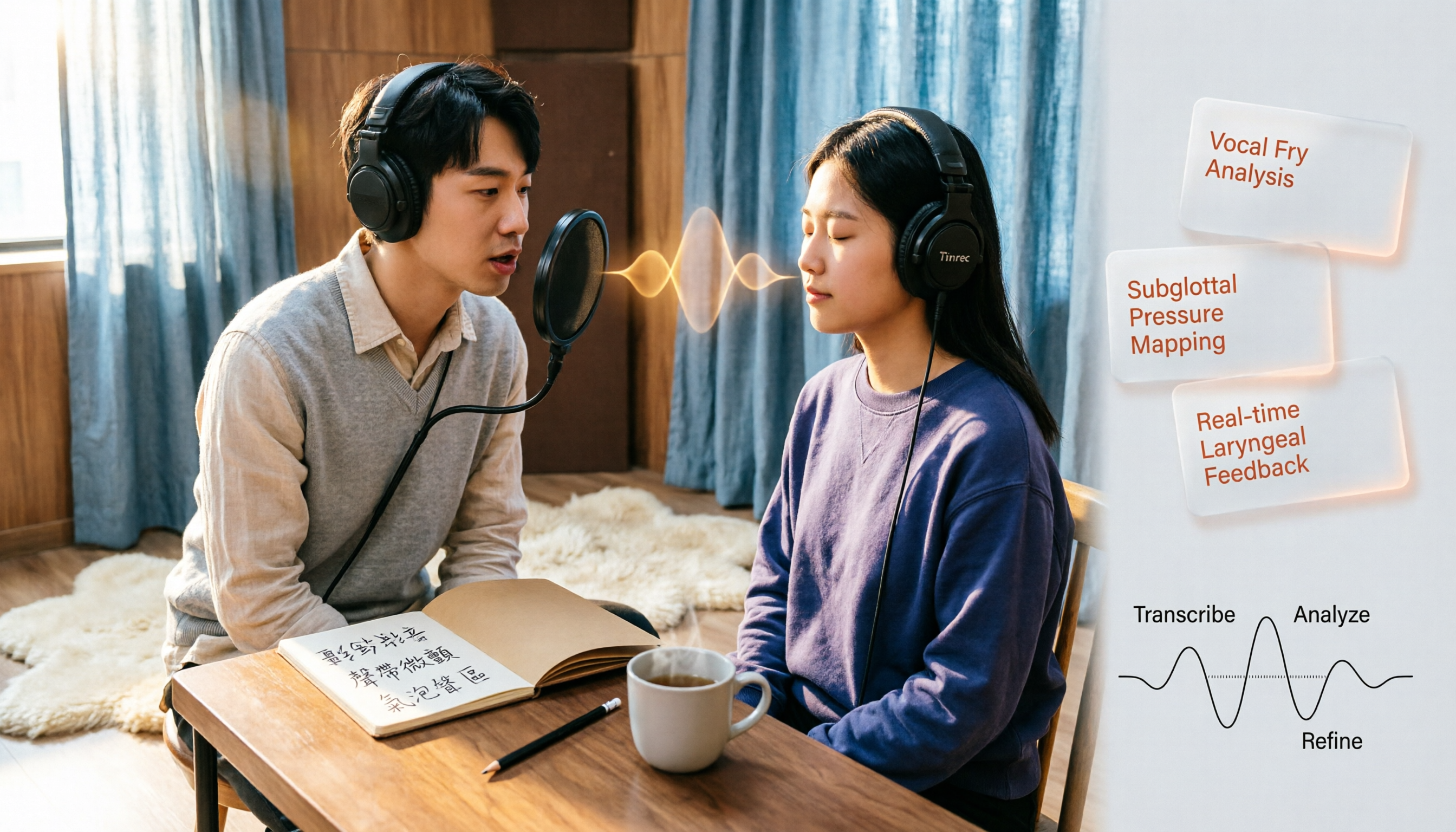
2026年vocal fryの中国語訳3種を徹底比較:気泡音、声帯微顫、気泡音声区のどれが最も正確?
vocal fryの中国語訳として最も一般的なのは「気泡音」で、「声帯微顫」や「気泡音声区」と呼ばれることもあります。本記事では、ケンブリッジ辞書・Wikipedia・歌唱指導でよく使われる表現を比較しながら、発声の仕組み、よくある誤解、安全な練習の注意点を解説します。
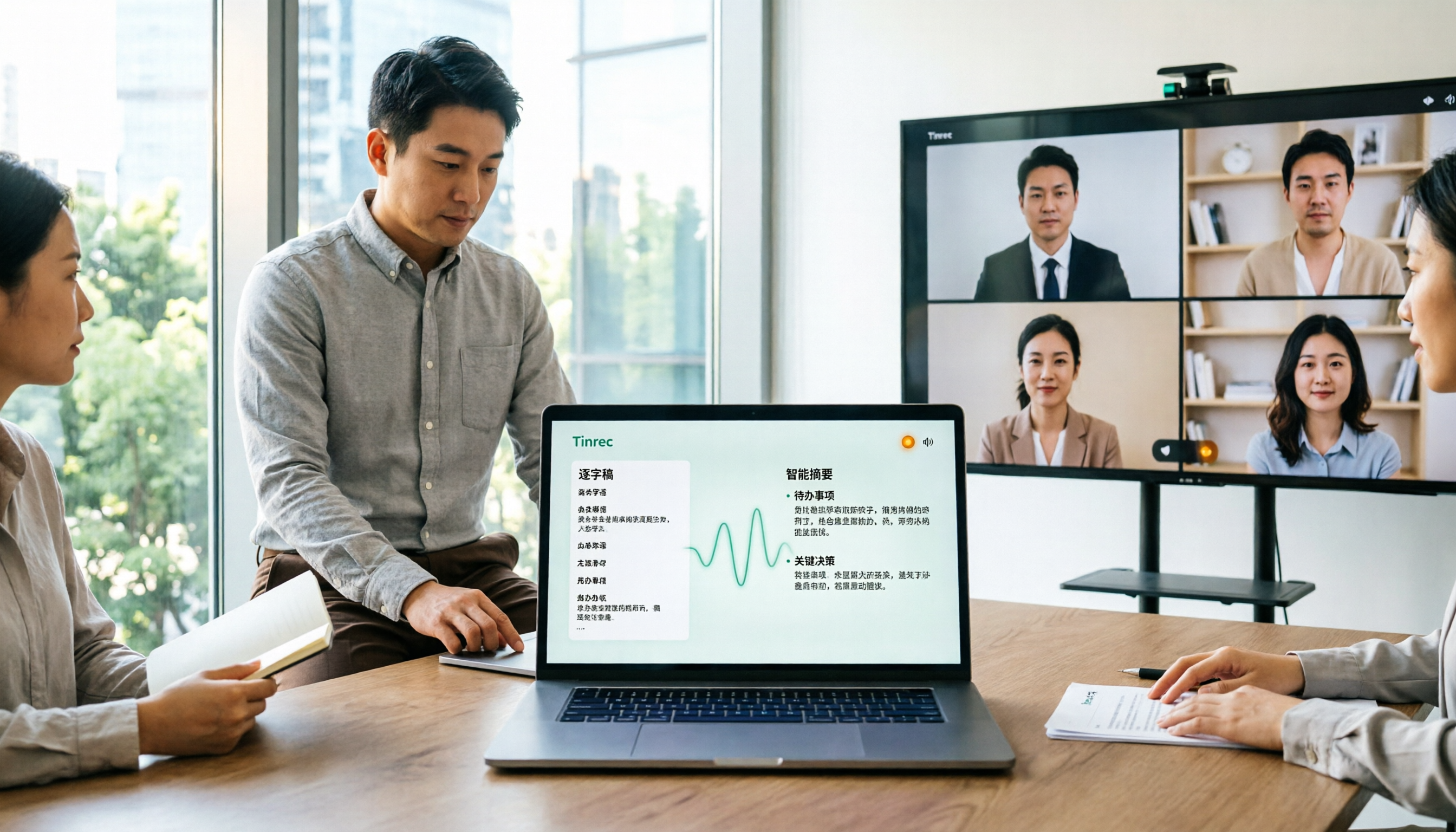
Teams会議の使い方とは?2026年検証3つの議事録方法、ボット不要で最も手軽なのはこれ
Teams会議の招待リンクをクリックしてもロビーで待たされる、会議IDが見つからない?この記事ではまずTeams会議の使い方の基本4動作(会議への参加、即時会議と予約会議、会議中のコントロール、クロスデバイス)を明確に説明し、その後、中間管理職の実際のニーズから、3つの議事録方法を実測比較し、なぜ会議ボット不要のTinrecが中国語のTeams会議とチームのデータ蓄積に最適なのかを説明します。

2026年Zoom会議の使い方と録音方法を実測比較:2つの記録方法、議事録を自動整理できるのはどっち?
Zoom会議への参加手順から始め、Zoom内蔵の文字起こしとTinrecを、録音開始・会議後の整理・中国語対応・クロスプラットフォームでのデータ蓄積・チーム連携の5つの観点で比較し、会議記録にどちらを使うべきか判断するための材料を提供します。
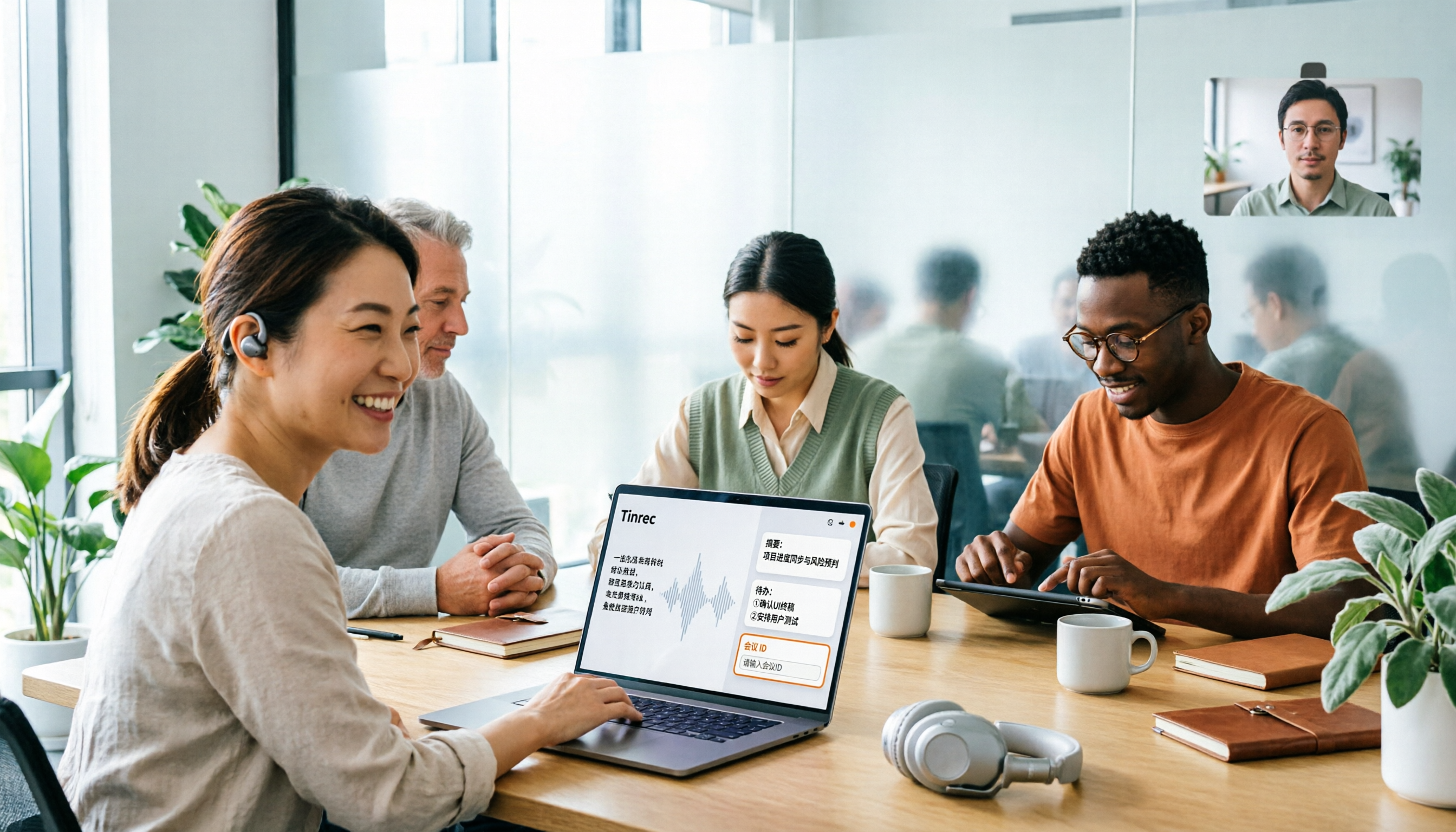
2026年版Teams会議録ツール4選を実測比較:会議IDの場所と録音後の整理方法
まず会議招待・Outlookの予定表・Teamsの参加画面からTeams会議IDを見つける方法を解説し、その後Tinrec、Otter.ai、Notta、Granolaの4つの会議録ツールを実測比較。日本語会議への適合性、ボット不要の録音、チームでのデータ蓄積の観点から、どのツールが適しているかを説明します。